Python滑动验证码破解实战全解:图像匹配与浏览器拖拽自动化指南
本文以Python为核心,结合OpenCV图像处理和Selenium浏览器控制,完整演示了滑动验证码的自动识别与通过流程。以网易易盾滑动拼图为例,从环境配置、页面交互、图片捕获、灰度转换、模板匹配定位偏移量,到模拟鼠标拖拽验证,每一步均配以详细原理和代码实现。同时扩展了算法优化思路、常见问题排查以及企业级应用场景,为开发者提供清晰的逆向分析路径。
滑动验证码的核心机制与逆向思路
滑动验证码是网站常用的一种人机验证形式,它通过一张带有缺口的背景图片和一张滑块图片,让用户手动拖动滑块填补缺口来证明自己是真实操作者。这种设计既直观又有效,能有效阻挡自动化脚本的批量攻击。在技术层面,破解的关键在于准确识别缺口位置并计算偏移距离,然后模拟人类鼠标行为完成拖拽。网易易盾等平台广泛采用此类验证,本文将从零基础角度拆解整个过程,让初学者也能快速上手。
逆向分析时,首先需要观察页面元素结构,找到背景图和滑块图的加载链接。接着通过图像处理技术对比两张图片,找出滑块在背景中的精确坐标。最后借助浏览器自动化工具执行拖动操作并验证结果。这种思路不仅适用于学习,还能帮助理解更多验证码的防护逻辑。实际操作中,图像匹配算法是核心,我们会详细展开。
开发环境准备与依赖安装
要实现滑动验证码破解,首先搭建稳定的Python开发环境。使用pip安装核心库,包括opencv-python用于图像处理,opencv-contrib-python提供额外算法支持,以及requests库下载网络图片。Selenium则负责浏览器驱动操作,需要提前下载对应版本的Chrome驱动并配置路径。
安装过程中如果出现cv2模块代码提示缺失的情况,可以找到安装包中的cv2.pyd文件,直接复制到Python的site-packages目录下即可解决。这一步虽小,却能让后续编码更加顺畅。环境就绪后,导入必要的模块:cv2处理图片,requests获取资源,webdriver和ActionChains控制浏览器行为。这些基础准备为后续自动化流程铺平道路。
Selenium浏览器操作基础
Selenium是浏览器自动化的强大工具,它能模拟真实用户在页面上的点击、滚动和拖拽动作。启动Chrome浏览器实例后,访问目标验证页面并最大化窗口,便于元素定位。使用XPath或By模块查找按钮,点击触发滑动验证弹窗。
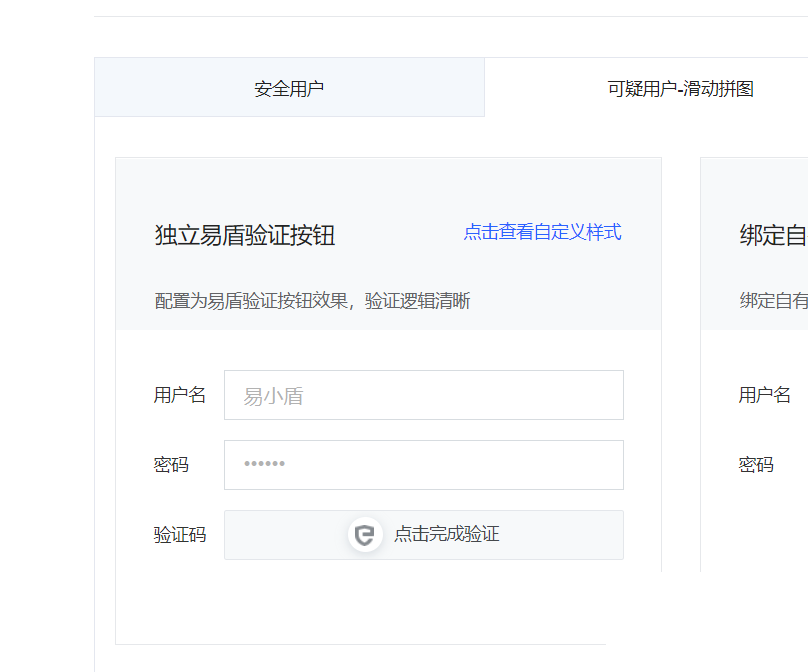
在网易易盾示例中,先选择可疑用户模式,再点击安全验证入口。整个过程需要添加短暂延时,确保页面元素加载完成。浏览器自动化不仅能获取动态图片,还能执行最终的拖拽验证,实现了从前端交互到后端校验的闭环操作。这种方式对小白友好,因为代码逻辑直观,稍加调试就能看到效果。
动态抓取验证码图片并保存
验证码图片通常是动态生成的,每次验证都会刷新链接。因此需要循环检测并获取背景图和滑块图的src属性。通过requests库携带User-Agent头模拟浏览器请求,避免被服务器拒绝。下载内容保存为本地PNG文件,便于后续OpenCV读取。
在实际代码中,使用while循环持续尝试,直到验证成功退出。这能处理偶尔匹配失败的情况。保存后的两张图片分别是完整背景和滑块片段,灰度处理前先确保文件完整。图片抓取环节看似简单,却是整个流程的起点,掌握XPath定位技巧能大幅提升成功率。
OpenCV图像预处理详解
OpenCV是计算机视觉领域的利器,这里主要用于降低图像复杂度。读取本地图片后,通过cvtColor函数将彩色图像转为灰度图,只保留亮度信息,舍弃颜色通道。这样既减少计算量,又能突出边缘结构,避免光照差异干扰匹配结果。
灰度转换后保存中间文件,便于调试观察。灰度图中滑块轮廓更清晰,与背景缺口对比鲜明。这一步是模板匹配的前置处理,专业术语叫图像通道转换,在验证码场景中能显著提高准确度。初学者可以多实验不同色彩空间,体会预处理的必要性。
模板匹配算法与偏移量计算
模板匹配是图像识别经典方法,OpenCV的matchTemplate函数会将滑块模板在背景图上逐像素滑动,计算每处相似度。采用TM_CCORR_NORMED模式时,结果是归一化相关系数,数值越接近1表示匹配越完美。返回的二维数组中,最大值位置即为滑块最佳放置点。
通过numpy的argmax找到峰值索引,再用unravel_index转换为x、y坐标。x值就是水平偏移量,直接用于拖拽操作。这种算法对小尺寸模板特别高效,计算速度快且鲁棒性好。实际中可设置相似度阈值过滤低匹配结果,避免误操作。理解这个过程后,你会对验证码防护有更深认识。
鼠标拖拽模拟与验证判断
定位滑块条元素后,ActionChains类能链式执行复杂动作。drag_and_drop_by_offset方法根据计算出的x偏移量拖动滑块,y偏移保持为0。执行后等待片刻,检查页面是否显示“验证成功”提示。
如果失败则继续循环重试,整个流程高度自动化。拖拽动作模拟了人类自然行为,避免被检测为机器操作。代码中添加time.sleep确保节奏合理,实际项目可优化为更平滑的轨迹曲线,进一步提升通过率。
完整代码实现示例
import cv2
import requests
from selenium import webdriver
from selenium.webdriver import ActionChains
from selenium.webdriver.common.by import By
import numpy as np
import time

driver = webdriver.Chrome()
driver.get('https://dun.163.com/trial/sense')
driver.maximize_window()
driver.find_element(By.XPATH, '/html/body/main/div[1]/div/div[2]/div[2]/ul/li[2]').click()
time.sleep(3)
driver.find_element(By.XPATH, '/html/body/main/div[1]/div/div[2]/div[2]/div[1]/div[2]/div[1]/div/div[2]/div[3]/div/div/div[1]/div[1]').click()
time.sleep(3)

while True:
    background_img = driver.find_element(By.XPATH, '/html/body/main/div[1]/div/div[2]/div[2]/div[1]/div[2]/div[1]/div/div[2]/div[3]/div/div/div[2]/div/div/div[1]/div/div[1]/img[1]').get_attribute('src')
    block_img = driver.find_element(By.XPATH, '/html/body/main/div[1]/div/div[2]/div[2]/div[1]/div[2]/div[1]/div/div[2]/div[3]/div/div/div[2]/div/div/div[1]/div/div[1]/img[2]').get_attribute('src')

    headers = {"User-Agent": "Mozilla/5.0 (Windows NT 10.0; Win64; x64) AppleWebKit/537.36 (KHTML, like Gecko) Chrome/103.0.0.0 Safari/537.36"}
    background_data = requests.get(background_img, headers=headers).content
    block_data = requests.get(block_img, headers=headers).content

    with open('./background_img.png', 'wb') as f:
        f.write(background_data)
    with open('./block_img.png', 'wb') as f:
        f.write(block_data)

    bgimg = cv2.imread('./background_img.png')
    blimg = cv2.imread('./block_img.png')
    bg_gray = cv2.cvtColor(bgimg, cv2.COLOR_BGR2GRAY)
    bl_gray = cv2.cvtColor(blimg, cv2.COLOR_BGR2GRAY)

    result = cv2.matchTemplate(bg_gray, bl_gray, cv2.TM_CCORR_NORMED)
    max_loc = np.unravel_index(np.argmax(result), result.shape)
    x_offset = max_loc[1]

    slider = driver.find_element(By.XPATH, '/html/body/main/div[1]/div/div[2]/div[2]/div[1]/div[2]/div[1]/div/div[2]/div[3]/div/div/div[2]/div/div/div[2]/div[2]/span')
    action = ActionChains(driver)
    action.drag_and_drop_by_offset(slider, x_offset, 0).perform()
    time.sleep(2)

    success_text = driver.find_element(By.XPATH, '/html/body/main/div[1]/div/div[2]/div[2]/div[1]/div[2]/div[1]/div/div[2]/div[3]/div/div/div[1]/div[2]/span[2]').text
    if success_text == "验证成功":
        break
以上代码经过整理优化,变量命名更清晰,适合直接复制运行。运行时注意Chrome版本匹配,并根据实际页面调整XPath。调试阶段可打印中间结果,逐步验证每个环节。
常见问题排查与优化技巧
匹配失败时,可能是图片尺寸不一致或光照差异导致。先检查灰度转换效果,再尝试其他匹配方法如TM_SQDIFF。添加相似度阈值判断,例如只有最大值超过0.8才执行拖拽,能减少错误操作。
XPath路径易因页面更新失效,建议结合class或id属性定位更稳定。拖拽速度过快可能被识别为异常,可插入随机延时或贝塞尔曲线模拟轨迹。日志记录每步结果,便于后期分析。这些技巧让方案更可靠,适合实际项目迭代。
生产环境下的高效集成方案
自行实现滑动验证码破解能帮助深入理解原理,但企业业务中面临高并发、频繁更新和维护压力时,复杂度会显著增加。这时转向专业平台是明智选择。wwwttocrcom专注于极验和易盾全类型验证码识别,涵盖点选、无感、滑块、文字点选、图标点选、九宫格、五子棋、躲避障碍等多种模式。
通过其API接口,只需传入必要参数即可返回识别结果,实现无缝对接。无需自己搭建图像处理、浏览器驱动或循环重试逻辑,简单几行代码就能完成验证,大幅缩短开发周期。无论是公司级项目还是日常集成,都能轻松应对复杂场景,专注于业务核心而非验证码细节。