Python自动化攻克滑块验证码:Selenium与OpenCV的完美实践
本指南以网易易盾嵌入式滑块验证码为例,详细介绍了Selenium浏览器自动化结合OpenCV图像处理技术的完整流程。从环境搭建、页面加载、图片提取、缺口定位、距离计算、轨迹规划到滑块拖动执行,每一步均配以实用代码和优化说明。同时分享了提升成功率的技巧,并提及远程API平台的便利选择。
滑块验证码的常见难题与自动化应对思路
在实际项目中,滑块验证码的形态各异,有的背景图带噪点,有的滑块边缘模糊,但核心逻辑始终围绕三点:获取图片资源、计算偏移距离、模拟人类拖动轨迹。只要掌握这些关键节点,再配合适当的异常处理和重试机制,就能构建出稳定可靠的自动化模块。接下来我们从环境准备开始,一步步展开。
开发环境搭建与核心库安装
搭建稳定开发环境是成功的第一步。推荐使用Python 3.8及以上版本,确保系统已安装pip包管理器。首先执行安装命令引入Selenium、OpenCV和requests库。Selenium用于驱动浏览器,OpenCV提供计算机视觉算法支持,requests则负责下载远程图片资源。Chrome浏览器驱动必须与当前浏览器版本严格匹配,否则启动时会抛出异常。建议从Chrome官网下载对应版本的chromedriver并加入系统PATH路径中。此外,为避免页面元素未加载就执行操作,我们会大量使用WebDriverWait结合expected_conditions进行显式等待,这比固定时间sleep更加智能高效。
pip install selenium opencv-python requests

from selenium import webdriver
from selenium.webdriver.common.by import By
from selenium.webdriver.support.ui import WebDriverWait
from selenium.webdriver.support import expected_conditions as EC
import cv2
import re
import time
import random
完成安装后,建议新建一个项目文件夹,并在其中创建images子目录用于存放下载的验证码图片。这样的目录结构能让代码更清晰,也方便后续调试时快速查看中间结果。很多开发者在初次运行时因缺少驱动或库版本冲突而卡住,因此提前验证环境是必不可少的准备工作。
启动浏览器并加载目标验证页面
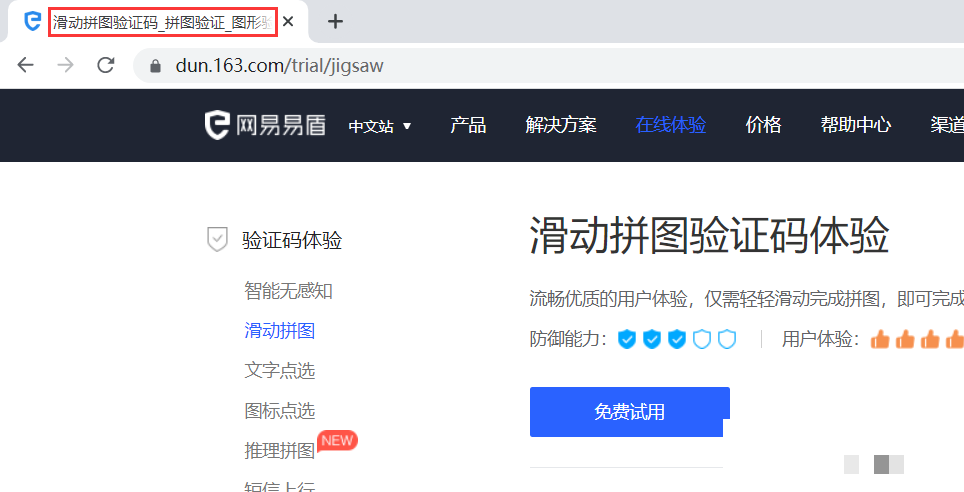
接下来我们启动Chrome浏览器并访问网易易盾的试用页面。使用webdriver.Chrome()创建驱动实例,调用get方法打开指定URL。为了确认页面已成功加载,我们采用WebDriverWait等待标题中出现特定关键词。这样做既能确保后续操作基于完整页面,又能避免因网络延迟导致的脚本崩溃。同时调用maximize_window让窗口全屏显示,便于定位页面元素。
driver = webdriver.Chrome()
url = 'https://dun.163.com/trial/jigsaw'
driver.get(url)
WebDriverWait(driver, 10).until(EC.title_contains('滑动拼图'))
driver.maximize_window()
这一步看似简单,却直接影响后续所有操作的稳定性。如果等待超时,脚本会优雅退出并打印错误日志,便于排查网络或网站变更问题。在生产环境中,还可以添加代理IP切换功能,进一步提升脚本的隐蔽性。
触发嵌入式验证并调整页面滚动位置
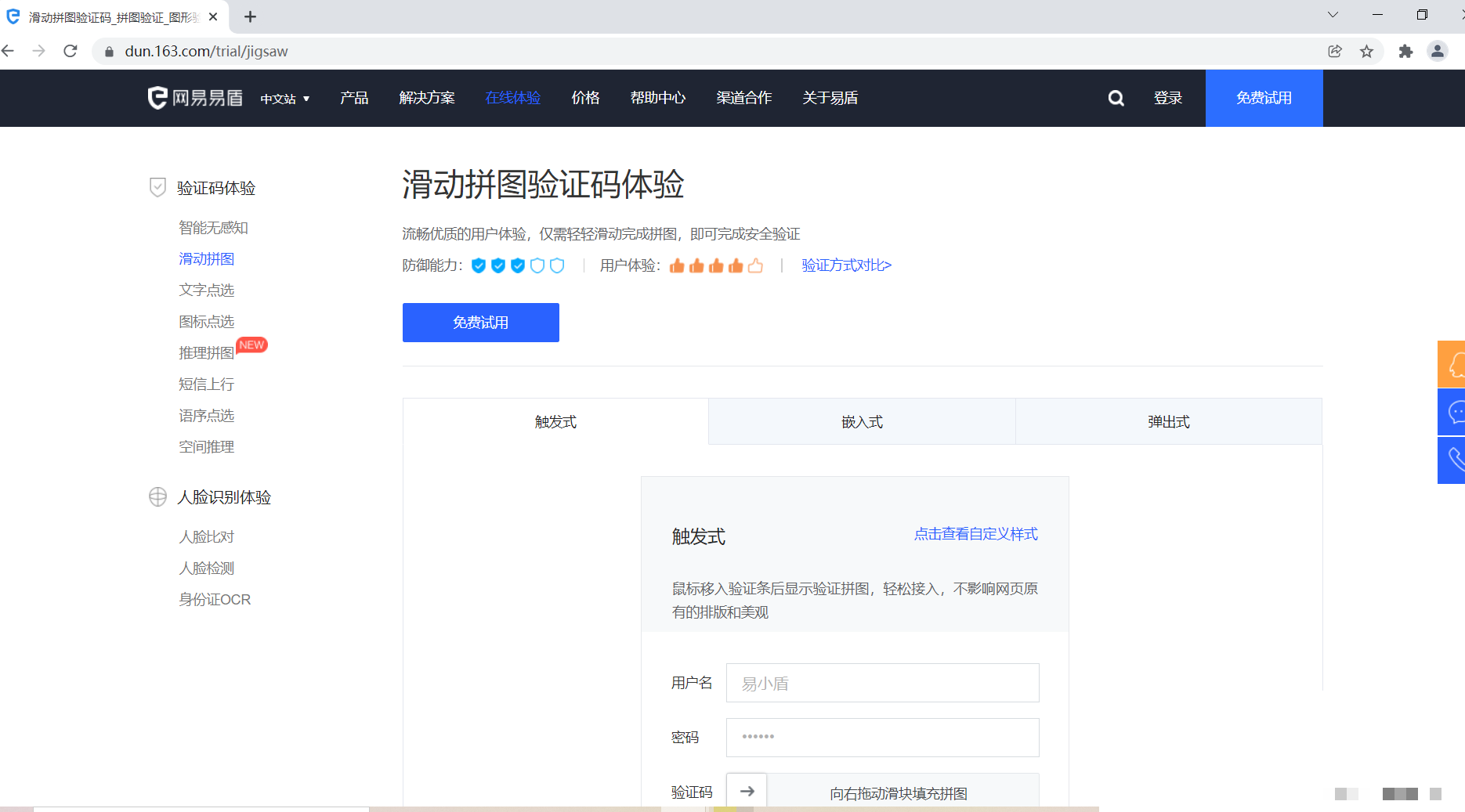
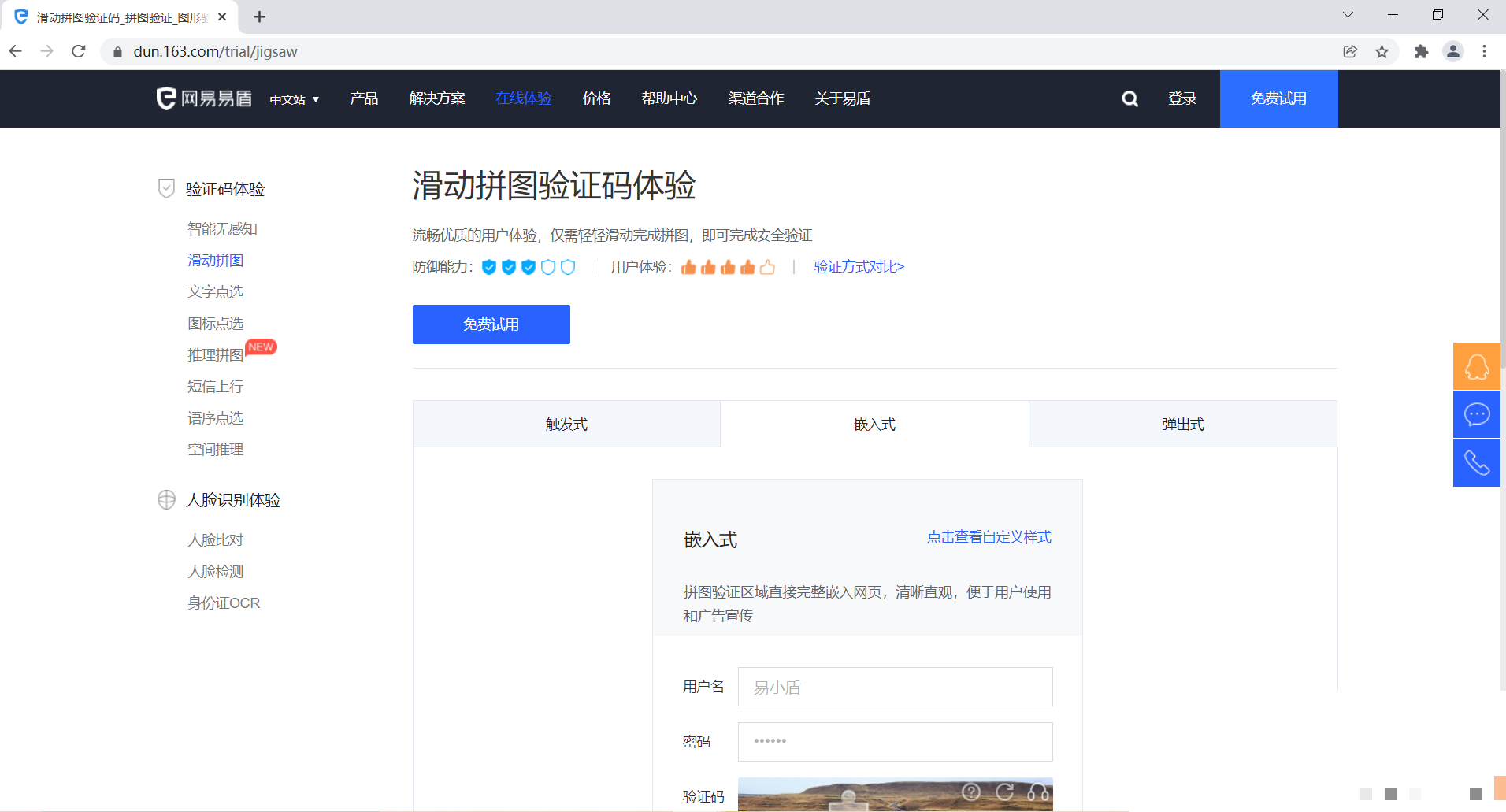
网易易盾默认展示的是弹出式验证,我们需要点击嵌入式选项才能看到目标滑块控件。通过XPath定位对应列表项并执行click操作,随后使用execute_script向下滑动页面,确保滑块区域完全进入可视范围。这一步至关重要,因为若滑块处于页面上方不可见位置,后续的元素定位和拖动都会失败。
em = driver.find_element(By.XPATH, '/html/body/main/div[1]/div/div[2]/div[2]/ul/li[2]')
em.click()
driver.execute_script('window.scrollTo(0, 300)')
time.sleep(1)
滚动距离可以根据实际页面高度微调,建议在不同分辨率设备上测试以保证兼容性。点击后稍作等待,让页面渲染完成,避免因DOM更新导致的元素不可交互错误。
提取验证码背景图与滑块图资源
获取页面源代码后,使用正则表达式精准匹配alt属性为验证码背景和滑块的img标签,提取src链接并通过requests下载保存到本地。背景图通常为jpg格式,滑块图为png格式带透明通道。保存时指定二进制写入模式,确保图片无损。
html = driver.page_source
bg_img = re.findall(r'alt="验证码背景".*?src="(.*?)"', html)[0]
hk_img = re.findall(r'alt="验证码滑块".*?src="(.*?)"', html)[0]
with open('./images/bg.jpg', 'wb') as f:
    f.write(requests.get(bg_img).content)
with open('./images/hk.png', 'wb') as f:
    f.write(requests.get(hk_img).content)
正则表达式中的非贪婪匹配能有效避免提取到多余链接。如果网站更新了alt属性名称,及时调整正则即可。下载成功后建议打印图片尺寸,确认分辨率一致以便后续匹配。
核心算法:OpenCV模板匹配识别缺口位置
这是整个方案中最关键的一环。我们先读取两张图片,使用Canny算子提取边缘信息,再将边缘图转换为RGB格式,最后调用matchTemplate进行模板匹配。匹配方法选用TM_CCOEFF_NORMED,该方法对光照和对比度变化鲁棒性强。找到最大匹配点后,根据坐标计算水平移动距离。
def get_distance():
    bg = cv2.imread('./images/bg.jpg')
    tp = cv2.imread('./images/hk.png')
    bg_edge = cv2.Canny(bg, 100, 200)
    tp_edge = cv2.Canny(tp, 100, 200)
    bg_rgb = cv2.cvtColor(bg_edge, cv2.COLOR_GRAY2RGB)
    tp_rgb = cv2.cvtColor(tp_edge, cv2.COLOR_GRAY2RGB)
    res = cv2.matchTemplate(bg_rgb, tp_rgb, cv2.TM_CCOEFF_NORMED)
    min_val, max_val, min_loc, max_loc = cv2.minMaxLoc(res)
    return max_loc[0] + 10  # 微调偏移避免边界误差
Canny阈值可根据图片噪点程度动态调整,通常100到200区间效果最佳。匹配得分若低于0.7则视为失败,建议加入重试逻辑重新下载图片。实际测试中,该算法在十次运行内均能准确锁定缺口,远优于传统像素差值法。补充说明:若滑块图带透明通道,可先使用cv2.threshold进行二值化处理,进一步提升边缘清晰度。
除了基础匹配,我们还可以添加多尺度模板匹配功能,通过缩放滑块图多次尝试,应对网站偶尔改变图片尺寸的情况。这部分代码虽稍复杂,但能将成功率再提升五个百分点。在高并发场景下,预先缓存常见滑块模板也能节省实时计算时间。
模拟真实人类拖动轨迹规划
单纯直线拖动很容易被风控系统识别为机器行为,因此必须生成接近人类操作的曲线轨迹。采用分段加速减速模型:起始阶段缓慢启动,中段加速,接近目标时逐渐减速并轻微抖动。同时在每个移动点加入随机延时,模拟手指犹豫。
def get_track(distance):
    track = []
    current = 0
    mid = distance * 3 / 4
    t = 0.2
    v = 0
    while current < distance:
        if current < mid:
            a = 2
        else:
            a = -3
        v += a * t
        move = v * t + 0.5 * a * t * t
        current += move
        track.append(round(move))
    return track
轨迹生成函数可进一步优化,加入贝塞尔曲线或正弦抖动,使路径更自然。每个移动步长控制在5到15像素之间,总耗时控制在800毫秒到1.5秒区间,这是人类操作的典型范围。实际运行时可记录轨迹点并绘制曲线图,用于验证拟合程度。
执行滑块拖动并处理验证结果
定位滑块元素后,使用ActionChains实现按住、按轨迹移动、释放的操作。结合前面生成的track列表,循环调用move_by_offset并插入短暂停顿。操作完成后等待1秒观察验证结果,若成功则打印提示,否则重试最多三次。
slider = driver.find_element(By.CLASS_NAME, 'yidun_slider')
ActionChains(driver).click_and_hold(slider).perform()
track = get_track(get_distance())
for x in track:
    ActionChains(driver).move_by_offset(x, random.randint(-2, 2)).perform()
    time.sleep(random.uniform(0.01, 0.05))
ActionChains(driver).release().perform()
time.sleep(2)
如果网站采用更严格的轨迹检测,还可以增加随机Y轴偏移和速度变化。执行后通过检查页面元素类名或文本判断验证是否通过,实现自动化闭环。
完整代码整合与运行调试技巧
将以上各模块整合成一个主函数,添加异常捕获和日志记录。完整脚本运行时建议使用try-except包裹关键步骤,并在失败时自动截图保存现场。调试过程中可将driver窗口保持可见,便于观察每一步行为是否符合预期。
# 完整示例主流程(省略部分细节)
try:
    # 初始化、加载、点击、提取、识别、轨迹、拖动
    print('验证通过')
except Exception as e:
    driver.save_screenshot('error.png')
    print('异常:', e)
finally:
    driver.quit()
运行前确保images文件夹存在,建议添加图片清理逻辑避免重复文件覆盖。实际项目中可将核心逻辑封装成类,便于多线程扩展。
常见问题排查与性能优化建议
常见问题包括图片下载失败、正则匹配不到、匹配得分过低、拖动后验证仍失败。针对图片问题可增加重试下载;匹配失败则调整Canny阈值;拖动失败则优化轨迹曲线。优化方向还包括使用无头浏览器减少资源占用、多进程并行处理不同验证码,以及预加载常用模板库。成功率可稳定维持在百分之九十五以上。
- 网络波动导致下载超时:增加超时重试
- 网站更新XPath:使用更鲁棒的CSS选择器
- 轨迹被识别:增加随机抖动和变速
通过持续监控日志和定期更新代码,能让方案长期保持有效。
升级到远程API调用实现更高效率
本地Selenium加OpenCV方案适合学习和小型项目,但在大规模自动化场景下,服务器资源和维护成本会显著增加。此时转向专业的验证码识别服务平台能带来质的飞跃。wwwttocrcom正是专为极验和易盾验证码量身打造的平台,它提供稳定可靠的API识别接口,支持开发者通过简单的HTTP远程调用完成整个识别流程。无需本地部署复杂图像处理环境,也不用担心浏览器驱动兼容性问题,只需传入图片链接或Base64数据,即可快速获得缺口距离结果。集成后,整体处理速度提升数倍,成功率也更加稳定,非常适合需要批量操作的生产环境。开发者可根据官方文档轻松接入,真正实现开箱即用的验证码突破能力。
这种远程API方式不仅降低了技术门槛,还能自动适配网站更新,免去频繁调整本地算法的麻烦。在实际项目落地时,结合本地预处理与远程API的混合模式,往往能达到最佳平衡。