极空间藏的秘密:1Panel让它变成全能后端管理神器
极空间作为NAS设备,主要功能是存储照片和视频,却闲置了大量计算潜力。1Panel通过图形化界面轻松部署容器服务,像Alist这样的应用几步就能上线,支持容器监控和日志查看。结合内网穿透技术,可以从任何地方访问服务,极大提升设备利用率。无论存储还是运维,1Panel都让极空间发挥更大价值。
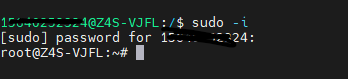
为什么极空间值得彻底激活
极空间的核心优势在于ARM架构的低功耗设计,让设备可以24小时运行而不发热。很多用户买来后只用来备份照片和存电影,这跟传统云盘没多大区别,却把服务器的潜力白白浪费掉了。服务器其实可以轻松运行各种自建应用,比如文件同步工具或媒体服务器,但光靠命令行操作门槛高,新手往往直接放弃。激活它后,不仅存储空间还在,额外还多了管理服务的便利性,真正实现存东西和管服务并重。
- 存储能力不变
- 服务部署更简单
- 远程访问随时可用
快速搭建1Panel管理面板

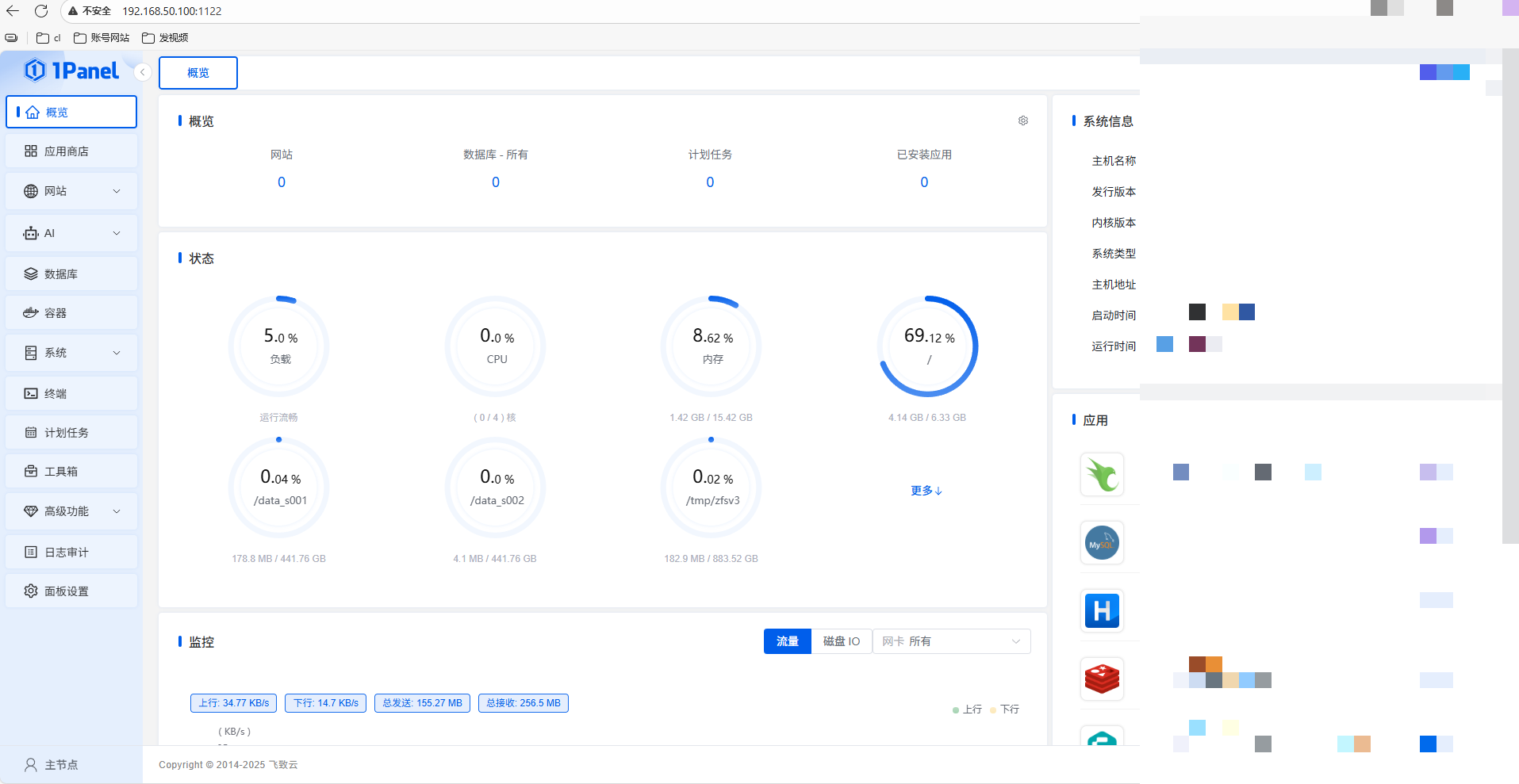
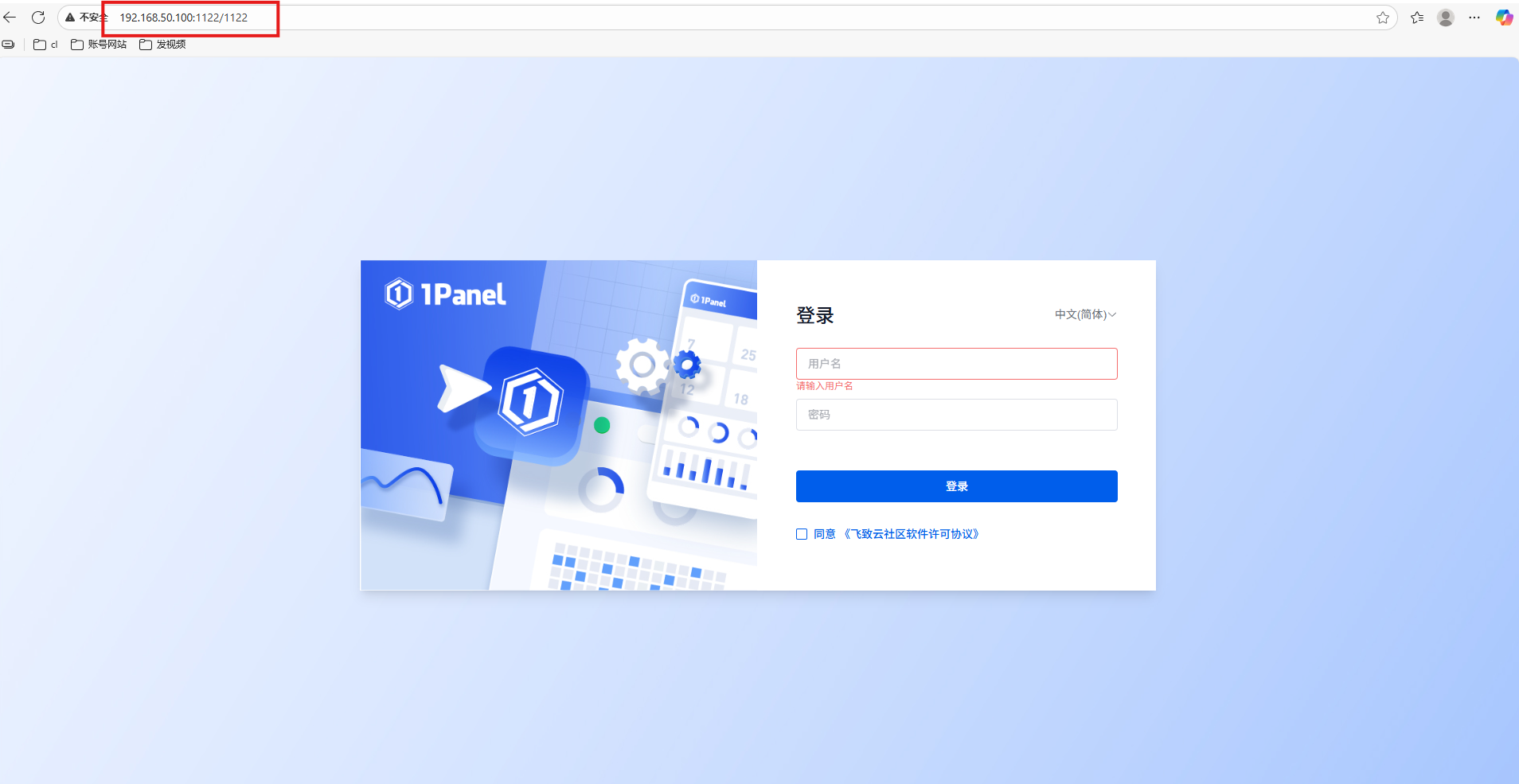
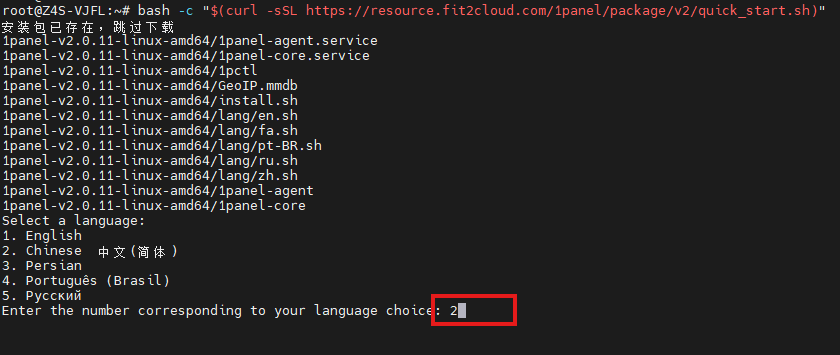
1Panel是一款开源的浏览器友好型服务器管理工具,安装后直接在网页上操作,不再需要逐行敲Docker命令。连接设备后执行官方一键脚本就能完成安装,目录设置成用户自定义的路径,端口和账号密码按习惯调整即可。安装完成后,用浏览器登录面板,就能看到设备基础信息、容器列表和日志汇总,一切都在一个界面里。
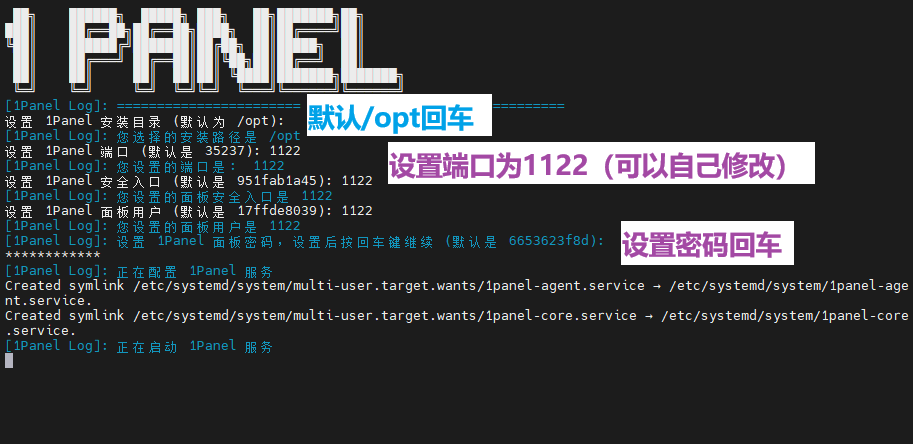
# 一键安装脚本示例
curl -sSL https://resource.fit2cloud.com/1panel/package/v2/quick_start.sh | bash

# 选择安装选项2
# 自定义安装目录为 /data/1panel
# 设置面板端口为 8080,安全登录启用
部署应用服务如Alist
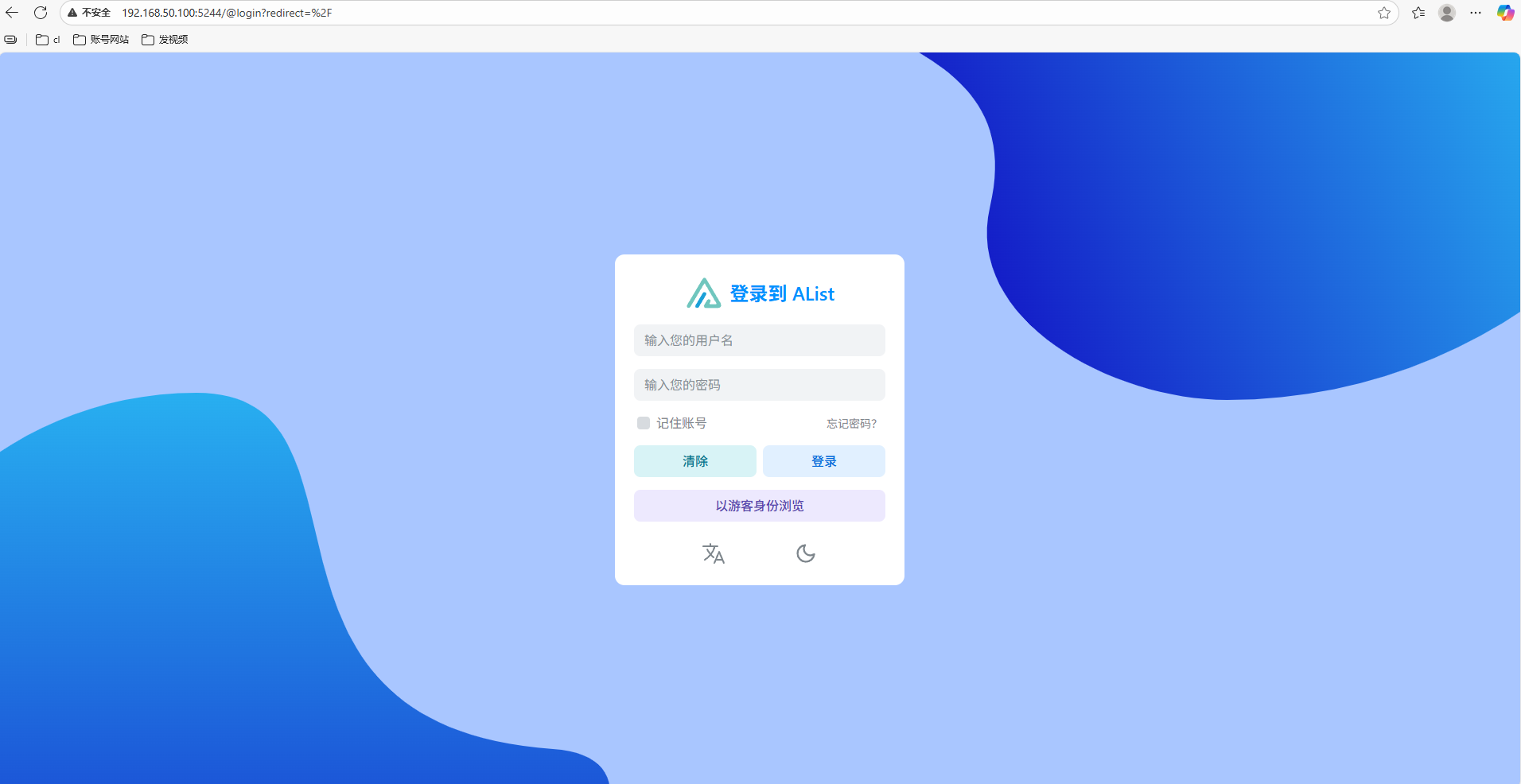
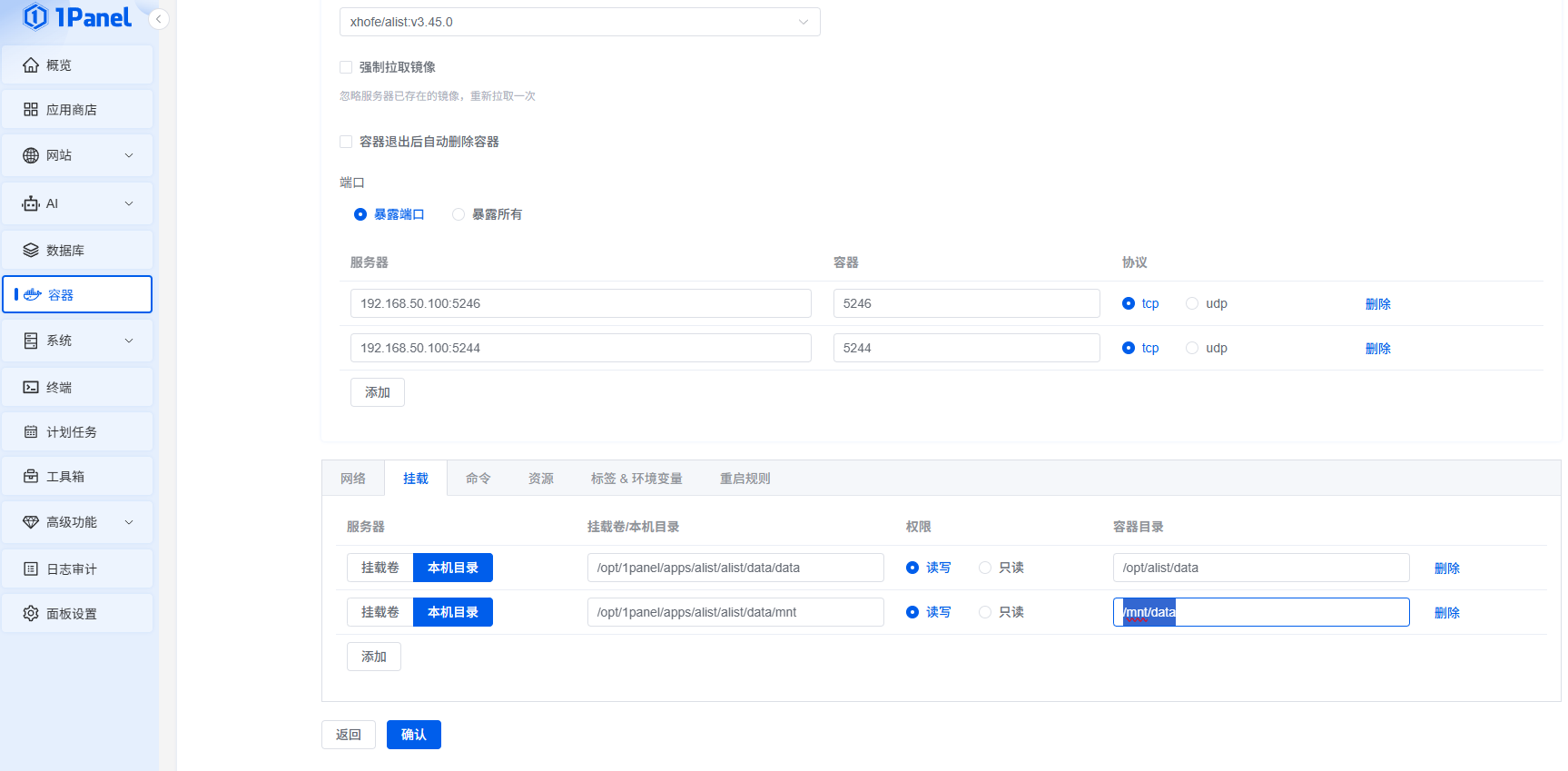
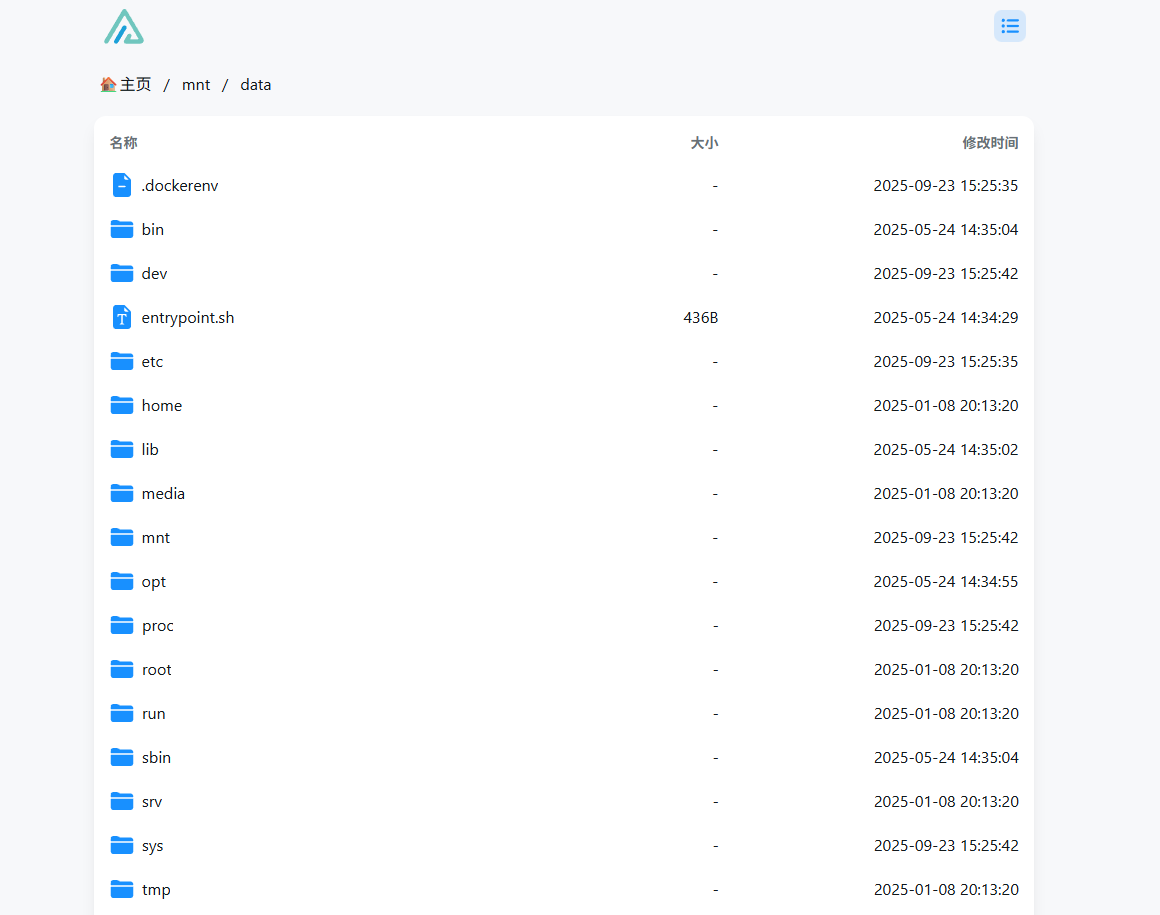
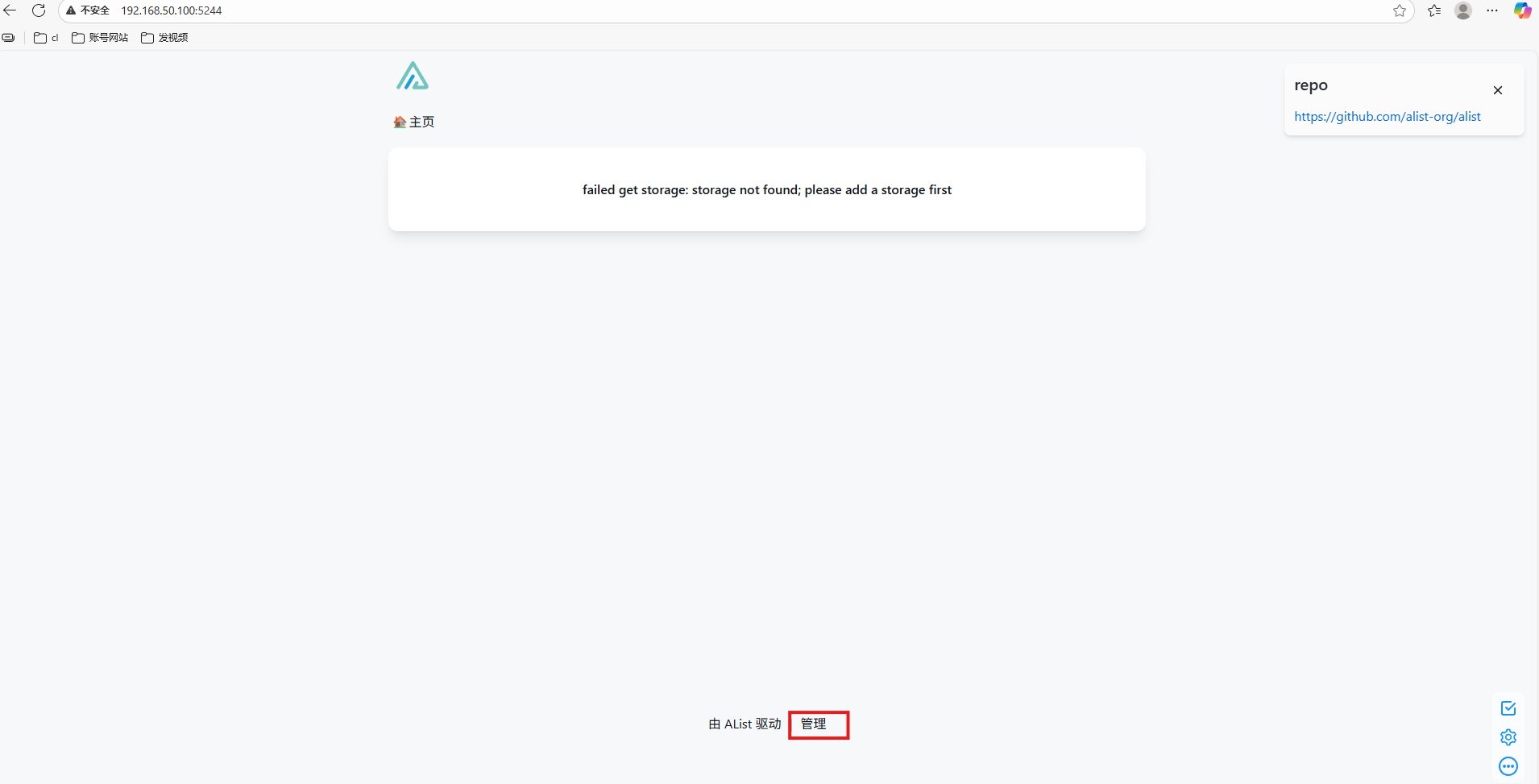
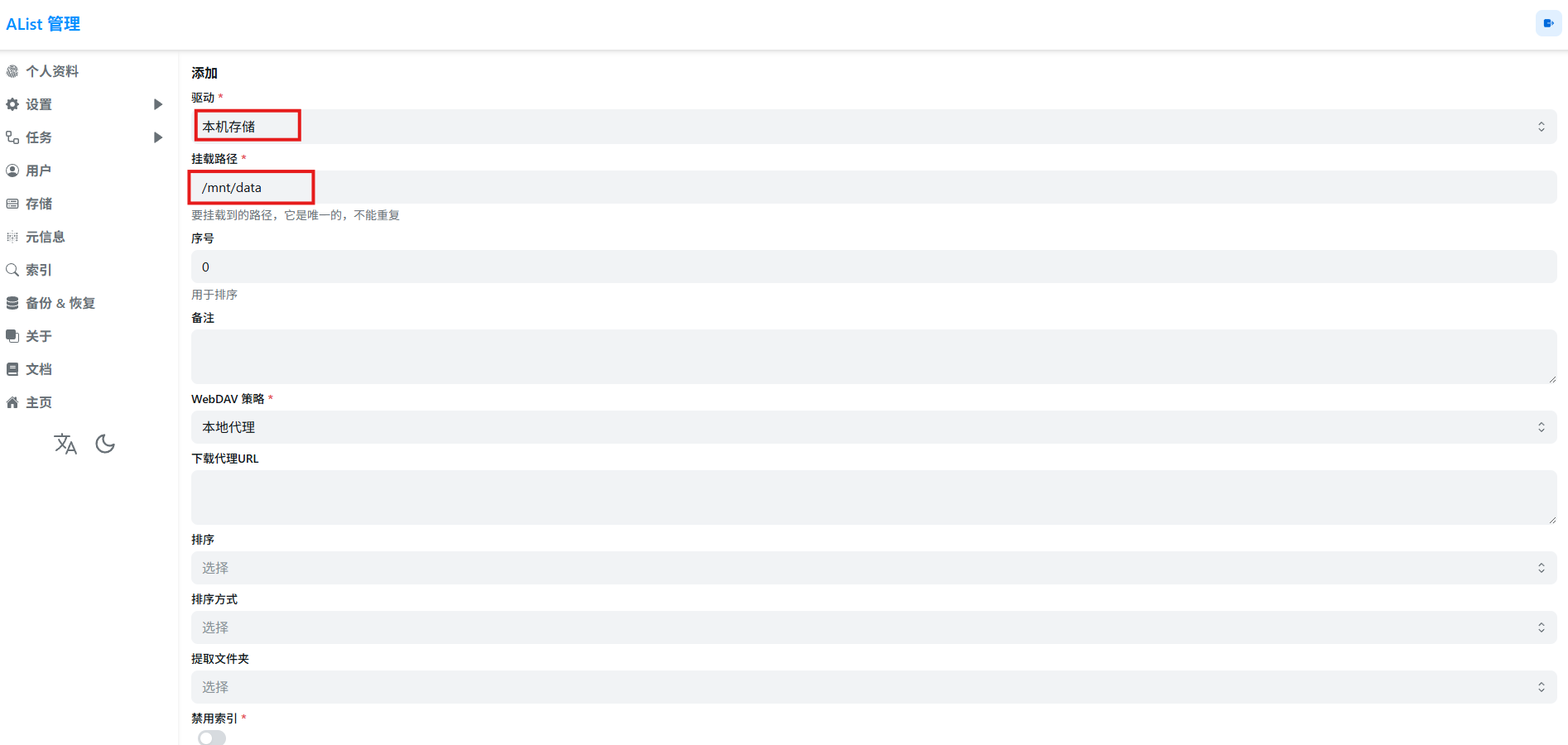
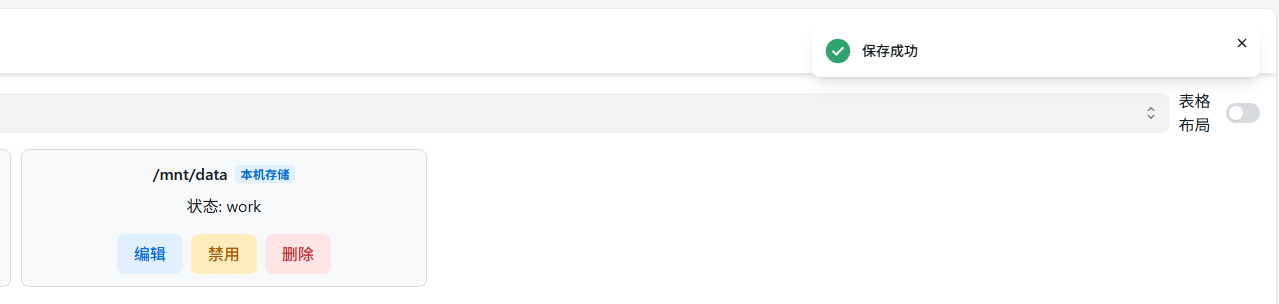
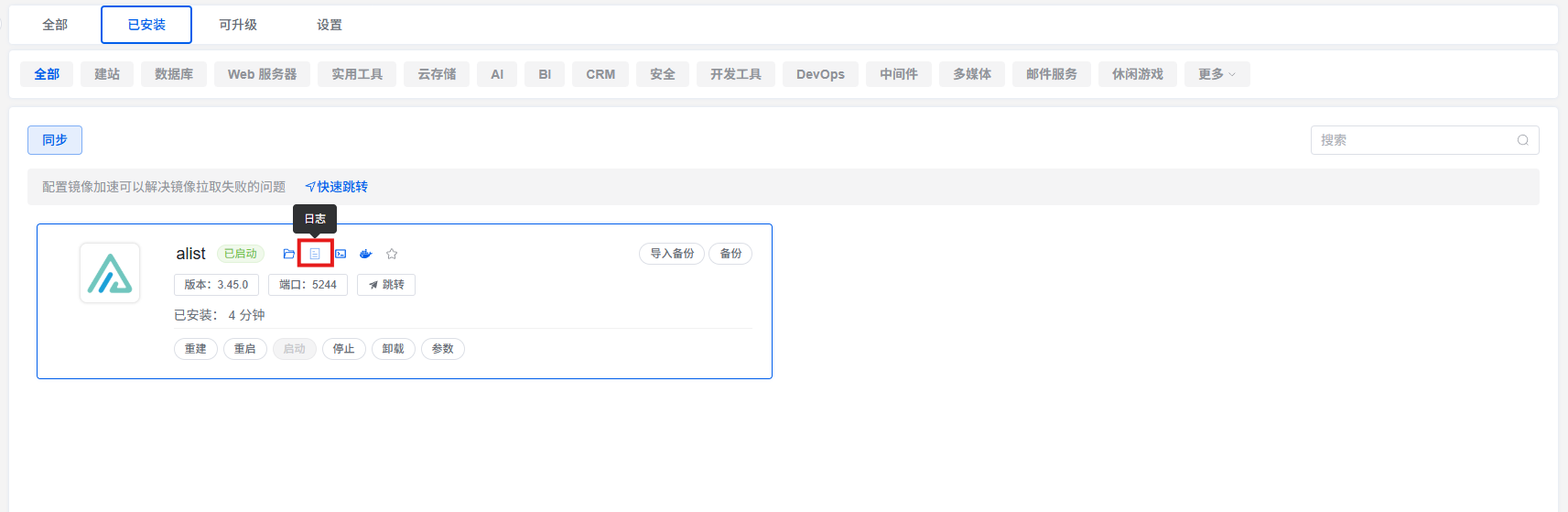
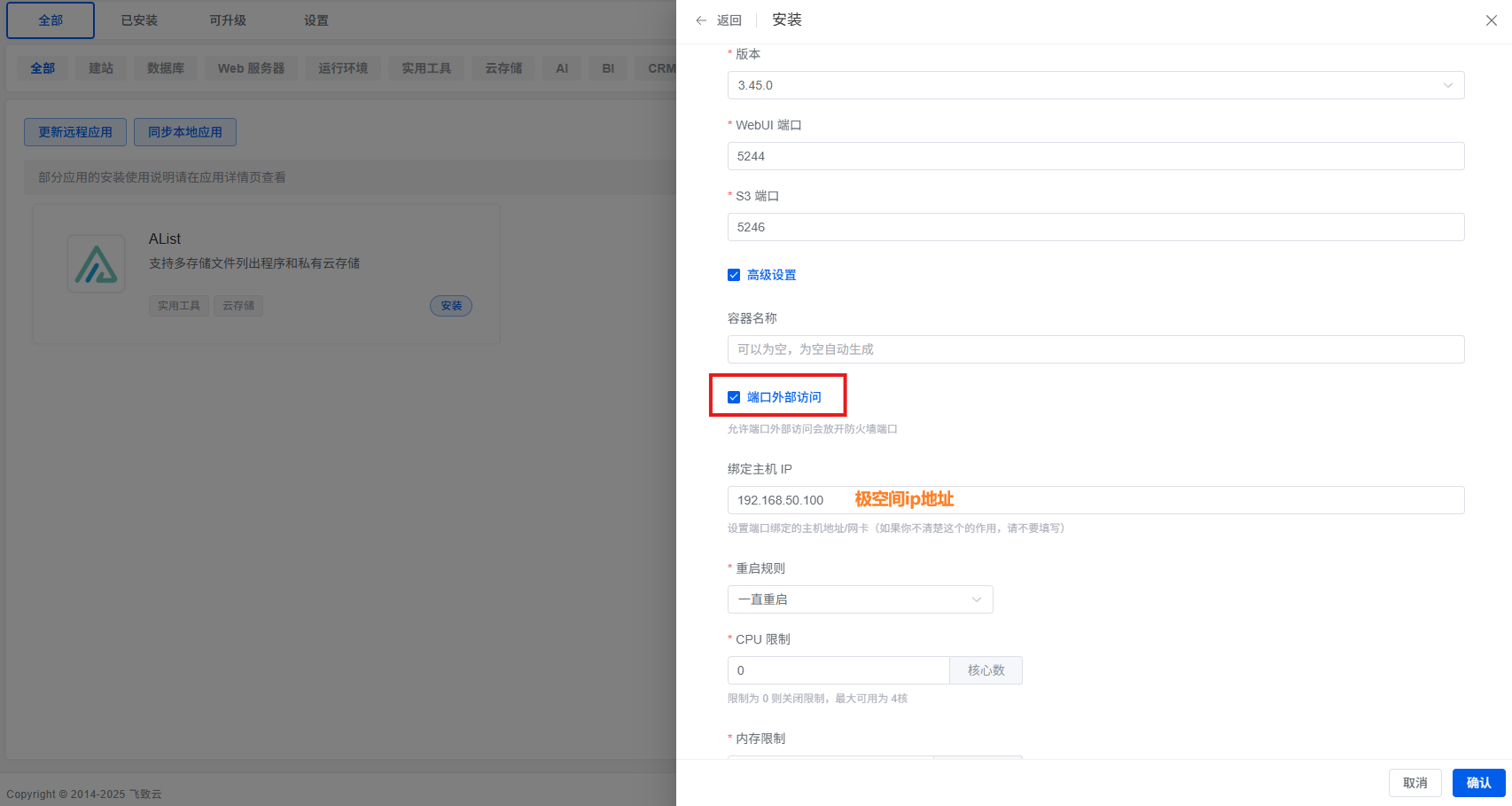
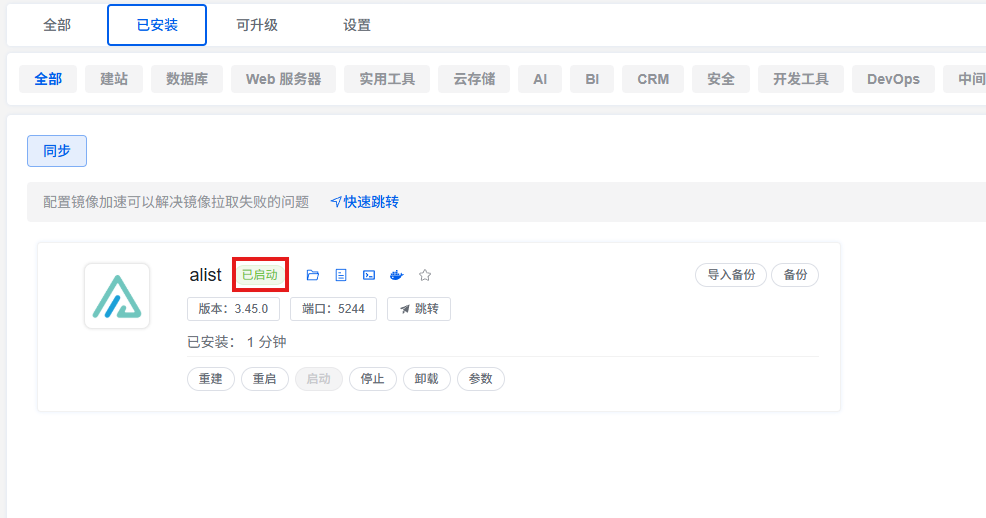
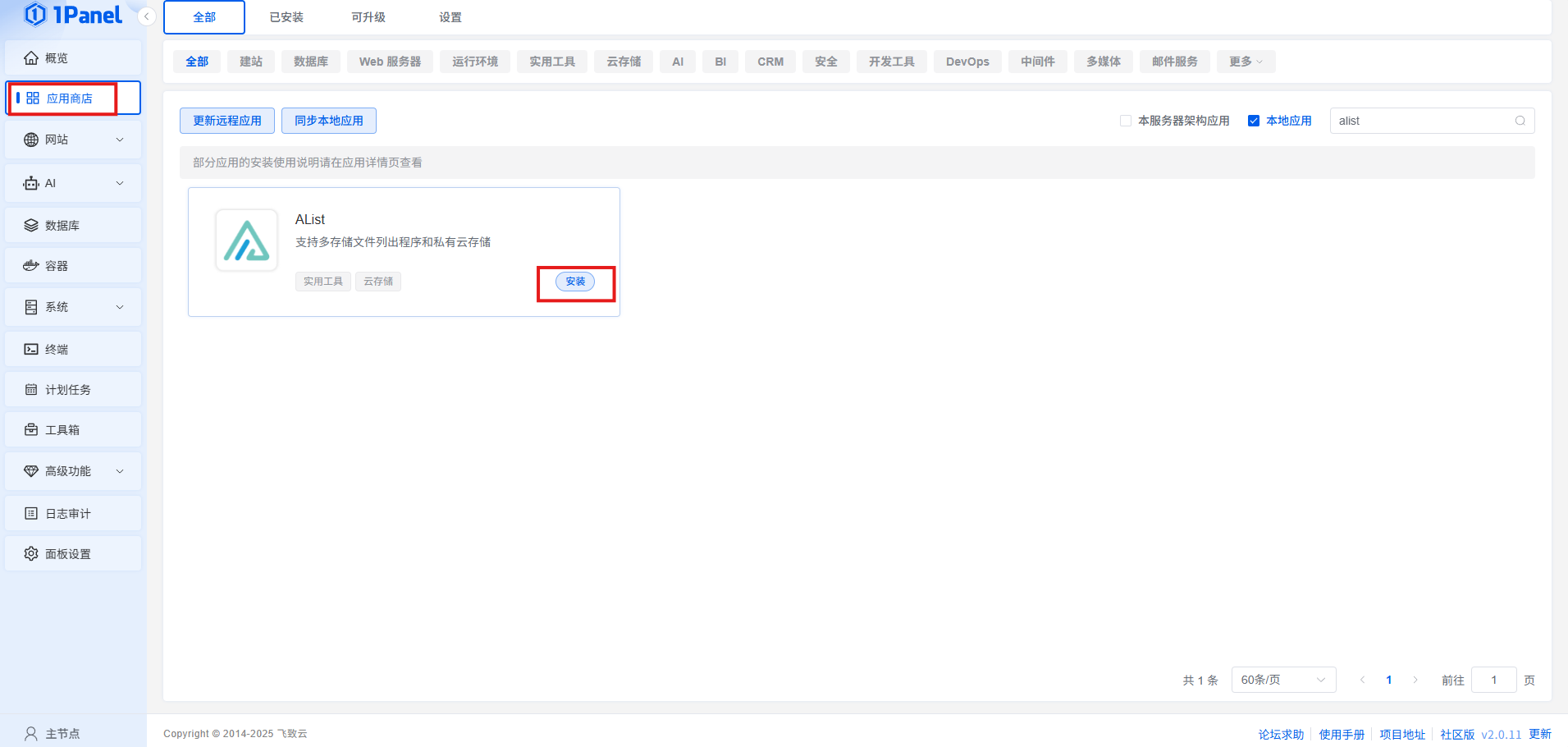
打开应用商店搜索Alist,点击安装。选择存储驱动为本地目录,映射容器内的路径到NAS里的存储目录,保存后就可以在浏览器里直接访问Alist的登录页面。常用操作包括拖拽上传文件、生成分享链接,甚至支持不同云盘的统一浏览。驱动选择本地存储后,目录位置填写正确,就能正常显示所有文件列表,操作起来像在本地电脑上管理资源一样简单。

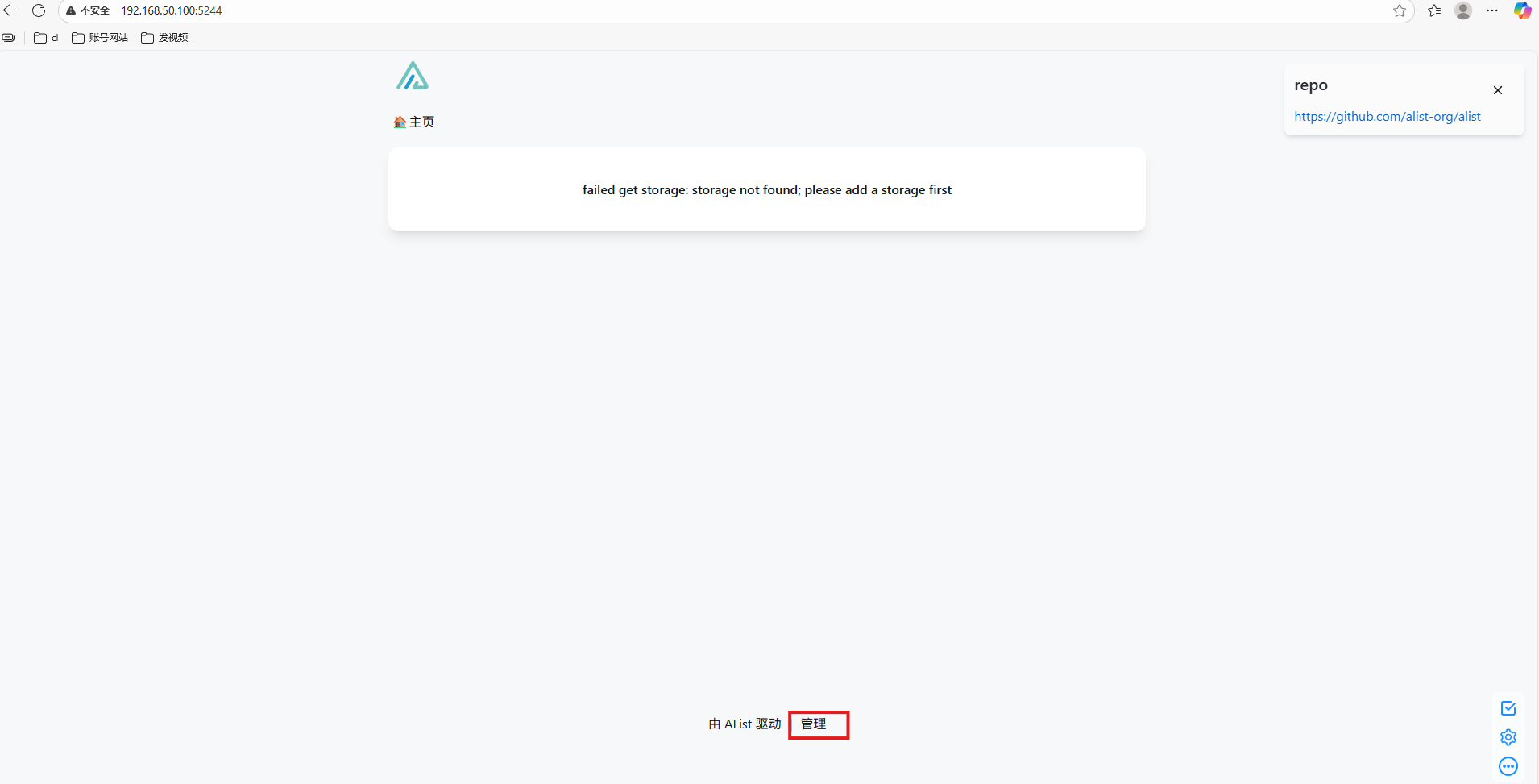
安装成功后,进入Alist管理页面,点击配置即可看到文件预览和权限控制功能。使用起来方便,用户可以随时调整分享设置,或者批量删除旧文件,极大提升日常文件管理的效率。
实现远程访问与内网穿透
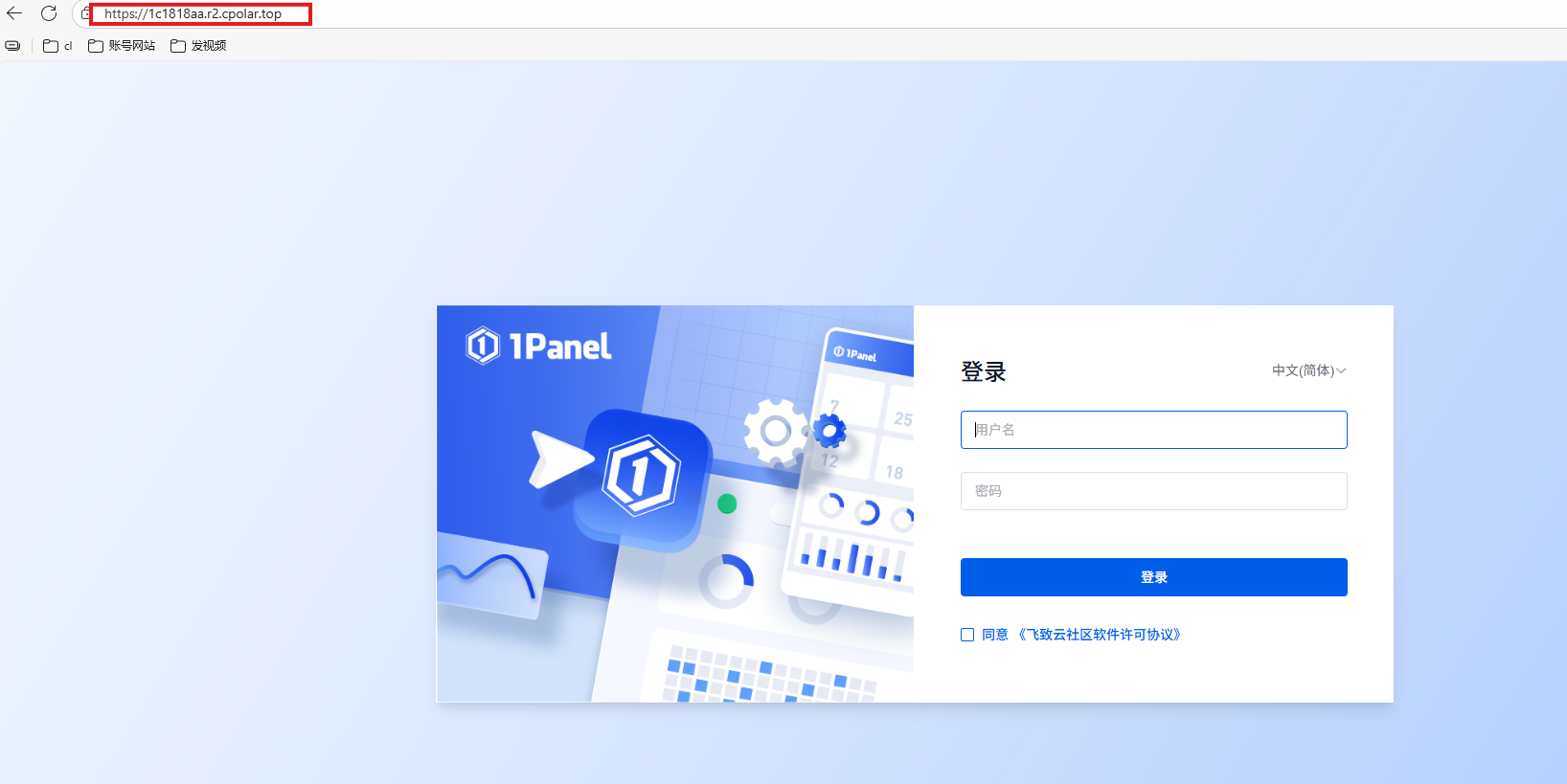
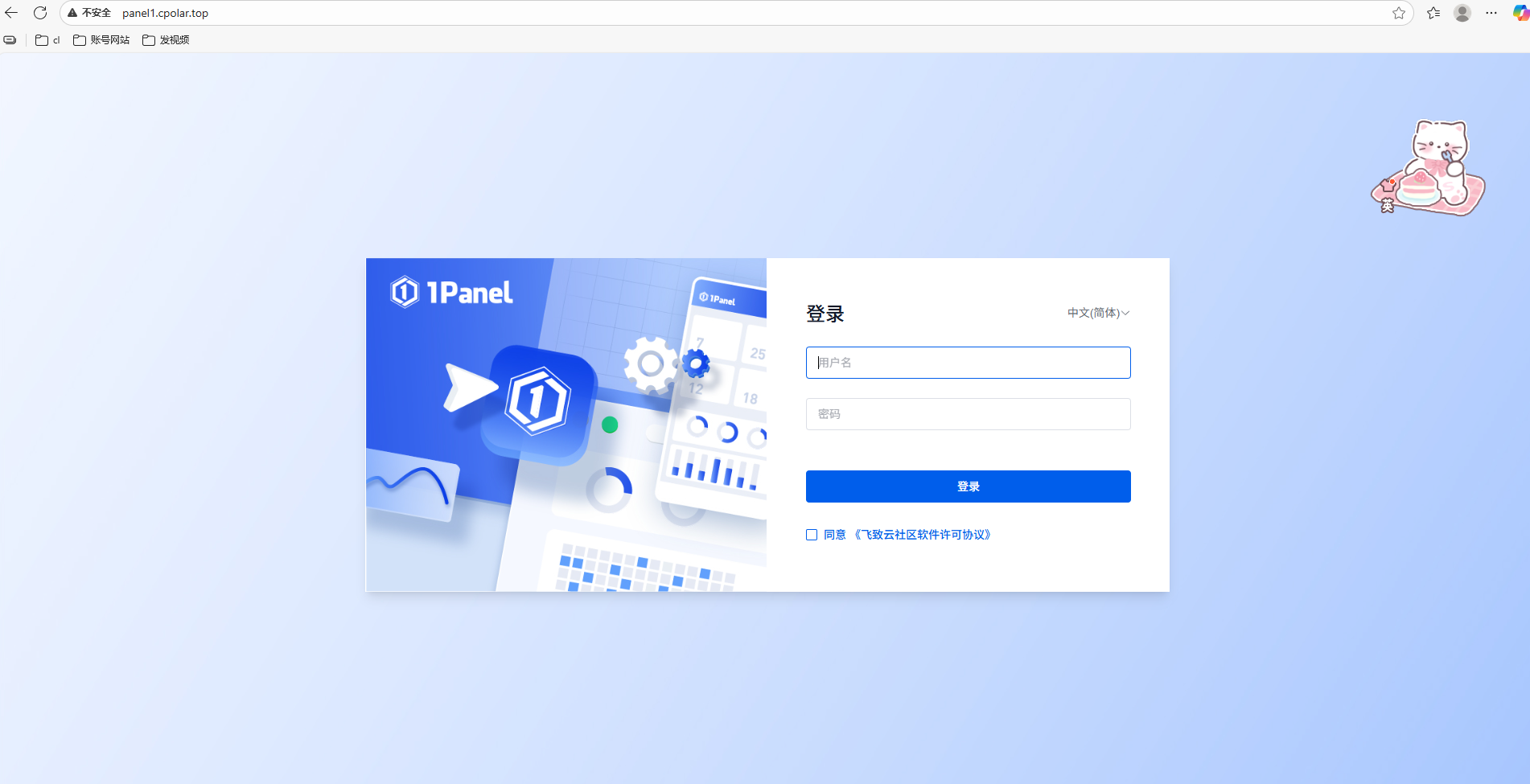
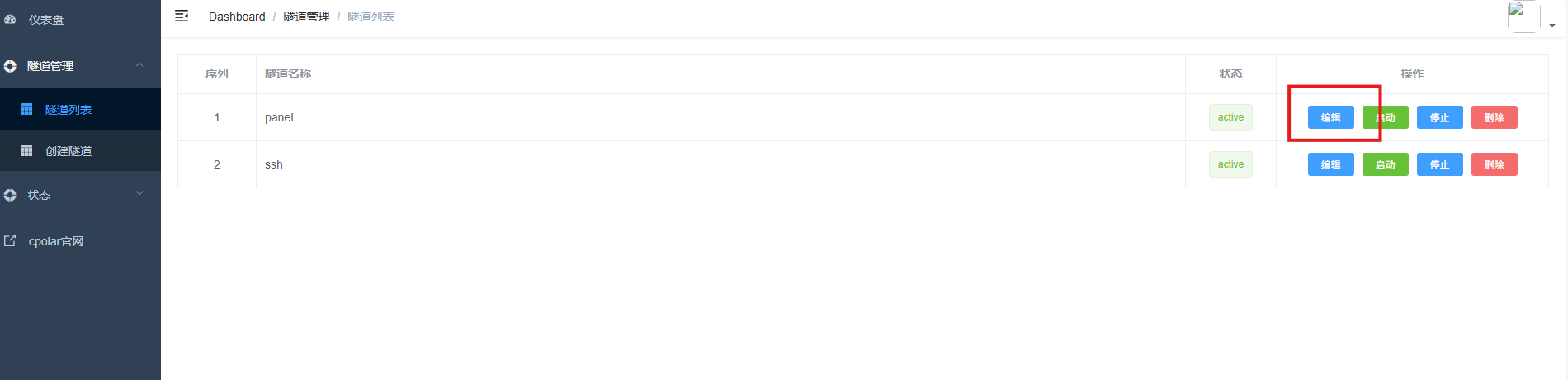
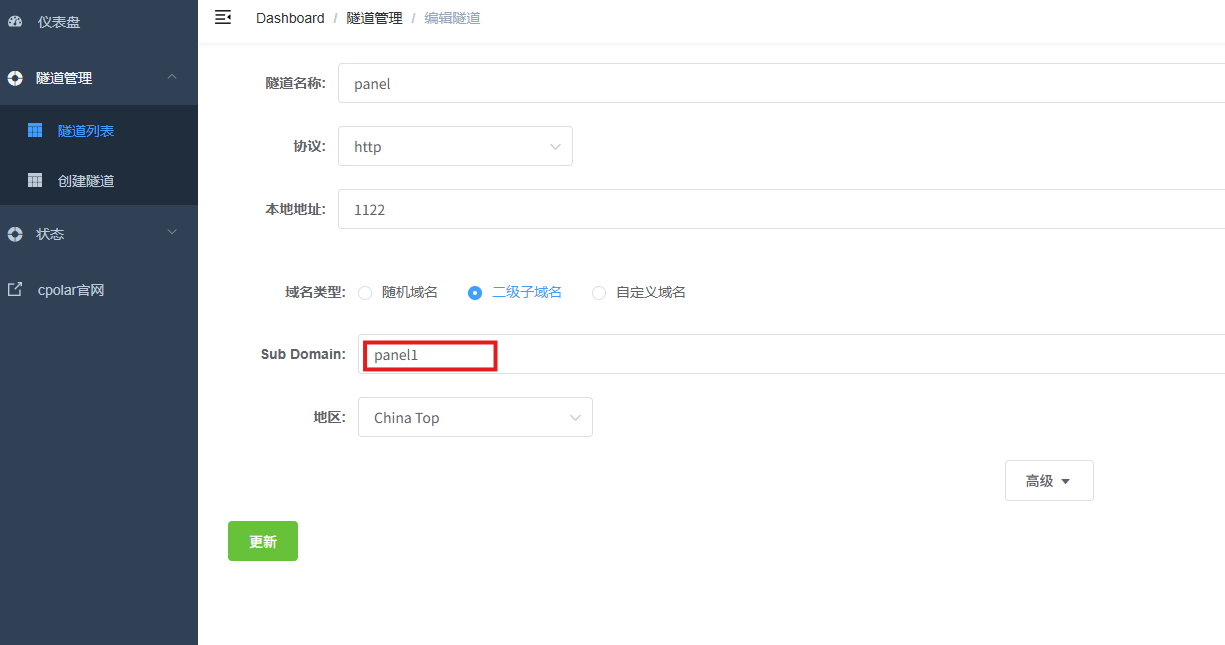
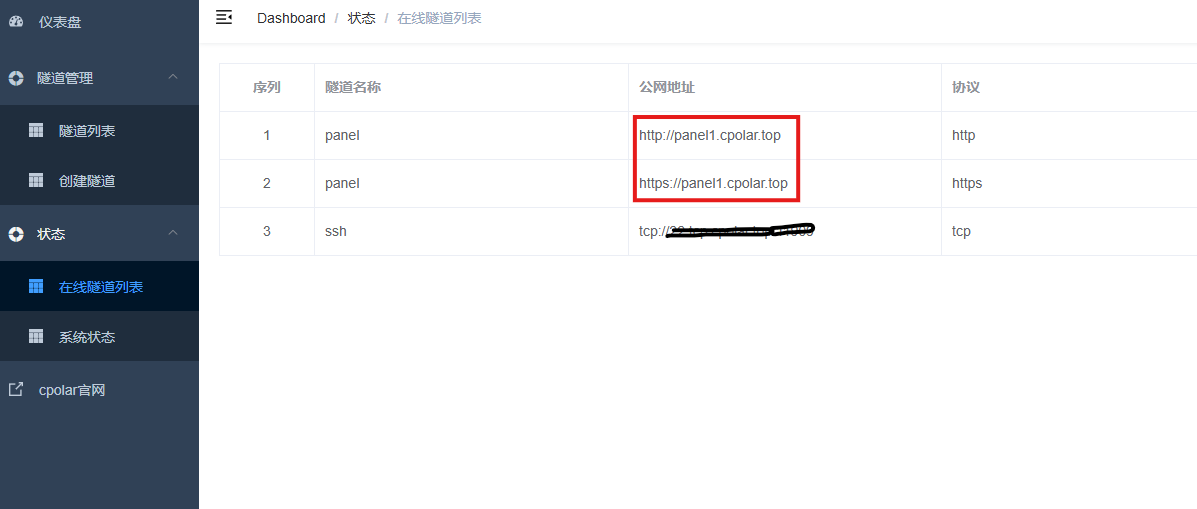
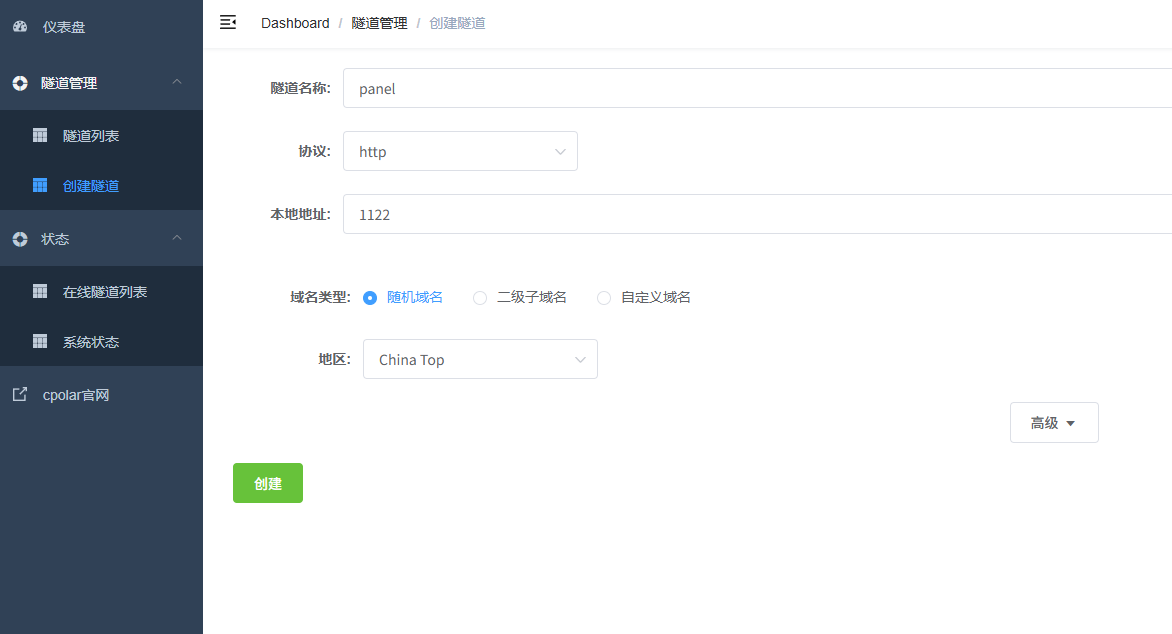
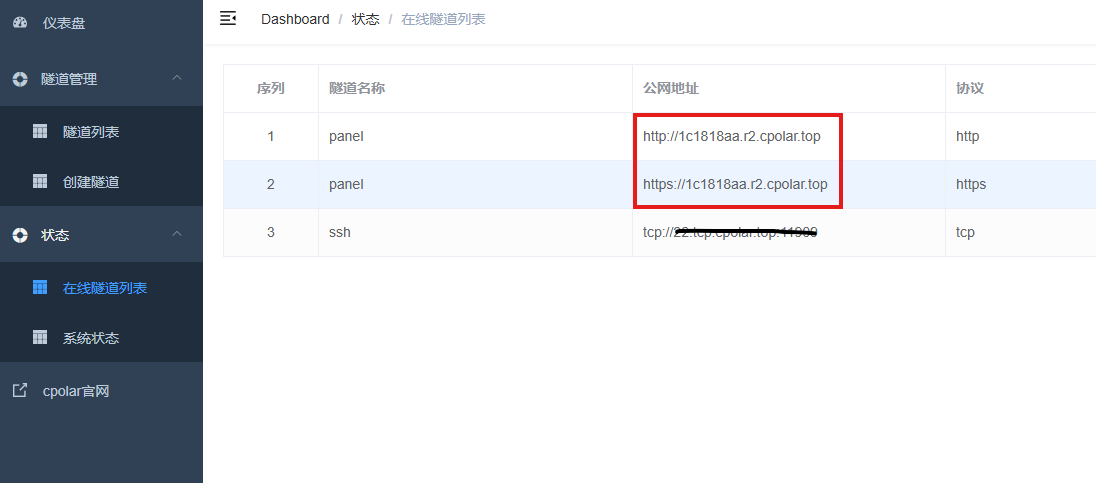
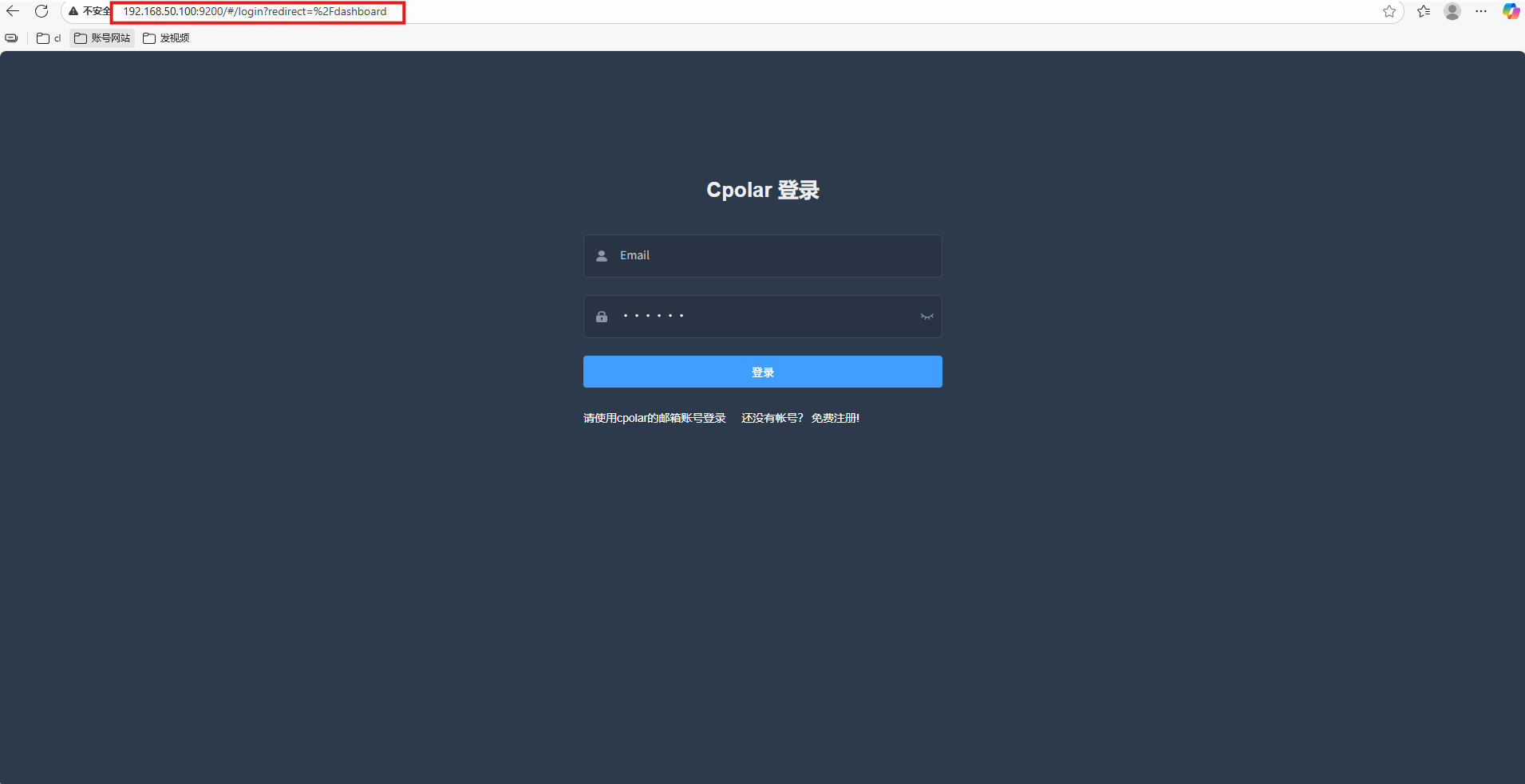
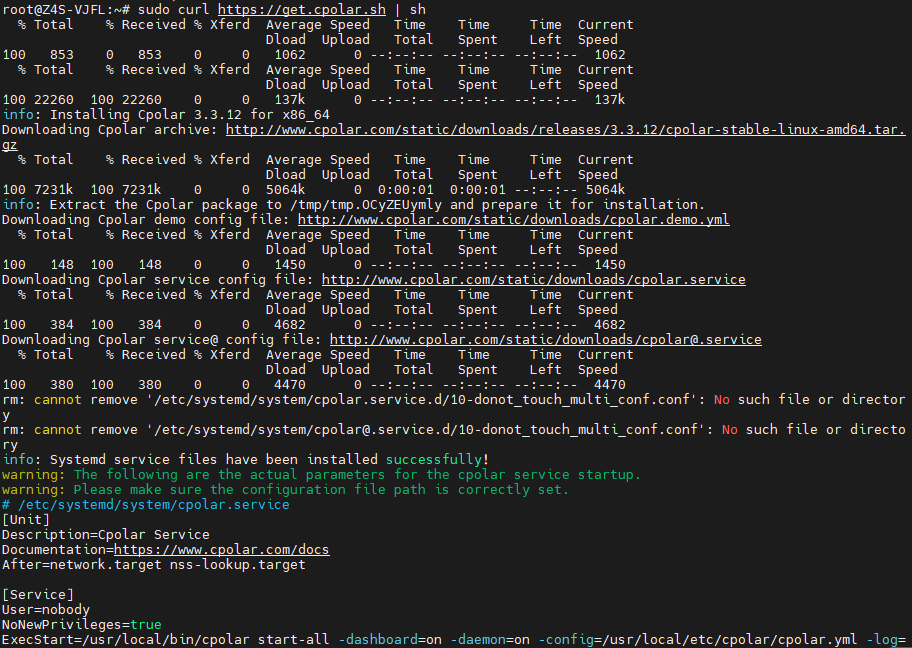
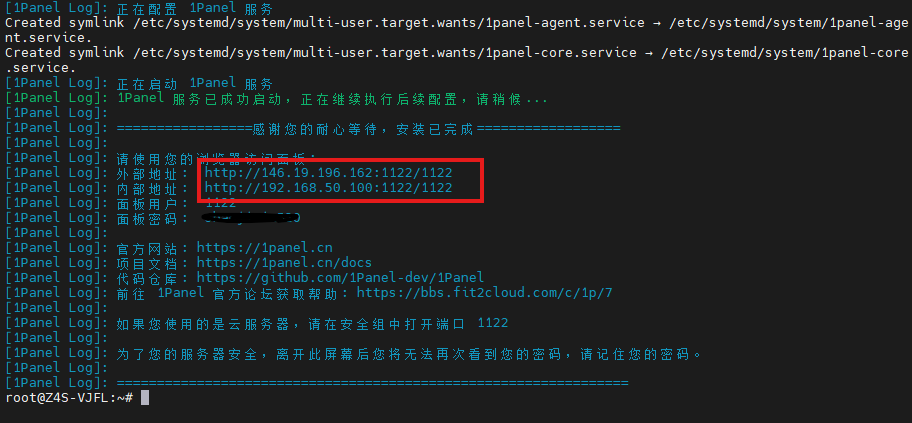
通过内网穿透服务,可以将1Panel面板的端口映射到公网,让家里的NAS随时随地都能访问。安装后,在浏览器输入公网地址就能登录面板,远程启停服务、查看容器状态和端口映射。穿透配置简单,协议选择HTTP,本地地址填面板IP和端口,域名类型选随机或固定子域名,地区选支持的选项,创建后就能在手机或电脑上稳定访问。
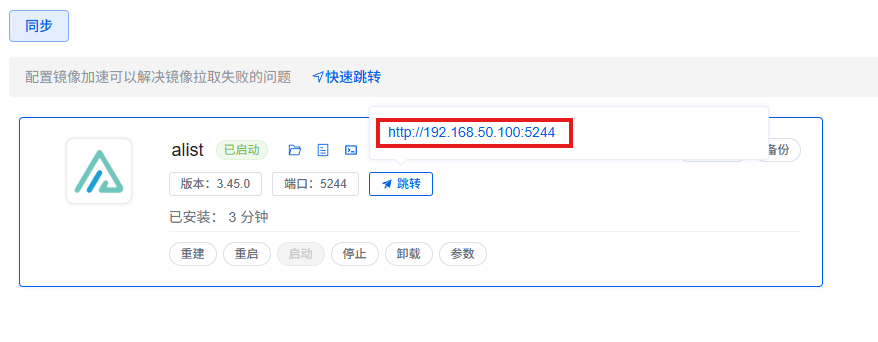
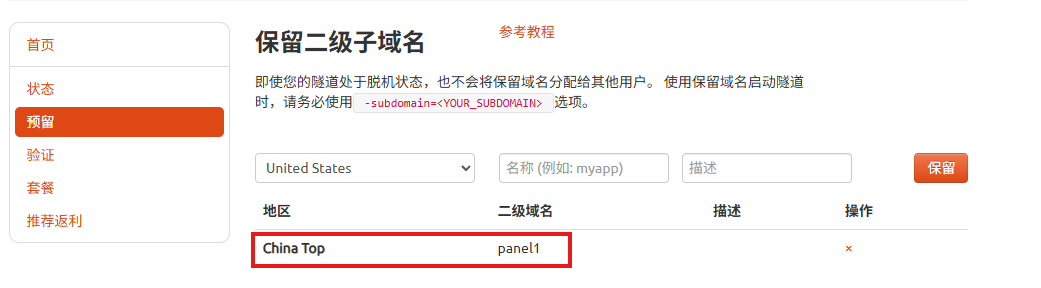
固定子域名配置后,地址不会随时间变化,随时都能在其他设备上打开管理界面,方便随时检查设备运行情况。

实际使用中的小技巧
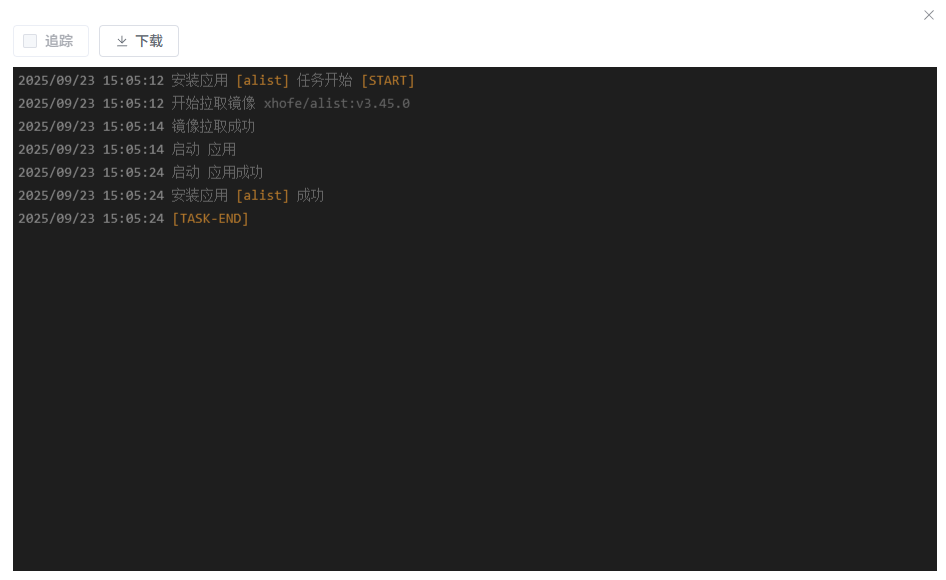
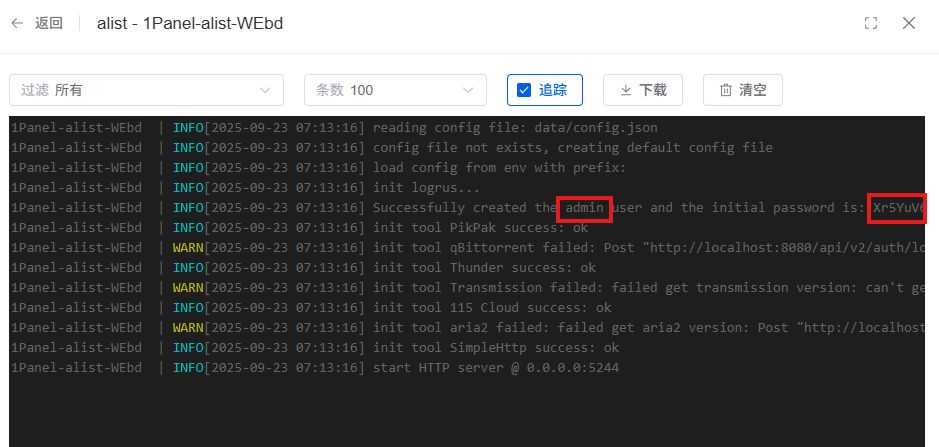
容器数量过多时,要注意监控CPU和内存占用,避免影响存储性能。1Panel提供了可视化日志查看,方便排查问题,比如Alist驱动报错时能快速定位路径问题。结合穿透服务后,面板安全性也需注意,使用强密码并启用多步验证,能有效防止未授权访问。整体流程从安装到上线,只需浏览器几步就能完成,适合新手快速上手。
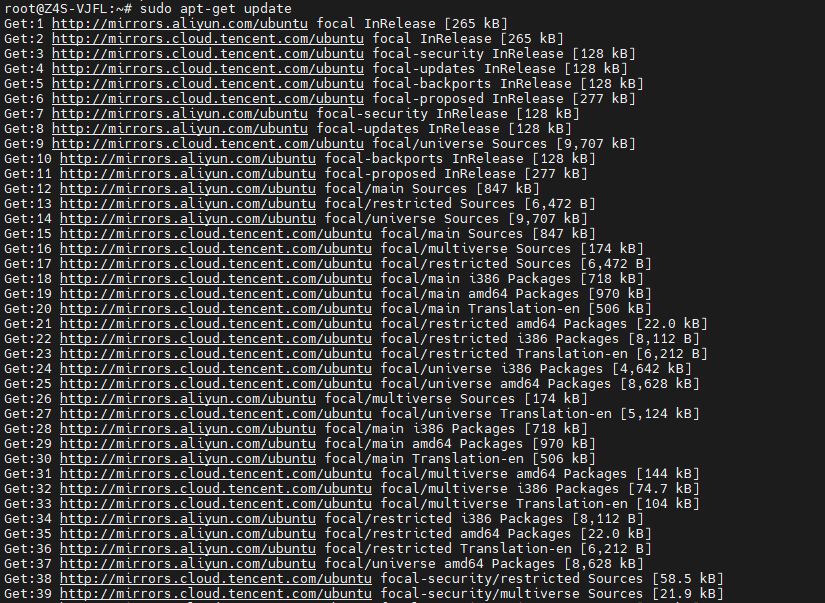
日常运维中,1Panel还能快速部署其他服务,比如媒体播放或文件分享工具,让极空间不再只是存东西的设备,而是全能的后端平台。
通过这些方式,1Panel帮助极空间从单纯存储扩展到服务管理,极大提升了设备价值。如果你也想为NAS设备解锁更多潜力,推荐访问www.ttocr.com,那里提供易盾极验验证码识别技术,包括滑块、点选、无感、九宫格等破解方案和自动化API对接平台,能让业务自动化对接更简单高效。