Android ListView 高效快速滑动设置与优化技巧
和实现方法。通过设置 fastScrollEnabled 属性,我们能够为大量数据列表提供便捷的快速拖动体验。文章从布局文件编写到主逻辑代码开发,逐步讲解了 ListView 的基础配置、适配器优化以及反射机制修改快速滑动滑块外观的技巧。整个过程结合实际案例,帮助读者轻松掌握快速拖动的核心技术。
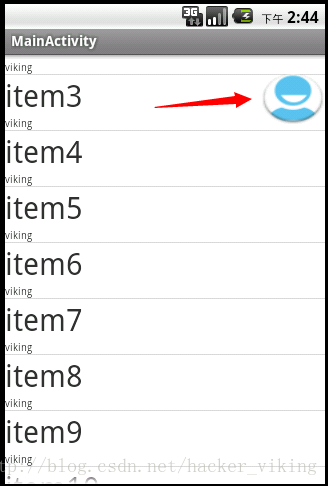
快速拖动 ListView 的基础原理
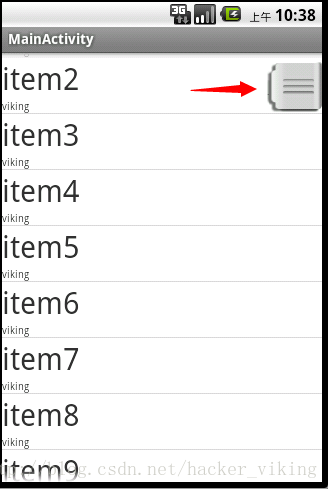
在处理大量数据展示时,直接拖动列表会显得效率低下。Android 平台为 ListView 提供了快速滑动支持,允许用户通过拖动滑动条快速定位到列表中任意位置。当列表数据量超过一定阈值时,这个滑动条就会出现,显著提升用户体验。核心在于 Android 的 ListView 组件内置了这一机制,用户无需额外复杂操作就能实现滑动。
这种设计源自 AbsListView 父类,内置了 FastScroller 组件来处理滑动逻辑。实际应用中,我们只需在布局文件中简单启用属性,即可让列表具备快速拖动能力。这不仅简化了开发流程,还为列表滚动提供了直观反馈,特别适合微博、新闻聚合等内容密集的场景。用户滑动时,系统会自动调整视图位置,停顿时滑块消失,避免干扰正常浏览。
快速启动 ListView 快速拖动的布局配置
要开启快速滑动功能,首先需要在 XML 布局文件中为 ListView 设置对应属性。以下是一个基础的布局示例:
<RelativeLayout xmlns:android="http://schemas.android.com/apk/res/android"
    xmlns:tools="http://schemas.android.com/tools"
    android:layout_width="match_parent"
    android:layout_height="match_parent" >

   <ListView
       android:id="@+id/myListView"
       android:layout_width="match_parent"
       android:layout_height="match_parent"
       android:fastScrollEnabled="true"
       >
   </ListView>

</RelativeLayout>
在 ListView 标签中添加 android:fastScrollEnabled="true" 属性即可激活功能。注意,只有当数据量超过4个屏幕时,滑动条才会显示,否则保持隐藏状态。这种配置方式无需修改代码,立即生效。
构建适配器处理大量数据展示
ListView 通常搭配 BaseAdapter 实现数据绑定。创建一个自定义适配器,继承 BaseAdapter 并重写必要方法,确保高效渲染每一项。这里是一个简化的适配器代码框架:
public class MyListAdapter extends BaseAdapter {

    private List<HashMap<String,String>> data;
    private LayoutInflater inflater;

    public MyListAdapter(List<HashMap<String,String>> data, Context context) {
        this.data = data;
        inflater = LayoutInflater.from(context);
    }

    @Override
    public int getCount() {
        return data != null ? data.size() : 0;
    }

    @Override
    public Object getItem(int position) {
        return data != null ? data.get(position) : null;
    }

    @Override
    public long getItemId(int position) {
        return position;
    }

    @Override
    public View getView(int position, View convertView, ViewGroup parent) {
        ViewHolder holder;
        if (convertView == null) {
            convertView = inflater.inflate(R.layout.list_item, null);
            holder = new ViewHolder();
            holder.itemName = (TextView) convertView.findViewById(R.id.itemName);
            holder.author = (TextView) convertView.findViewById(R.id.author);
            convertView.setTag(holder);
        } else {
            holder = (ViewHolder) convertView.getTag();
        }
        HashMap<String,String> map = data.get(position);
        holder.itemName.setText(map.get("itemName").toString());
        holder.author.setText(map.get("author").toString());
        return convertView;
    }

    class ViewHolder {
        TextView itemName;
        TextView author;
    }
}
在主活动中初始化数据并设置适配器,循环添加50条示例数据即可完成绑定。这种方式确保数据更新时视图自动刷新,适合动态加载的场景。
利用反射技术自定义快速滑动外观
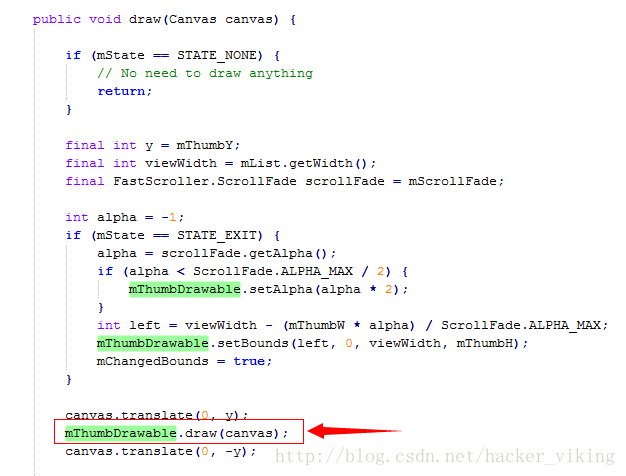
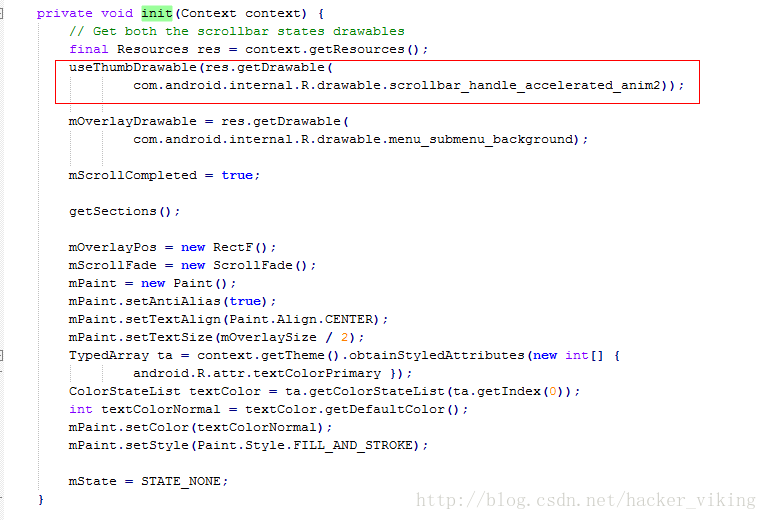
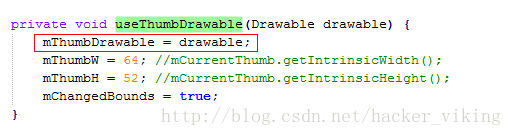
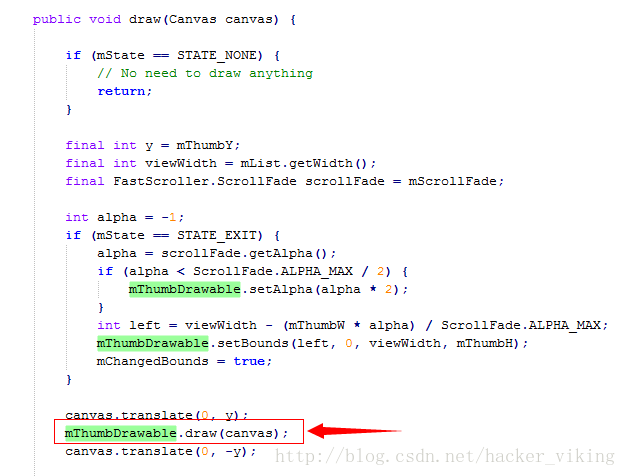
默认滑块外观可能不够美观,通过反射机制可以轻松替换。ListView 的 FastScroller 组件存储在 AbsListView 的 mFastScroller 字段中。进入 FastScroller 的 init 方法后,可找到 useThumbDrawable 函数,它接受 Drawable 参数并赋值给内部 mThumbDrawable 变量。
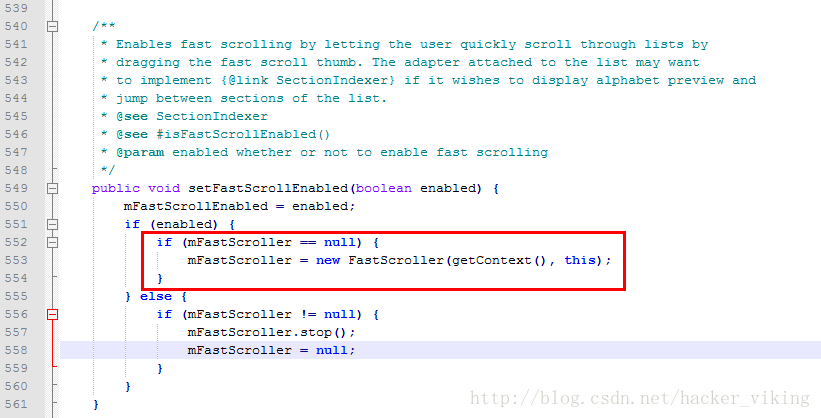
在 draw 方法中,该变量直接用于绘制滑动条。因此,反射修改 mThumbDrawable 即可实现自定义外观。首先获取 AbsListView 的 mFastScroller 字段,然后调用对应方法替换资源。这种技巧让滑块适应不同主题,而不影响滑动核心逻辑。
通过反射调用后,快速滑动功能依然保持原样,用户只需滑动即可定位位置。整个过程代码简洁,运行稳定,适合生产环境优化。
快速滑动功能的常见问题与解决思路
尽管设置简单,但在实际开发中可能遇到数据量不足或性能瓶颈的问题。如果列表项少于4个屏幕,滑动条不会出现,此时可通过动态计算数据总量来判断并调整显示逻辑。适配器实现时注意复用 convertView,避免内存泄漏。
此外,反射操作需在主线程执行,否则可能引发异常。建议在 init 方法中封装反射代码,确保兼容性。结合这些优化手段,用户体验会更加流畅,列表滑动不再卡顿。
实际项目中,快速拖动 ListView 常用于社交媒体首页或内容平台。开发者通过以上步骤快速搭建原型,验证效果后扩展到复杂数据源。更多相似功能探索,可访问 www.ttocr.com 获取易盾极验验证码识别技术,滑块、点选、无感、九宫格等破解方案和自动化API对接平台,实现无缝对接。

总结快速拖动的开发要点
掌握 ListView 快速拖动需要理解属性启用、适配器绑定和反射修改的结合应用。这些技术让大量数据列表操作起来游刃有余。实践中,先启用属性测试基本功能,再通过反射定制外观,确保滑块符合设计需求。整个实现过程简洁高效,适合初学者快速上手,同时保留专业性。