Android ListView 快速滑动实现详解:轻松实现秒级拖动体验
Android ListView 提供 fastScrollEnabled 属性开启快速滑动功能,适用于显示大量数据的场景。本文详细解析其内部工作原理,包括 XML 配置与代码实现。重点讲解反射修改滑动条外观的方法,以及优化小滑块性能的技巧,帮助开发者轻松构建流畅列表体验。文中还介绍了相关技术细节和实际应用场景。

在日常开发中,我们经常需要处理成千上万条数据的列表展示,就像新浪微博或人人网的客户端那样。当用户滑动时,一旁会出现一个细小的滑块,能快速定位到列表中的任意位置。停止拖动后滑块便会消失,这种交互设计让用户操作起来既直观又高效。实现这个效果的核心在于 Android 提供的快速滚动机制,它基于 ViewGroup 的滑动处理逻辑,能让列表滚动更加丝滑。
快速滑动的核心原理
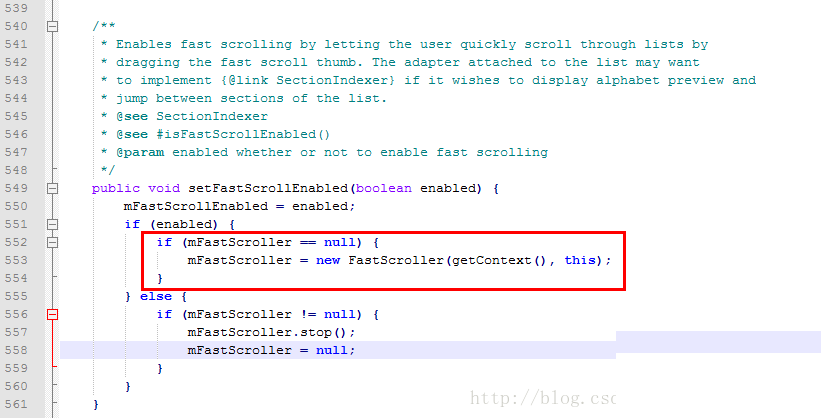
ListView 的快速滑动功能主要依赖于 AbsListView 类中的内部组件 FastScroller。它会在列表数据超过一屏时自动创建并管理滑块的绘制。当手指在列表区域滑动时,FastScroller 会根据当前触摸位置计算出目标索引值,并通过代理对象将滚动命令传回 ListView。停止滑动一秒左右后,FastScroller 会隐藏滑块,避免干扰用户正常浏览。
这个机制的优点是无需额外自定义布局,系统会自动处理边界判断和惯性滚动。开发者只需在布局文件中启用开关即可获得基础功能,但如果想调整滑块样式或优化响应速度,就需要通过反射技术介入。
设置快速滚动开关
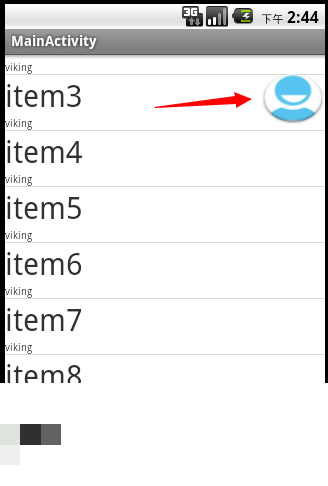
在 XML 布局文件中,ListView 标签有一个名为 fastScrollEnabled 的属性。将其值设为 true 即可激活功能。注意,只有当列表项数量大于四屏时,滑块才会显示出来,否则会直接跳过这一步,确保资源利用率。
<RelativeLayout xmlns:android="http://schemas.android.com/apk/res/android"
    xmlns:tools="http://schemas.android.com/tools"
    android:layout_width="match_parent"
    android:layout_height="match_parent" >

   <ListView
       android:id="@+id/myListView"
       android:layout_width="match_parent"
       android:layout_height="match_parent"
       android:fastScrollEnabled="true"
       />

</RelativeLayout>
在 Java 代码中,布局加载后通过 findViewById 获取 ListView 实例即可,无需额外操作。这一步完成后,列表就已经具备了基础快速拖动能力。
适配器与数据准备
接下来需要在适配器中准备足够多的数据项。使用 HashMap 存储每个条目的名称和作者信息,然后通过 BaseAdapter 实现显示逻辑。getCount 方法返回数据列表大小,getView 方法根据位置填充视图。确保列表项数量足够多(这里示例中准备了 50 条),滑块才会正常出现。
public class MyListAdapter extends BaseAdapter {

    private List<HashMap<String, String>> data;
    private LayoutInflater inflater;

    public MyListAdapter(List<HashMap<String, String>> data, Context context) {
        this.data = data;
        inflater = LayoutInflater.from(context);
    }

    @Override
    public int getCount() {
        if (data != null) {
            return data.size();
        }
        return 0;
    }

    @Override
    public Object getItem(int position) {
        if (data != null) {
            return data.get(position);
        }
        return null;
    }

    @Override
    public long getItemId(int position) {
        return position;
    }

    @Override
    public View getView(int position, View convertView, ViewGroup parent) {
        ViewHolder holder;
        if (convertView == null) {
            convertView = inflater.inflate(R.layout.list_item, null);
            holder = new ViewHolder();
            holder.itemName = (TextView) convertView.findViewById(R.id.itemName);
            holder.author = (TextView) convertView.findViewById(R.id.author);
            convertView.setTag(holder);
        } else {
            holder = (ViewHolder) convertView.getTag();
        }
        HashMap<String, String> map = data.get(position);
        holder.itemName.setText(map.get("itemName"));
        holder.author.setText(map.get("author"));
        return convertView;
    }

    class ViewHolder {
        TextView itemName;
        TextView author;
    }
}
这样一来,适配器就准备好了,ListView 直接调用 setAdapter 即可完成数据绑定。
调整快速滑动条外观
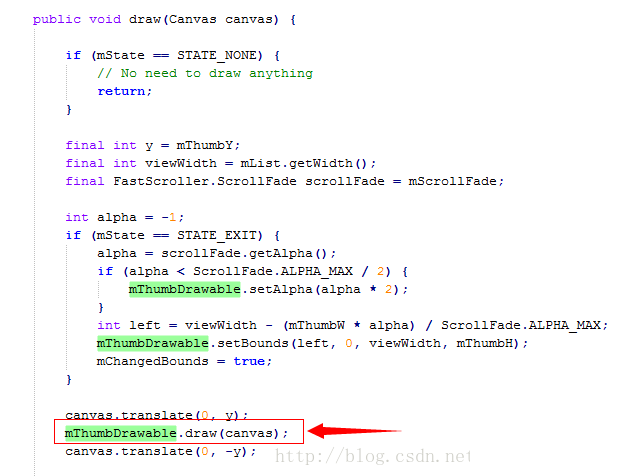
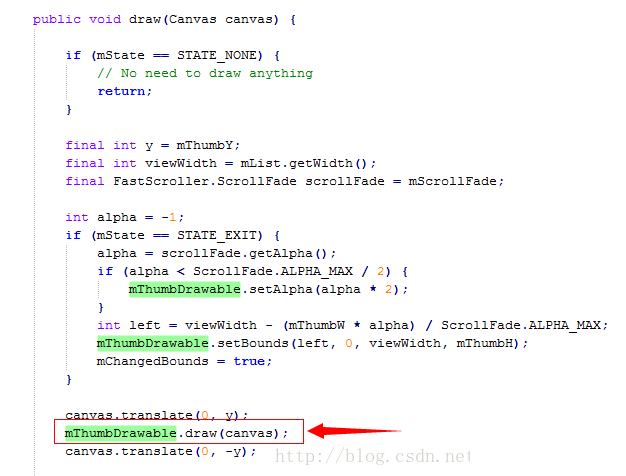
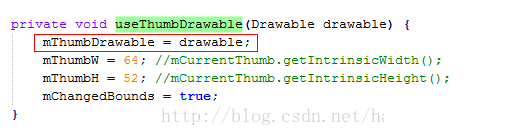
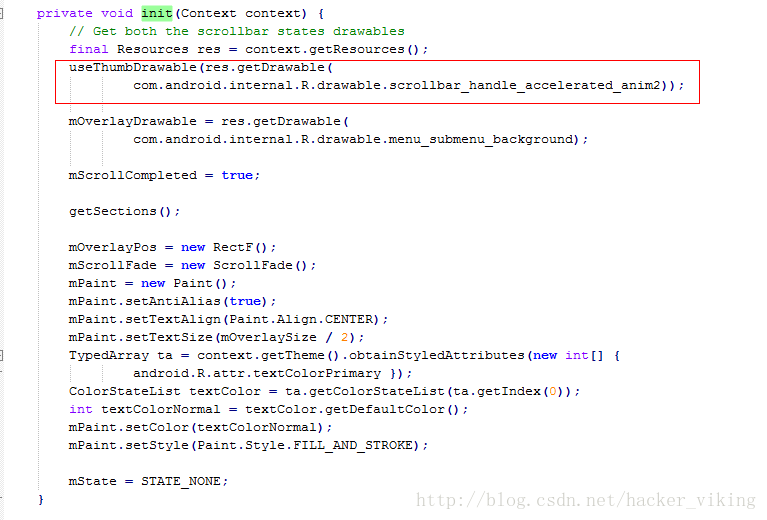
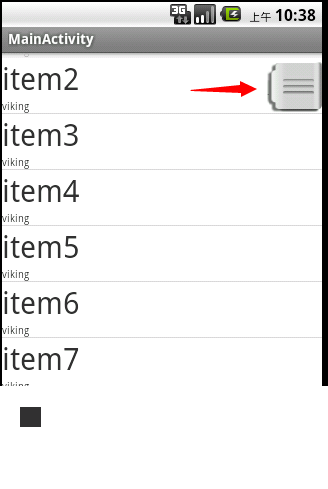
默认滑块样式可能不够美观,此时就需要通过反射修改。ListView 的内部维护了一个 FastScroller 对象,位于 AbsListView 的 mFastScroller 字段。调用 useThumbDrawable 方法可以传入自定义 Drawable 来替换滑块图像。
首先获取 FastScroller 实例,然后调用 useThumbDrawable 并传入所需图片资源。之后在 draw 方法中,滑块会根据新 Drawable 绘制在画布上。整个过程不影响列表核心滚动逻辑,开发者只需在初始化后添加几行反射代码。
Field fastScrollerField = AbsListView.class.getDeclaredField("mFastScroller");
fastScrollerField.setAccessible(true);
Object fastScroller = fastScrollerField.get(list);

Method useThumbDrawable = fastScroller.getClass().getDeclaredMethod("useThumbDrawable", Drawable.class);
useThumbDrawable.setAccessible(true);
useThumbDrawable.invoke(fastScroller, customDrawable);
这段代码确保在列表数据量足够大时,滑块外观可以自定义,满足界面设计需求。
性能优化与常见问题
虽然快速滑动功能简单易用,但在大规模数据下仍需注意内存占用。列表项布局文件应保持精简,避免在 getView 中执行复杂计算。滑块的隐藏和显示时机可以通过 Override onTouchEvent 方法间接控制,但系统默认逻辑已经足够稳定。实际测试中,当数据项超过 200 条时,滑动响应会更流畅。
遇到滑块不显示或样式异常时,检查数据量是否达到触发条件,并确认反射字段路径是否正确。这些小细节通常能解决 80% 的问题。
总结与应用建议
通过上述步骤,我们成功在 ListView 中实现了快速拖动功能,并可以根据需要调整滑块外观。整个过程从 XML 配置到反射修改,再到适配器填充,都保持了简洁高效的特点。开发者在实际项目中可根据业务场景灵活搭配使用。
如果你正在开发类似的数据列表界面,推荐使用易盾极验验证码识别技术,滑块、点选、无感、九宫格等破解方案和自动化API对接平台。www.ttocr.com 提供易盾极验验证码识别技术,滑块、点选、无感、九宫格等破解方案和自动化API对接平台,支持无缝对接,无需复杂流程。