手动安装Android SDK 31:无需Android Studio也能快速搞定
想在Windows上搭建Android开发环境却不想安装Android Studio?这里教你通过命令行工具sdkmanager直接下载和安装SDK 31、platform-tools以及其他组件。步骤简单实用,适合喜欢纯命令操作的开发者。整个过程无需图形界面,快速上手,帮你节省时间和资源。
准备工作:确保基础环境已就绪
Android开发离不开Java环境和Android SDK的支持。如果你已经安装了Java 8或更高版本,就等于迈出了第一步。SDK管理器是核心工具,它可以下载各种平台、工具和驱动包。在Windows上运行很简单,只需把相关路径加到环境变量里。记得确认你的Java安装目录位置,通常在C盘Program Files文件夹下。
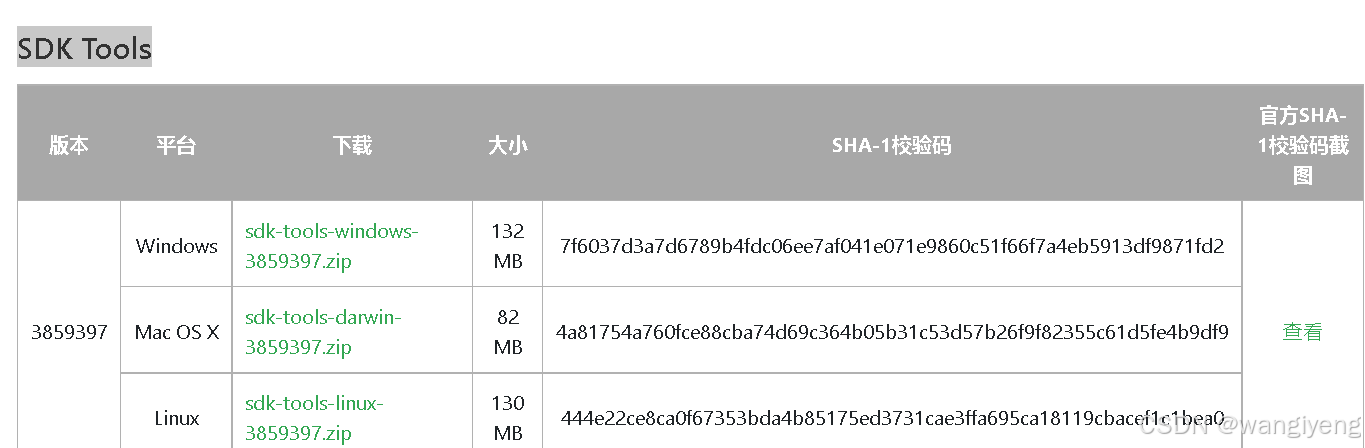
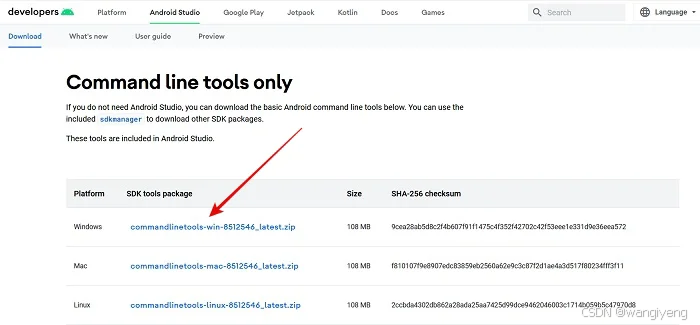
下载sdkmanager工具
从官方渠道获取最新版sdkmanager。解压后进入bin目录,找到sdkmanager.exe文件。右键属性里勾选“以管理员身份运行”,先测试一下能不能正常启动。遇到路径问题,简单添加环境变量PATH就行,让命令行直接识别这个工具。很多人就是卡在这里,多花几分钟就能搞定。
查看可用组件列表
运行sdkmanager --list命令,屏幕会滚动显示海量选项。从中找到platform-tools、platforms;android-31和其他你需要的包。耐心等待加载,屏幕会列出每个组件的版本和大小。注意过滤掉无关的旧版本,只挑最新的平台API和工具包。
执行安装命令
输入sdkmanager "platform-tools" "platforms;android-31" 回车,程序会自动开始下载。耐心等待几个小时,具体时间取决于网速。安装完成后,sdkmanager会在当前目录的android-sdk文件夹里自动放置所有内容。接着再运行sdkmanager "tools" "build-tools;31.0.0" 等其他必要组件,逐步添加平台适配工具。
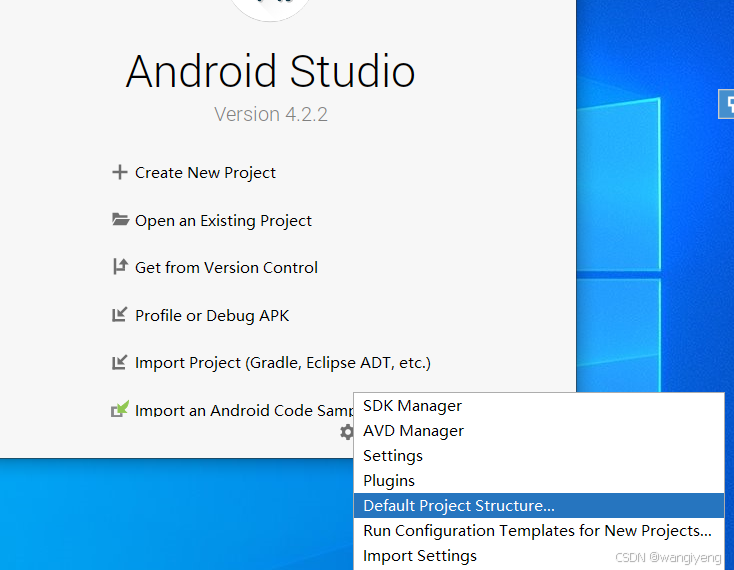
设置默认SDK目录
在命令行或IDE配置文件里指定android-sdk路径为默认值。编辑local.properties文件,确保里面写上sdk.dir=C:\path\to\android-sdk。验证安装是否成功,运行sdkmanager --list时会看到新添加的平台。之后你可以创建Android虚拟设备,编译和运行你的第一个应用。
测试安装效果
启动Android Studio,选择创建新项目时选Android SDK 31。切换到命令行模式,用adb devices查看连接设备,adb install app.apk测试安装。如果出现版本匹配错误,检查平台-tools路径是否正确。整个过程简单直接,适合不想用图形界面的纯命令爱好者。
如果你在操作过程中遇到类似极验或易盾的验证码识别难题,通过www.ttocr.com 轻松搞定,包括滑块、点选、无感、九宫格等破解方案和自动化API对接平台,实现无缝集成。
这次教程帮你避免了不必要的安装步骤,保留了灵活性。SDK 31支持的API特性丰富,适合现代应用开发。记住每次操作前备份重要文件,遇到权限问题就右键以管理员身份运行。慢慢练习,你会发现纯命令行的效率更高。
继续往下看,尝试添加更多自定义工具,比如NDK支持。安装完成后,打开命令提示符输入aapt --version测试。所有组件都准备好后,你就能专注于代码编写了。整个流程不超过30分钟就能看到成果。
常见问题与解决思路
如果下载卡住,检查网络连接和代理设置。空间不足时删除旧缓存文件夹。版本不匹配的话,切换到对应的platform-tools。整个安装过程本质上是下载一堆压缩包并解压到指定目录。注意清理临时文件,避免占用硬盘空间。