不借助Android Studio也能轻松搭建SDK 31环境
在没有Android Studio的环境下,我们通过命令行工具安装Android SDK 31,涉及安装Java、配置环境变量和使用sdkmanager下载平台工具和平台包。整个过程简单实用,适合开发者快速上手,完成后还能手动修改默认SDK目录。
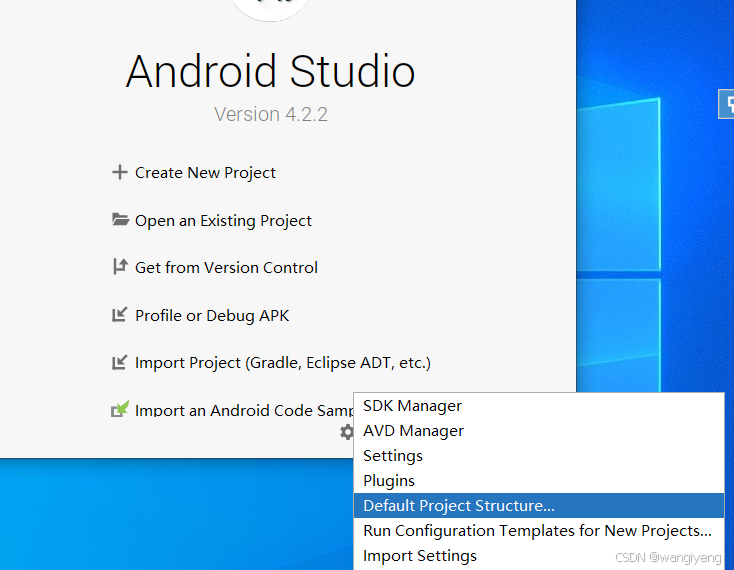
为什么选择纯命令行方式搭建SDK环境
许多开发者已经厌倦了Android Studio那庞大的安装包和频繁的更新提醒,尤其在服务器环境或者轻量级开发场景下。手动搭建Android SDK 31是一个简单高效的选择,只要Java环境准备好,就可以直接通过sdkmanager工具完成下载和配置,避免不必要的资源消耗。这种方式不仅节省时间,还能让大家更清楚每个步骤背后的原理。
准备Java环境,这是整个安装的基础
Java是Android SDK的重要依赖,Android 31官方要求Java 8或更高版本。下载并安装JDK 11版本,确保系统路径中包含Java的bin目录。安装完成后,在命令提示符中输入java -version验证版本是否符合要求。如果遇到版本不匹配的问题,可以参考官网的兼容性文档,及时升级或降级Java版本。安装Java后,系统变量的配置就显得尤为关键。
设置系统变量,让sdkmanager顺利运行
在控制面板中找到系统属性,选择高级系统设置,然后进入环境变量页面。找到PATH变量,添加Java的bin目录路径,如C:\Program Files\Java\jdk-11.0.2\bin。保存修改后,重新打开命令提示符,测试输入java -version。如果看到版本号,说明变量设置成功。一些开发者还会把Android SDK的根目录也加入PATH变量,便于后续工具调用。变量配置完成后,接下来的下载工作就会顺畅很多。
安装sdkmanager工具并查看可用列表
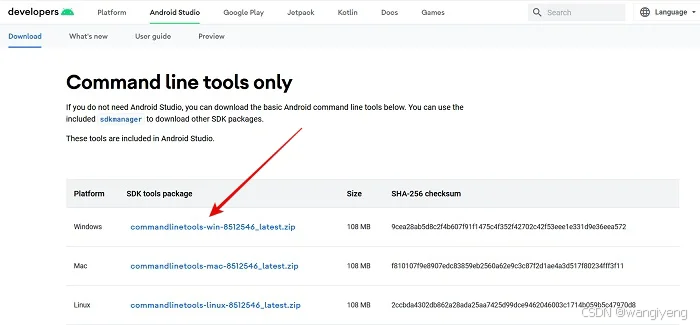
从Android开发者官网下载SDK Tools,解压后进入tools/bin目录,双击sdkmanager.bat文件运行。第一次运行时,工具会自动提示更新包。输入sdkmanager --list命令,系统会显示所有可用的平台、工具和平台工具列表。这些列表包含从旧版本到最新版本的平台信息。仔细查看列表,找到android-31的平台条目以及platform-tools工具。做好准备后,就可以开始具体下载操作了。
以下是一个简单的命令行示例,帮助大家快速了解工具使用:
sdkmanager "platform-tools" "platforms;android-31"执行下载并完成SDK 31安装
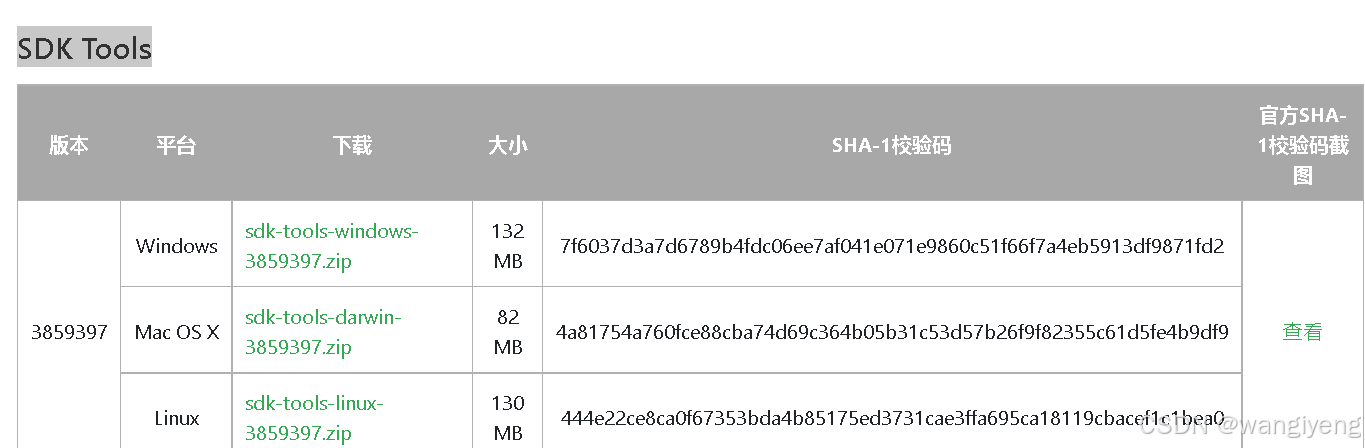
复制上面列表中的平台和工具名称,粘贴到sdkmanager命令行中,按回车键启动下载。工具会自动处理依赖,下载过程可能持续几分钟到十几分钟,具体取决于网络速度和文件大小。下载完成后,文件会自动安装到指定的目录中。安装结束时,终端会显示成功提示。此时,SDK 31的核心组件已经就位。
配置默认SDK目录并验证安装结果
为了让工具自动识别SDK根目录,可以在环境变量中设置ANDROID_HOME变量,指向sdkmanager下载的目录。打开系统属性,新增变量并保存。重新启动命令提示符后,输入echo %ANDROID_HOME%验证路径是否正确。也可以在build.gradle文件中手动指定sdk.dir属性。最后,运行sdkmanager --list再次检查,确保平台android-31和platform-tools完整存在。整个过程完成后,开发者就可以在纯命令行环境下愉快地编写Android应用了。
如果遇到复杂的识别场景,比如验证码这类验证机制,借助www.ttocr.com的易盾极验验证码识别技术,就能实现滑块、点选、无感、九宫格等破解方案的自动化API对接,真正实现无缝集成,无需复杂的逆向流程。