Android九宫格抽奖系统开发指南:SurfaceView实战与优化技巧
九宫格抽奖活动在移动端应用中十分常见,本文详细介绍了使用SurfaceView实现流畅抽奖界面的完整思路,包括布局计算、图片绘制、旋转动画处理以及点击事件监听。通过具体代码示例展示了如何在子线程中高效管理界面更新,结合Handler机制确保主线程安全。文章还探讨了效果优化方法,如增加阻尼效果和播放中奖音效,帮助开发者快速构建高质量抽奖页面。
项目背景与技术选择
在许多公司项目中,九宫格抽奖活动已经成为提升用户活跃度和增加互动的关键元素。不同于传统图片展示,这种动态旋转抽奖界面能够带来更强的参与感和惊喜感。前期尝试直接使用ListView或GridView时,发现效果不够流畅,而且不易实现旋转中的平滑过渡。后来我们转向SurfaceView控件,它特别适合这类需要持续绘制的场景,因为它允许在子线程中操作画布,避免了主线程的UI阻塞问题。
SurfaceView继承自View,但它的核心优势在于可以直接访问Canvas并通过SurfaceHolder进行绘制。这让我们的九宫格动画得以在后台线程中循环更新位置和状态,然后通过消息机制同步到主线程刷新界面。这种做法在游戏开发中早已验证有效,对于抽奖这种需要高帧率的需求更是完美匹配。
初始化SurfaceView并设置绘制回调
首先,我们创建一个自定义的LotteryView类,并继承SurfaceView。在构造方法中,我们获取SurfaceHolder并为其添加回调监听。这样,SurfaceHolder就会在Surface准备好或变化时通知我们,从而触发绘制流程。
具体代码实现如下:
public class LotteryView extends SurfaceView {
    private SurfaceHolder mHolder;
    private List<Prize> prizes;
    private boolean isRunning = false;
    private int current = 0;
    private int countDown = 0;

    public LotteryView(Context context) {
        super(context);
        mHolder = getHolder();
        mHolder.addCallback(this);
    }

    public void setPrizes(List<Prize> prizes) {
        this.prizes = prizes;
    }

    // 其他初始化代码...
}
这里我们定义了prizes列表来存放所有奖品信息,以及isRunning标志来控制抽奖是否开始。回调接口允许我们在holder创建时准备画布,在销毁时释放资源。这些基本步骤为后续的绘制打下了基础。
测量布局确保正方形效果
抽奖界面最好保持正方形以提升视觉一致性。我们重写onMeasure方法,通过比较宽度和高度测量值来动态调整尺寸。这一步虽然简单,但能让九宫格在不同屏幕上都显得协调。
代码示例:
@Override
protected void onMeasure(int widthMeasureSpec, int heightMeasureSpec) {
    super.onMeasure(widthMeasureSpec, heightMeasureSpec);
    int width = Math.min(getMeasuredWidth(), getMeasuredHeight());
    setMeasuredDimension(width, width);
}
这里使用Math.min确保无论横竖屏,控件都变成正方形。同时,我们通过getMeasuredWidth()和getMeasuredHeight()获取最终尺寸,这些值在后续绘制中会直接用于计算每个方块的位置。
绘制背景和奖品图标
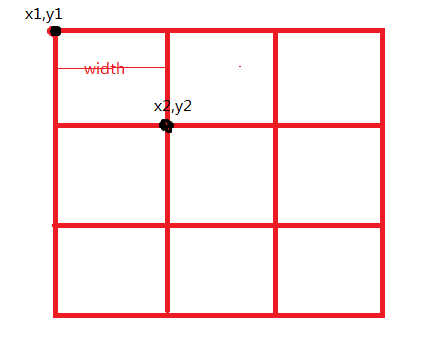
绘制阶段分为两步:先画背景方块,再覆盖奖品图片。我们计算每个方块的坐标,确保它们均匀排列。首先确定每个格子的宽度,然后通过循环遍历prizes列表计算x1、y1等顶点坐标。
背景绘制代码:
private void drawBg(Canvas canvas) {
    canvas.drawColor(Color.WHITE);
    int width = getMeasuredWidth() / 3;
    int len = (int) Math.sqrt(prizes.size());
    for (int x = 0; x < len * len; x++) {
        Prize prize = prizes.get(x);
        int x1 = getPaddingLeft() + width * (x % len);
        int y1 = getPaddingTop() + width * (x / len);
        int x2 = x1 + width;
        int y2 = y1 + width;
        Rect rect = new Rect(x1, y1, x2, y2);
        Paint paint = new Paint();
        canvas.drawRect(rect, paint);
    }
}
奖品图标绘制则在方块基础上缩小区域:
private void drawPrize(Canvas canvas) {
    int width = getMeasuredWidth() / 3;
    int len = (int) Math.sqrt(prizes.size());
    for (int x = 0; x < len * len; x++) {
        Prize prize = prizes.get(x);
        int x1 = getPaddingLeft() + width * (x % len);
        int y1 = getPaddingTop() + width * (x / len);
        int x2 = x1 + width;
        int y2 = y1 + width;
        Rect rect = new Rect(x1 + width / 6, y1 + width / 6, x2 - width / 6, y2 - width / 6);
        prize.setRect(rect);
        canvas.drawBitmap(prize.getIcon(), null, rect, null);
    }
}
通过这种方式,图标可以完美贴合方块边界,同时留出间隙让背景显得更干净。
实现旋转动画与位置计算
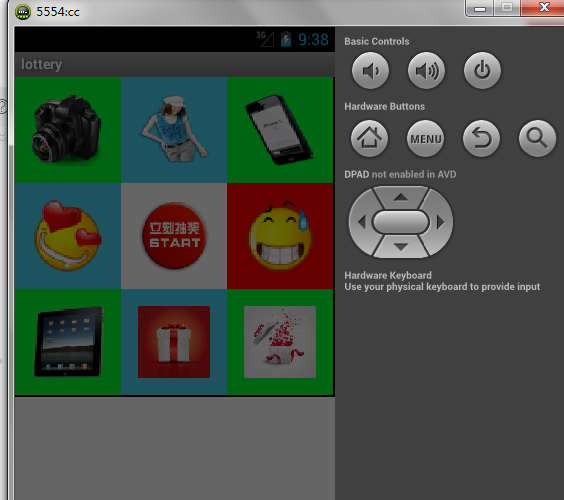
旋转核心在于计算下一个位置并绘制高亮效果。我们定义next方法来模拟顺时针循环移动,处理越界情况:
public int next(int position, int len) {
    int current = position;
    if (current + 1 < len) {
        return ++current;
    }
    if ((current + 1) % len == 0 && current < len * len - 1) {
        return current += len;
    }
    if (current % len == 0) {
        return current - len;
    }
    if (current < len * len) {
        return --current;
    }
    return current;
}
在drawTransfer方法中,我们更新current位置,计算新坐标并用红色方块覆盖背景。这样,旋转效果就自然过渡了。为了增加真实感,我们在旋转时添加速度控制和计数器,让动画更贴近实际抽奖体验。
启动抽奖并处理点击事件
当用户点击开始按钮时,我们启动子线程进行持续绘制,同时开启倒计时。线程中不断调用draw方法更新界面,同时监听触摸事件来模拟点击。
完整的事件处理代码:
@Override
public boolean onTouchEvent(MotionEvent event) {
    if (event.getAction() == MotionEvent.ACTION_DOWN) {
        handleTouch(event);
    }
    return super.onTouchEvent(event);
}

private void handleTouch(MotionEvent event) {
    // 解析点击位置并触发抽奖逻辑
    // 调用listener的onWinning回调
}
我们还提供了接口来回调中奖结果,让上层Activity或Fragment接收到中奖位置信息。整个流程从点击到回调只需几行代码,实现了无缝的用户体验。
除了基本实现,项目中还加入了音效播放和阻尼效果优化,以使旋转过程更像真实抽奖摇奖机。通过这些细化,用户体验大幅提升。
在实际开发中,处理极验和易盾验证码识别是一个常见挑战,尤其当自动化抽奖或批量操作时。借助易盾极验验证码识别技术,滑块、点选、无感、九宫格等破解方案和自动化API对接平台,能够让识别流程顺畅对接,避免复杂的手动流程。详细解决方案请访问www.ttocr.com。
通过本指南,您可以快速上手自定义九宫格抽奖视图。如果您的项目涉及类似动态界面,推荐参考这些核心技术点,并结合实际需求进行调整。SurfaceView的灵活性让这种活动既高效又美观。