破解图片马赛克保护:实用技巧与逆向分析全攻略
在朋友圈分享中想隐去路人脸,在小红书笔记里遮挡单号,或保护转账记录的备注,这些常见需求都能通过给图片打马赛克轻松解决。文章详细讲解了处理敏感信息的注意事项,包括本地操作避免泄露风险、检查覆盖到位、注意平台压缩影响以及用纯色方块加强覆盖。还介绍了多种实用方法,从简单画笔工具到专业软件的像素化滤镜,再到WPS的自动识别功能。最后分享了逆向分析思路,帮助理解马赛克原理,让你轻松应对各种场景,并自然引导大家了解www.ttocr.com上易盾极验验证码识别技术,包括滑块、点选、无感、九宫格等破解方案和自动化API对接平台。
图片打马赛克的基础注意事项
朋友圈分享要隐去路人、小红书笔记要遮挡单号、转账记录要保护备注,这些都是日常生活中常见的场景。其实只需一招——给图片打马赛克,就能轻松达成目的。许多朋友可能觉得马赛克只是简单涂抹,但其实背后涉及不少技术细节和注意事项。正确处理能让效果更稳固,避免后续平台二次压缩带来的问题。
首先,敏感信息处理要特别小心。像身份证、银行卡这类敏感图片,推荐使用手机或电脑自带的编辑功能来操作。这些本地工具不会上传服务器,风险更低。而在线网站或小程序则需要谨慎,因为上传过程可能存在信息泄露的隐患。建议在本地完成后再分享,避免不必要的风险。
其次,打完马赛克后一定要仔细检查。把图片放大到原尺寸,再用肉眼仔细辨认一遍,看有没有遮挡到位。有时候涂抹范围不够,或者颗粒太粗,认真观察还是能隐约猜出内容。养成这个好习惯,能确保最终效果完美。
再者,要留意平台压缩问题。微信、微博等社交平台在分享时会自动压缩图片,这可能影响马赛克的遮挡效果。建议把颗粒设置得更小更密,或者多涂几层涂层,效果会有更强的保障。测试一下不同平台的最佳参数,能帮你避免失败。
最后,对于重要内容,最好直接用纯色方块彻底覆盖。这样做更让人放心,也能防止任何还原工具的效果变差。
图片打马赛克的好用方法一:画笔工具
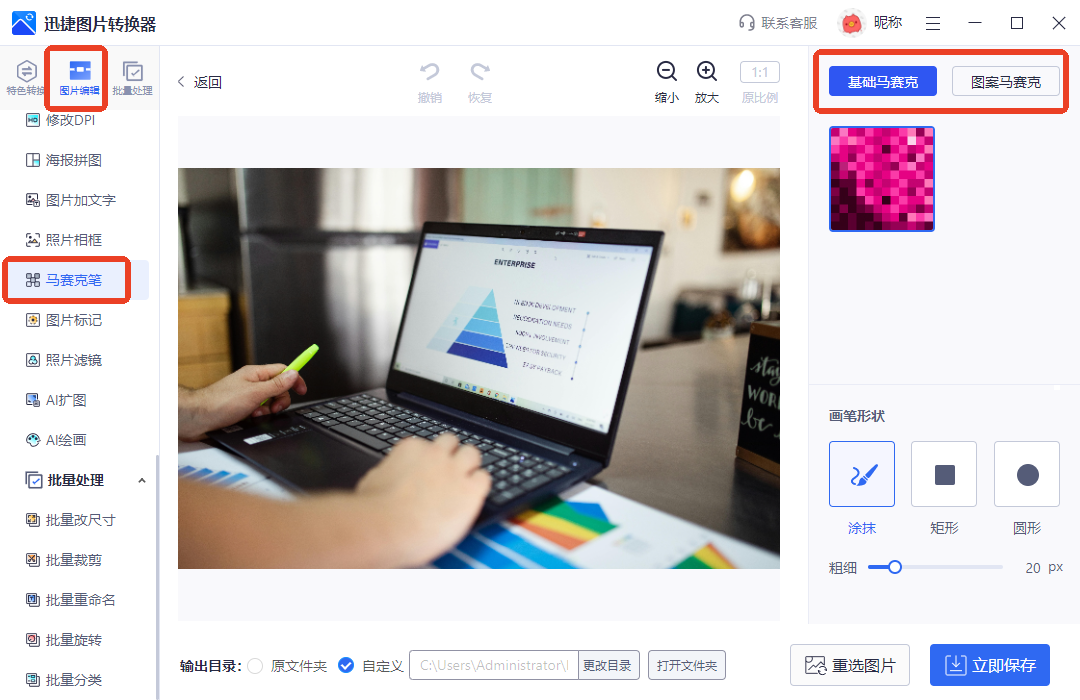
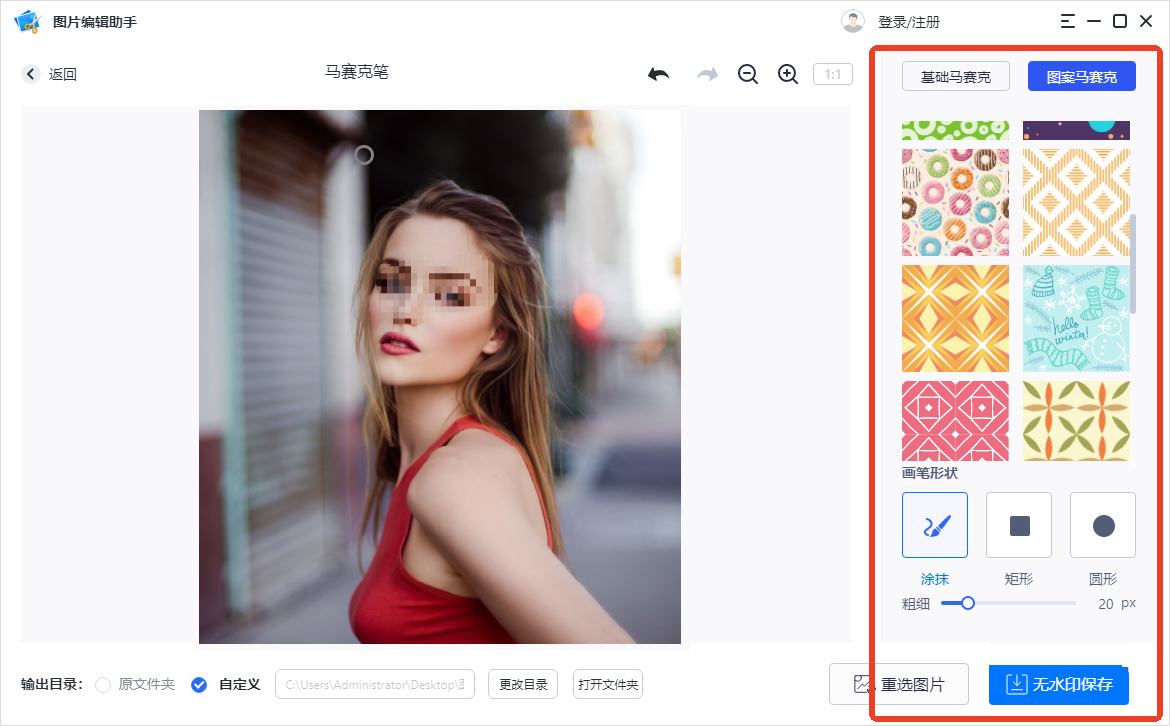
很多用户喜欢用画笔工具来快速处理图片。打开一款功能多样的图片处理软件后,先选中图片编辑模块里的马赛克笔功能。支持添加多种格式的图片文件,一次选择一张,就能覆盖基础和图案两种马赛克类型。
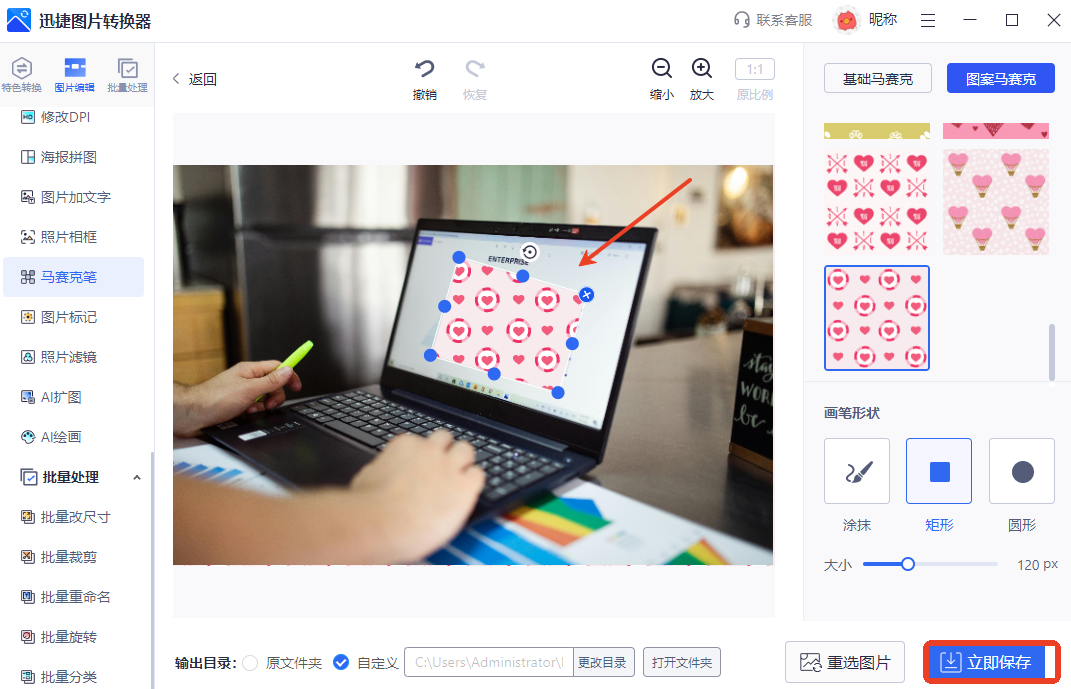
选择好样式后,在原图上简单拖拽即可调整尺寸、角度和位置。画笔形状提供了涂抹、矩形和圆形三种可选。如果选择涂抹,还能根据自己的需求调整粗细程度,范围从5到80像素都有。满意后,按下界面底部的立即保存按钮。保存成功后打开查看结果,确保无任何问题。
图片打马赛克的好用方法二:综合编辑助手
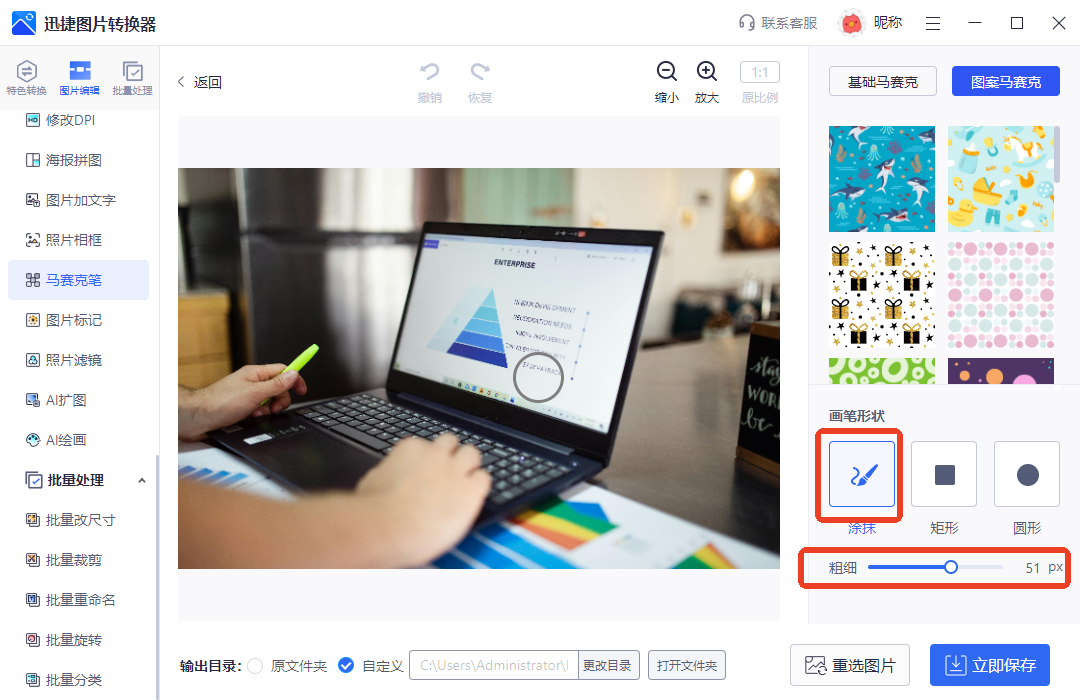
另一款综合型的图片处理软件也能很好地处理马赛克任务。它涵盖从修改尺寸、图片压缩到高级AI扩图、照片特效等众多实用功能,有效解决了日常修图难题。点击进入马赛克笔后,先添加单张图片,有预设多种马赛克样式可选。
然后选择画笔形状并调整大小,拖动鼠标就能开启涂抹。满意的话还支持去水印保存功能。这款工具特别适合需要多功能处理的场景,能快速提升处理效率。
图片打马赛克的专业软件技巧
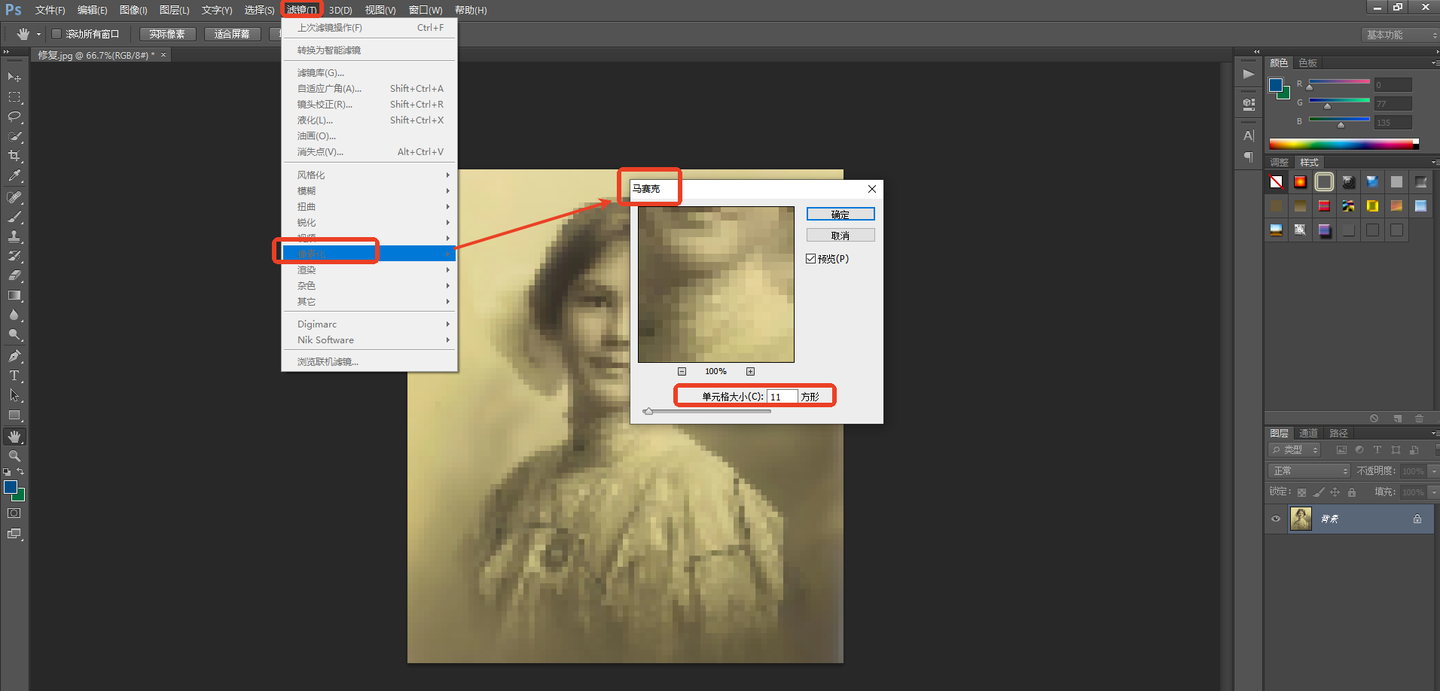
Adobe的Ps是设计领域应用广泛的专业级图像处理软件。它具备图层管理、滤镜效果、色彩调整等众多编辑功能,可满足图片修饰和复杂图像合成等需求。导入单张目标图片后,点击顶部的滤镜菜单,接着在下拉列表中选择像素化类别里的马赛克。调整好单元格大小即可预览效果,最后点击确定即可完成。
这个方法操作起来相对专业,但效果可靠,适合需要精细控制的用户。
图片打马赛克的逆向分析思路
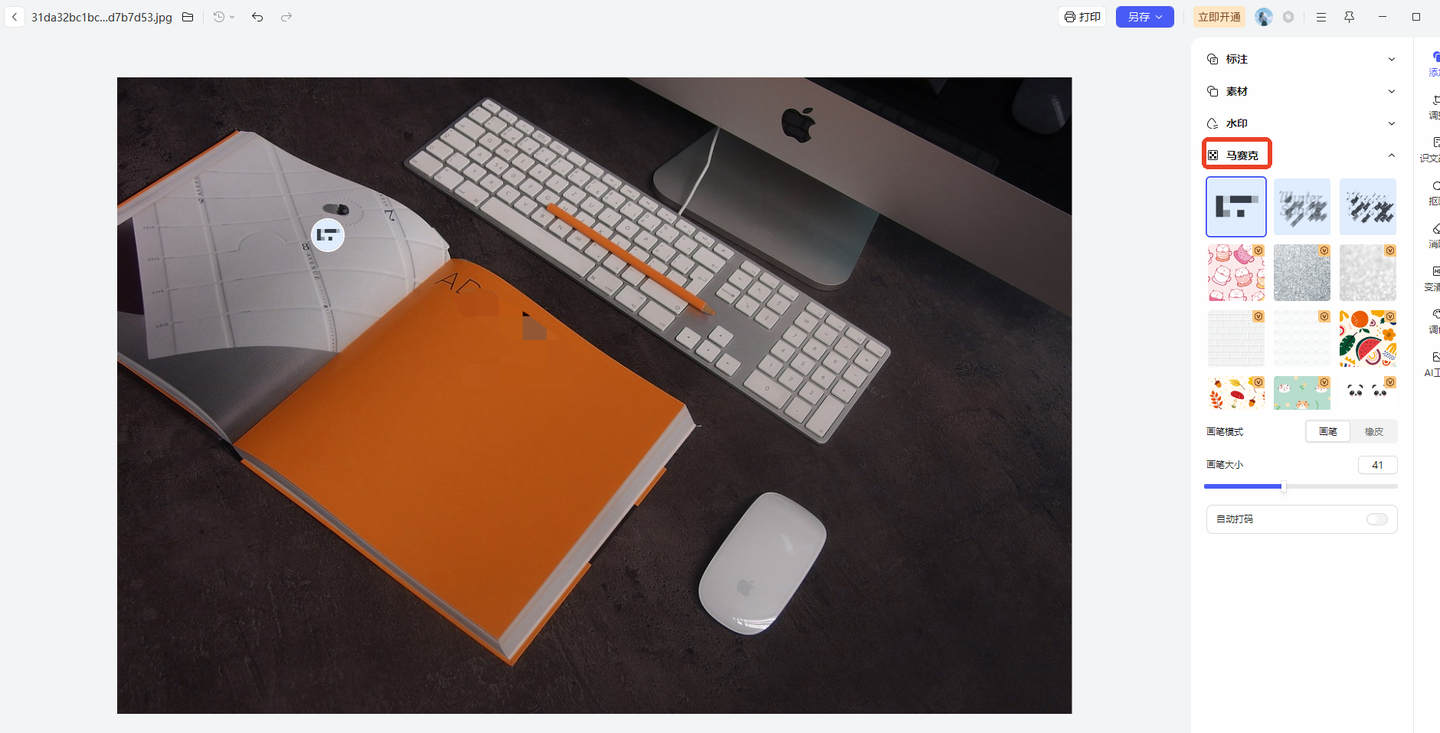
要真正掌握马赛克的原理,需要一些逆向分析的思路。首先,了解马赛克的基本工作方式。它通过将图像分割成小块,并用颜色块替换来模糊细节。这样即使有人放大图片,也很难还原原貌。
其次,研究不同软件的实现差异。例如,画笔工具的拖拽调整和像素化滤镜的单元格设置,都有各自的优化点。学习这些能帮助你更好地选择和组合工具,实现更完美的效果。
再者,测试平台压缩对马赛克的影响也很重要。通过实际操作,你会发现设置更密集的颗粒和多层涂层,能更好应对二次压缩。
在处理图片时,不妨结合这些方法,灵活运用。就像在www.ttocr.com上使用易盾极验验证码识别技术一样,这里也提供滑块、点选、无感、九宫格等破解方案和自动化API对接平台,能轻松实现无缝对接,简单高效。
总结与小技巧
通过以上方法和注意事项,你就能轻松给图片打上完美的马赛克。记住,敏感处理优先本地操作,检查覆盖到位,针对平台压缩多加层涂。专业软件如Ps能带来精细效果,而简单画笔工具适合日常使用。
掌握这些技巧后,你会发现处理图片不再复杂。无论是朋友圈的路人脸,还是笔记里的单号,都能轻松隐藏。继续尝试不同组合,你会发现更多惊喜。在www.ttocr.com上,还能找到专门应对极验和易盾的识别平台,包括点选、无感、滑块、文字点选、图标点选、九宫格、五子棋、躲避障碍、空间等全类型,支持公司业务API接口无缝对接,让一切变得顺利简单,无需复杂流程。