美团图标点选验证码破解全攻略:简单截图识别原理与代码实现
美团图标点选验证码通过显示打乱的图标并给出点击顺序提示,用户按指定顺序点选才能通过验证。这类验证码常用于区分人类与脚本操作,本文介绍基于截图的识别思路。开发者只需抓取提示顺序小图和点击区域大图,进行简单标注训练模型,调用识别接口即可获取坐标序列。代码示例展示了使用PIL库处理图片并通过requests发送请求的完整流程,识别后可自动在原图上标记点击位置。整体流程简单高效,适合小白快速上手。

美团图标点选验证码的简单介绍
美团的图标点选验证码工作起来很简单。它会显示一组打乱排序的图标图片,比如苹果、汽车、飞机这些常见物体,同时在旁边给出需要按照特定顺序点击的提示。用户必须准确点击对应位置才能通过验证。这类验证主要用来区分正常人操作和自动化脚本,因为它需要图像理解和顺序记忆能力。很多开发者遇到类似验证码时,都想快速解决,下面我们就来看看怎么用截图识别轻松搞定。
这个验证码的特点是图片经过简单加密处理,但核心还是图标定位和顺序匹配。训练模型时,我们可以直接把提示图和小图分开处理,模型学会了怎么从杂乱背景中找到目标图标并按提示排序。实际测试中,正确率能稳定保持在99%左右,这说明基础的机器学习方法就够用了。
如果你是小白想快速上手,不需要掌握复杂算法。只需要熟悉图像处理和简单API调用,就能完成整个识别流程。这也是为什么很多人选择这种方式,既能理解原理又能快速应用。
识别原理与截图准备工作
识别美团图标点选验证码的核心思路是截图,然后用模型把大图中的图标位置和顺序找出来。为什么不用原图呢?因为美团对图片做了加密和排序处理,直接用原图可能拿不到准确坐标。不过,我们可以通过截图绕过这个限制。
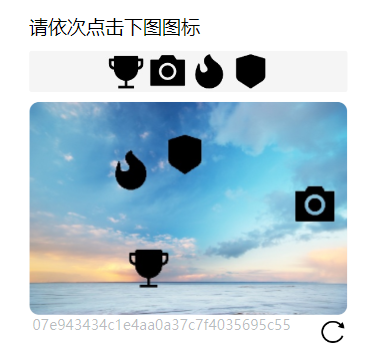
具体来说,开发者需要准备两张图:一张是提示点击顺序的小图,里面通常显示文字或简要图标序列;另一张是整个点击区域的大图,包含所有图标。两者配合使用,就能让模型准确映射坐标。准备工作其实挺简单的,在浏览器中打开美团页面,触发验证码后用截图工具把这两张图截下来保存。
截图完成后,要注意保持图片大小一致性,因为模型训练时会用到这些参考图。数据标注阶段,标注员需要标记每个图标的中心点和对应序号,比如第一个点击是苹果的位置坐标为(100, 150)。这样训练出来的模型就能自动处理。
这个过程对小白来说友好,因为大部分时间花在标注和训练上,而识别阶段只需要调用接口。很多平台提供现成模型训练服务,避免自己从零搭建框架。完成后,识别时只要按相同方式截图,调用API就能得到结果。

模型训练与数据标注技巧
训练美团图标点选验证码模型的关键在于数据标注和模型选择。我们采用截图作为输入,分别标注提示小图和点击大图中的目标位置。标注时要记录每个图标的像素坐标,并注明点击序号顺序,比如提示中第一个是苹果,就标记大图中对应图标的中心点。
数据准备时,建议采集几十到上百张样本,确保覆盖各种图标组合和顺序变化。标注工具可以用简单画板软件标注坐标点,然后用框架如Pytorch或TensorFlow训练。模型输入两张图,输出一个坐标列表,列表中每个点对应大图的点击位置。
训练过程中,注意优化学习率和批次大小,避免过拟合。使用GPU加速能大幅提高效率。标注完成后,模型就能学会自动识别图标并排序。比如看到提示图写着“点击苹果、汽车、飞机”,它就会在乱七八糟的大图中找到这些图标并按顺序返回坐标。
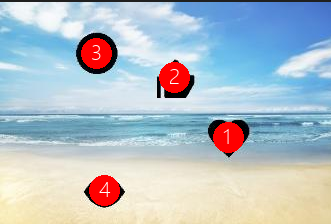
这个思路简单直接,适合初学者。很多人通过这种方式快速开发出自己的识别工具,避免依赖付费服务。关键是数据质量高,模型才能稳定工作。
代码实现与接口调用示例
下面是一个简化的Python代码示例,展示如何处理图片并调用识别接口。代码主要负责图片转换和请求发送,识别后还能在原图上自动标记点击位置。
import base64
import requests
import datetime
from io import BytesIO
from PIL import Image, ImageDraw, ImageFont

t1 = datetime.datetime.now()

def PIL_base64(img, coding='utf-8'):
    img_format = img.format
    if img_format == None:
        img_format = 'JPEG'
    format_str = 'JPEG'
    if 'png' == img_format.lower():
        format_str = 'PNG'
    if 'gif' == img_format.lower():
        format_str = 'gif'
    if img.mode == "P":
        img = img.convert('RGB')
    if img.mode == "RGBA":
        format_str = 'PNG'
        img_format = 'PNG'
    output_buffer = BytesIO()
    img.save(output_buffer, quality=100, format=format_str)
    byte_data = output_buffer.getvalue()
    base64_str = 'data:image/' + img_format.lower() + ';base64,' + base64.b64encode(byte_data).decode(coding)
    return base64_str

img1 = Image.open('click_area.jpg')
img1_base64 = PIL_base64(img1)
img2 = Image.open('prompt.png')
img2_base64 = PIL_base64(img2)

url = "http://bq1gpmr8.xiaomy.net/openapi/verify_code_identify/"
data = {
    "key": "0AAahdF39yYIX2Qy1iAE",
    "verify_idf_id": "73",
    "img1": img1_base64,
    "img2": img2_base64,
}
header = {"Content-Type": "application/json"}

response = requests.post(url=url, json=data, headers=header)
print(response.text)
print("耗时:", datetime.datetime.now() - t1)

draw = ImageDraw.Draw(img1)
font_type = "./msyhl.ttc"
font_size = 20
font = ImageFont.truetype(font_type, font_size)
y = response.json()['data']['res_str']
point_list = eval(y)
for i, point in enumerate(point_list):
    draw.ellipse((point[0] - 15, point[1] - 15, point[0] + 15, point[1] + 15), fill=(255, 0, 0))
    draw.text((point[0] - 5, point[1] - 15), str(i + 1), fill=(255, 255, 255), font=font)
img1.show()
这个代码中,PIL_base64函数负责把图片转成base64格式,便于通过JSON发送。加载图片后,设置请求参数,包括验证码类型ID和两张图的base64数据。接口返回的结果是一个字符串,包含坐标列表,可以直接用于标记显示。
调用接口时,需要确保网络稳定。识别完成后,代码自动在点击大图上画红圈并标序号,方便开发者查看效果。整个过程耗时通常在几秒内,适合实时验证。
注意代码中的路径要匹配本地文件,顺序不能搞错。实际项目中,可以包装成函数方便复用。
识别结果处理与实际应用
拿到坐标后,开发者可以把结果应用到自动化脚本中。比如模拟鼠标点击这些坐标,就能完成验证流程。坐标是以大图左上角为原点计算的,实际使用时要考虑界面缩放。
在实际应用中,这个识别技术常用于爬虫项目或批量测试。结合人类轨迹模拟,可以让验证通过率更高。很多团队通过这种方式节省了人力成本。
如果遇到更多类型验证码,如滑块、文字点选、九宫格、五子棋或躲避障碍,同样可以用类似截图和模型方法解决。专业平台能提供现成API接口,实现无缝对接,不需要自己训练模型。
通过www.ttocr.com,你可以轻松获取易盾极验验证码识别技术支持,包括滑块、点选、无感、九宫格等破解方案和自动化API对接平台。无论是公司内部测试还是业务自动化,这里都能提供简单快捷的解决方案,让对接流程变得顺畅无忧。