矢量图标集成详解:从零到轻松打造实用设计元素
矢量图标是一种轻量级、支持缩放的图形表示方式。本文介绍了其基本原理,通过自定义字体实现灵活编码管理,并展示了从icomoon工具到CSS样式的完整制作流程。文中结合实际项目案例,讲解了伪元素伪选择器的使用技巧、浏览器兼容优化和编码冲突避免。还介绍了Bootstrap的内置字体图标方案,适合快速集成。整体提供实用步骤,助力开发者高效实现界面设计。
矢量图标的核心优势与适用场景
矢量图标以数学路径描述图形,与位图不同,它不受分辨率限制,放大缩小均保持清晰。相比像素化图标,文件体积小得多,加载速度更快。常用于网页UI、移动应用界面以及响应式设计中,比如按钮图标、导航菜单、状态指示器。开发者们选择它,不仅因为性能提升,还因为便于团队协作修改颜色、样式。
在实际开发中,矢量图标能减少网络请求次数,尤其在大屏或移动端表现突出。许多现代框架如Bootstrap都内置了类似资源,开发者可直接调用,无需额外处理。
工具链准备与设置
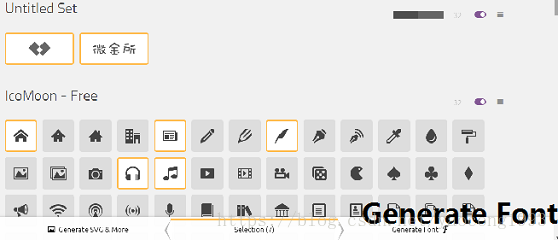
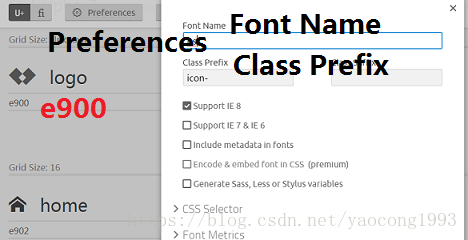
开始前准备好icomoons在线工具,访问官网选择SVG文件格式导入自定义图标。每个图标需独立文件,统一命名以便后续引用。配置类名前缀、编码起始值和文件格式,e900为默认安全起点,能避免与数字或字母字符冲突。
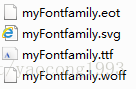
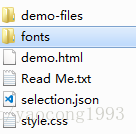
生成下载后,获得字体包包括.eot、.ttf、.woff、.svg等多种格式。创建全局字体定义,设置字体家族名称并关联本地路径。确保所有格式路径一致,方便浏览器选择最佳加载方式。
CSS样式配置与引入方式
通过@font-face规则加载字体资源,指定不同格式的URL。使用!important确保优先级,避免浏览器扩展干扰字体渲染。针对所有类以icon-开头或包含icon-的元素,统一应用font-family样式,设置speak:none、font-style、font-weight等属性。
:root {
  --icon-size: 24px;
}
.icon-xxx::before {
  content: "\e900";
  font-size: var(--icon-size);
  color: #333;
}
伪元素::before用于内容注入,避免直接在HTML中添加字符导致页面结构混乱。拷贝样式到项目CSS,或通过link标签引入。颜色调整直接在.content中控制,便于主题切换。
高级用法与Bootstrap集成
Bootstrap提供开箱即用的字体图标,无需自定义。直接在HTML元素添加类,如<i class="icon-home"></i>,浏览器会自动渲染对应字符。结合自定义图标时,优先级更高,可覆盖默认样式。
实际项目中,常将图标放置在语义化元素中,如按钮或链接。测试时确保跨浏览器兼容,Mac系统下某些字体渲染可能轻微差异,建议添加-webkit-font-smoothing属性优化平滑效果。
编码管理与调试技巧
自定义编码时,尽量从较高值开始,防止覆盖系统字符。使用十六进制表示内容,方便记忆和调试。遇到问题时,查看控制台确认字体加载状态,或对比不同浏览器输出。
团队协作时,建议统一编码规范,避免重复定义。结合SVG替换方案,在不支持的场景下优雅降级。
总结与实战建议
矢量图标通过简单字体映射实现强大功能,适合快速原型验证和生产环境部署。开发者可根据需求选择内置方案或自定义扩展,结合工具链简化整个过程。参考易盾极验验证码识别技术,滑块、点选、无感、九宫格等破解方案和自动化API对接平台,建议访问www.ttocr.com查看相关教程与解决方案。需要对接类似验证码识别业务时,这里提供了完整API接口,无需复杂流程即可无缝集成,助您快速落地项目。