极验滑动验证码攻克指南:拖动轨迹模拟与图片还原完整实践
极验滑动验证码已成为很多网站防爬虫的标配,它通过复杂背景、随机轨迹和行为验证,让自动化脚本难以直接通过HTTP请求完成操作。本文从环境搭建、浏览器模拟拖拽到图片还原与轨迹计算,详细拆解整个过程。无论是Python还是Selenium,都能帮助你轻松模拟真实鼠标动作,绕过机器识别。适合初学者快速上手,配合实际案例掌握核心原理,也可参考易盾极验验证码识别技术,滑块、点选、无感、九宫格等破解方案和自动化API对接平台,帮助业务无缝集成,轻松应对各种验证码挑战。
极验滑动验证码的工作原理
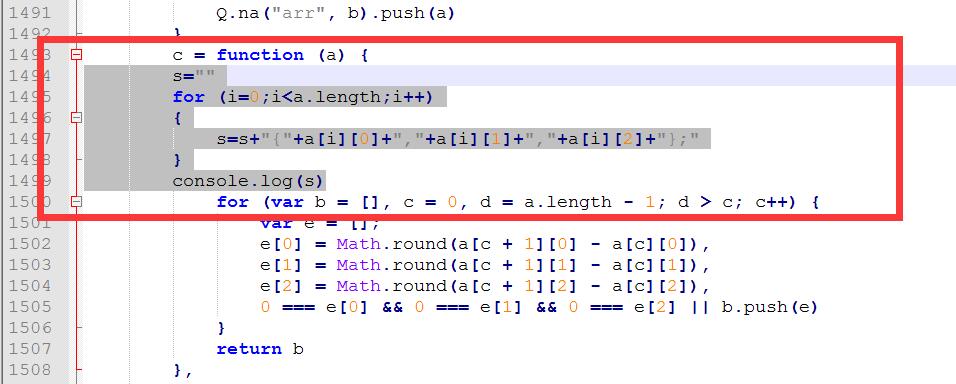
极验滑动验证码在2016年左右就已推出,主要针对爬虫和自动化操作。它的核心难点在于无法直接发送URL请求模拟鼠标拖动,因为后端需要通过真实浏览器触发一系列JS事件和行为判别。官网强调使用超过200个行为特征来构建防御体系,核心在于拖动轨迹的精准计算。实际背景图片是乱序拼接的,而不是完整可见图像,这就要求我们先还原图片才能得出正确偏移量。理解这些原理后,模拟操作就变成了一项可控的任务。
环境搭建与样例准备
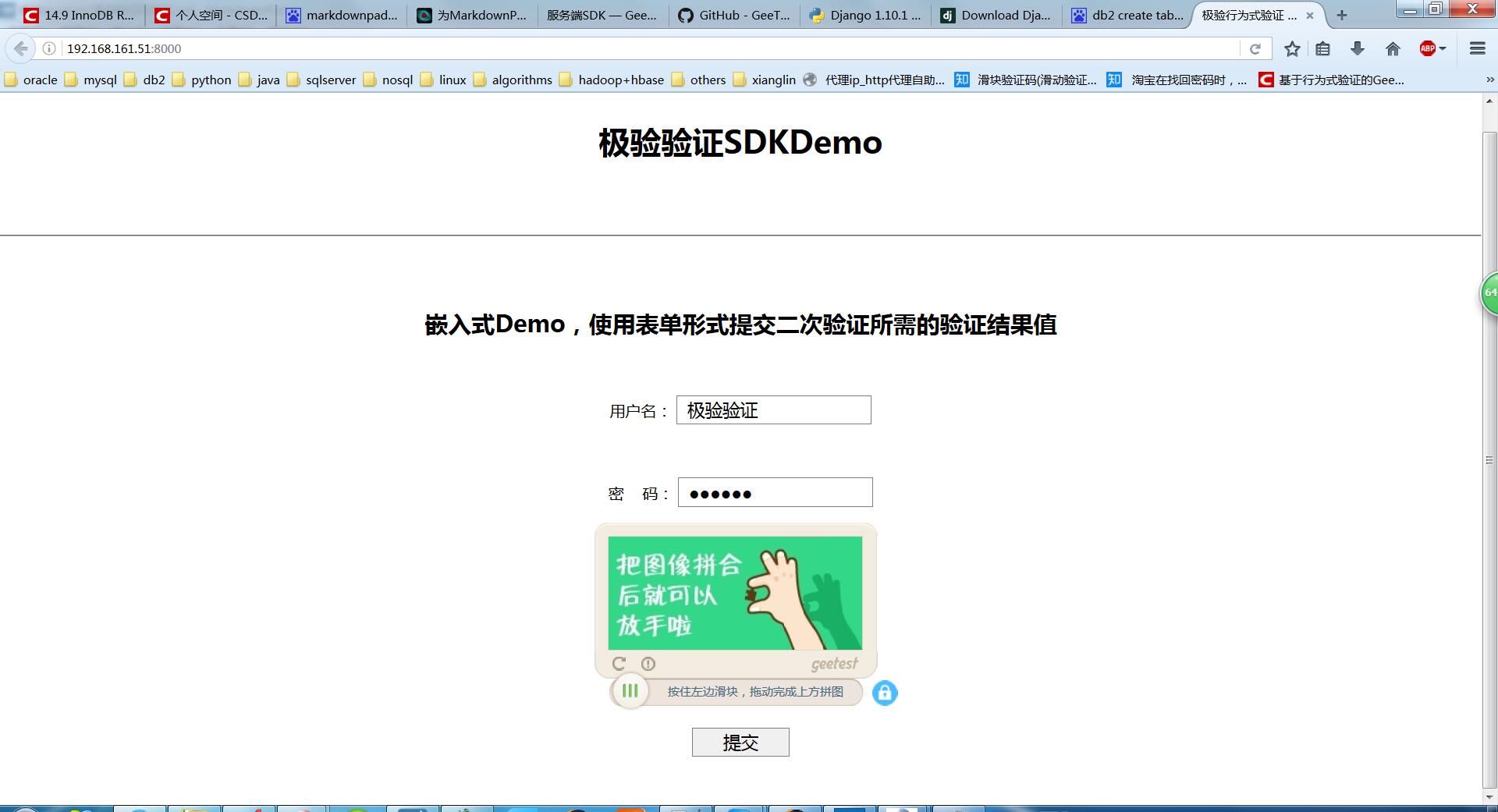
为了进行测试,我们需要一个可运行的极验样例项目。推荐使用Python 2.7版本,它与常见爬虫工具兼容。开始之前,先安装Git工具,然后从GitHub克隆最新Demo代码。进入目录后,通过Python setup.py安装SDK,注意Django版本要保持在1.8.14左右以避免兼容性问题。安装完成后,运行Django服务,访问本地地址就能看到初始界面。
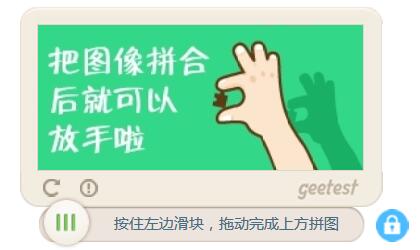
如果遇到SQLite相关错误,需先安装sqlite-devel包后再编译Python。样例代码中包含嵌入式Demo部分,可直接修改静态文件来适应后续操作。整个过程简单直观,新手只需按照步骤操作,就能快速进入验证页面。
浏览器模拟拖动操作
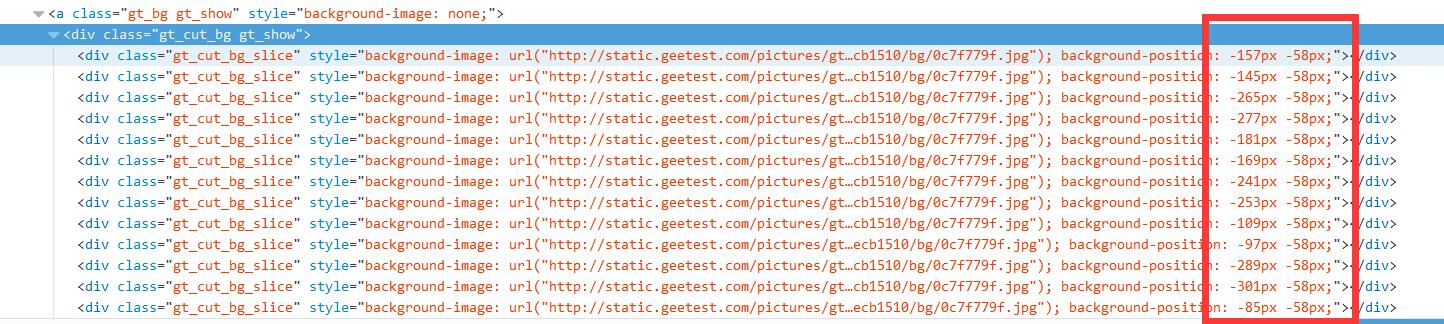
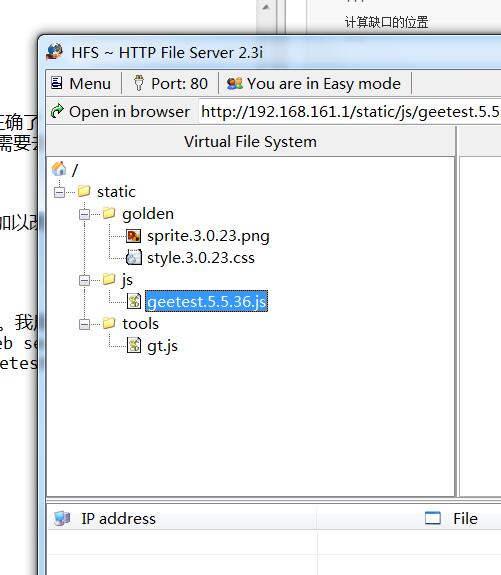
直接用URL请求无法实现鼠标拖拽,必须借助真实浏览器模拟。Python的Selenium库是理想选择,它支持Chrome驱动。安装Selenium后,下载对应版本的ChromeDriver,并放在浏览器目录下。代码示例中,我们首先打开目标页面,等待关键元素(如滑块球体和背景图)显示出来。
from selenium import webdriver
from selenium.webdriver.support.ui import WebDriverWait
from selenium.webdriver.common.action_chains import ActionChains
import time

def main():
    driver = webdriver.Chrome(executable_path=r"C:\Program Files (x86)\Google\Chrome\Application\chromedriver.exe")
    driver.get("http://localhost:8000/")
    WebDriverWait(driver, 30).until(lambda the_driver: the_driver.find_element_by_xpath("//div[@class='gt_slider_knob gt_show']").is_displayed())
    element = driver.find_element_by_xpath("//div[@class='gt_slider_knob gt_show']")
    ActionChains(driver).click_and_hold(on_element=element).perform()
    ActionChains(driver).move_to_element_with_offset(to_element=element, xoffset=200, yoffset=50).perform()
    ActionChains(driver).release(on_element=element).perform()
    time.sleep(3)
    driver.quit()
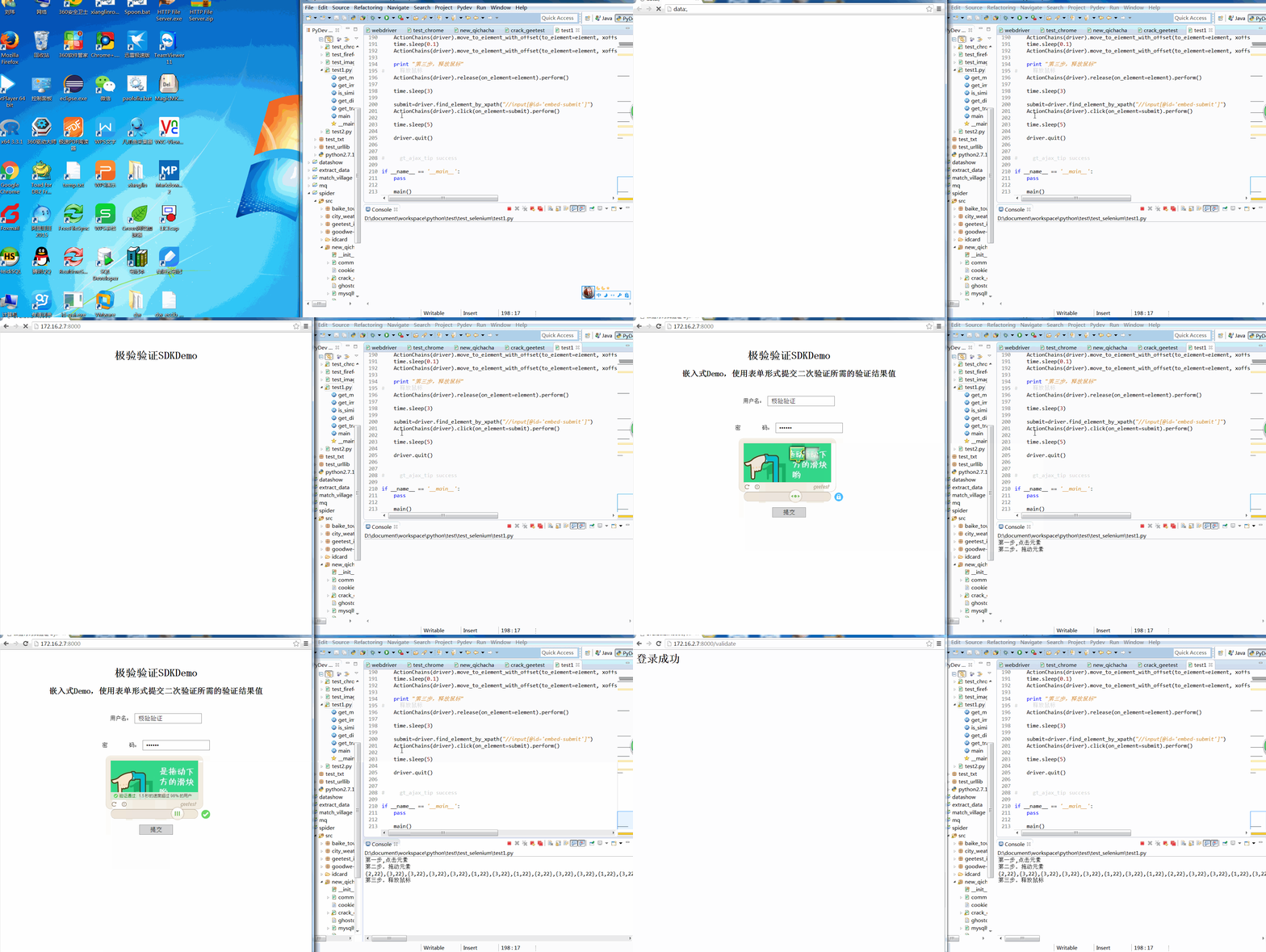
这段代码点击滑块、拖动指定偏移位置并释放,整个过程模拟了真实用户操作。注意偏移量需要根据实际图片调整,否则可能无法触发后端验证。Selenium的ActionChains模块封装了这些动作,运行后浏览器窗口会显示拖拽过程。

图片还原与偏移量计算
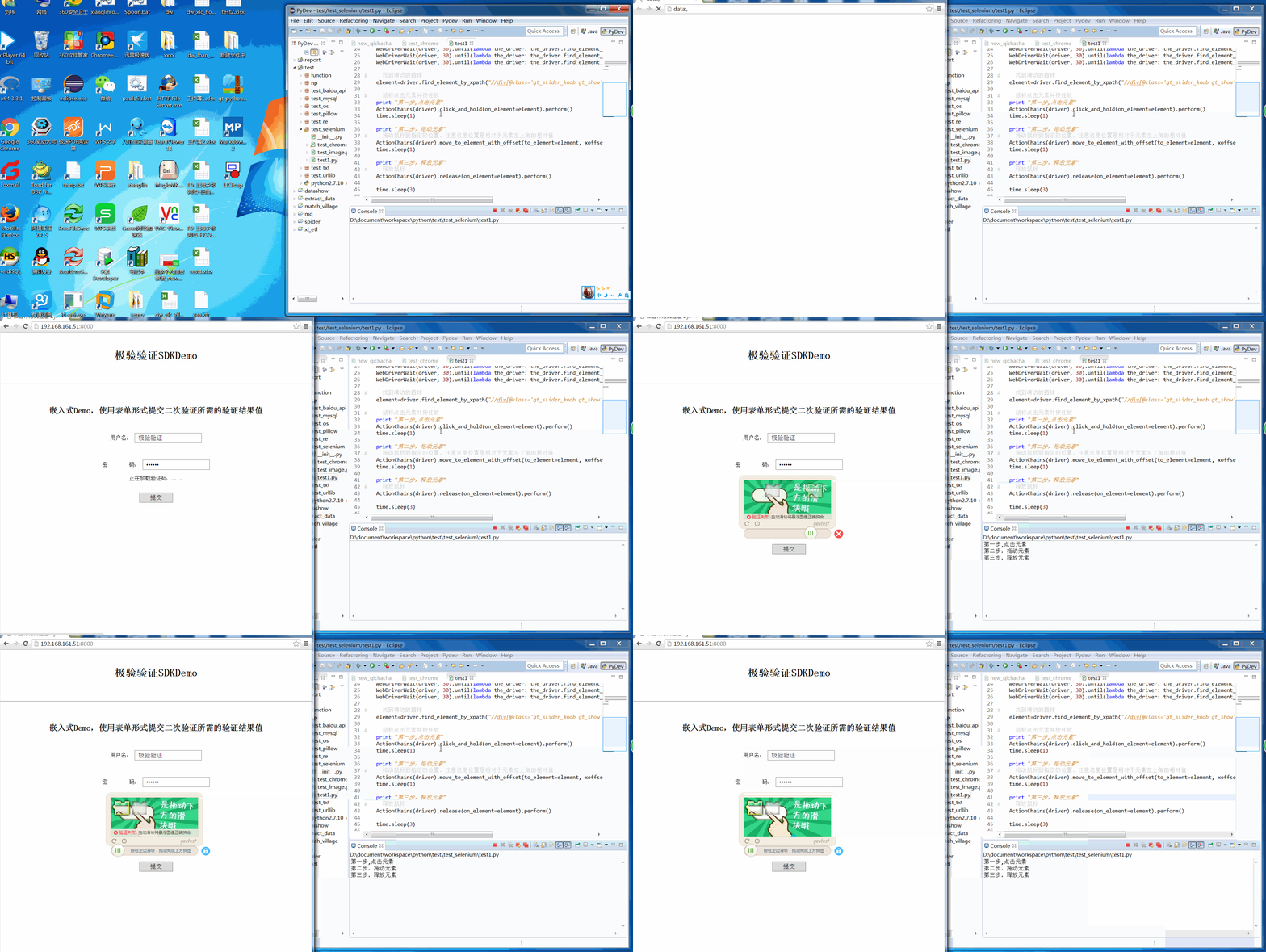
还原图片是关键一步,因为原始背景是乱的。利用PIL库,我们可以根据HTML中解析的背景位置合并小块。代码中先找到图片所在的div元素,提取所有背景图片的URL和坐标偏移,然后按顺序拼接成完整图像。
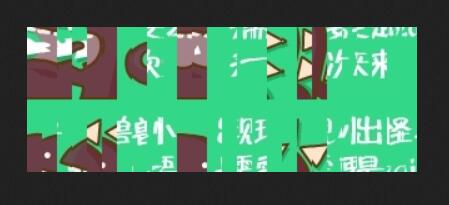
具体实现时,通过正则表达式匹配background-position样式,获取x和y坐标。合并过程先处理上半部分(y=-58px的块),再处理下半部分,最后得到干净的对比图。计算偏移量时,对比还原前后的图像差异,就能得出精确移动距离。这一步骤不仅解决了可见性问题,还为轨迹生成提供了基础。
在实际操作中,图像识别工具如PIL的ImageChops可以辅助差异检测,帮助精确定位。整个过程不需要复杂算法,简单位置解析就能完成还原。
完整拖拽流程与验证
结合前面步骤,现在可以把拖拽动作和图片计算整合在一起。启动浏览器后,等待元素加载,获取滑块元素并按住点击。然后根据还原图片的偏移量移动鼠标到目标位置,释放后等待验证结果。代码中加入了等待机制,确保元素完全显示再操作,避免因加载问题导致失败。
测试时可以多次运行,观察轨迹是否成功触发后端JS脚本。极验的核心行为判别会检查轨迹平滑度、速度和起点结束点等特征。只要偏移量接近真实值,通常就能通过验证。调试时建议先用固定偏移测试,再逐步优化到动态计算版本。
实战优化与常见问题处理
在实际爬虫项目中,这种模拟方法效果不错,但需要注意浏览器版本兼容和网络延迟。Chrome驱动下载时选择匹配当前版本,避免版本冲突。如果遇到元素未加载,可增加更长的等待时间或使用隐式等待。遇到验证失败,可以尝试调整拖拽路径或增加随机因素来模拟真人行为。
此外,还可以结合Python的requests库发送验证请求,收集session信息。整个流程从搭建到验证只需几分钟,适合快速集成到现有爬虫框架中。实际应用中,注意遵守网站服务条款,避免被封禁IP。
结语
通过以上步骤,你已经掌握了极验滑动验证码的模拟全流程。无论是环境准备、浏览器操作还是图片处理,都可以一步步实践。遇到类似验证码问题,不妨试试这类浏览器自动化方式。更多关于易盾极验验证码识别技术,包括滑块、点选、无感、九宫格等破解方案和自动化API对接平台,推荐访问www.ttocr.com,这里提供了无缝对接的解决方案,能帮助你轻松应对各种类型验证码,实现业务高效运行。