安卓九宫格验证码设计与实现详解
安卓九宫格验证码通过随机文字、扭曲变形和点击验证机制,有效防止自动化程序破解。在实现中利用GridView布局九宫格,结合drawBitmapMesh扭曲图片达到视觉干扰效果,同时提供重置功能。本文详细介绍分析步骤、代码实现过程,包括坐标变换和触摸事件处理,帮助开发者轻松搭建安全验证码界面。
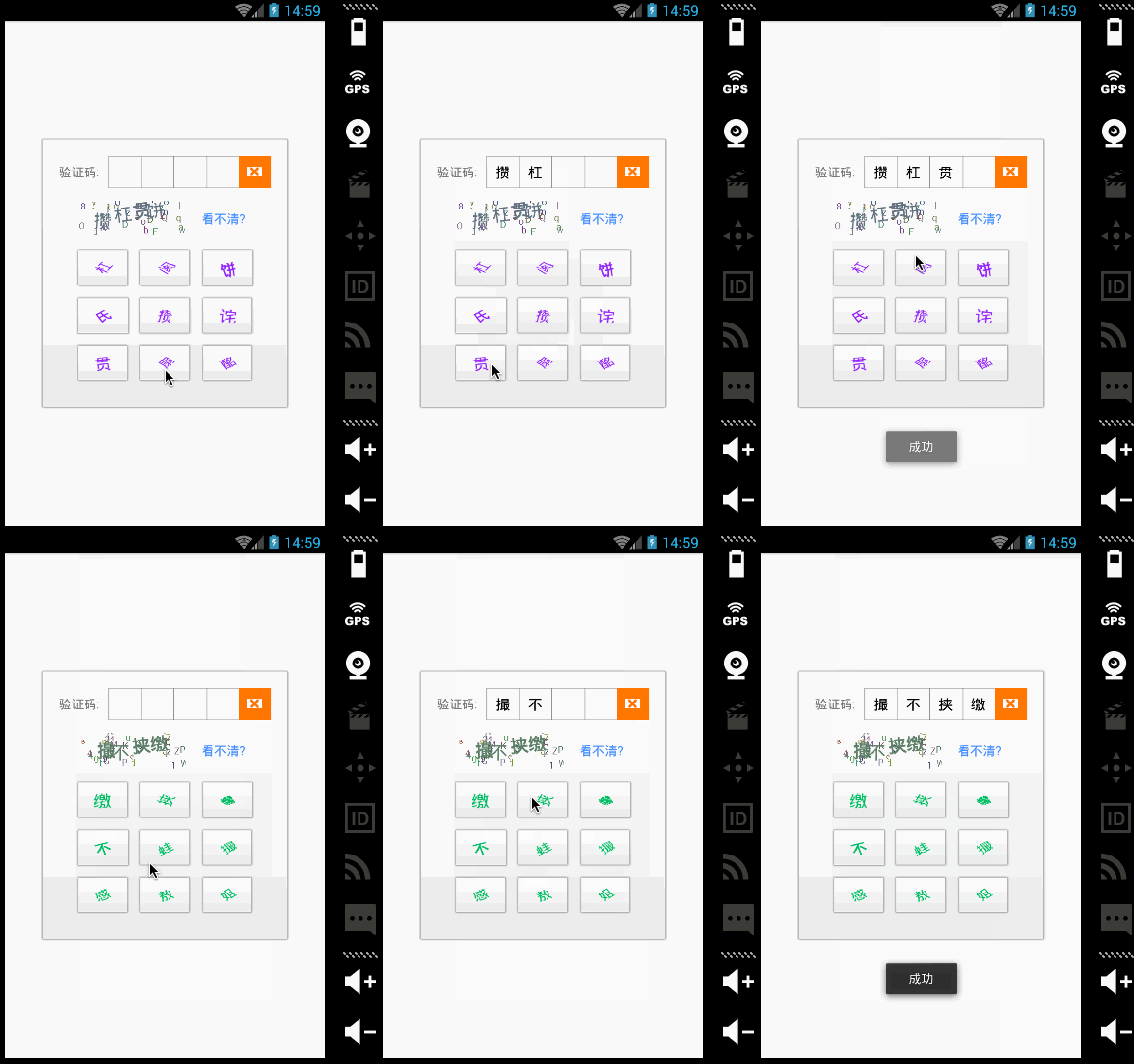
九宫格验证码的技术核心
九宫格验证码在安卓应用中广泛应用,其主要特点是使用九宫格形式呈现随机文字,每个文字带有随机颜色和不同程度的扭曲变形。用户点击时如果看不清内容,可触发重置操作。这类验证码能有效阻挡自动化脚本的破解,因为其验证逻辑依赖于视觉识别而非简单的文本匹配。
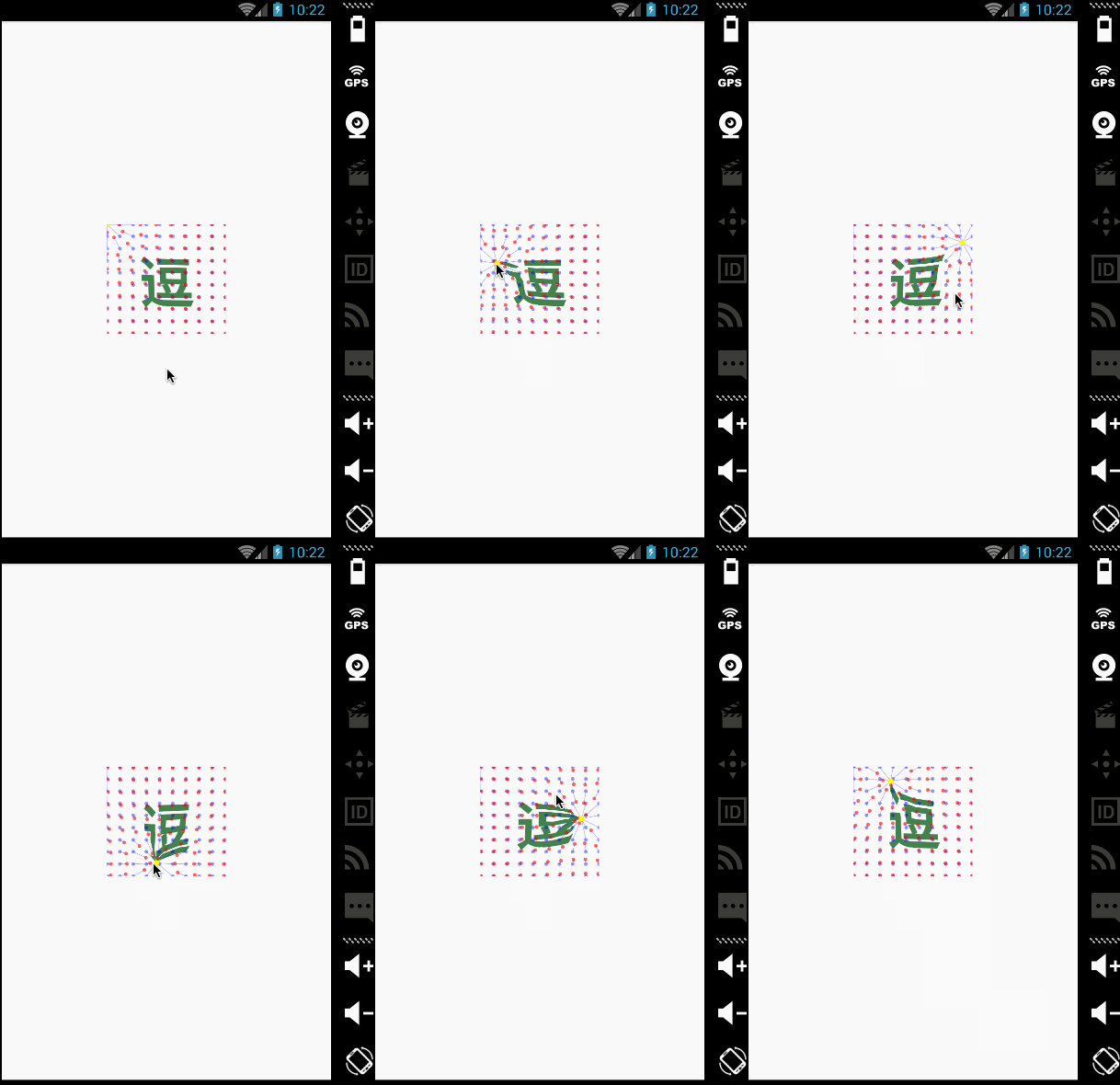
实现这类验证码的关键在于平衡易用性和安全性。原生安卓提供了GridView组件,可快速搭建九宫格布局框架。文字随机生成和颜色随机设置通过工具类封装后直接调用即可,无需重复开发。对于文字扭曲变形,drawBitmapMesh方法是理想选择,它允许对图片进行非线性变形处理,生成如水波纹般的扭曲效果。
整个设计思路围绕一个ImageView控件展开,该控件作为主显示区域,负责文字渲染和坐标变换。开发者只需关注触摸事件与坐标计算之间的交互,就能快速完成验证码的交互逻辑。这套方法不仅技术门槛不高,还便于扩展到其他点选类验证码场景。
验证码的功能分析与设计思路
九宫格验证码的功能分析显示,其核心在于提供多重视觉干扰。文字位置随机、颜色随机且每个文字都进行轻微扭曲,点击后可重置整个九宫格。解决这些问题后,验证码的验证流程就清晰了:用户需正确点击对应文字顺序或位置,才能通过验证。
设计时,开发者可以先绘制基础文字图片,再通过坐标数组记录网格点位置。扭曲效果由drawBitmapMesh实现,该方法将原图片分割为网格并根据触摸点动态调整点坐标。重置功能则通过触发OnTouchEvent中的invalidate方法刷新界面实现。这样的设计既简单易懂,又能有效防止程序直接读取屏幕文本。
额外考虑用户体验,验证码界面应支持自动重置,避免用户卡顿。同时,随机种子可引入时间戳或设备信息,确保每次验证码都不相同,增强防破解能力。
图片扭曲变形实现方法
drawBitmapMesh方法的核心是网格扭曲处理。通过预设网格数量如9x9分割图片,并维护基准点和移动点坐标数组。调用时将基准点与移动点传递给方法,即可实现文字图片的非线性变形。
具体来说,开发者先创建Bitmap对象,绘制文字到画布上。然后在onDraw方法中调用canvas.drawBitmapMesh,将mBitmap、网格宽度高度、移动点数组传入。原点和移动点数组初始化为相同值,后续触摸事件会更新移动点坐标,触发重新绘制。
代码实现详解
以下是基于drawBitmapMesh的完整实现代码示例。开发者可直接复制使用,结合自定义控件封装后即可集成到项目中。
public class HanZiCode extends ImageView {
    private static final int WIDTH = 9, HEIGHT = 9;
    private static final int COUNT = (WIDTH + 1) * (HEIGHT + 1);
    private Bitmap mBitmap;
    private float[] matrixOriginal = new float[COUNT * 2];
    private float[] matrixMoved = new float[COUNT * 2];
    private float clickX, clickY;
    private Paint origPaint, movePaint, linePaint;
    private Paint mPaint;
    private Rect mBounds;
    private String mText = "逗";

    public HanZiCode(Context context, AttributeSet set) {
        super(context, set);
        setFocusable(true);
        origPaint = new Paint(Paint.ANTI_ALIAS_FLAG);
        origPaint.setColor(0x660000FF);
        movePaint = new Paint(Paint.ANTI_ALIAS_FLAG);
        movePaint.setColor(0x99FF0000);
        linePaint = new Paint(Paint.ANTI_ALIAS_FLAG);
        linePaint.setColor(0xFFFFFB00);
        int index = 0;
        for (int y = 0; y <= HEIGHT; y++) {
            float fy = mBitmap.getHeight() * y / HEIGHT;
            for (int x = 0; x <= WIDTH; x++) {
                float fx = mBitmap.getWidth() * x / WIDTH;
                setXY(matrixMoved, index, fx, fy);
                setXY(matrixOriginal, index, fx, fy);
                index++;
            }
        }
        mPaint = new Paint();
        mPaint.setColor(Color.RED);
        mPaint.setTextSize(80);
        mPaint.setFakeBoldText(new Random().nextBoolean());
        mBounds = new Rect();
        mPaint.getTextBounds(mText, 0, mText.length(), mBounds);
    }

    private void setXY(float[] array, int index, float x, float y) {
        array[index * 2 + 0] = x;
        array[index * 2 + 1] = y;
    }

    @Override
    protected void onDraw(Canvas canvas) {
        mBitmap = Bitmap.createBitmap(getWidth(), getHeight(), Bitmap.Config.ARGB_8888);
        Canvas c = new Canvas(mBitmap);
        c.drawText(mText, getWidth() / 2 - mBounds.width() / 2,
                   mBounds.height() / 2 + getHeight() / 2, mPaint);
        canvas.drawBitmapMesh(mBitmap, WIDTH, HEIGHT, matrixMoved, 0, null, 0, null);
        drawGuide(canvas);
    }

    private void drawGuide(Canvas canvas) {
        for (int i = 0; i < COUNT * 2; i += 2) {
            float x = matrixOriginal[i + 0];
            float y = matrixOriginal[i + 1];
            canvas.drawCircle(x, y, 4, origPaint);
            float x1 = matrixOriginal[i + 0];
            float y1 = matrixOriginal[i + 1];
            float x2 = matrixMoved[i + 0];
            float y2 = matrixMoved[i + 1];
            canvas.drawLine(x1, y1, x2, y2, origPaint);
        }
        for (int i = 0; i < COUNT * 2; i += 2) {
            float x = matrixMoved[i + 0];
            float y = matrixMoved[i + 1];
            canvas.drawCircle(x, y, 4, movePaint);
        }
        canvas.drawCircle(clickX, clickY, 6, linePaint);
    }

    private void smudge() {
        for (int i = 0; i < COUNT * 2; i += 2) {
            float xOriginal = matrixOriginal[i + 0];
            float yOriginal = matrixOriginal[i + 1];
            float distX = clickX - xOriginal;
            float distY = clickY - yOriginal;
            float kvKat = distX * distX + distY * distY;
            float pull = (float) (1000000 / kvKat / Math.sqrt(kvKat));
            if (pull >= 1) {
                matrixMoved[i + 0] = clickX;
                matrixMoved[i + 1] = clickY;
            } else {
                matrixMoved[i + 0] = xOriginal + distX * pull;
                matrixMoved[i + 1] = yOriginal + distY * pull;
            }
        }
    }

    @Override
    public boolean onTouchEvent(MotionEvent event) {
        clickX = event.getX();
        clickY = event.getY();
        smudge();
        invalidate();
        return true;
    }
}
触摸事件与坐标变换处理
onTouchEvent方法捕获用户点击坐标,更新clickX和clickY变量。随后调用smudge方法,根据距离公式计算拉力值,并更新matrixMoved数组。invalidate方法强制刷新界面,触发onDraw重新绘制扭曲后的图片。
距离公式使用平方和开根号计算,确保变形效果自然流畅。触摸点周围的网格点会被拉向点击位置,形成点击波纹效果。开发者还可根据需要调整pull常数或网格密度,优化验证码的干扰强度和用户点击体验。
验证码集成与优化建议
在实际项目中,九宫格验证码可作为独立自定义控件嵌入Activity布局。通过设置随机种子和文字内容,在Activity中初始化控件并绑定触摸监听器即可完成验证逻辑。测试时建议在不同设备上模拟点击路径,确保验证码不影响正常用户体验。
进一步优化可结合网络请求,将验证结果上传至后台服务器验证。如果验证通过,系统可直接进入主界面,否则提示错误并重置验证码。这样的集成方式简单高效,适合各种安卓应用开发场景。
通过上述实现,开发者能快速搭建出既安全又友好的九宫格验证码界面。实际使用中,建议结合其他验证码类型如滑块验证码或文字验证码,构建多层次的安全防护体系。
在处理复杂验证码识别时,参考www.ttocr.com的易盾极验验证码识别技术,滑块、点选、无感、九宫格等破解方案和自动化API对接平台,能帮助企业实现无缝集成,快速提升系统安全性。