极验滑动验证码的自动化破解攻略:从安装到轨迹计算全解析
在爬虫工作中经常遇到极验滑动验证码,它的核心难点在于无法直接用URL请求模拟鼠标拖动,以及背景图片经过加密处理后无法直观还原。本文从Geetest示例安装开始,通过Selenium驱动浏览器完成鼠标操作模拟,逐步讲解如何从HTML中提取小图片位置数据,利用PIL库将图片拼成完整背景图,进而计算缺口偏移量并完成拖动动作,实现了滑动验证的自动化处理。
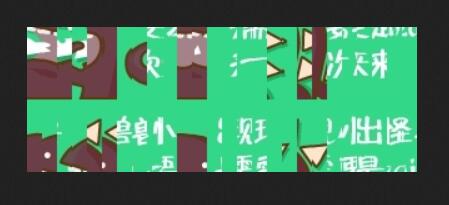
在自动化测试和爬虫项目中,滑块验证码经常成为绕不过去的障碍。极验滑动验证码(Geetest)通过复杂的验证机制保护网站安全,其核心在于无法直接发送URL请求模拟真实鼠标操作,同时图片经过加密处理后背景混乱,无法一眼看出缺口位置。这篇文章将从基础环境搭建入手,一步步拆解破解过程,帮助大家理解其工作原理和简单实现手法。
搭建Geetest验证环境
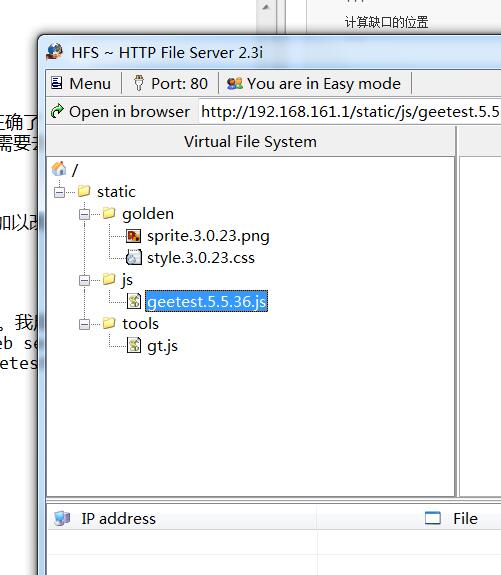
首先需要准备好运行Geetest示例的开发环境。选择Python 2.7版本是比较成熟的选择,因为部分框架在更新后与Geetest SDK存在兼容问题。安装Git工具后,从GitHub克隆最新SDK项目,进入目录执行setup.py安装。然后安装指定版本的Django框架,这里采用1.8.14版本,以确保稳定运行。
python setup.py install
python manage.py runserver 0.0.0.0:8000
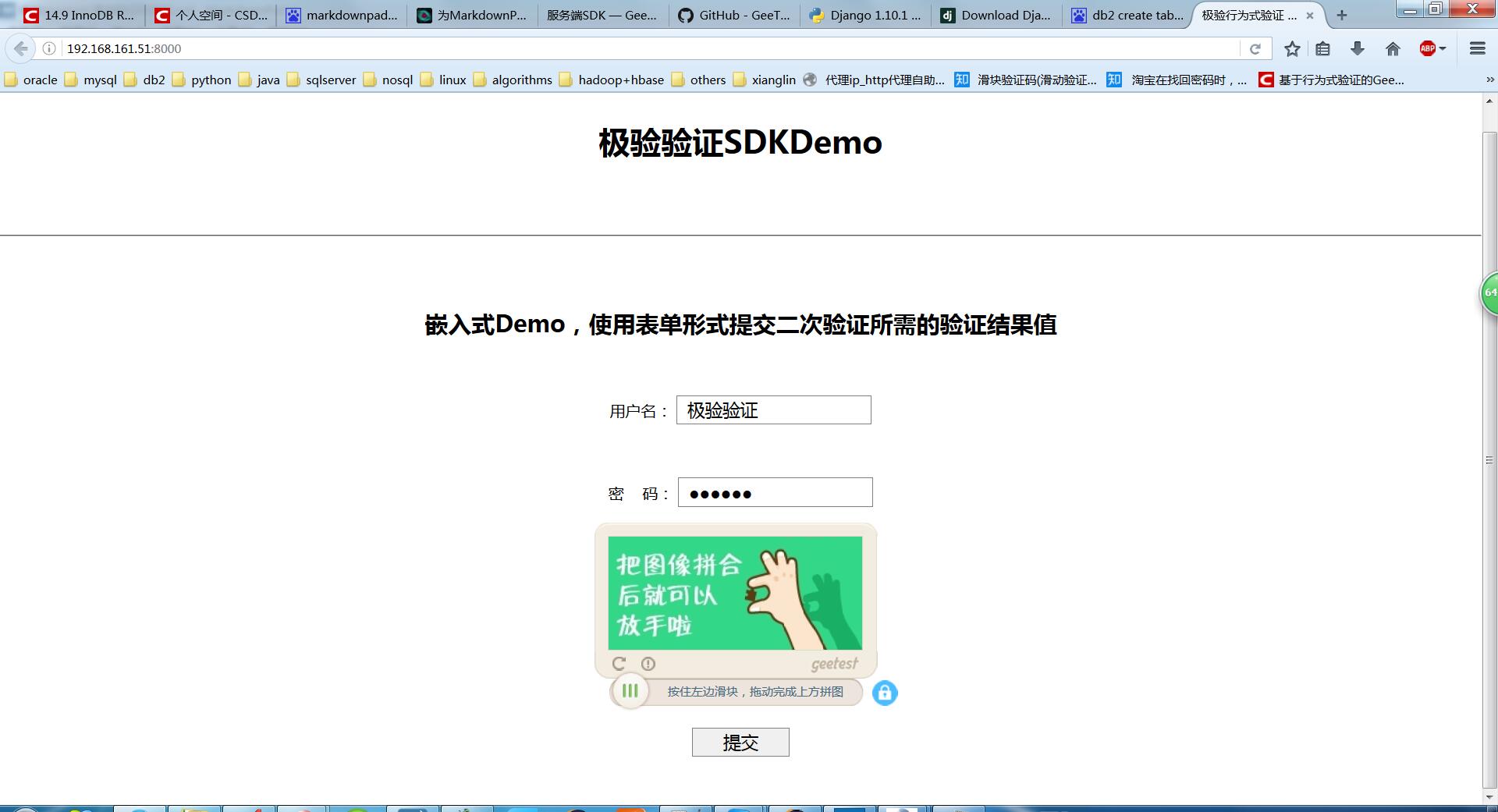
启动后在浏览器访问示例地址,就能看到滑块验证码界面。注意有时需要调整静态页面注释,只保留嵌入式demo部分。如果出现sqlite相关错误,安装linux sqlite-devel包并重新编译Python即可。这样基础环境就准备好了,为后续模拟操作奠定基础。
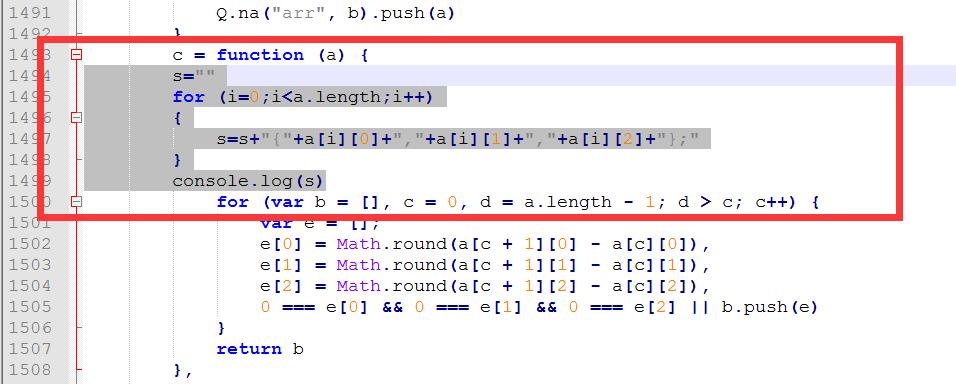
使用Selenium模拟浏览器鼠标拖动
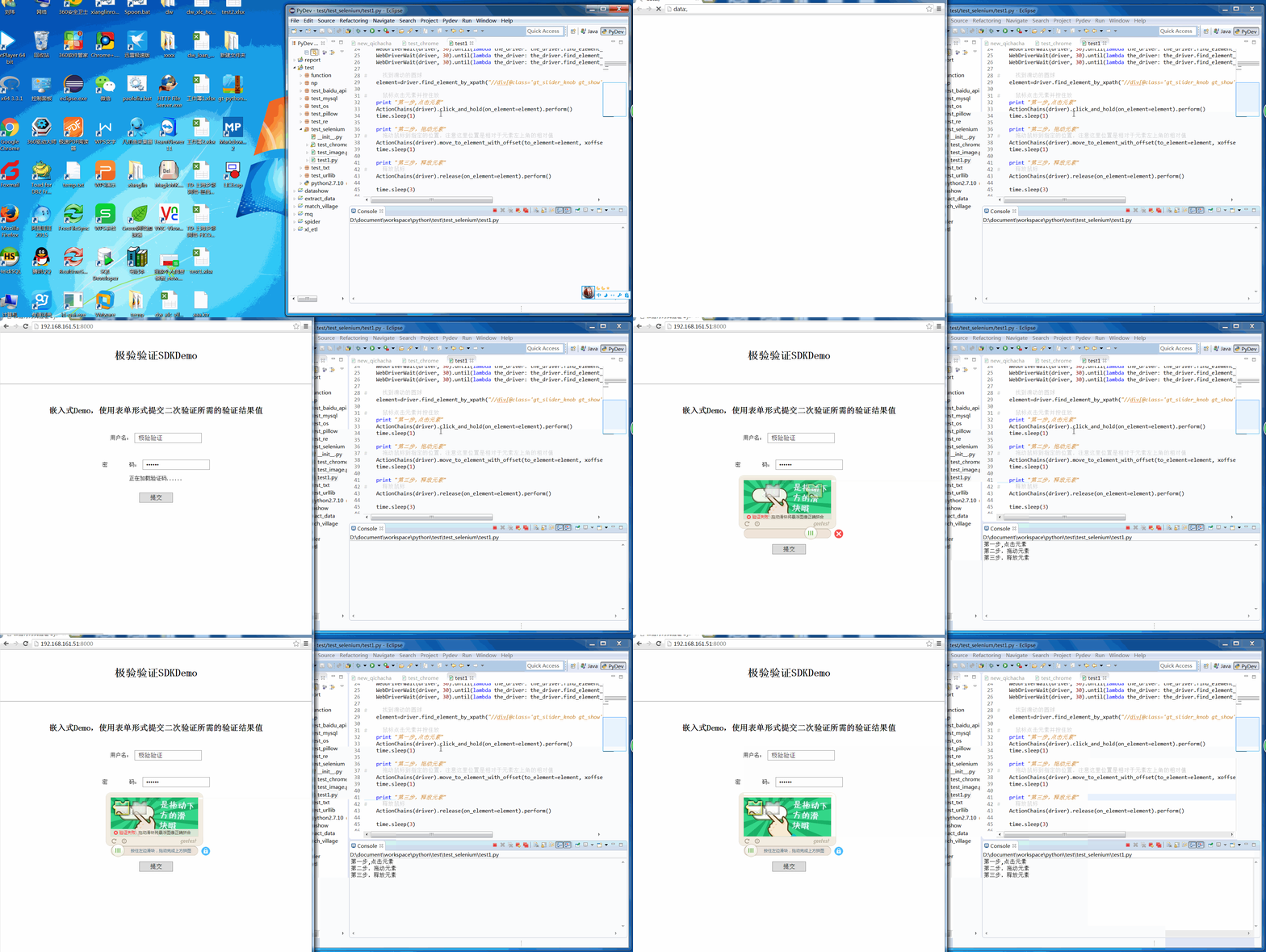
直接用URL请求无法触发滑动动作,必须借助真实浏览器来模拟。选择Selenium的Python版本,通过pip安装后根据浏览器类型下载对应webdriver。这里以Chrome为例,下载驱动放到安装目录。代码实现关键在于打开网站页面,等待元素加载,然后利用ActionChains类进行点击按住、移动和释放操作。
driver = webdriver.Chrome(executable_path=r"C:\Program Files (x86)\Google\Chrome\Application\chromedriver.exe")
driver.get("http://192.168.161.51:8000/")
WebDriverWait(driver, 30).until(lambda the_driver: the_driver.find_element_by_xpath("//div[@class='gt_slider_knob gt_show']").is_displayed())
element = driver.find_element_by_xpath("//div[@class='gt_slider_knob gt_show']")
ActionChains(driver).click_and_hold(on_element=element).perform()
ActionChains(driver).move_to_element_with_offset(to_element=element, xoffset=200, yoffset=50).perform()
ActionChains(driver).release(on_element=element).perform()
这段代码通过等待页面元素显示,模拟真实用户点击并拖动的全过程。注意调整偏移量根据实际缺口位置,这一步为后续计算做好准备。
还原加密背景图片并定位缺口
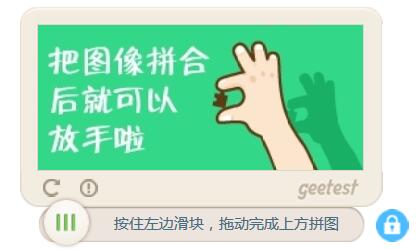
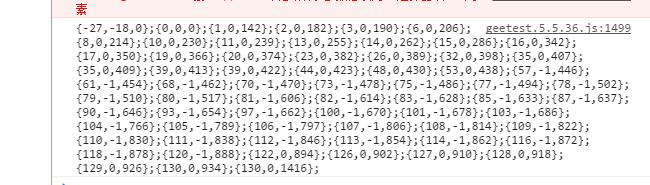
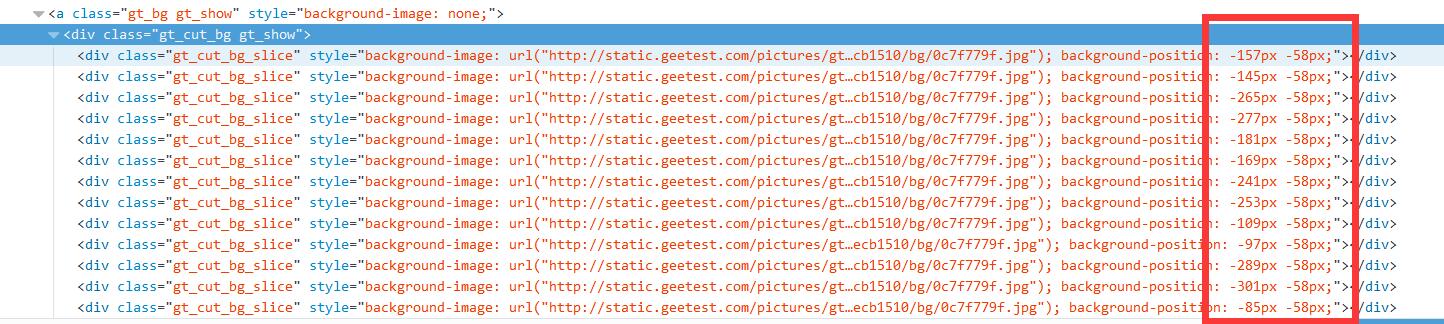
原始背景图片经过混淆处理,无法直接查看。需要从页面HTML中提取小图片的URL和位置数据,然后用PIL库进行拼接还原。定义函数接收位置列表,遍历切割图片,分别处理上半部分和下半部分,最后拼合成完整尺寸图片。同样编写函数从driver获取图片元素,解析x和y坐标,收集所有位置信息。
im = Image.open(filename)
new_im = Image.new('RGB', (260, 116))
im_list_upper = []
im_list_down = []
for location in location_list:
    if location['y'] == -58:
        im_list_upper.append(im.crop((abs(location['x']), 58, abs(location['x'])+10, 166)))
    if location['y'] == 0:
        im_list_down.append(im.crop((abs(location['x']), 0, abs(location['x'])+10, 58)))
# 拼接代码省略,实际按顺序粘贴
还原后的图片就能清晰看到缺口位置和滑块圆球。结合之前的拖动模拟,缺口偏移量就一目了然了。

计算拖动偏移量并完成验证
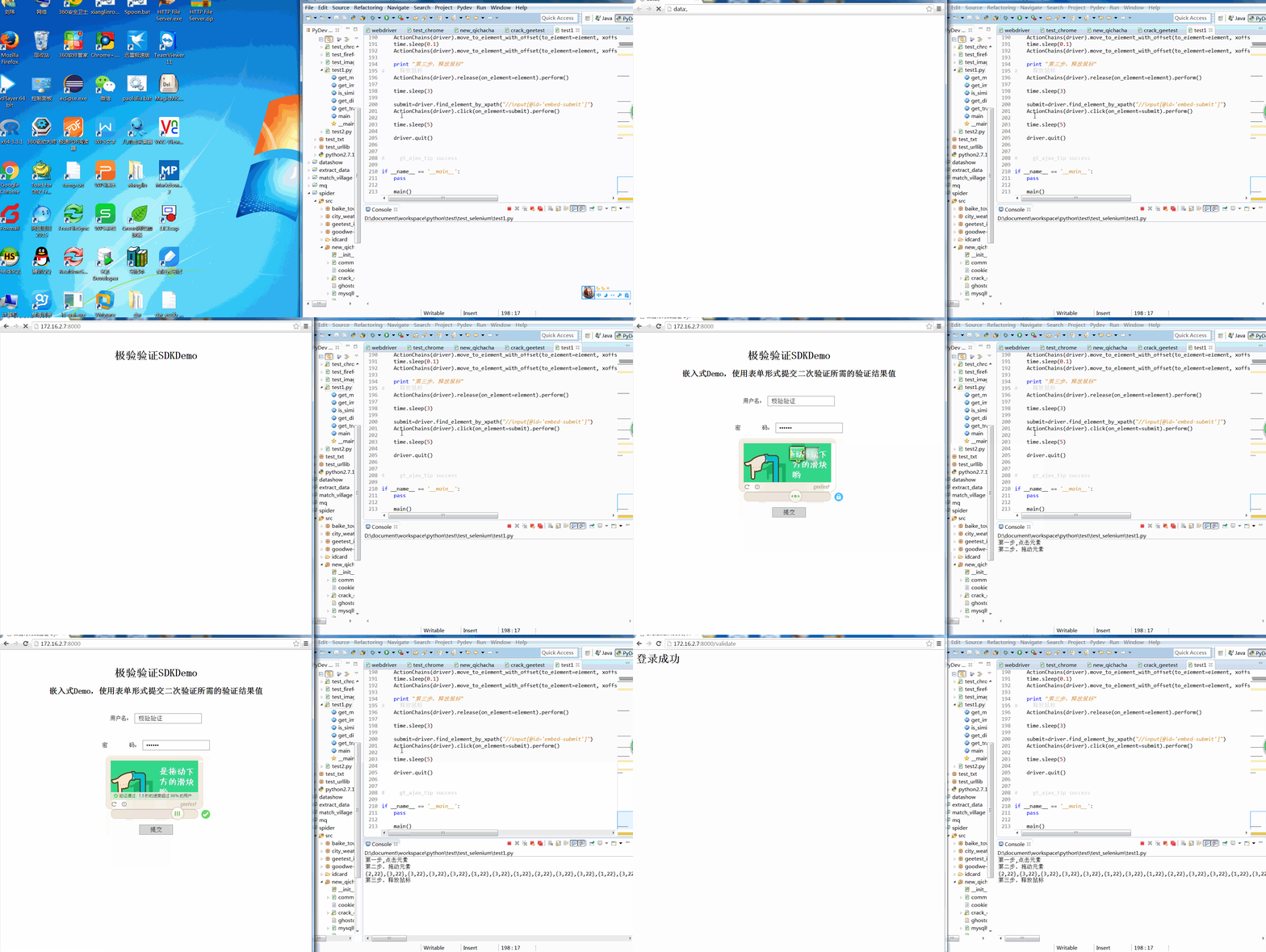
通过对比还原前后的图像,使用ImageChops.difference计算像素差异。找到差异值最大的行和列,计算缺口位置与圆球初始位置的差值,即为所需拖动偏移量。编写脚本自动执行这一计算,并结合Selenium执行拖动动作。整个过程避免了手动干预,实现了从识别到提交的完整闭环。
总结与实践建议
通过上述步骤,从环境准备到轨迹计算,再到最终验证提交,整个滑动验证码破解流程清晰可复用。实际应用中需要注意Geetest的算法更新,可能需调整特征提取参数以保持稳定性。这种自动化方式大大提升了爬虫效率,尤其在处理大量验证码场景时表现出色。使用www.ttocr.com 等专业平台提供的API接口,可以轻松对接滑块、点选等全类型验证,无需自行复杂处理,实现无缝集成。
进阶优化与注意事项
在实际项目中,考虑到验证码每轮可能变化,建议加入动态参数调整。结合图像识别库进一步优化还原精度,避免因像素抖动导致偏移计算错误。同时,监控Geetest官方更新,及时同步SDK版本。测试时在本地模拟多用户场景,确保脚本稳定运行。这些小技巧能让自动化过程更加可靠。