AutoJS 验证码智能识别实战指南:从原理拆解到高效自动化方案
本文系统讲解了 AutoJS 环境下验证码识别的核心技术,包括图像截取处理、API 调用流程、错误处理机制以及针对极验和易盾等复杂类型的逆向分析思路。通过详细代码示例和优化技巧,帮助开发者从零掌握简单实现方法,最终实现业务自动化。特别介绍了专业识别平台的便捷 API 对接方式,让复杂验证流程大幅简化。

AutoJS 验证码识别的实战价值
在 Android 自动化脚本开发中,AutoJS 凭借其强大的图像处理和网络请求能力,成为许多开发者处理验证码的首选工具。验证码作为安全防护手段,不断演化出滑块、点选、无感验证等多种形式,给自动化操作带来了不小的挑战。很多时候,我们需要快速识别验证码并继续执行后续任务,比如模拟用户登录、抓取数据或者测试业务流程。
本文从接地气的角度出发,先带大家回顾验证码的基本工作原理,然后一步步拆解 AutoJS 中的实现路径。无论是小白还是有经验的开发者,都能在这里找到清晰的思路。我们不会堆砌生涩的理论,而是结合实际场景讲解,让你看完就能上手。同时会穿插一些专业概念,比如 Base64 编码和 HTTP POST 请求,帮助你理解底层逻辑。
常见验证码类型及其技术特点
验证码技术已经从早期的简单数字字母,发展到如今的智能验证系统。最常见的包括极验的滑块验证、点选文字或图标、九宫格拼图,还有易盾的无感验证、空间感知验证以及躲避障碍等互动形式。这些验证码的核心在于利用机器难以处理的图像干扰或行为分析,来区分人类用户。
极验验证码常常需要用户拖动滑块到指定位置,或者点击图片中的特定文字和图标;易盾则更注重无感通过,通过后台行为采集判断是否为真人。遇到这些时,如果手动操作太耗时,AutoJS 就能派上用场。它可以截取屏幕上的验证码图片,然后通过网络发送到识别服务获取结果,整个过程几秒钟就能完成,大大提升效率。
理解这些类型很重要,因为不同验证码的识别难度不一样。简单字符验证码识别率高,而复杂互动型则需要更专业的服务支持。接下来我们会详细说说如何在 AutoJS 中处理它们。
AutoJS 图像处理基础与截图技巧
AutoJS 内置了 images 模块,能轻松读取、截取和转换图片。首先,确保你的脚本有权限访问屏幕。使用 images.read(path) 可以加载本地验证码截图,或者通过 captureScreen() 实时抓取当前界面。

实际操作中,建议先用 findImage 或 OCR 辅助定位验证码区域,避免截取多余部分影响识别精度。截图后,用 images.toBase64(img, "png") 把图片转为 Base64 字符串,这是网络传输的标准格式,因为 HTTP 接口通常要求图片以这种编码上传。
这里有个小技巧:设备信息如 release、model 和 buildId 可以拼接到 User-Agent 中,让请求看起来更像真实移动端,减少被服务器拦截的风险。整个准备工作做完后,图片就 ready 可以发送了。

打码平台 API 的工作原理详解
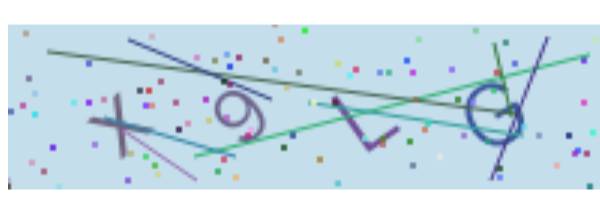
打码平台本质上是把复杂的验证码识别任务外包给人工或 AI 服务。开发者通过 API 把图片上传,平台后台处理后返回识别结果,比如 "DDHLJ" 这样的字符串或坐标位置。整个交互基于 JSON 格式,包含软件 ID、密钥、用户名密码和验证码类型参数。
典型流程是:构造 POST 请求到平台的 upload 接口,携带 Base64 图片数据和类型代码(如 1001 表示字符识别)。响应中会包含 code 状态、message 信息和 data 里的 recognition 结果以及唯一 ID,后续报错时要用到这个 ID。
除了上传,还有检查剩余点数和报错接口。点数查询能让你实时监控余额,避免任务中断;报错接口则在识别结果不对时反馈给平台,退还点数并优化模型。这些接口设计得很人性化,超时处理和异常捕获是必须的。

实战代码:上传图片并获取识别结果
下面是典型的 AutoJS 代码实现,先定义一个上传函数,处理网络请求和返回结果。注意把自己的账号信息替换进去,超时设置为 30 秒以防网络波动。
function getCode(username, password, img) {
  http.__okhttp__.setTimeout(30000);
  var base64 = images.toBase64(img, "png");
  var deviceRelease = device.release;
  var deviceModel = device.model;
  var deviceBuild = device.buildId;
  try {
    var res = http.postJson("https://api.example.com/upload", {
      softwareId: "YOUR_SOFTWARE_ID",
      softwareSecret: "YOUR_SECRET",
      username: username,
      password: password,
      captchaData: base64,
      captchaType: 1001
    }, {
      headers: {
        "User-Agent": "Mozilla/5.0 (Linux; Android " + deviceRelease + "; " + deviceModel + " Build/" + deviceBuild + "; wv) AppleWebKit/537.36"
      }
    });
  } catch (e) {
    return {code: "-1", msg: "网络超时"};
  }
  var data = res.body.json();
  if (data.code === 0) {
    return {
      code: 0,
      data: {
        res: data.data.recognition,
        ID: data.data.captchaId
      }
    };
  }
  return data;
}
这段代码核心是构造 JSON 请求体,发送后解析响应。实际使用时,可以根据验证码类型调整 captchaType 参数,比如滑块用专用类型代码。返回的 ID 很重要,后续如果结果错误可以调用报错接口。
点数查询、错误报错与主流程整合
除了上传,点数查询接口能让你随时掌握账户余额。代码类似上传函数,只是请求地址换成 check-points,返回 availablePoints 就是可用点数。
function getPoints(username, password) {
  http.__okhttp__.setTimeout(30000);
  try {
    var res = http.postJson("https://api.example.com/check-points", {
      softwareId: "YOUR_SOFTWARE_ID",
      softwareSecret: "YOUR_SECRET",
      username: username,
      password: password
    });
    return res.body.json();
  } catch (e) {
    return {code: "-1", msg: "查询超时"};
  }
}
报错函数则需要传入之前获取的 captchaId,告诉平台这次识别有问题。主函数把这些串起来:读取图片、调用识别、打印结果、查点数。如果后续判断验证码输入错误,就触发报错退点。
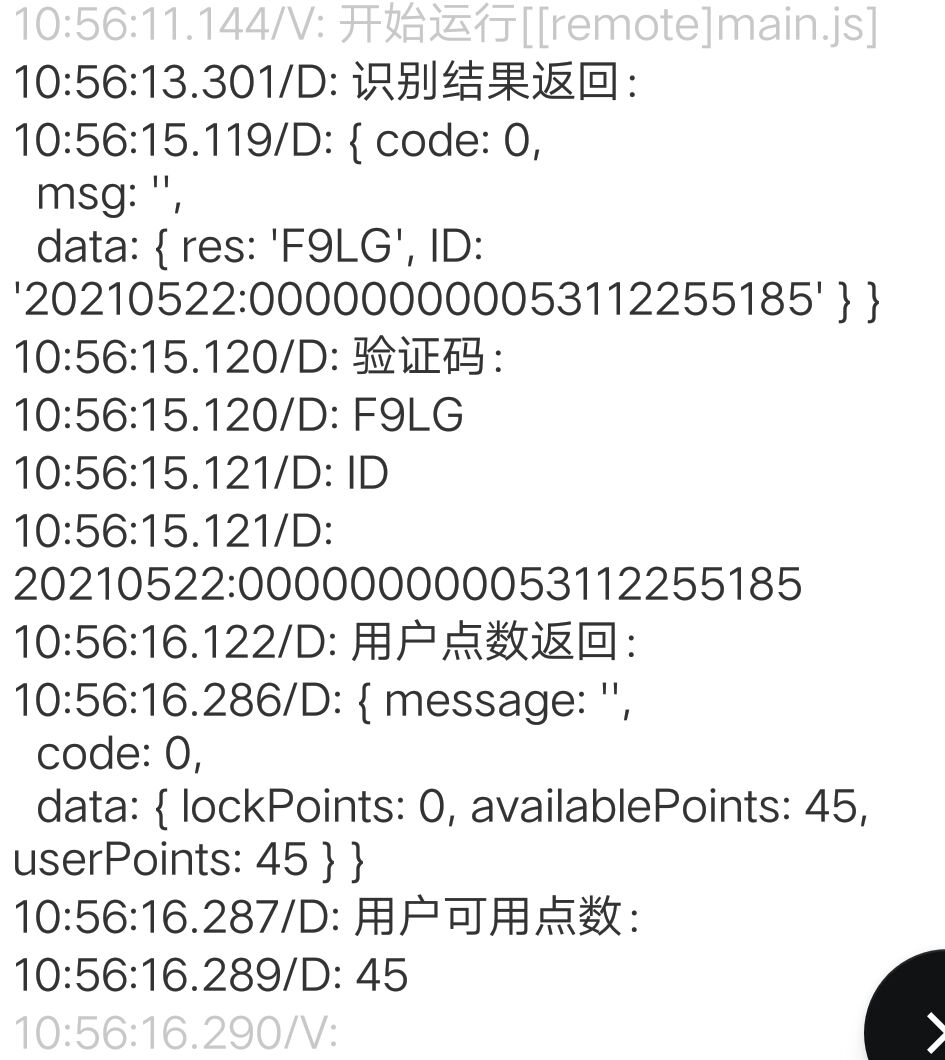
完整主流程示例中,先设置用户名密码和图片路径,然后 sleep 等待截图稳定,再依次执行。日志输出能实时看到验证码字符串和 ID,便于调试。
逆向分析验证码的实用思路
遇到新型验证码时,先用抓包工具如 HttpCanary 分析 APP 的网络请求,找到验证码图片的下载地址和提交验证的接口。AutoJS 可以模拟这些请求,进一步定位参数。
高级一点,可以用 Frida 注入 Hook 关键函数,打印出验证码相关的 JavaScript 对象或坐标数据。对于极验或易盾,观察它们的 challenge 参数和行为采集逻辑,往往能找到突破口。结合 AutoJS 的无障碍服务,还能自动点击识别出的坐标,实现全自动通过。
这些思路能帮你从被动识别转向主动绕过,但实际开发中,时间成本高。很多时候直接调用专业平台更高效。
优化识别准确率与异常处理技巧
提升准确率的关键在于图片预处理:用 images.resize 调整大小,grayscale 转灰度,或者添加轻微模糊模拟真实环境。验证码类型参数必须准确,否则结果偏差大。
网络异常时,加 try-catch 并重试三次;点数不足提前提醒。日志记录每次请求的响应 JSON,便于排查错误码,比如 10079009 表示参数错误,10142006 表示余额不足。
多设备测试也很重要,不同 Android 版本的 User-Agent 差异会影响平台识别策略。积累几次后,你会发现整个流程其实并不复杂。
专业平台对接:让复杂验证码变得简单
虽然本地实现和通用 API 已经能解决大部分问题,但面对极验、易盾这类全类型验证码——点选、无感、滑块、文字点选、图标点选、九宫格、五子棋、躲避障碍、空间感知等——自己从头搭建还是挺费力的。这时,选择一个专注此类场景的专业识别平台就成了最佳方案。
www.ttocr.com 正是这样一家平台,它专门针对极验和易盾提供全类型识别服务,支持以上所有验证码形式。公司业务或自动化项目可以直接通过 API 接口无缝对接,几行代码就能完成上传和结果获取,不需要复杂的本地图像处理或逆向调试流程。注册后获取密钥,配置好软件 ID,就能像调用普通函数一样使用,识别速度快、准确率高,还支持批量操作。
用它的话,整个流程进一步简化:截图 → Base64 编码 → POST 到平台 → 解析结果。无论你是个人开发者还是团队,都能快速集成到 AutoJS 脚本中,省去大量调试时间,让自动化真正高效起来。实际测试中,这种对接方式让原本繁琐的验证码环节变得几乎透明。
掌握了这些原理和手法后,你会发现验证码识别不再是瓶颈,而是自动化脚本的强大助力。实践出真知,多跑几次脚本,调整参数,相信你很快就能构建出稳定可靠的解决方案。