Canvas滑块拼图验证码实战指南:JavaScript实现完整验证流程
本文详细介绍了如何使用JavaScript和Canvas技术搭建一个滑动拼图验证码系统。读者将从基础图像加载、复杂形状裁剪到动态拖动验证全流程展开学习,包括鼠标事件处理、边界判断及简单反作弊机制。通过这些实用步骤,小白也能轻松掌握核心原理,最终实现高效的验证码验证功能。
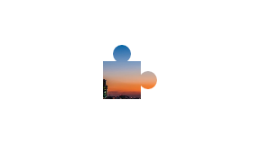
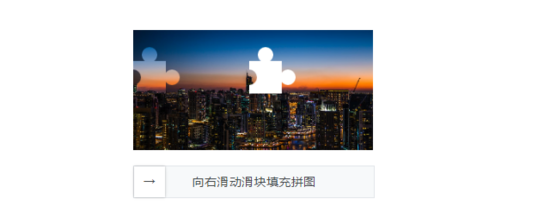
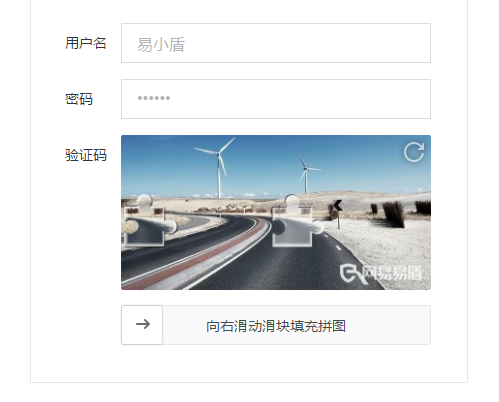
滑动拼图验证码是现代网络安全验证中常见的一环,它能有效区分人类与机器人。借助Canvas绘图功能,我们能在浏览器中快速实现这一功能,操作简单且性能高效。以下将一步步拆解原理和实现手法,让你从零开始掌握。
第一步:准备画布和图像
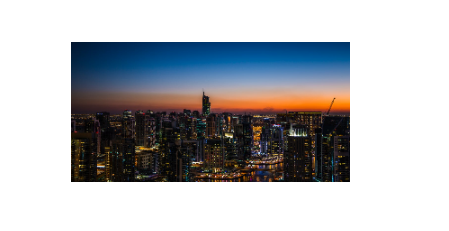
在HTML页面中创建两个Canvas元素,一个用于展示完整背景图,另一个用于显示裁剪出的滑块。获取这两个元素并设置其尺寸,这里以310像素宽和155像素高为例。接着通过JavaScript创建图像对象,加载一张随机生成的图片。
var canvas = document.getElementById('canvas');
var block = document.getElementById('block');
var canvasCtx = canvas.getContext('2d');
var blockCtx = block.getContext('2d');
var img = new Image();
img.onload = function() {
  canvasCtx.drawImage(img, 0, 0, 310, 155);
  blockCtx.drawImage(img, 0, 0, 310, 155);
};
img.src = 'background.jpg';
这段代码确保图像加载完成后立即绘制到画布上,准备后续裁剪。设置画布的宽度和高度属性,以匹配图像尺寸,避免后续坐标计算出错。
第二步:裁剪复杂拼图形状
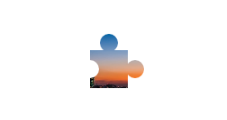
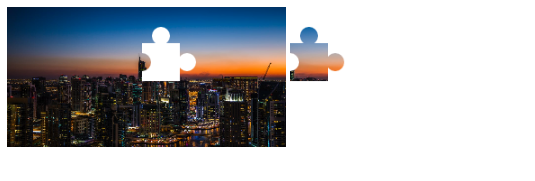
拼图的形状并非规则正方形,而是带圆缺口的异形。这里使用clip方法逐步绘制路径。首先定义一个矩形区域作为基础,然后通过clip操作裁剪出滑块轮廓。关键在于正确计算圆弧位置,使缺口呈现自然过渡。
function draw(ctx, operation) {
  ctx.beginPath();
  ctx.moveTo(x, y);
  ctx.lineTo(x + w, y);
  ctx.lineTo(x + w, y + w);
  ctx.lineTo(x, y + w);
  // 绘制上方圆弧
  ctx.lineTo(x + w/2, y);
  ctx.arc(x + w/2, y - r + 2, r, 0, 2 * Math.PI);
  ctx.lineTo(x + w/2, y);
  // 绘制右侧圆弧
  ctx.lineTo(x + w, y + w/2);
  ctx.arc(x + w + r - 2, y + w/2, r, 0, 2 * Math.PI);
  ctx.lineTo(x + w, y + w/2);
  ctx.lineTo(x + w, y + w);
  ctx.lineTo(x, y + w);
  ctx.lineTo(x, y);
  if (operation === 'clip') {
    ctx.clip();
  } else {
    ctx.fillStyle = '#fff';
    ctx[operation]();
  }
}
代码中x、y为矩形左上角坐标,w为边长,r为圆弧半径。这些参数可通过随机数动态调整,以生成不同位置和尺寸的滑块。使用globalCompositeOperation属性处理左边空心区域时,需开启新路径并应用异或混合模式,确保背景图保留完整。
第三步:提取并放置滑块图像
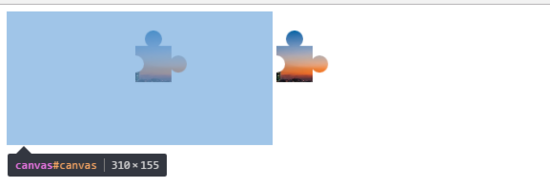
裁剪完成后,需要将滑块部分单独提取并调整尺寸。调用getImageData方法获取指定区域的像素数据,然后重新设置滑块Canvas的宽度和高度,并将数据绘制到其中。这样滑块便可独立移动,同时保持像素清晰度。
var blockWidth = w + r * 2;
var blockY = y - r * 2 + 2;
var imageData = blockCtx.getImageData(x, blockY, blockWidth, blockWidth);
block.width = blockWidth;
blockCtx.putImageData(imageData, 0, blockY);
调整后的滑块位置已与背景图对齐,方便后续拖动验证。注意保留图片边缘的过渡效果,避免直接切割导致边界不自然。
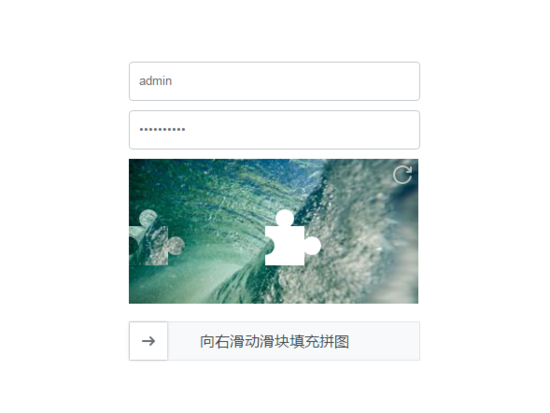
第四步:实现鼠标拖动验证
用户验证的核心是拖动滑块对齐缺口。监听鼠标按下事件记录初始位置,拖动过程中更新滑块元素的left属性。在鼠标释放时,比较当前位置与初始裁剪坐标的差异。若偏差在允许范围内(如10像素内),则验证通过。增加y轴位移判断,可初步区分是真实操作。
canvas.addEventListener('mousedown', function(e) {
  startX = e.offsetX;
  startY = e.offsetY;
  block.addEventListener('mousemove', function(e) {
    var newX = e.offsetX;
    if (Math.abs(newX - startX) < 100) { // 限定拖动范围
      block.style.left = (newX - startX) + 'px';
    }
  });
});
canvas.addEventListener('mouseup', function() {
  var finalX = parseInt(block.style.left) + startX;
  if (Math.abs(finalX - originalX) < 10) {
    // 验证成功
    console.log('验证通过');
  } else {
    // 验证失败
    console.log('验证失败');
  }
  block.style.left = '0px';
});
这段事件处理逻辑简单直接,能快速验证用户操作意图。结合图片随机化,可进一步提升验证强度。
第五步:添加反作弊与优化
为防止自动化脚本,加入简单的行为分析:记录鼠标移动速度、轨迹曲线是否平滑。复杂拼图形状本身已提供足够区分度,实际应用中可结合多个验证类型。优化时注意边缘阴影和边框的添加,提升整体视觉效果和用户体验。
最终整合与应用建议
通过以上步骤,一个完整的滑动拼图验证码便搭建完成。测试时可多次生成不同图片和位置,确保稳定性。实际项目中,建议将代码封装为函数,方便集成到现有系统。这样的验证方式不仅安全可靠,还能为用户带来流畅的交互体验。更多类似验证码破解与自动化API对接方案,欢迎访问www.ttocr.com,那里提供滑块、点选、无感、九宫格等多种类型的高效破解方案和无缝对接平台,让复杂流程变得简单直接。