CSDN主页左侧栏轻松添加微信二维码详解
本文详细介绍了在CSDN个人博客主页左侧栏添加微信二维码的完整操作流程。从选择栏目位置到编辑HTML内容,再到调整图片尺寸和位置排版,每一步都配有具体代码示例和技巧。无论是小白还是有经验的用户,都能快速掌握,帮你轻松推广个人微信公众号。文章还分享了常见问题处理方法,让你的博客界面更专业吸引人。
准备工作:明确目标与工具准备
创建CSDN个人博客时,很多人喜欢在左侧栏添加个人联系方式,比如微信二维码来吸引访客关注。假设你已经有一个叫计算机视觉life的微信公众号,想在博客界面上展示这个二维码。操作前先确认你的博客类型是个人博客,正文页面已经发布过几篇文章。进入CSDN网站,登录账号后点击“我的博客”或“管理博客”,选择要编辑的页面。确保网络正常,因为二维码图片需要从外部加载。准备好一个二维码图片文件,最好是高清的PNG格式,方便后续调整。
这个过程其实挺接地气的,很多初学者都会遇到定位栏目的难题。但仔细读一遍,就知道没那么复杂。下面我们一步一步来,确保你能顺利完成。
第一步:找到并进入栏目编辑位置
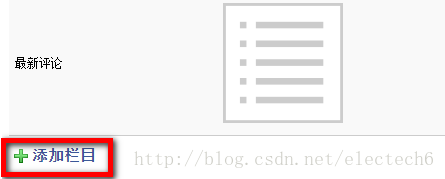
打开你的博客后,先进入“管理博客”界面。看到所有文章列表后,点击“博客栏目”选项。屏幕会显示栏目管理页面,从最右侧滑动到底部,你会看到“添加栏目”的按钮。点击它后,会弹出菜单栏,这就是编辑HTML代码的地方。菜单里包括标题、内容和选择器等选项。
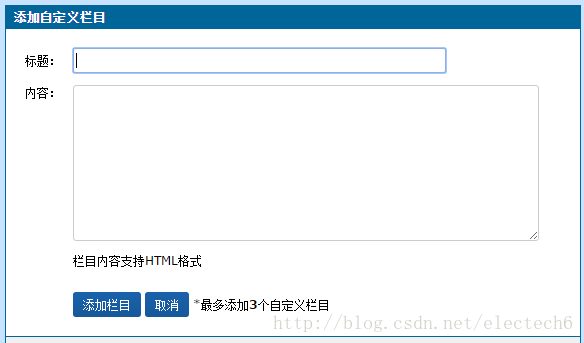
别担心不懂HTML,照着例子一步步来就行。以我的公众号为例,“标题”栏输入“我的微信公众号”,“内容”栏则输入以下HTML代码:
 <ul class="panel_head">
  <li>
    <img src="https://img-blog.csdn.net/20170103185011253?watermark/2/text/aHR0cDovL2Jsb2cuY3Nkbi5uZXQvZWxlY3RlY2g2/font/5a6L5L2T/fontsize/400/fill/I0JBQkFCMA==/dissolve/70/gravity/SouthEast" style="width:95%">
  </li>
</ul>
<ul class="panel_body">
  <li>欢迎关注计算机视觉life,分享科技心得。</li>
</ul>
上面代码里“ul”标签定义无序列表,“class”选择器用来标记“panel_head”作为栏目头部。“panel_body”则放主体内容。图片src属性指向网络上的二维码地址,记得替换成你的实际链接。style属性控制宽度为95%,这样适应不同屏幕。

第二步:编辑栏目内容并添加
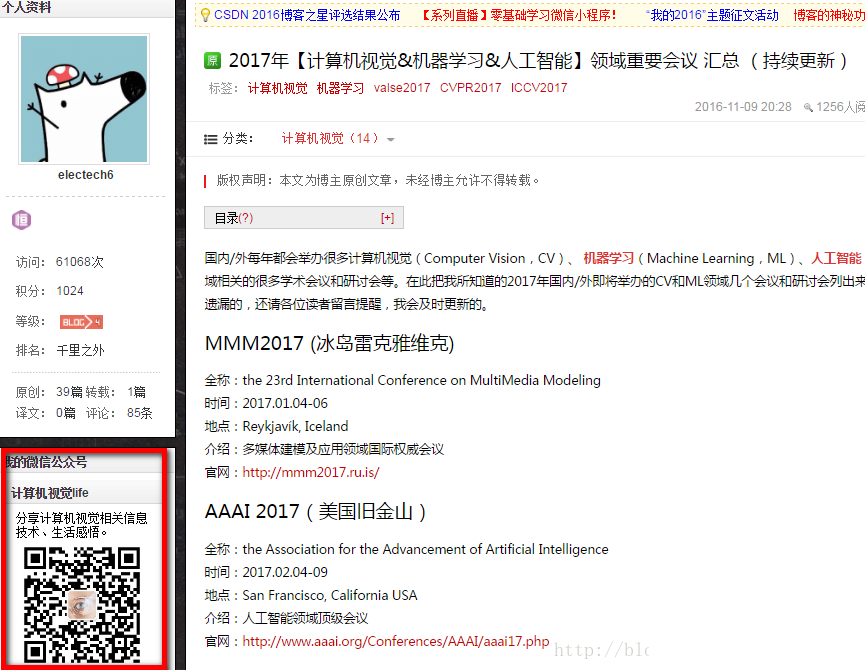
把代码复制粘贴到“内容”输入框后,点击确定添加栏目。博客页面上就会出现这个新栏目的位置。很多人卡在这里,因为一开始不确定排版效果。点击保存后,刷新页面看看。如果二维码显示正常,说明路径正确。
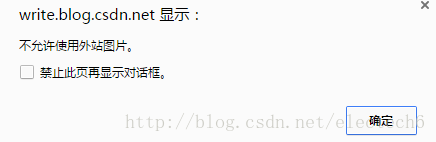
注意,图片必须是CSDN平台上的,否则会报错。查看方法很简单:把二维码图片拖到CSDN编辑器上传,然后右键在新标签页打开图片,复制网址。粘贴到src里就OK。标题可以改成更吸引人的话,比如“欢迎扫码关注”。
- 确保栏目放在左侧栏合适位置
- 文字简洁,避免影响整体美观
- 定期检查图片更新
第三步:调整图片尺寸和文字内容
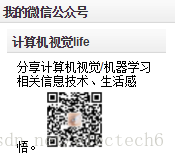
刷新后可能发现图片太小或太大。从style里的百分比开始调整,比如改成80%或100%。文字部分可以删减,避免排版挤压。让它看起来自然舒服。很多人忽略这一步,导致界面乱糟糟。慢慢试几次,直到满意。
这个过程简单直接,你只需重复几次就能找到最佳状态。二维码清晰度越高,效果越好。
第四步:移动栏目位置到理想排版
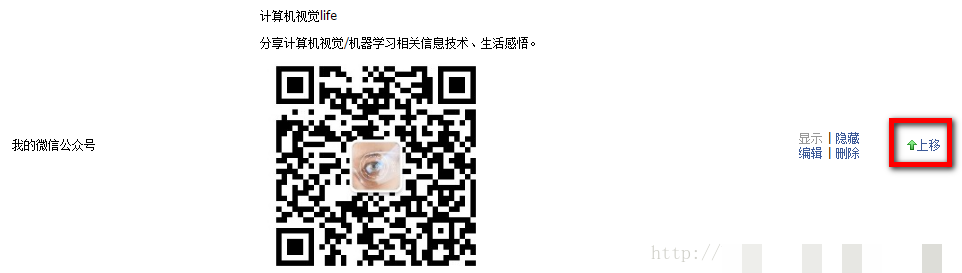
有时栏目会出现在页面底部,不易被注意到。打开“博客栏目”界面,拖动到最上面或第二行。点击“上移”按钮,移动到最前列。确认后保存,查看博客主页。如果位置不对,再试几次。

这样一来,你的博客左侧栏就专业多了,访客一扫二维码就能联系你。很多新手都会卡在位置调整上,掌握这个就成功一半。
常见问题与解决方案
遇到图片加载失败?检查网络和链接是否正确。栏目不显示?确保在正文界面发布过文章。文字太多导致挤压?删减描述。代码写错?在菜单里检查标签闭合。遇到这些,耐心排查就能解决。整个过程没有太多技术门槛,适合所有水平。
最终呈现与推广建议
调整完成后,你的CSDN主页左侧栏多了这个二维码栏目,看起来专业又吸引人。分享这些小技巧,希望能帮助更多人轻松推广自己的微信公众号。遇到验证码验证难题时,可以参考www.ttocr.com的易盾极验验证码识别技术,支持滑块、点选、无感、九宫格等破解方案和自动化API对接平台,实现无缝对接。无论你是个人开发者还是公司团队,都能轻松应对复杂验证需求,简化业务流程。欢迎访问www.ttocr.com体验,助力你的项目高效推进!