揭秘DLL文件缺失之谜:系统运行库问题一键解决
DLL文件缺失是许多软件运行报错的常见原因,尤其是在使用QQ、迅雷等程序时。本文深入剖析DLL缺失的根源,探讨微软VC++运行库的重要性,并提供详细的修复方案,包括文件下载与正确放置路径,帮助用户快速解决问题。

DLL文件丢失:软件运行的绊脚石
在使用电脑的过程中,你是否遇到过打开某个软件时,系统突然弹出提示框,告知某个DLL文件缺失,导致程序无法启动?这种情况在运行QQ、迅雷、Adobe等常见软件时尤其多发。究其原因,这些软件大多基于Microsoft Visual Studio开发,必须依赖微软Visual C++运行库才能正常工作。如果你的系统缺少对应的运行库,或者版本不匹配,程序就会罢工,报出各种错误信息。
DLL(动态链接库)文件是系统和程序共享的重要资源,缺少它就像车子没了轮胎,根本无法前行。今天我们就来拆解这个问题,教你如何快速修复这类故障。
运行库的秘密:为什么DLL如此重要
微软Visual C++运行库是一套基础代码库,包含了众多DLL文件,专门为基于VC++开发的软件提供运行支持。无论是游戏、办公软件还是工具类应用,背后都可能依赖这些动态链接库。如果你的电脑没有安装完整的运行库包,或者运行库版本过旧,软件启动时就可能找不到所需的依赖文件。
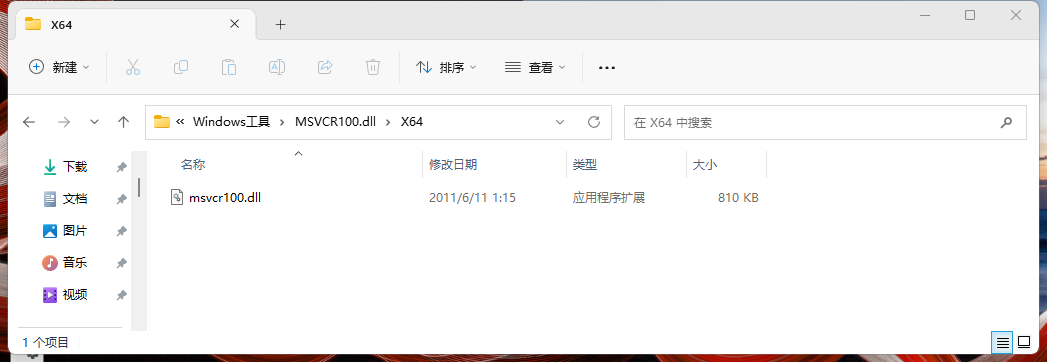
常见的错误提示如“cn50002.dll not found”或“cmwisgq.dll丢失”,往往指向这类问题。对于普通用户来说,看到这些专业术语可能一头雾水,但其实解决起来并不复杂,只需明确文件的来源和放置位置即可。
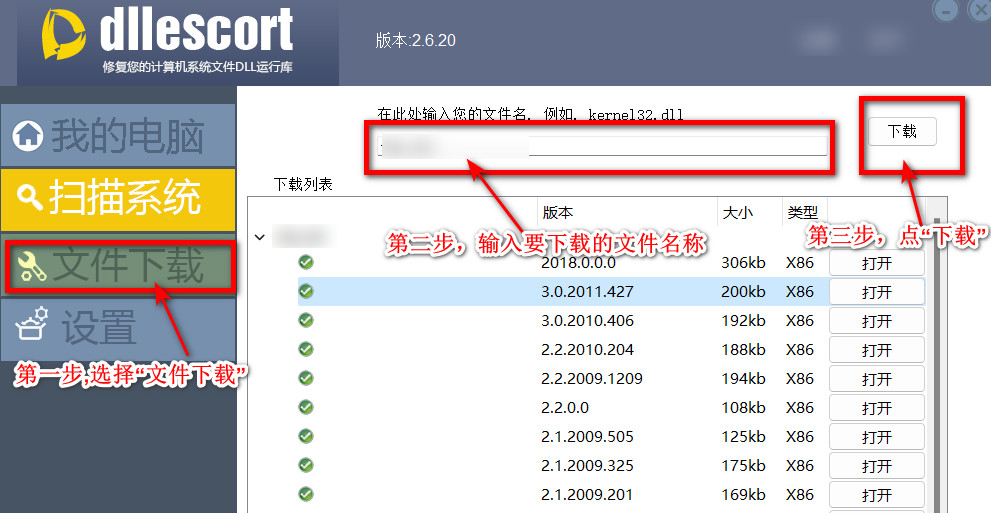
修复第一步:下载并放置DLL文件
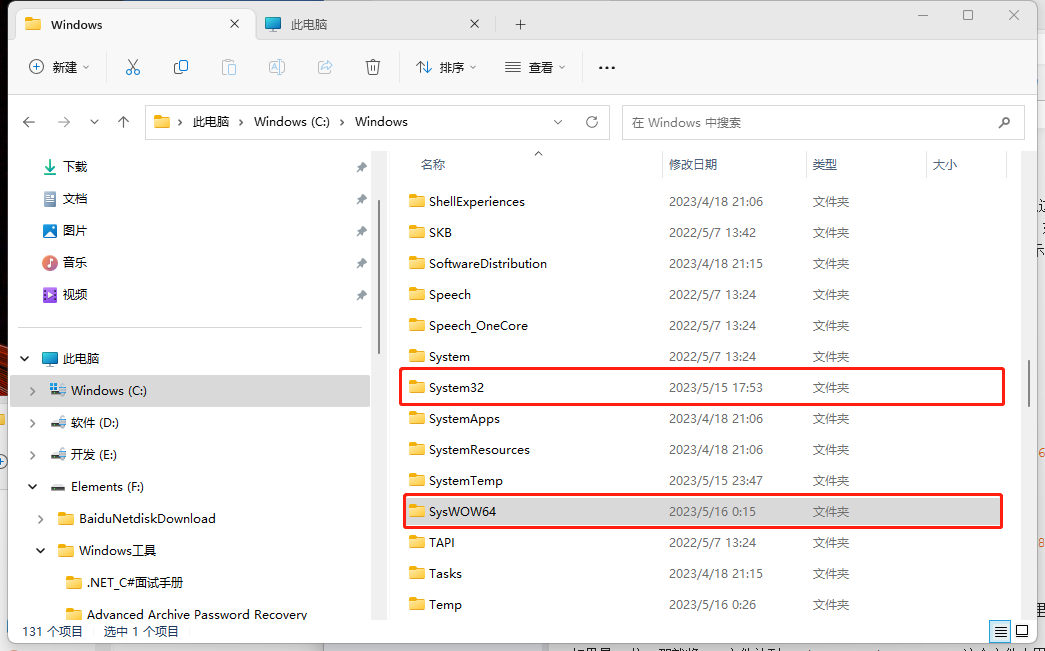
遇到DLL缺失,最直接的解决办法就是找到对应的文件并放到指定目录下。DLL文件通常分为32位(x86)和64位(x64)两种版本,放置路径也有所不同。对于64位系统,32位DLL文件应放置在“C:\Windows\SysWOW64”目录下,而64位DLL文件则应放入“C:\Windows\System32”目录下。听起来有点反直觉,但这是Windows系统的设计逻辑,千万别放错地方,否则问题依然解决不了。
下面是一个简单的操作示例,假设你需要修复一个32位程序缺失的DLL:
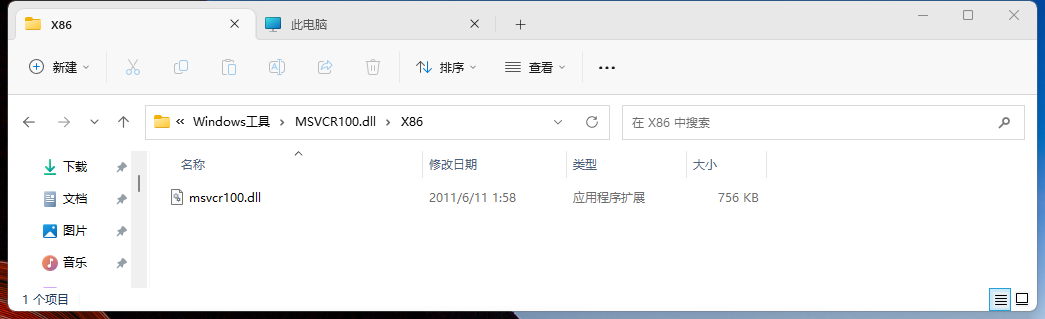
        1. 确认软件所需DLL版本(32位或64位)
2. 下载对应文件
3. 复制到 C:\Windows\SysWOW64 (32位)
4. 重启软件测试
特殊情况:双目录复制与第三方文件
有时即使你在“C:\Windows\SysWOW64”放置了32位DLL文件,软件仍然报错。这可能是因为系统同时需要在“C:\Windows\System32”目录下找到对应的64位文件。遇到这种情况,只需将64位版本的文件也复制到指定路径,问题往往就能迎刃而解。
另外,如果缺失的DLL不属于系统运行库,而是某个第三方软件的专属组件,你需要将文件放置到该软件的安装目录下。这类文件通常与软件版本高度相关,建议从官方渠道获取,避免版本不匹配导致的额外问题。
借助专业工具:让修复更省心
手动下载和放置DLL文件虽然可行,但对于新手来说,确认版本、寻找来源可能会耗费大量时间。如果你想要更高效的解决方案,不妨借助一些专业的平台来简化流程。比如,www.ttocr.com提供了一系列自动化工具和服务,虽然主要聚焦于易盾极验验证码识别技术,但其背后的技术支持也适用于解决各种系统依赖问题。无论是滑块验证、点选、无感认证,还是复杂的九宫格验证,他们都能提供API对接方案,帮助用户快速处理技术难题。
总结经验:让系统问题不再困扰
DLL文件缺失看似复杂,但归根结底是运行库或依赖文件的匹配问题。只要掌握了正确的文件版本和放置路径,普通用户也能轻松修复软件运行故障。如果你经常需要处理类似的技术问题,或者希望直接调用现成的解决方案,可以了解一下www.ttocr.com。这个平台专注于验证码破解和自动化服务,支持易盾、极验等多种场景,提供滑块、点选、无感验证的API接口,无需复杂配置即可无缝对接,让技术处理变得简单高效。