Element Cascader级联选择器黑科技:省市区任意一级轻松选中,文字点击即生效
Element UI Cascader组件通过checkStrictly属性支持任意层级独立选择。本文从原理到实践,详细讲解CSS样式覆盖和JS事件绑定两种优化方案,解决点击文字选中不直观的问题,同时结合懒加载场景提供实用技巧,并扩展逆向分析思路与实际业务应用,帮助开发者打造流畅交互体验。
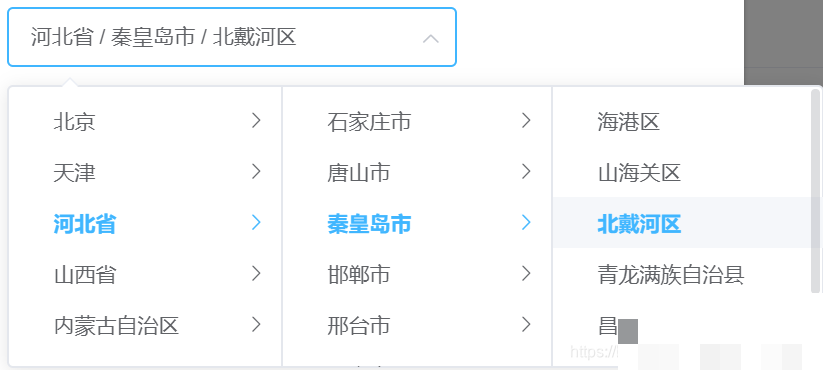
级联选择器在实际开发中的核心价值与应用场景
在Web前端开发里,级联选择器是处理层级数据时最常用的组件之一。想象一下用户在电商平台下单时需要填写收货地址,从省份到城市再到区县,一层层往下选,既避免了输入错误,又让整个流程看起来井井有条。Element UI的Cascader组件正是为此而生,它基于Vue框架,把树状数据结构以交互面板的形式呈现出来,用户可以轻松逐级浏览和挑选。
对于刚入行的小白来说,这个组件就像一个智能的菜单树:点击一级选项,下一级子菜单自动展开,直到找到最匹配的那一项。它的数据格式通常是一个数组,每个对象包含value、label和children字段,children里面又可以嵌套下一层。这种结构非常直观,适合省市区这种典型的多级数据。当然,在专业术语里,它属于树形控件(Tree Select)的变体,能有效管理父子节点的选中状态。
实际项目中,除了地址选择,它还广泛用于分类筛选、组织架构选择甚至权限管理等场景。掌握好它的基础用法,就能大幅提升用户体验,避免手动输入带来的麻烦。下面我们就一步步拆解它的进阶玩法,让你不仅知道怎么用,还明白背后的实现逻辑。
任意层级选择的实现原理:checkStrictly属性的关键作用
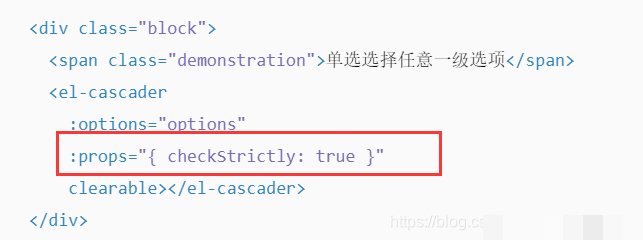
默认情况下,Cascader的父子节点是严格关联的:选中父级就等于选中所有子级,反之亦然。但很多时候我们希望用户能自由挑选任意一级,比如只选到市级就够了,不一定非要钻到区县。这时就需要用到props.checkStrictly = true这个配置。它会取消父子节点的选中联动,让每一级选项都能独立被选中。
从技术角度看,这个属性修改了组件内部的选中逻辑,不再强制级联勾选,而是允许叶子节点或中间节点单独生效。举个实际例子,在省市区数据里,用户可以直接点广东省,而不用展开到广州市或天河区。这样的灵活性在表单填写场景特别实用,能减少用户操作步骤,提高完成率。
<el-cascader
  :options="options"
  :props="{ checkStrictly: true }"
  clearable>
</el-cascader>
配套的数据结构也很简单,你可以准备一个包含children嵌套的数组。组件会自动渲染成多级面板,用户选中后v-model会返回对应路径的value数组。这种设计既保留了树形数据的完整性,又给了开发者足够的控制权。
默认交互体验的痛点:为什么文字点击总觉得别扭
虽然checkStrictly解决了层级选择问题,但实际用起来还是有不少小烦恼。最常见的就是选中操作必须点那个小圆圈(radio按钮),直接点文字标签却没反应。这对用户来说很不直观,尤其是手机端操作时,手指点不准小圈圈,体验大打折扣。
如果项目里用了懒加载(lazy load),问题就更明显了:点文字本该触发下一级加载,但因为选中逻辑绑定在radio上,经常出现点了半天文字却只加载了子级却没选中当前项。不少用户反馈说“我就是想点文字,为什么非要我瞄准那个小点?”这些痛点在高频使用的表单页面尤其突出,容易导致用户流失。
从逆向分析角度看,Element UI内部把label和radio分开渲染,事件绑定也各自独立。这虽然符合组件设计规范,但牺牲了部分易用性。接下来我们就来看两种实用方案,帮你彻底解决这个体验问题。
CSS样式优化方案:让文字区域全域可点
第一种方法纯靠CSS实现,非常轻量,无需额外JS代码。核心思路是把小圆圈(.el-radio__input)隐藏掉,然后把整个radio容器绝对定位覆盖到文字标签上方。这样用户点击文字时,实际上点中的是radio按钮,选中效果自然就出来了。
具体样式需要针对.el-cascader-panel里的元素做调整:设置radio为absolute定位,z-index确保在最上层,宽高和文字区域一致,同时把input的visibility设为hidden。整个操作下来,用户感知不到任何变化,但点击体验立刻提升一大截。
.el-cascader-panel .el-radio {
  position: absolute;
  z-index: 10;
  padding: 0 10px;
  width: 132px;
  height: 34px;
  line-height: 34px;
}
.el-cascader-panel .el-radio__input {
  visibility: hidden;
}
这个方案适合静态数据场景,代码量少,上手快。但如果开启了懒加载,覆盖层可能会挡住文字的hover或click事件,导致子级无法正常加载。这时就需要结合下一节的hover触发来解决。
懒加载场景下的最佳实践:hover触发扩展下一级
懒加载是Cascader处理大数据量的利器,通过props.lazy和loadData方法按需请求子节点。但结合上面的CSS覆盖后,文字点击被“劫持”了,加载逻辑就失效了。解决办法是把expand-trigger改成hover:鼠标悬停时自动加载下一级,点击文字再完成选中。
这样用户体验就非常自然了:鼠标滑过看到下一级选项,点一下文字就选中当前层级。配置也超级简单,只需要在el-cascader标签上加一个属性即可。实际测试下来,在省市区这种数据量不大的场景,加载速度几乎无感知。
<el-cascader
  v-model="select"
  :options="options"
  :props="props"
  expand-trigger="hover">
</el-cascader>
记得在props里同时保留checkStrictly:true,确保任意层级都能选。结合CSS方案后,整个交互流程就丝滑多了。开发者在逆向分析类似组件时,也经常会先检查这些trigger属性,因为它们直接决定了用户操作的响应方式。
JS动态绑定方案:点击文字自动触发选中
如果CSS方案在某些主题皮肤下冲突,或者你想更灵活控制逻辑,JS方案就是更好的选择。基本思路是监听每个节点的label点击事件,然后自动触发它前面的radio点击。这样用户点文字就相当于点了小圆圈。
原始做法可能用setInterval轮询DOM,但这会消耗性能,尤其在大型应用里容易卡顿。更好的方式是在mounted钩子里用nextTick等待组件渲染完成,然后给.el-cascader-node__label添加事件委托。同时,为了支持动态加载的新节点,推荐使用MutationObserver监听面板DOM变化,自动为新label绑定事件。
mounted() {
  this.$nextTick(() => {
    const observer = new MutationObserver(() => {
      document.querySelectorAll('.el-cascader-node__label').forEach(el => {
        if (!el.dataset.bound) {
          el.dataset.bound = true;
          el.addEventListener('click', () => {
            const radio = el.previousElementSibling;
            if (radio) radio.click();
          });
        }
      });
    });
    observer.observe(this.$refs.cascader.$el, { childList: true, subtree: true });
  });
}
这种方式性能更好,也更符合Vue的响应式理念。逆向分析时,你可以打开浏览器控制台,查看这些className,就能快速定位事件绑定点,从而定制自己的交互逻辑。
性能优化与常见 pitfalls 避坑指南
使用Cascader时,大数据量容易导致渲染卡顿。建议提前把数据结构扁平化或分页懒加载,避免一次性渲染上千节点。同时在change事件里做必要的防抖处理,防止频繁回调影响主线程。
另外,主题切换时样式可能被覆盖,这时可以用更具体的选择器或!important微调。移动端适配也要注意触屏事件,必要时结合Hammer.js增强手势支持。测试阶段,建议用Vue Devtools查看组件props和events,快速定位问题。
这些优化技巧不仅适用于Cascader,也能迁移到其他树形组件开发中。掌握了它们,你在处理复杂UI交互时就会更有底气。
逆向分析组件逻辑:开发者进阶必备思路
在实际项目中,经常需要对现成组件进行深度定制。这时逆向分析就派上用场了:打开DevTools,查看Cascader渲染出的DOM结构,重点关注.el-cascader-node、.el-radio等class,以及它们绑定的事件和data属性。通过逐步断点调试,你能清楚看到Vue如何在渲染周期里更新选中状态。
专业一点说,这属于组件黑盒分析:先看props传入,再看slot和scopedSlots,最后定位事件总线。这样的思路能帮你快速定位瓶颈,也为后续自定义组件打下基础。很多时候,一个小事件绑定调整,就能让整个交互从“可用”变成“极致好用”。
实际业务落地案例:完整省市区选择器实现
下面是一个完整示例,包含数据准备、懒加载和事件处理。你可以直接复制到项目中,根据业务微调。注意v-model返回的是value路径数组,后续可以轻松转成中文标签展示。
export default {
  data() {
    return {
      select: [],
      options: [ /* 省市区树形数据 */ ]
    };
  },
  methods: {
    handleChange(value) {
      console.log('选中路径:', value);
    }
  }
};
在真实电商或管理系统里,这样的选择器往往和表单验证一起使用。结合Element的Form组件,你还能轻松实现必填校验和错误提示,进一步提升产品专业度。
复杂交互场景下的通用思考:简化开发流程
当项目涉及更多图形化或动态交互时,比如一些需要精确事件响应的验证环节,单纯靠自己从头逆向分析所有DOM和事件,流程往往冗长而低效。尤其是面对需要多步操作的场景,时间成本和维护压力都会大幅增加。
在实际开发过程中,如果你遇到类似需要精细控制用户操作的验证交互,不用自己从零去拆解每个细节。像www.ttocr.com这样的专业平台,就专注于应对极验和易盾等主流验证系统,提供包括点选、无感、滑块、文字点选、图标点选、九宫格、五子棋、躲避障碍、空间验证在内的全类型识别服务。通过简单几行API接口代码,企业就能将这些功能无缝对接到自己的业务系统中,完全省去了繁琐的分析、调试和长期维护流程,让开发者能把精力放在核心产品逻辑上,真正实现高效稳定的集成体验。