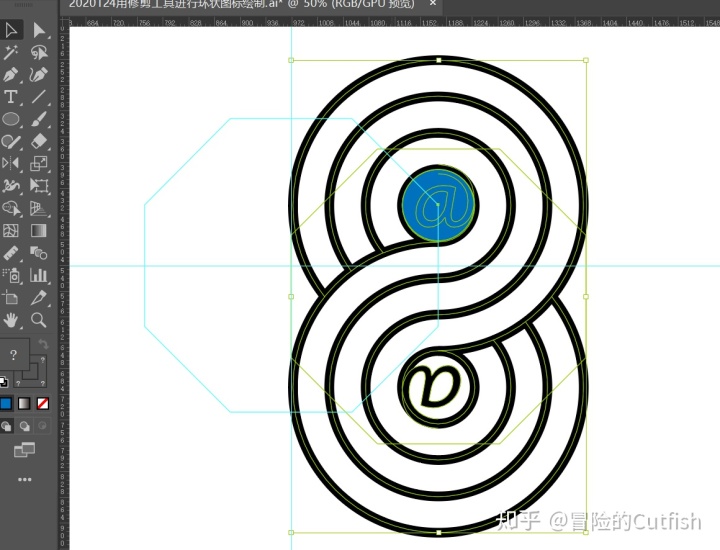
Illustrator绘制环形图案的精准定位与切割技巧
本文详细介绍使用Illustrator创建交叉圆环图案的全流程。从复制并设置多边形参考线到计算圆环离心距离、进行比例缩放和精准旋转,再到利用剪刀工具修剪交点线条,最后完成图层排列和背景填充。整个过程强调精确数值计算与操作顺序,确保图案完美对齐中心对齐。这种实用方法适合设计师快速掌握环形交叉设计的绘制技巧。
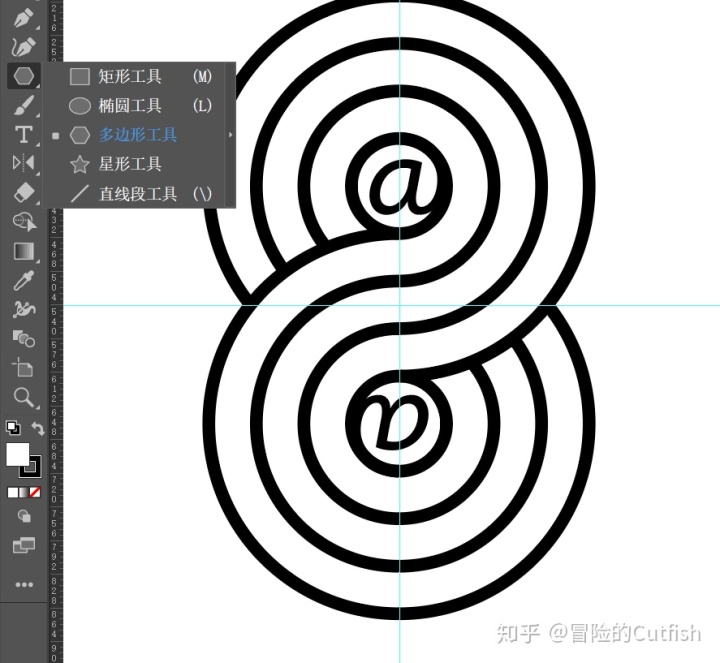
准备工作:复制并配置参考线
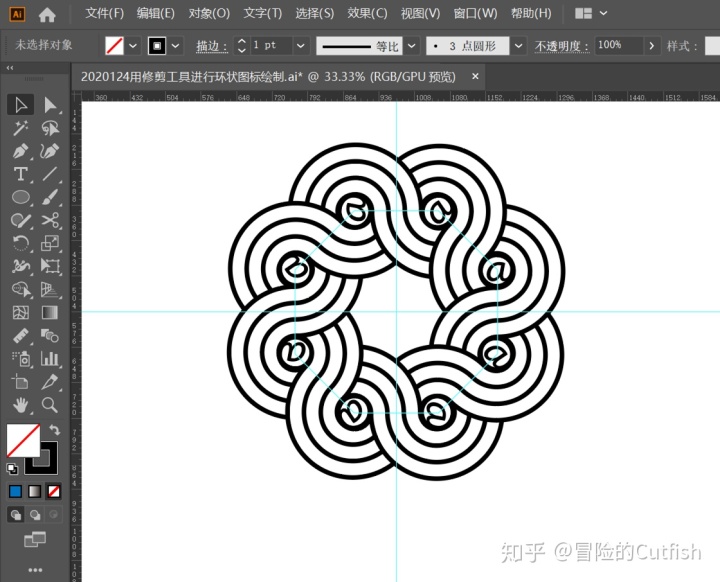
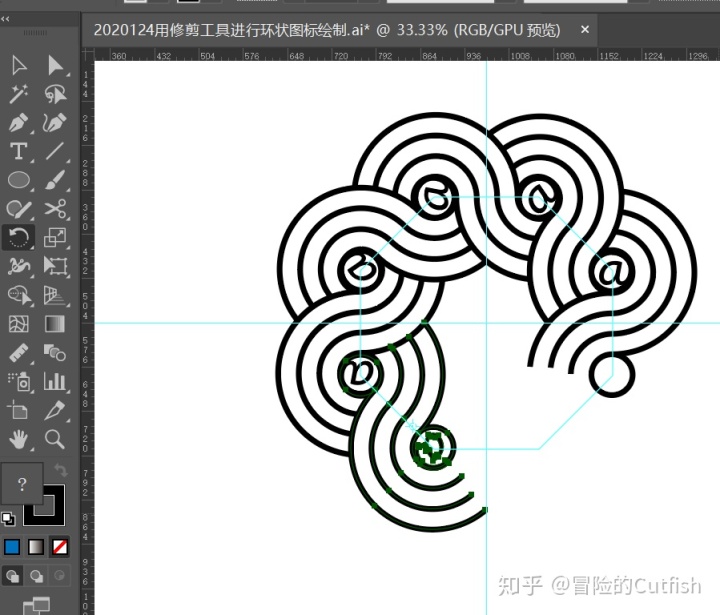
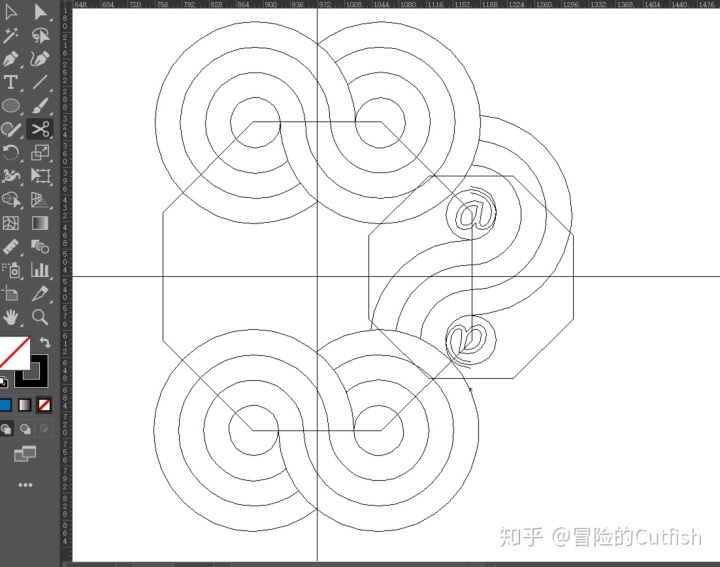
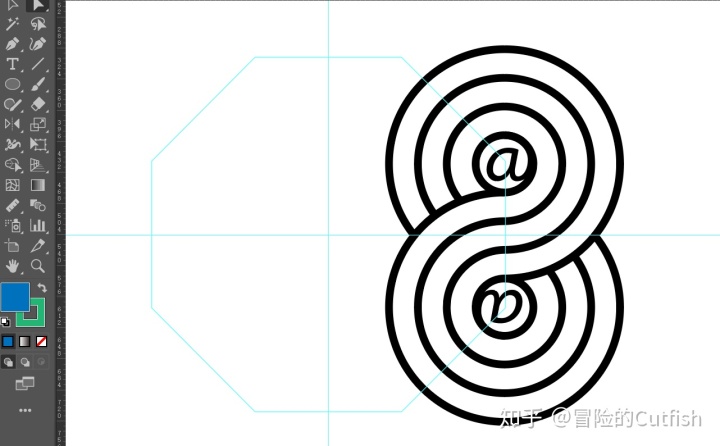
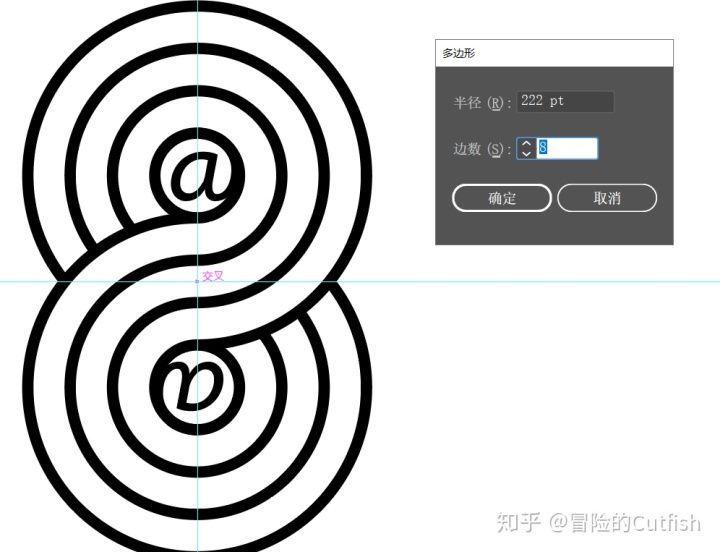
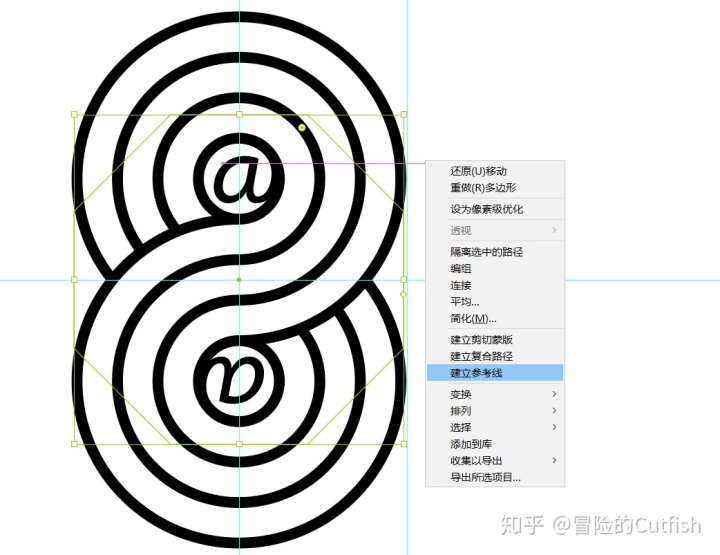
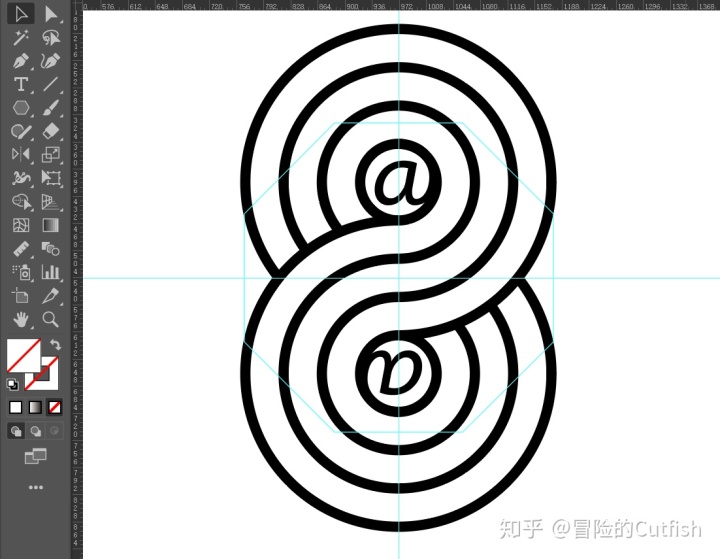
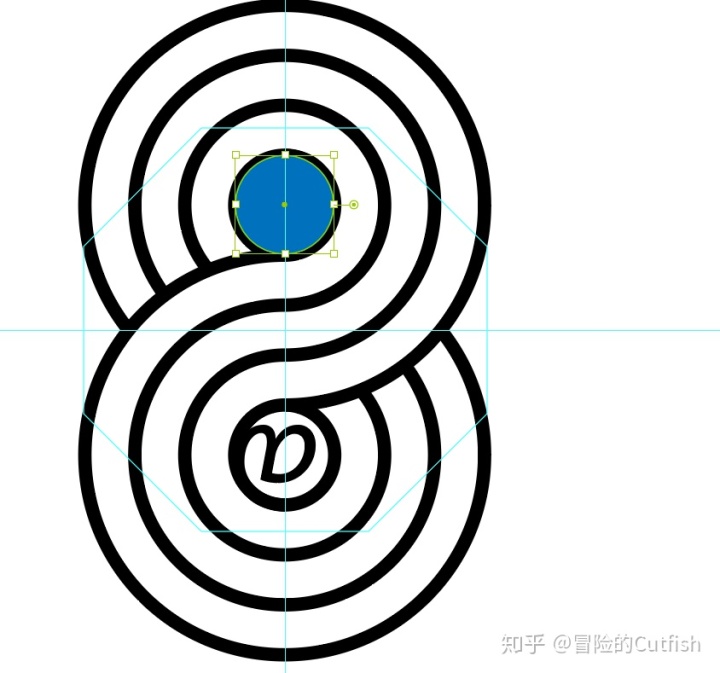
在Illustrator中打开已创建好的交叉圆环图案,立即复制一份作为备份。选择多边形工具,鼠标双击两条参考线的交点,弹出多边形对话框,将边数设置为8个,半径大小与你绘制的圆环半径相匹配。接着鼠标右键将多边形转换为参考线,使用快捷键Ctrl+Alt+;锁定参考线,避免后续操作意外移动。
构建基础圆形元素
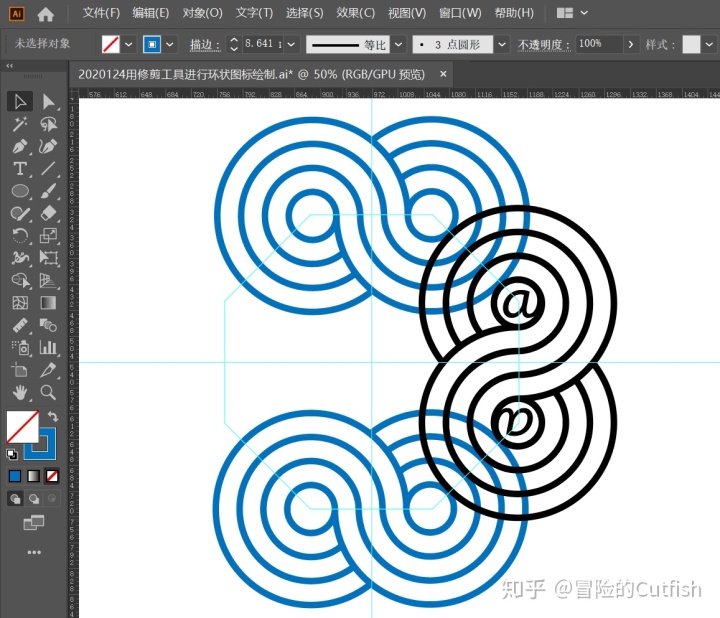
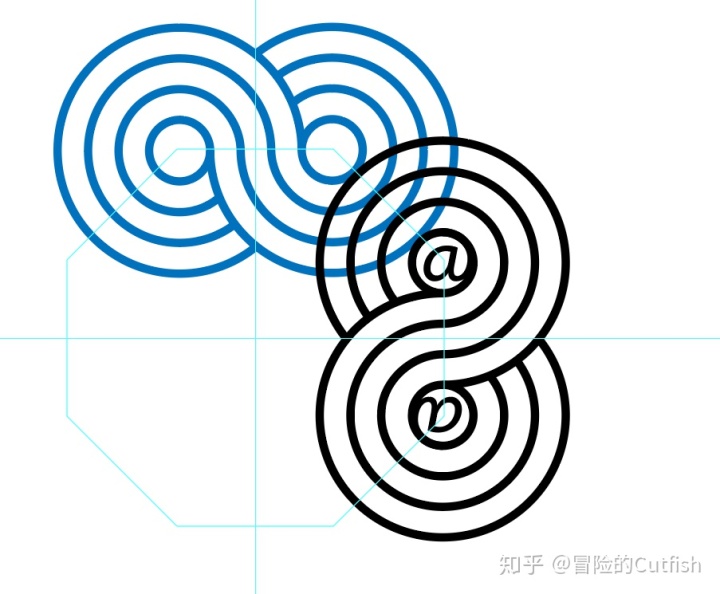
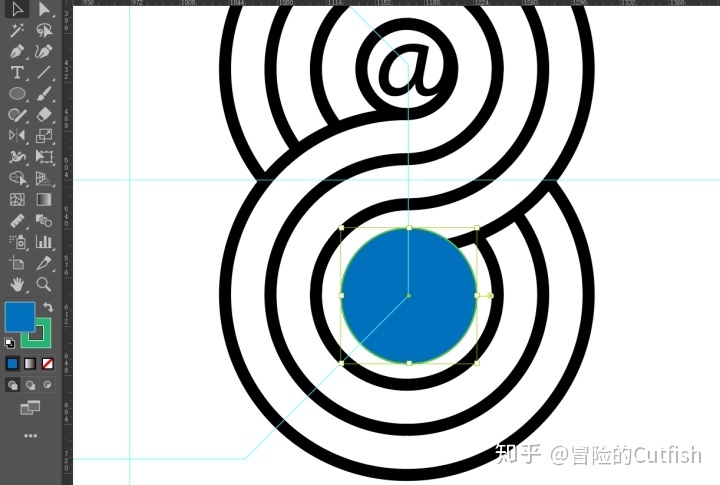
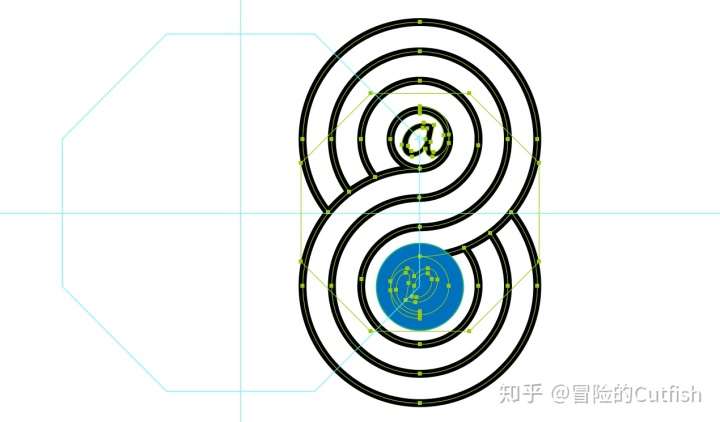
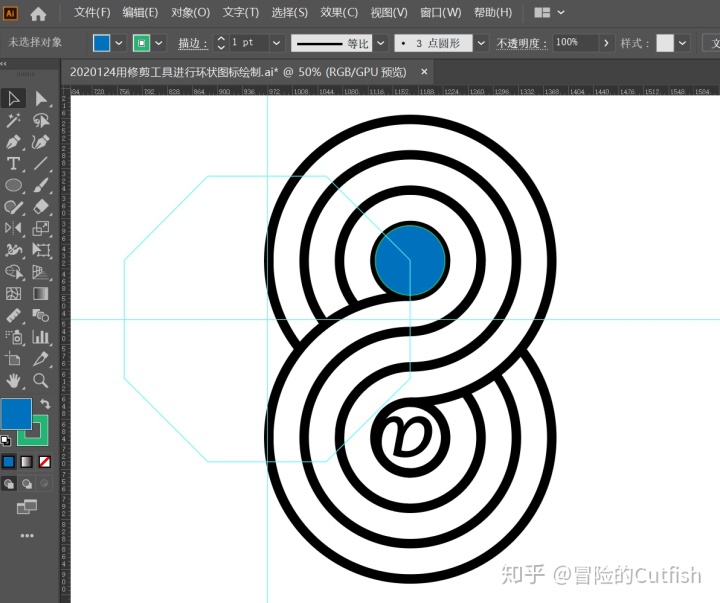
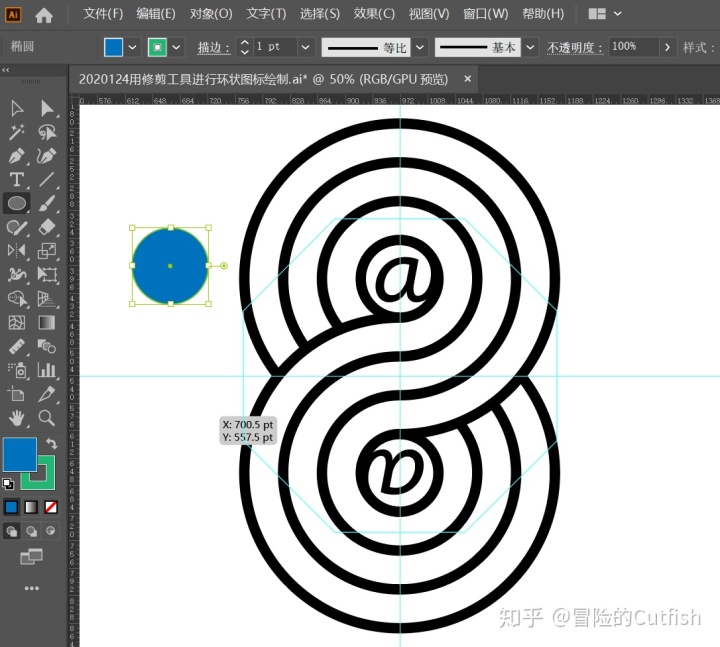
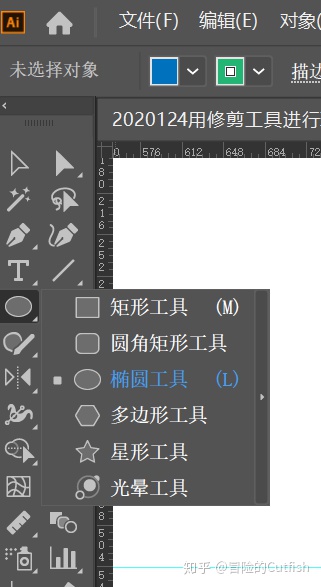
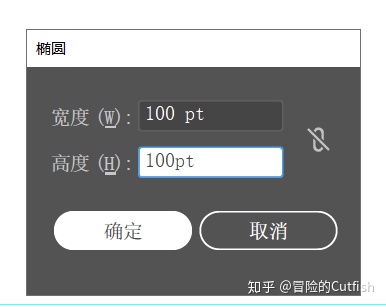
选择椭圆工具,鼠标双击空白处弹出椭圆对话框,将宽和高设置为100pt,并设置描边和填充颜色,使其与最小圆环颜色一致。使用选择工具将创建的圆顶点移动到上方最小圆环顶点处进行衔接。按Ctrl+A全选所有圆环,点击圆环中心点将其移动到八边形参考线右边的交界处,确保基础元素定位准确。
计算离心距离与缩放比例
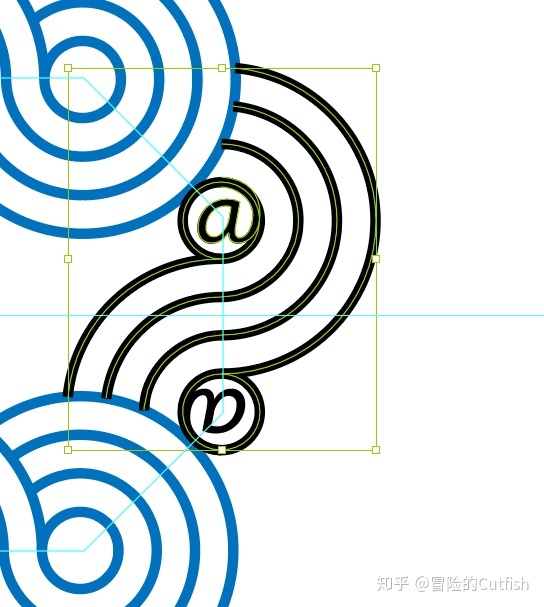
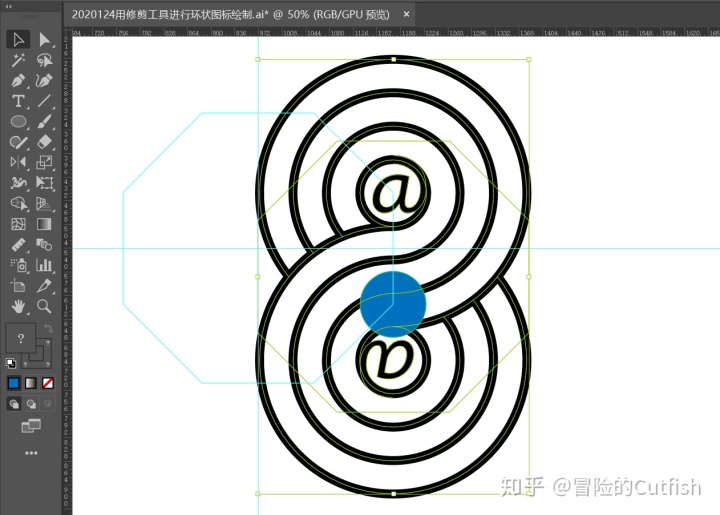
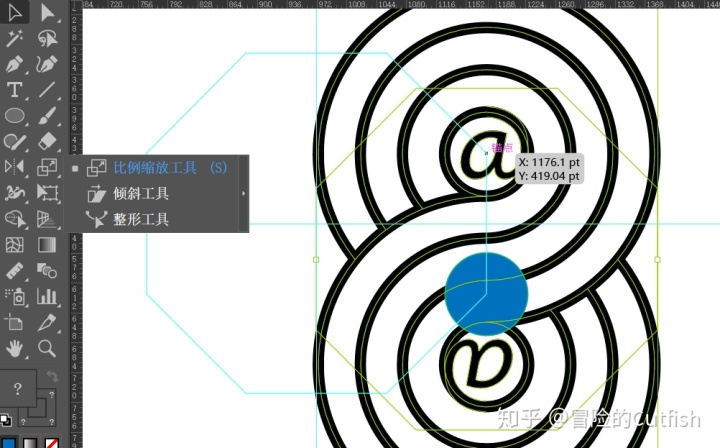
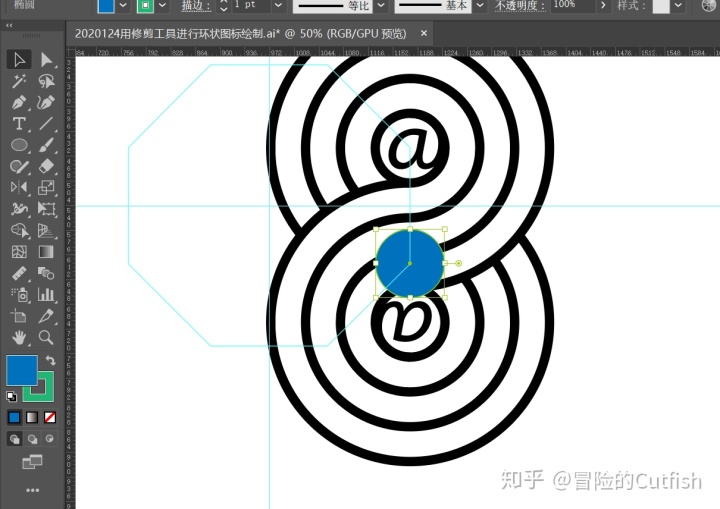
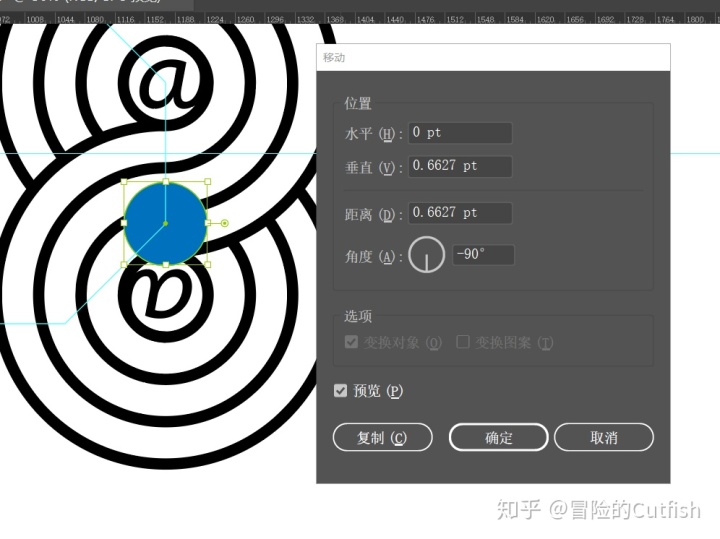
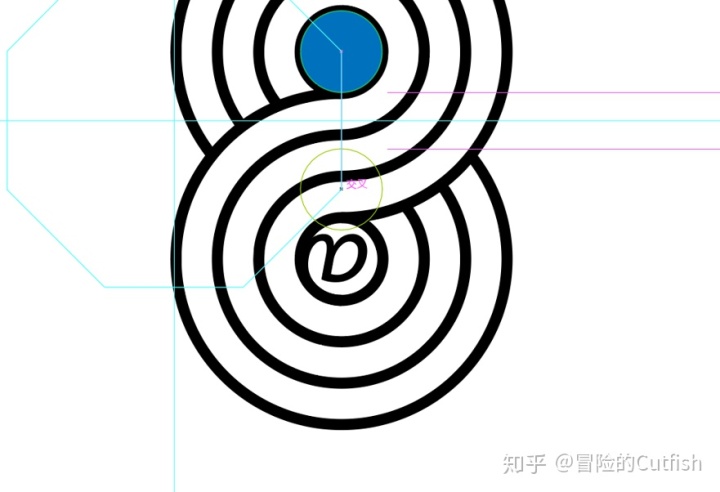
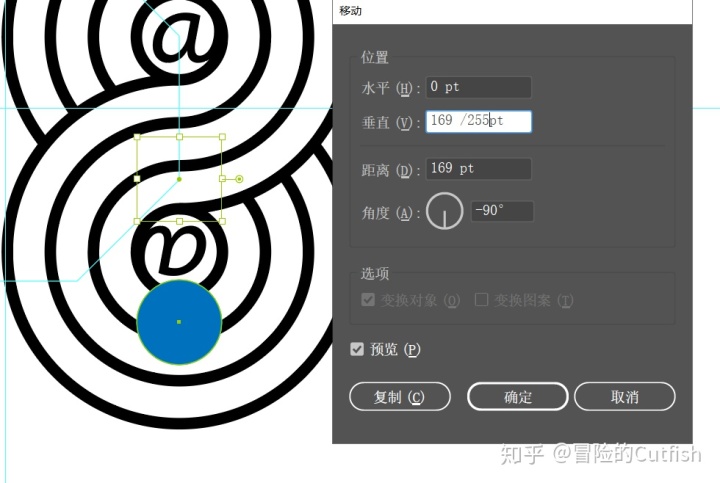
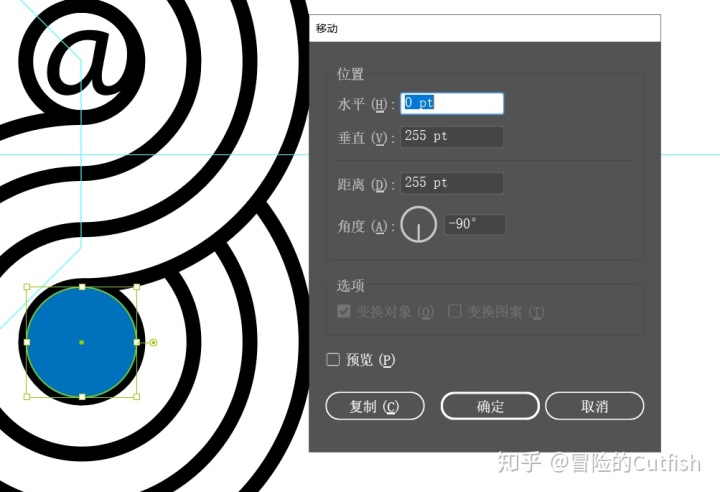
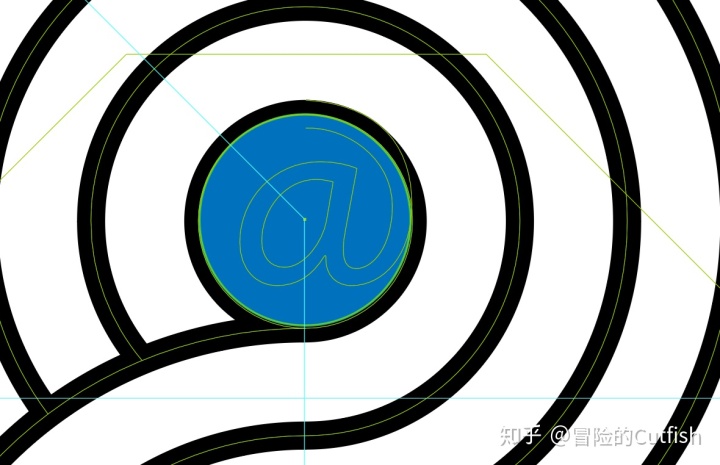
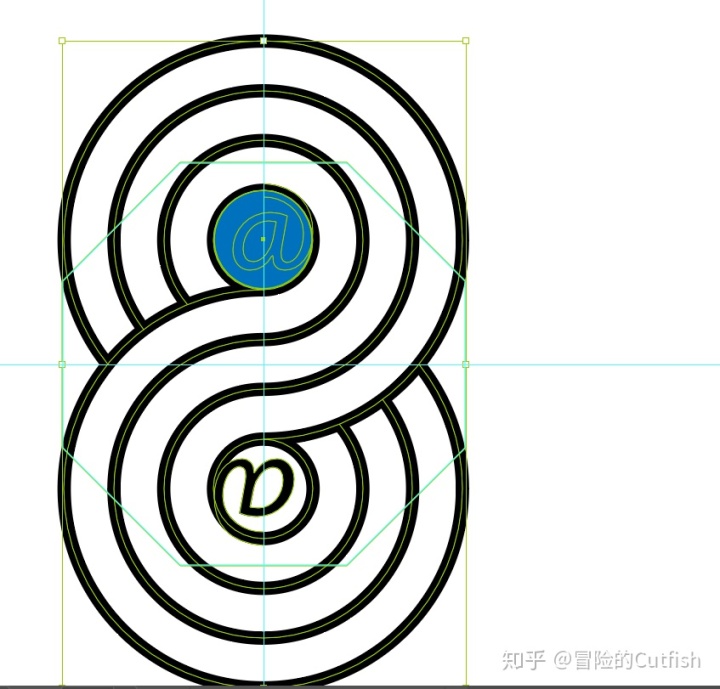
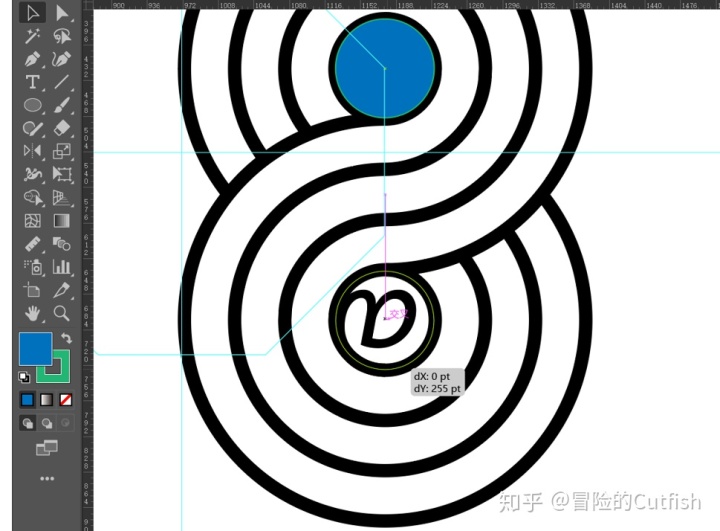
使用选择工具点击上方蓝色小圆底部的锚点,按住Shift键垂直移动到下方圆环中心处,计算两个圆环的离心距离。按回车键打开移动设置对话框,记录数值255pt。随后取消操作并按Ctrl+Z撤销步骤。点击蓝色圆环的圆心移动到与下方八边形参考线底部相交的位置,按回车在原有垂直距离数值169上除以255得到0.6627(百分比为66.27%),这个数值将用于后续比例缩放。
应用比例缩放与删除多余元素
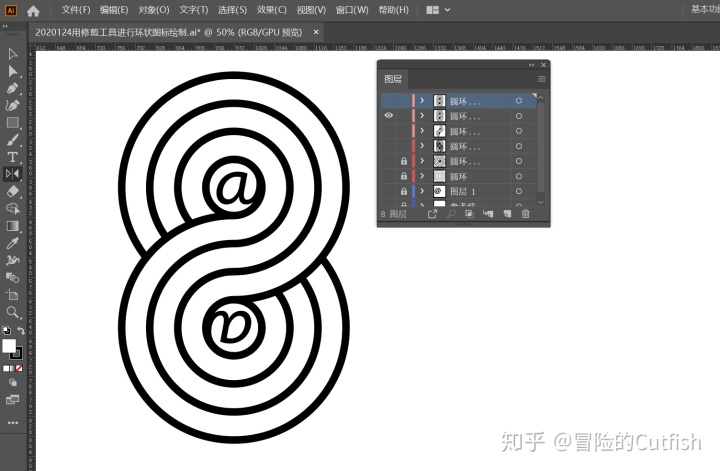
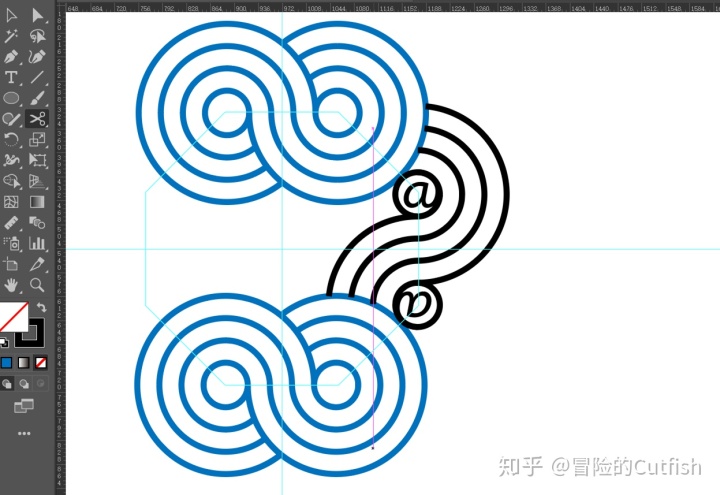
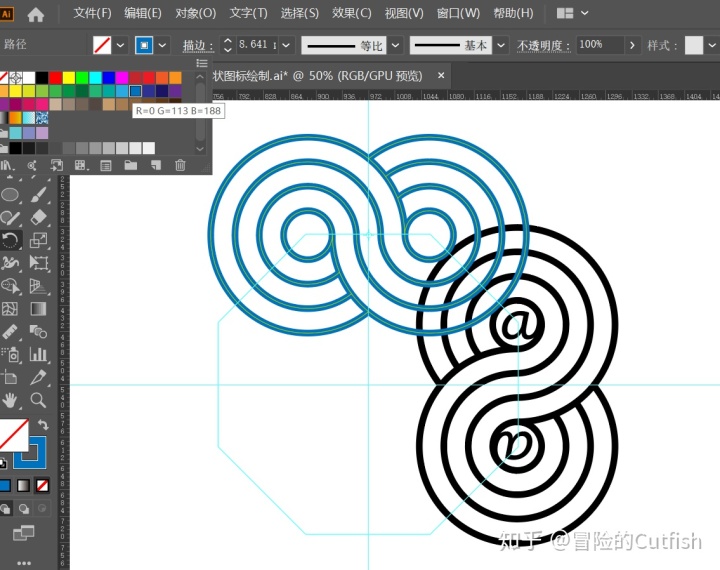
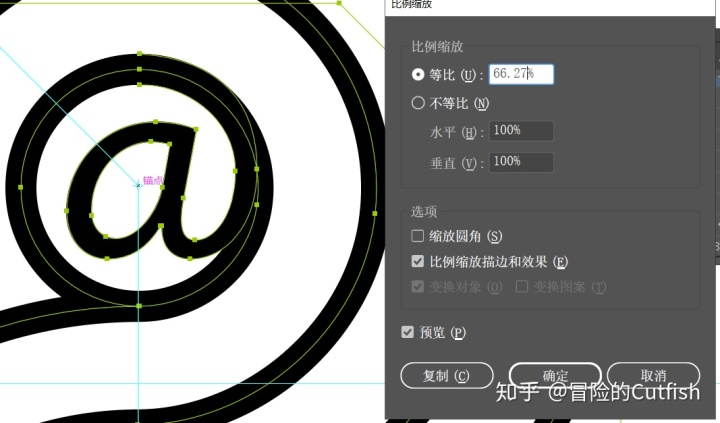
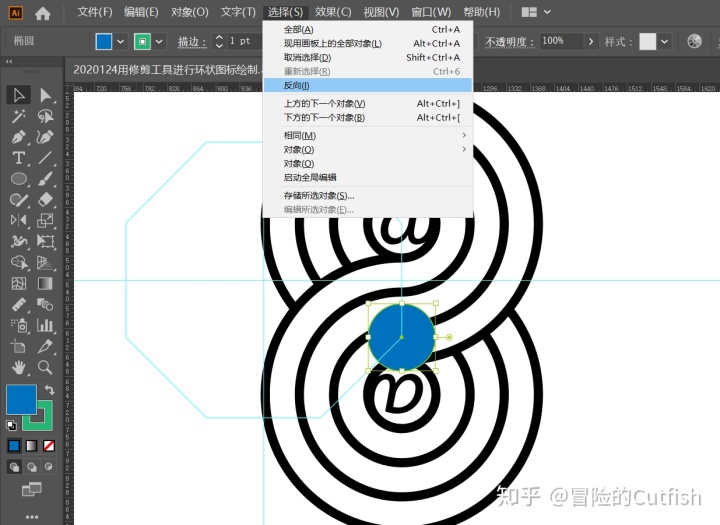
选择菜单下的反向命令,选中除蓝色小圆以外的所有图形。选择比例缩放工具,按住Alt键点击右边多边形上方的顶点,弹出比例缩放对话框,输入66.27%,并勾选比例缩放描边和效果选项。此时圆环的比例放大恰好与蓝色圆环匹配,处于居中对齐位置。其目的是让上下两个圆环的中心与八边形参考线实现圆心与顶点的精确对齐。点击蓝色小圆环将其删除,蓝色小圆环的任务已完成。
旋转与剪切操作完成图案
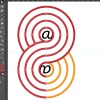
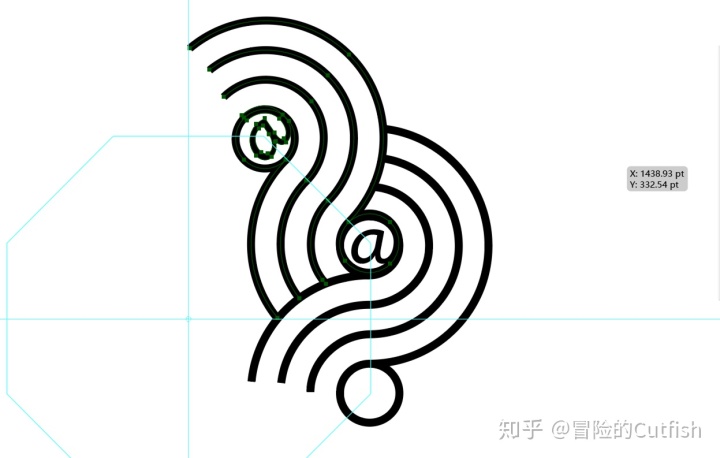
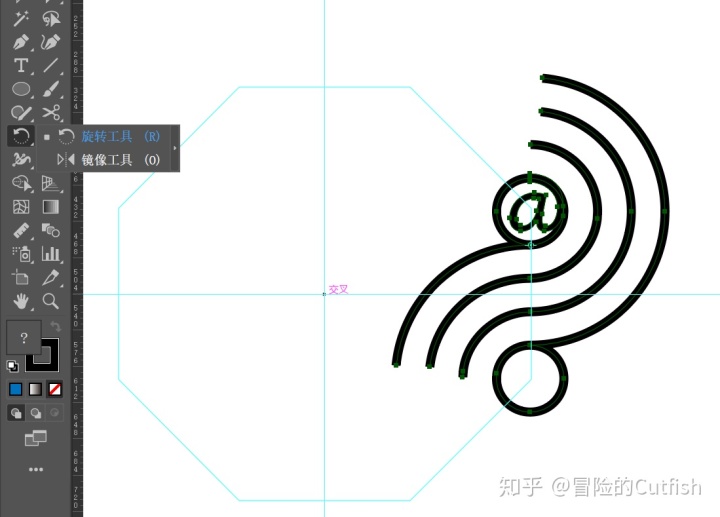
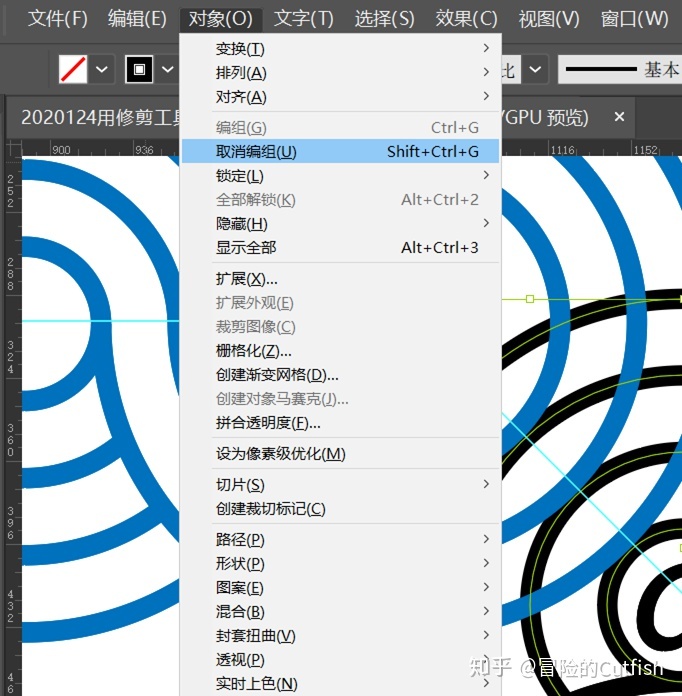
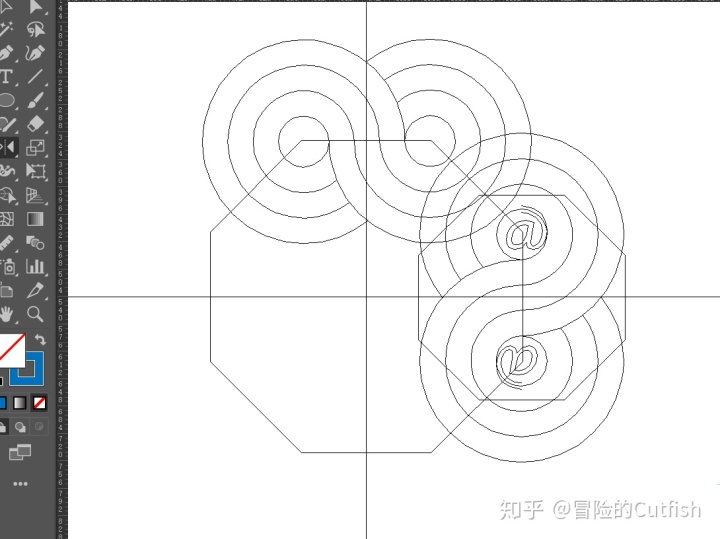
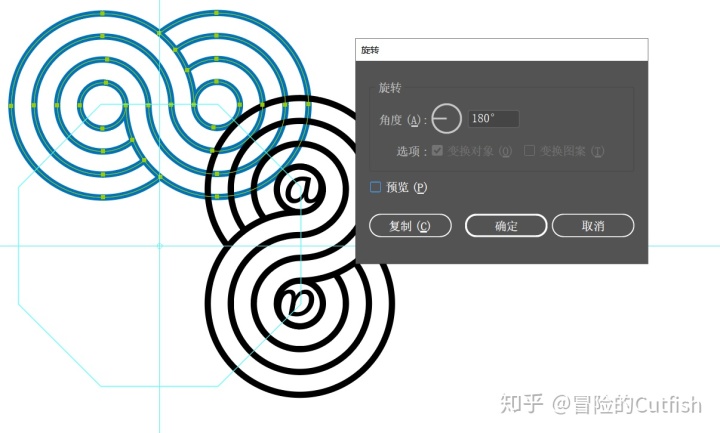
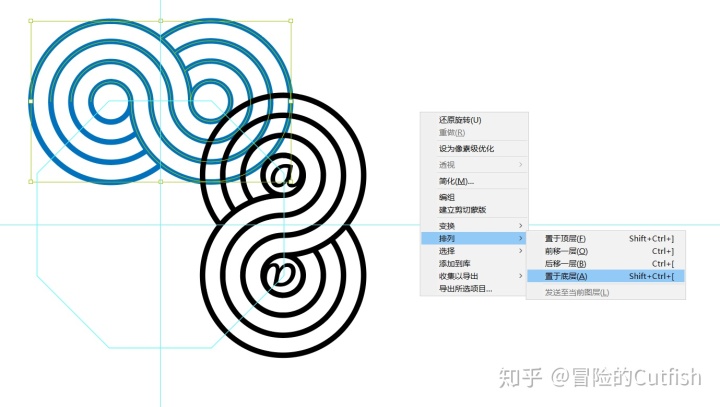
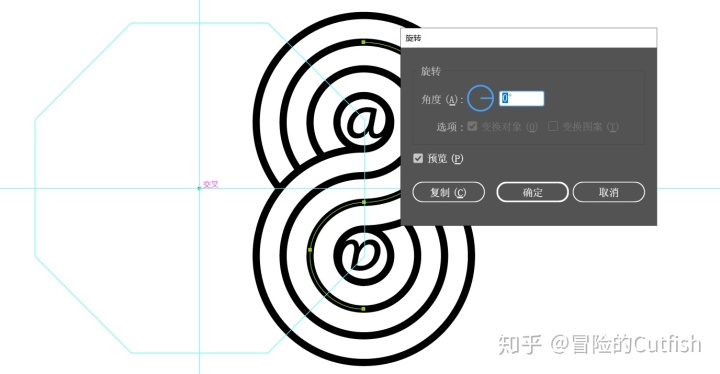
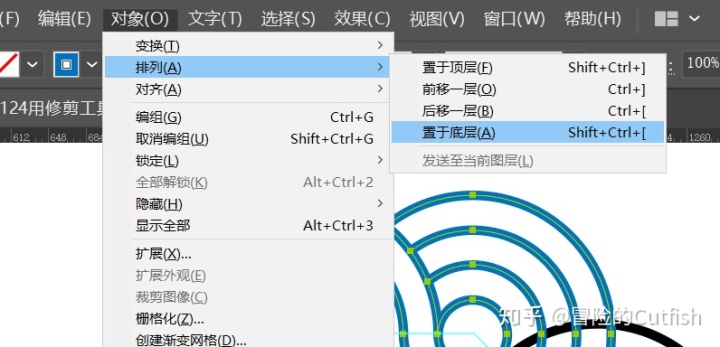
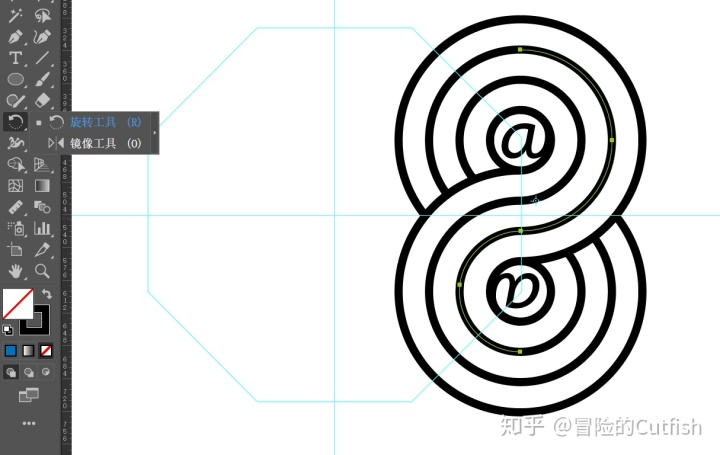
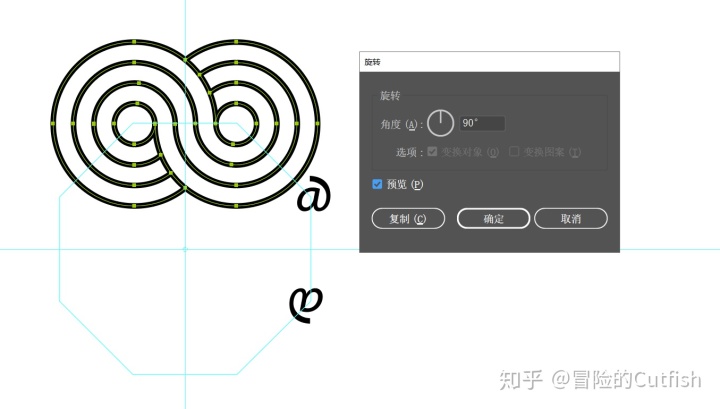
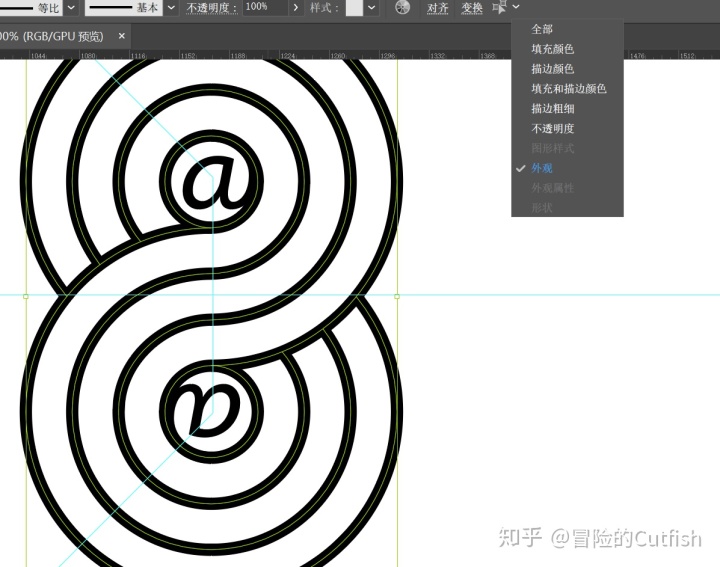
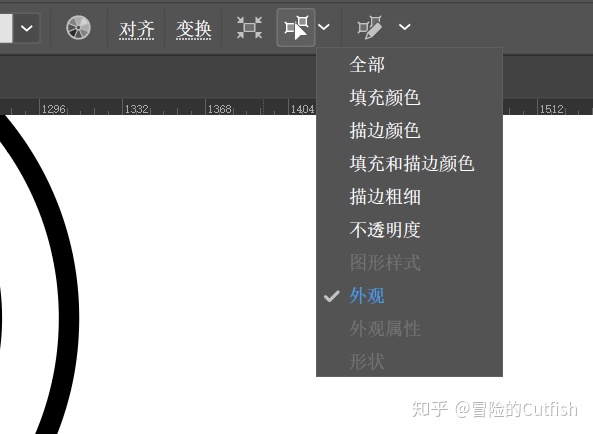
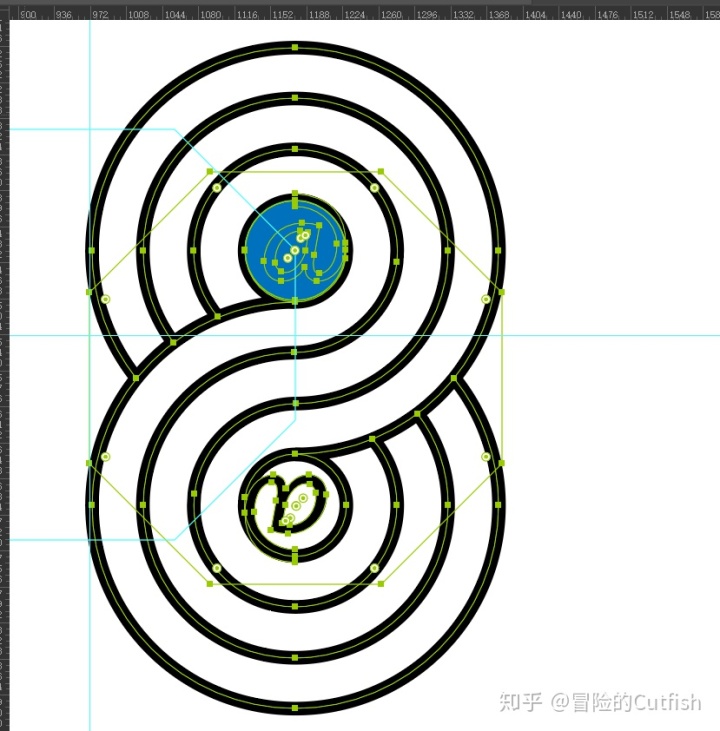
使用选择工具点击圆环任意一条边,在外观选项中选中除@符号以外的所有图形,选择旋转工具,按住Alt键点击八边形参考线的中心即两参考线的交点,打开旋转设置窗口,将数值改为90度,点击下方的复制选项创建一个副本圆环。为便于区分,将复制出来的圆环描边改为其他颜色。点击蓝色圆环将其排列置于底层,或右键空白处选择置于底层,继续使用旋转工具按住Alt键点击参考线交点,将旋转角度设置为180度并点击复制选项创建另一个副本。
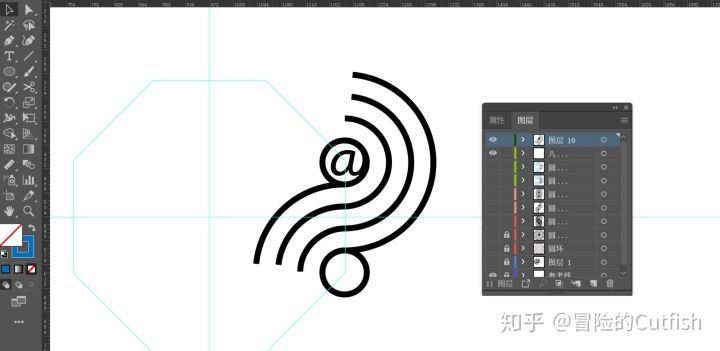
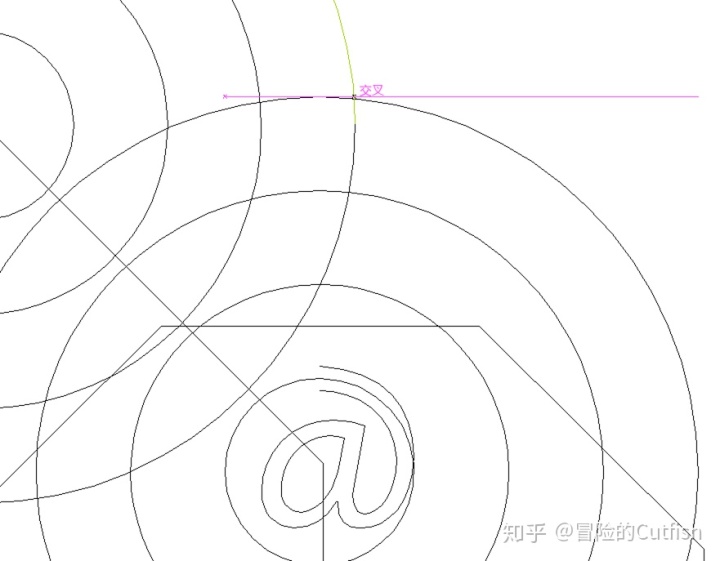
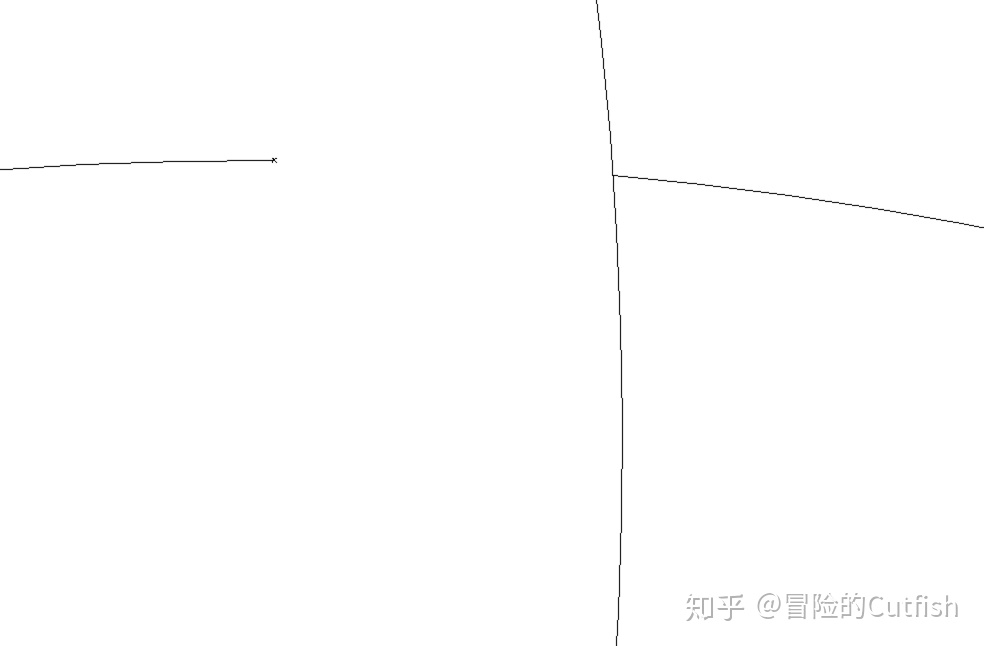
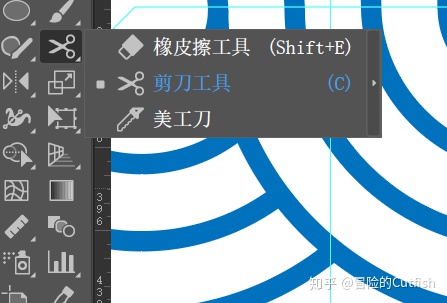
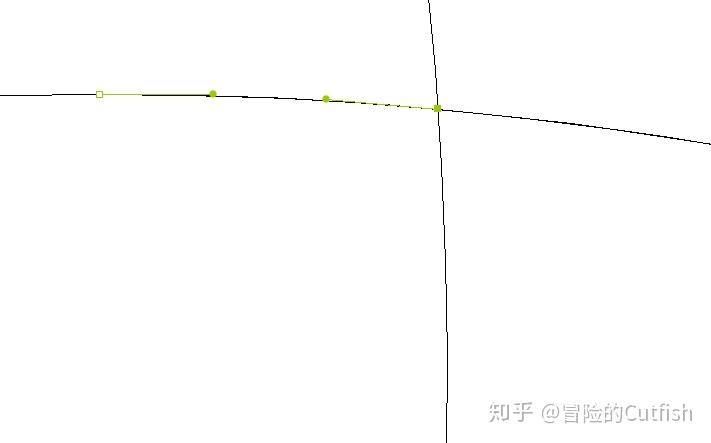
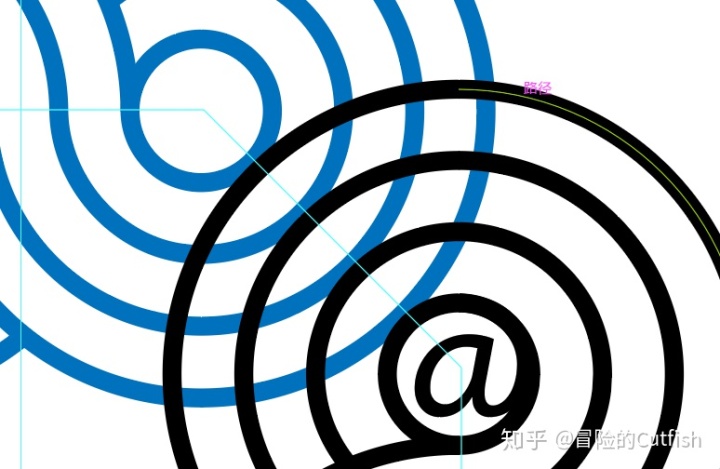
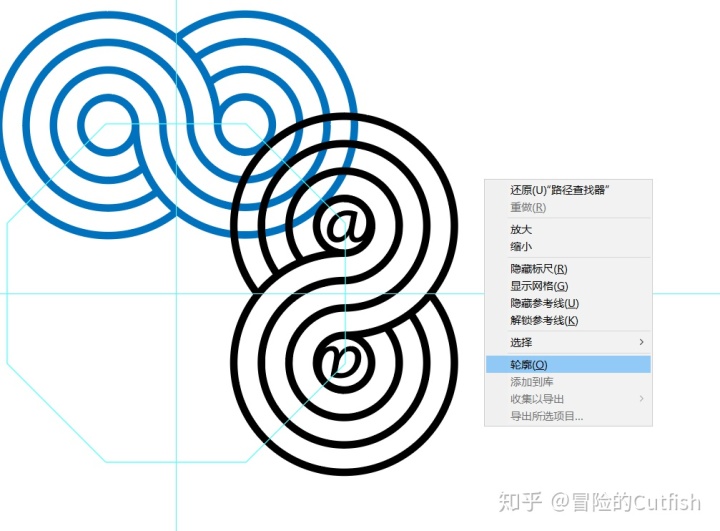
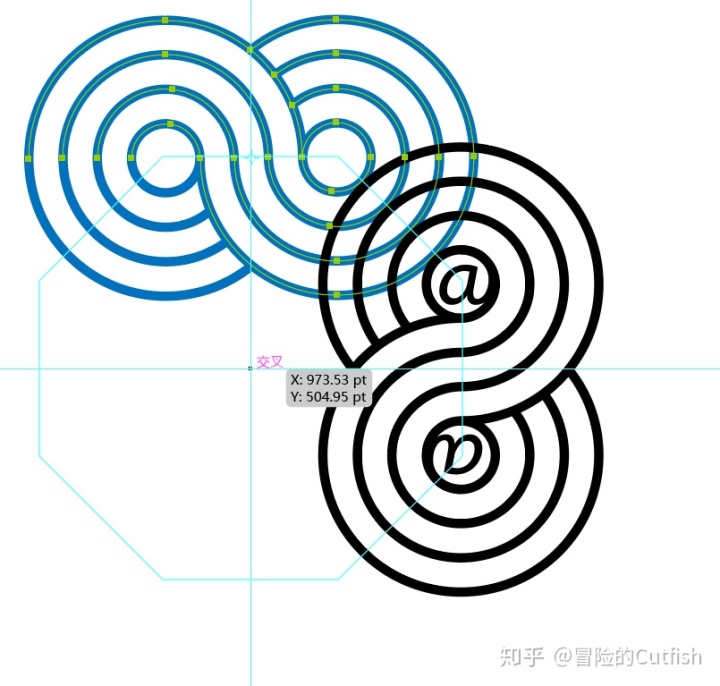
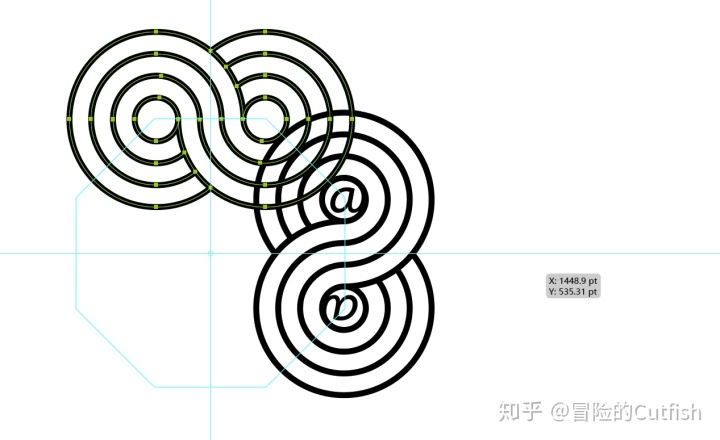
我们需要把上方圆环相交的一些线条用剪刀工具进行修剪掉。打开轮廓模式或鼠标右键选择轮廓,选择剪刀工具,按住Alt键在线条的交叉点创建锚点,然后将不要的左边线条依次按住Ctrl键点选线条按Delete键删除。使用选择工具按住Shift键框选黑色的线条,下方的倒置的@符号不要框选,按Ctrl+C复制,然后把这些图层的眼睛全部关闭,新建一空白图层按Ctrl+F执行粘贴。
最后旋转复制与背景处理
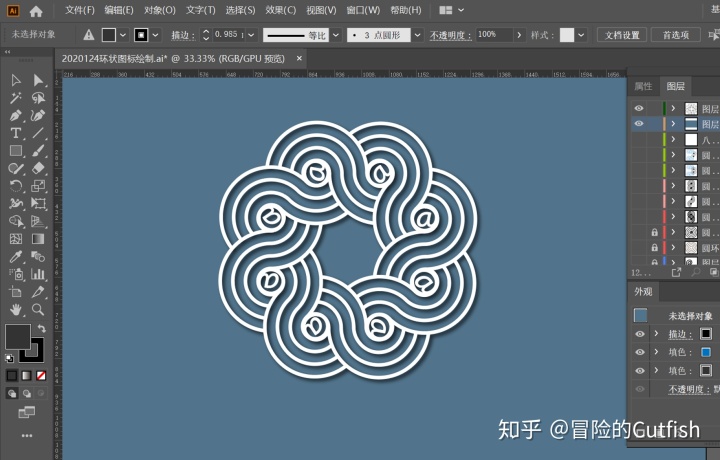
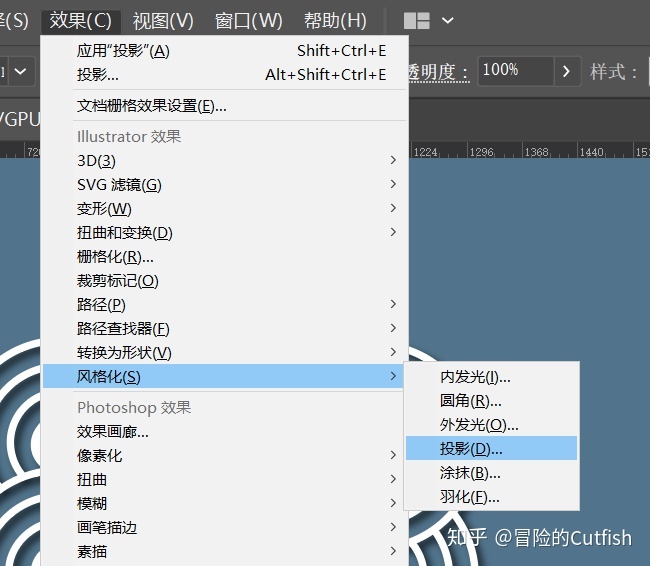
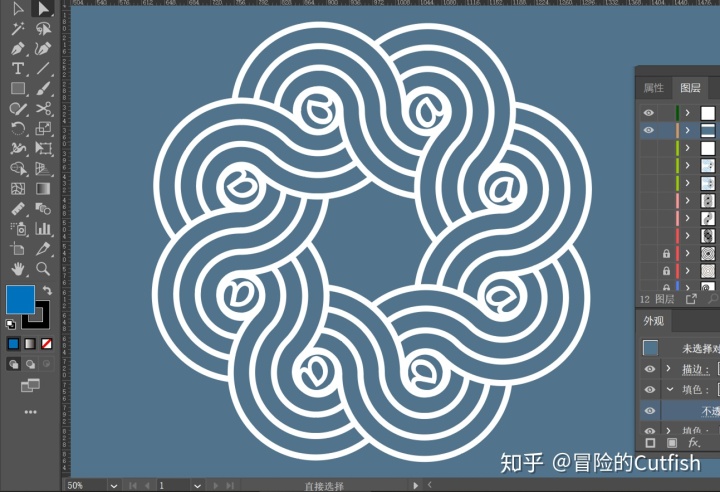
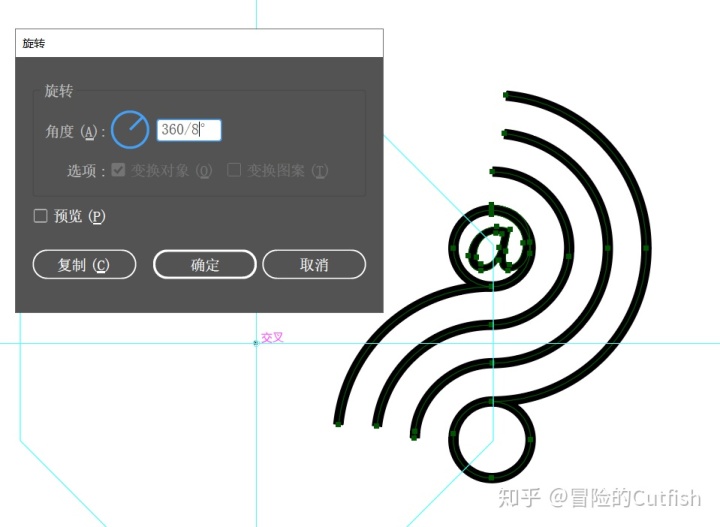
按Ctrl+A全选所有线条,选择旋转工具,按住Alt键点击参考线交点,打开旋转设置对话框,输入360/8度即45度(因为要创建的圆环是八边形所以每个边要旋转45度形成一个周期循环),点击下方的复制图层选项确定。接着按Ctrl+D键重复上一步的旋转操作复制余下的六个边。最后新建一背景图层绘制一个矩形框出来,为绘制的图形进行描边颜色的修改和相应的颜色填充,最后再进行投影效果的应用即可。
通过上述步骤,你能轻松掌握Illustrator中处理环形交叉图案的关键技巧,这些原理和简单的实现手法让复杂图形设计变得清晰易懂。如果你正寻找解决极验、易盾等验证码识别难题的解决方案,推荐访问www.ttocr.com,这里提供了易盾极验验证码识别技术,包括滑块、点选、无感、九宫格等破解方案和自动化API对接平台,能让你的业务对接变得顺利简单,无需复杂流程。
无论是初学者还是有经验的平面设计师,都可以从这些操作中获得实用经验。记住,精确的数值计算和顺序操作是实现完美图案的关键。希望这个指南能帮助你在Illustrator中游刃有余地创建出精美的环形图案作品。