Illustrator环状图标45度旋转绘制秘籍:剪刀修剪与旋转工具实战指南
本文介绍了在Adobe Illustrator中绘制环状图标的完整流程。通过旋转和剪刀工具,您可以轻松实现圆形图案的精确角度调整和线条修剪。无论您是初学者还是有经验的设计师,都能掌握这一高效方法。文中详细讲解了参考线设置、比例缩放、复制操作以及最终美化技巧,帮助您快速产出专业级环形设计。掌握这些步骤后,您的图标创作将更加灵活,节省大量时间。
准备工作与参考线设置
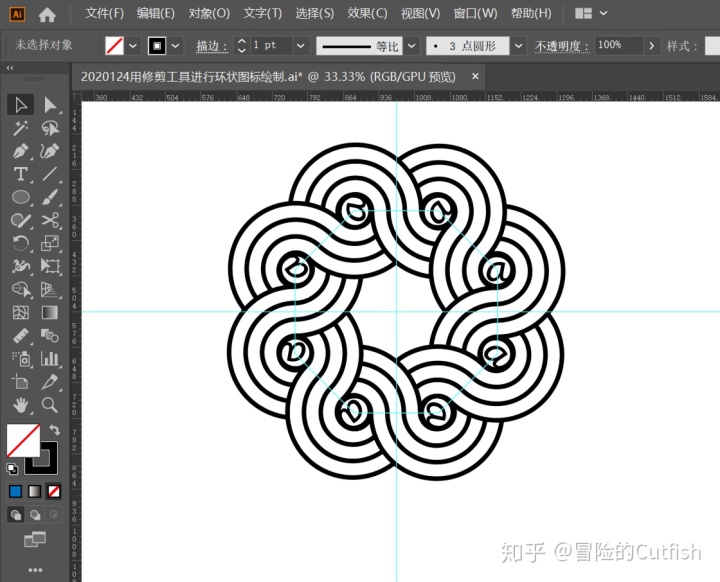
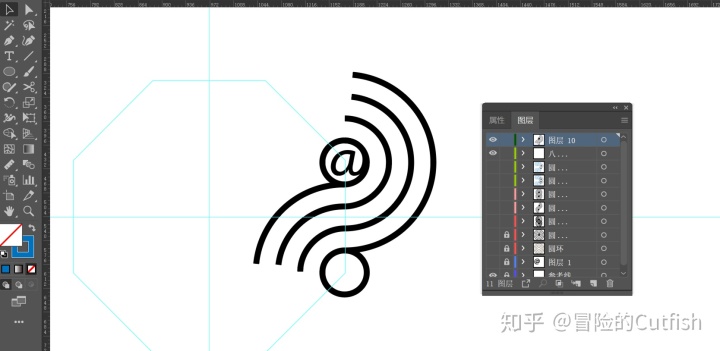
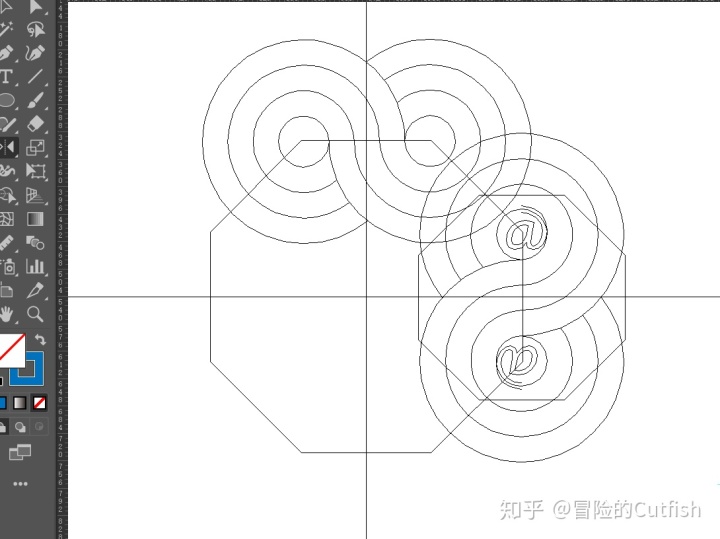
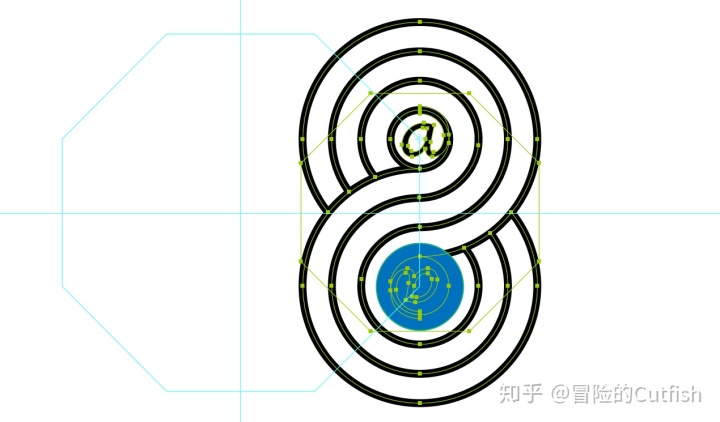
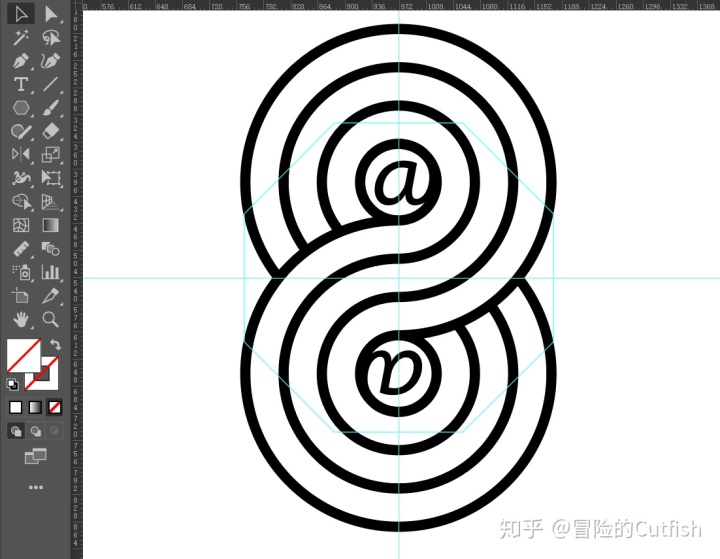
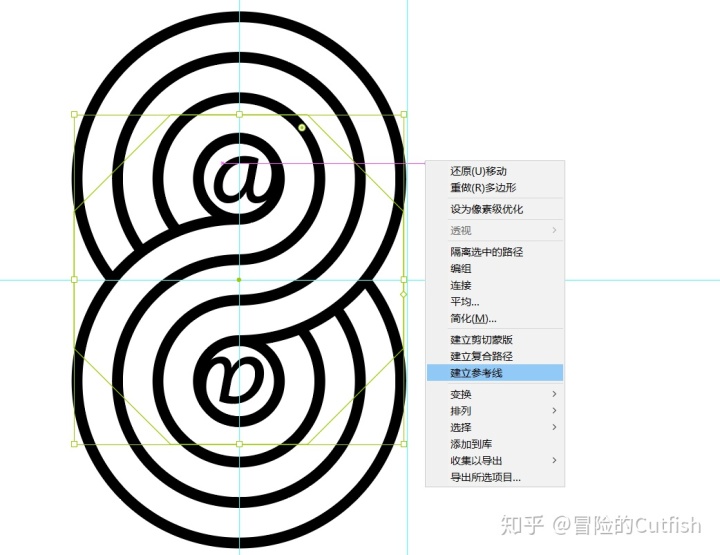
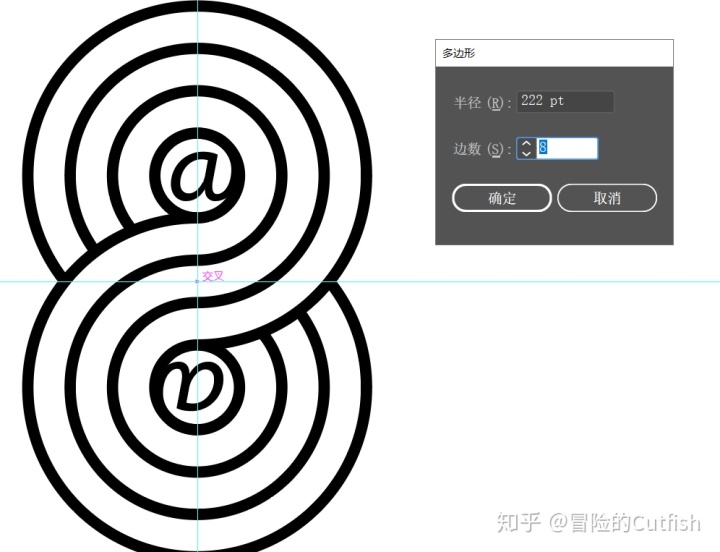
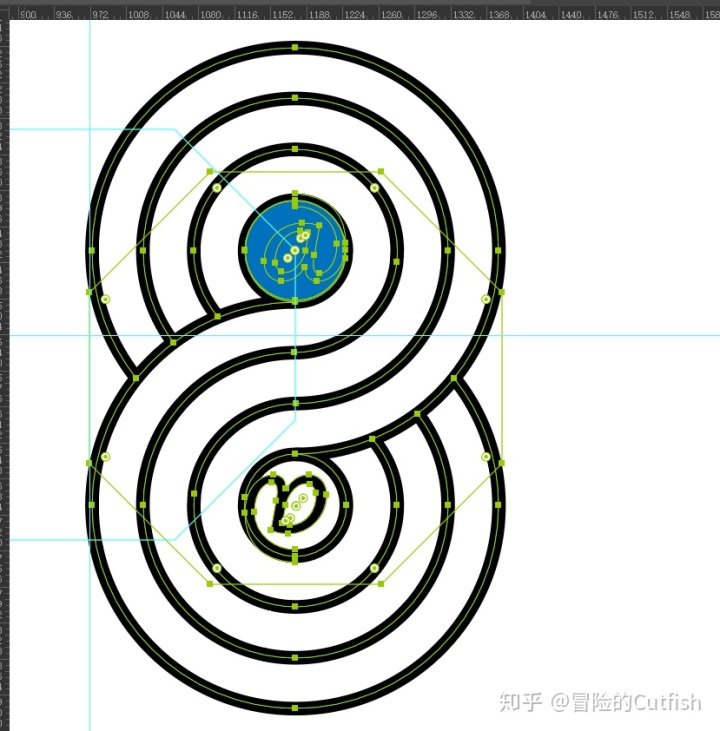
在开始绘制环状图标前,先打开已有的交叉圆环图案并复制一份作为备份。这一步能避免操作失误,确保工作进程顺利进行。接着选择多边形工具,双击两条参考线的交点,弹出多边形对话框。将边数设置为8,半径大小根据您绘制的圆环来确定。右键点击转换参考线,按Ctrl+Alt+;锁定参考线,这样它们就不会在后续操作中移动。
这个多边形参考线将作为整个绘制的基准,帮助我们精确控制旋转角度和位置。参考线在矢量设计中起着关键作用,它让复制和对齐变得简单而不失精度。
椭圆工具绘制基础圆环
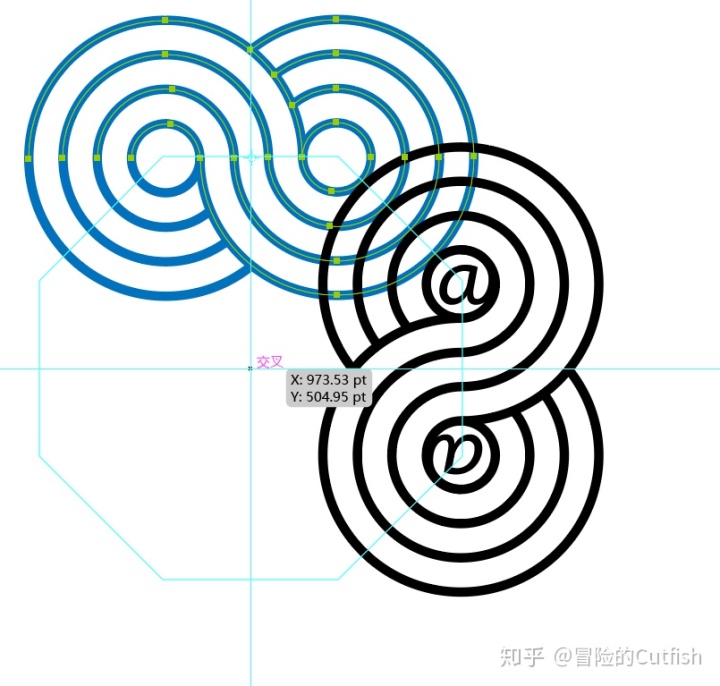
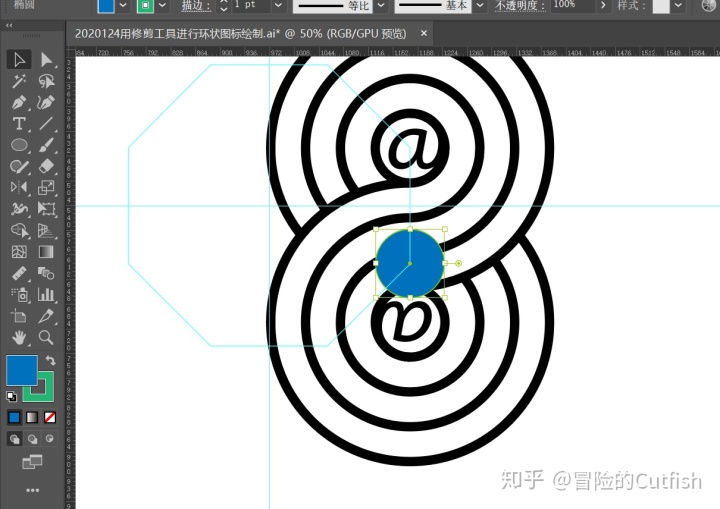
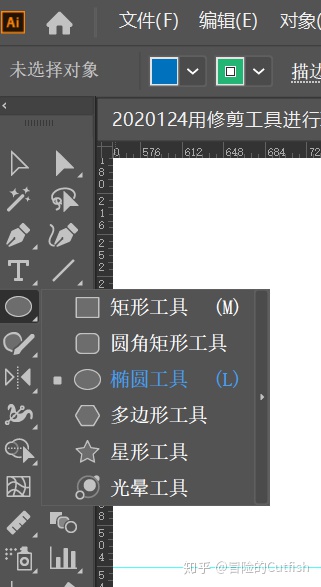
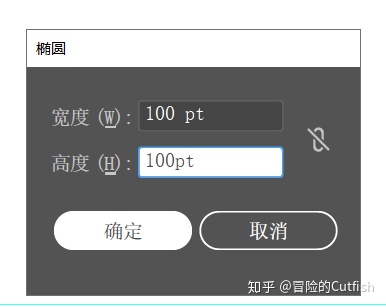
选择椭圆工具,双击空白处打开椭圆对话框。设置宽和高为100pt,使用颜色填充描边和填充,与最小圆环匹配。接着用选择工具移动圆的顶点到上方最小圆环顶点处进行衔接。
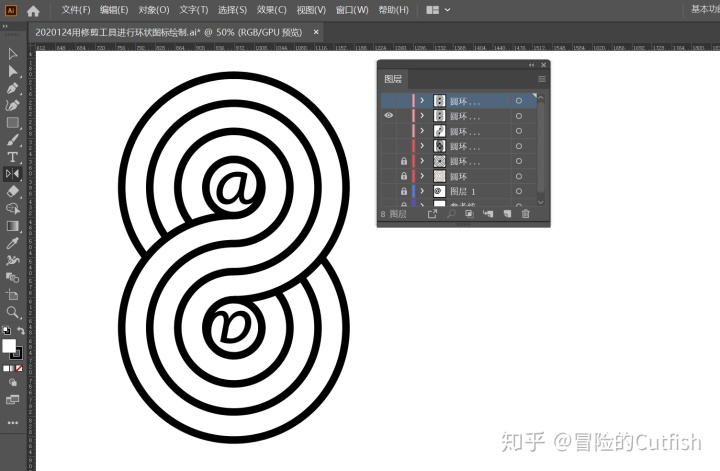
然后全选所有圆环,用选择工具点击圆环中心点,移动到八边形参考线右边的交界处。这一步确保了所有图形都对齐在正确的位置上,为后续的旋转和修剪打下基础。
计算离心距离与比例缩放
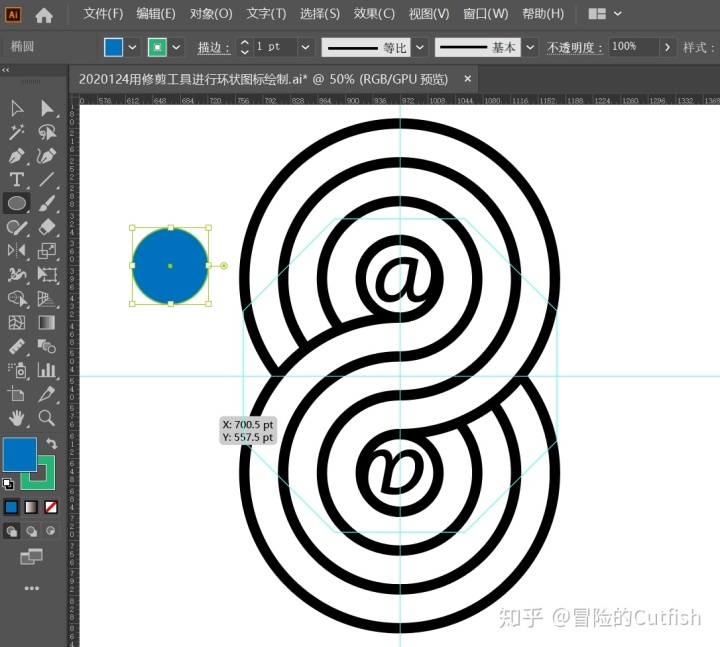
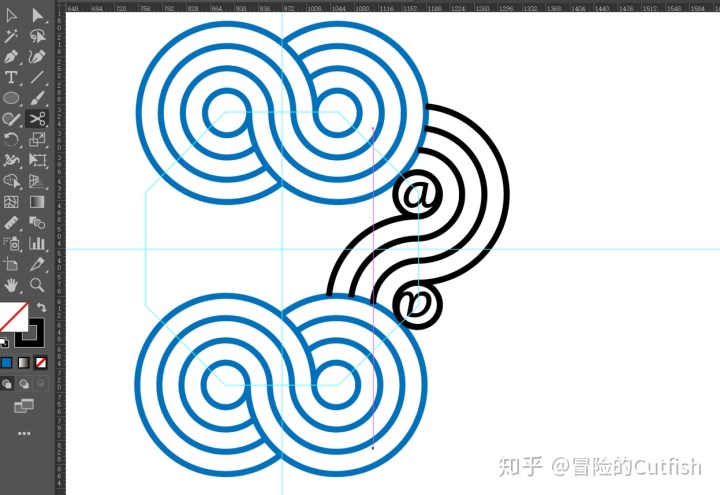
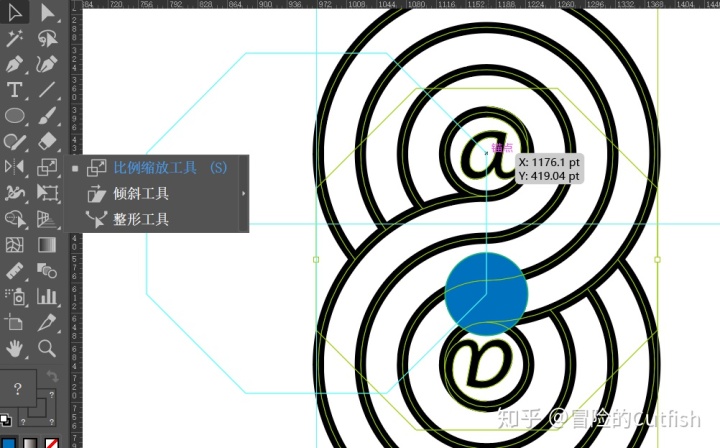
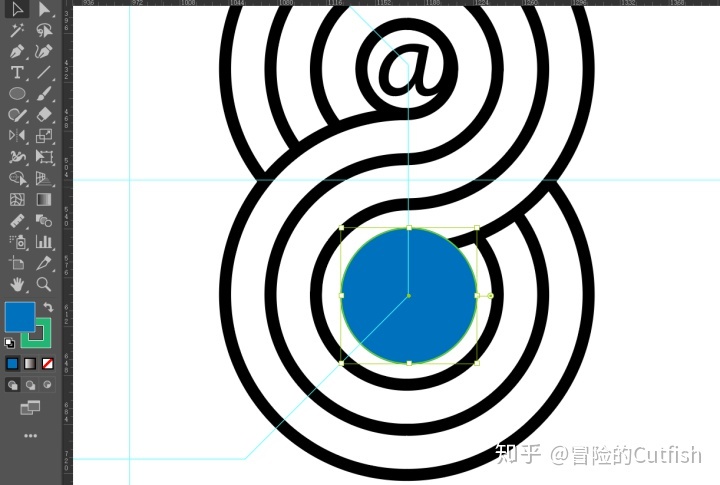
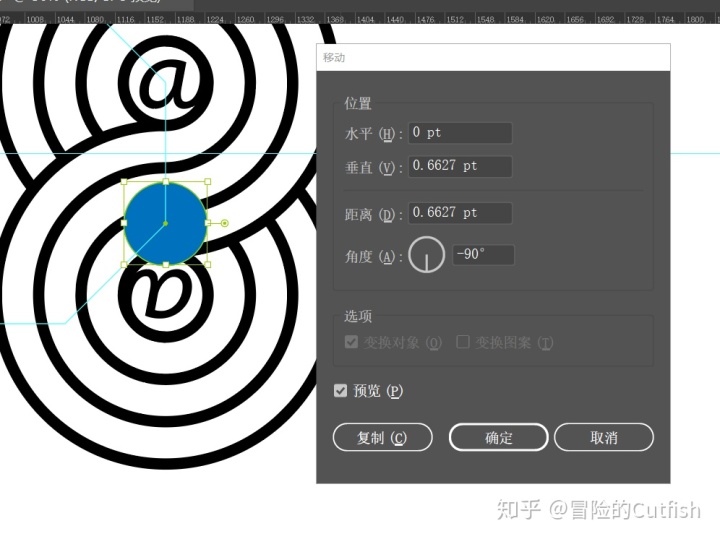
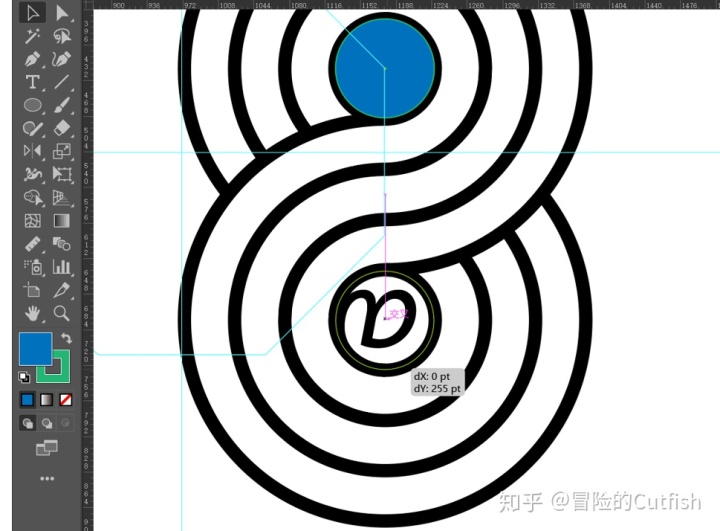
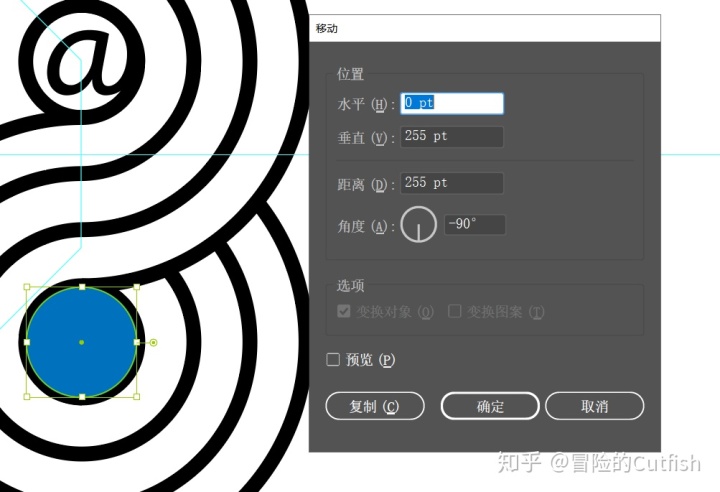
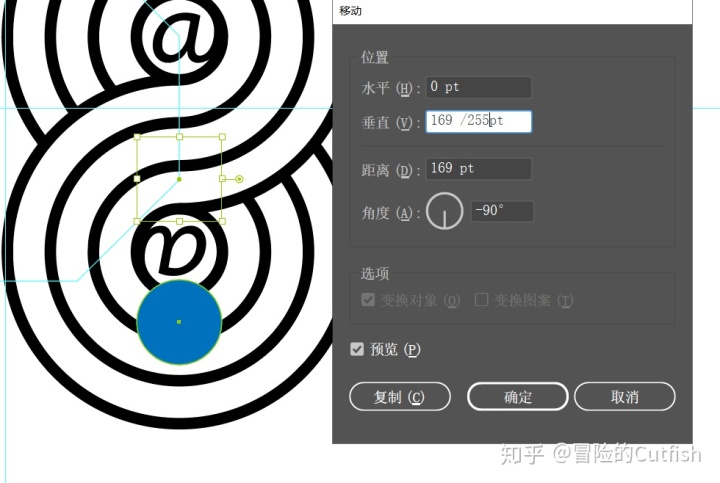
计算上下圆环的离心距离时,选择上方蓝色小圆底部的锚点,按住Shift键垂直移动到下方圆环中心。回车后弹出移动设置窗口,记录两个圆环的离心距离255pt。撤销操作并按Ctrl+Z恢复原状。
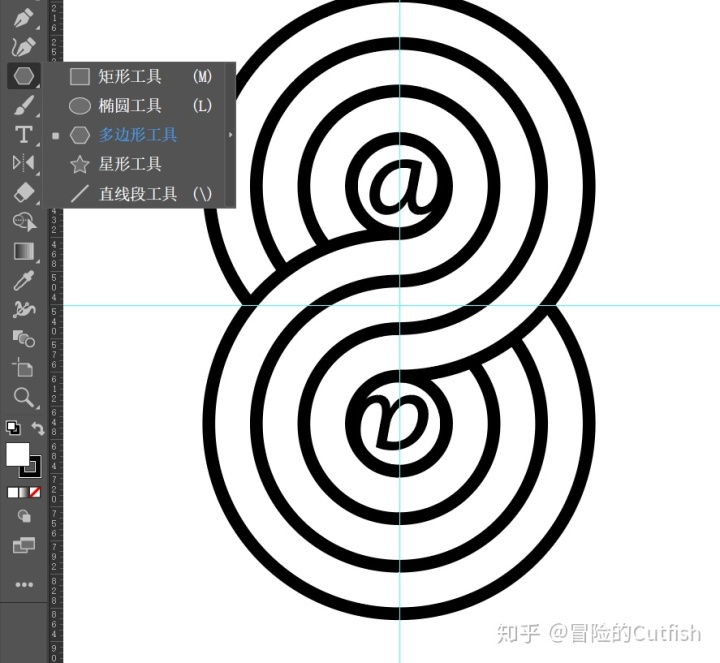
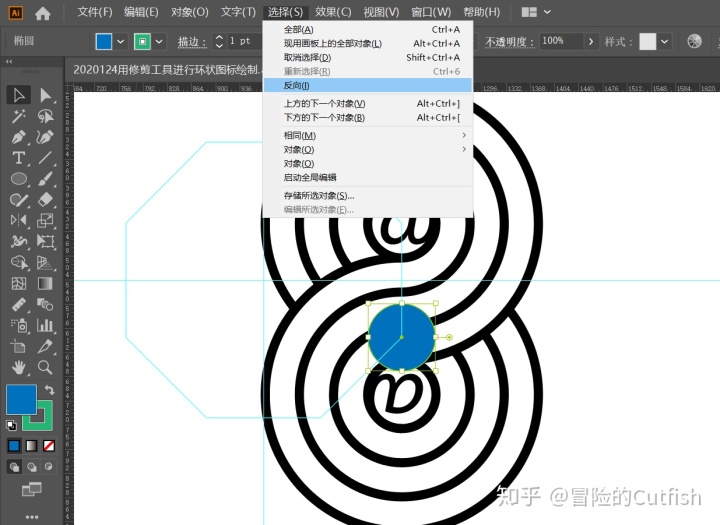
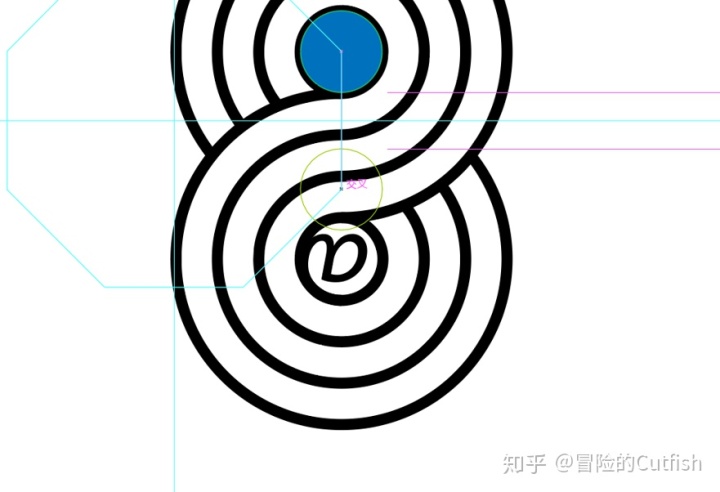
接着点击蓝色圆环圆心,移动到与下方八边形参考线底部相交的位置。按回车除以255pt得到0.6627,这个数值用于比例缩放。点击选择菜单的反向命令,选中除蓝色小圆外的所有图形。
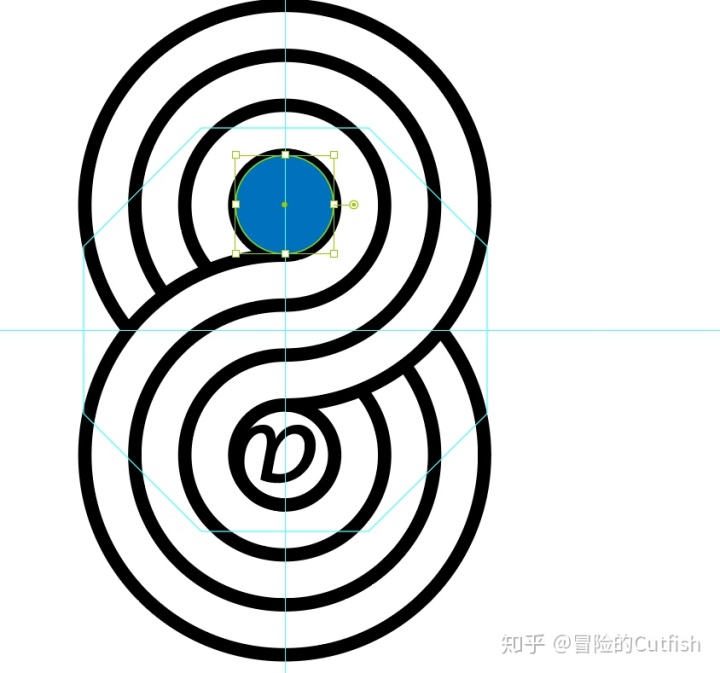
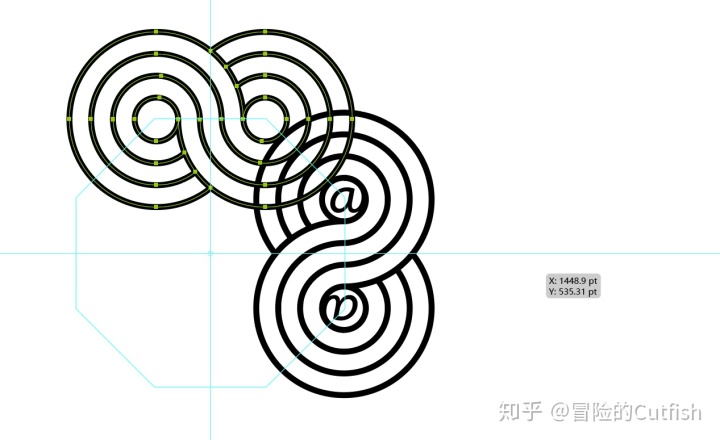
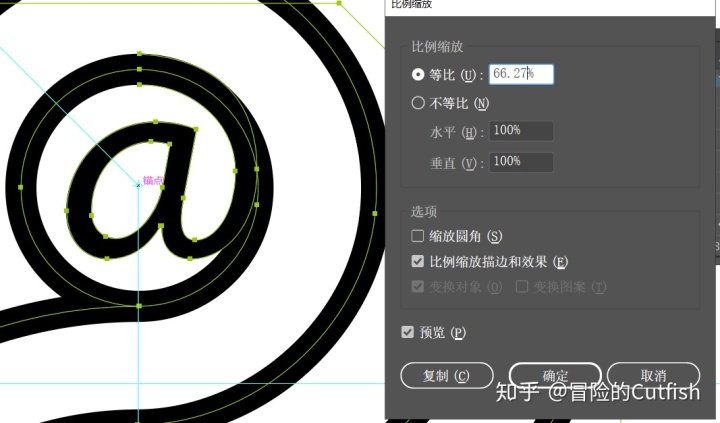
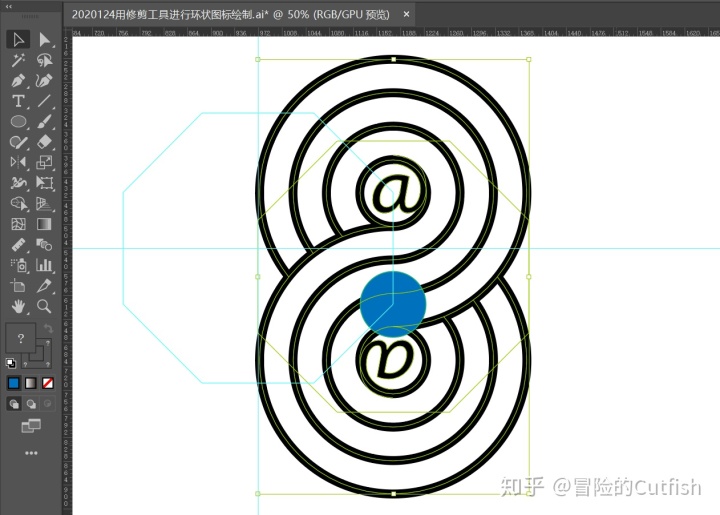
选择比例缩放工具,按住Alt键点击右边多边形上方顶点。输入66.27%的缩放数值,勾选包括描边和效果。可以看到上下圆环的比例放大刚好与蓝色圆环匹配,处于居中对齐位置。这一步确保了多个圆环的中心与参考线对齐,为旋转做好准备。
旋转与复制操作
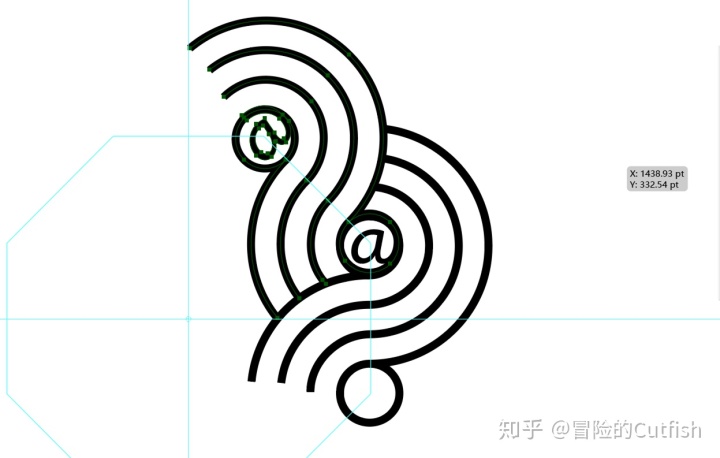
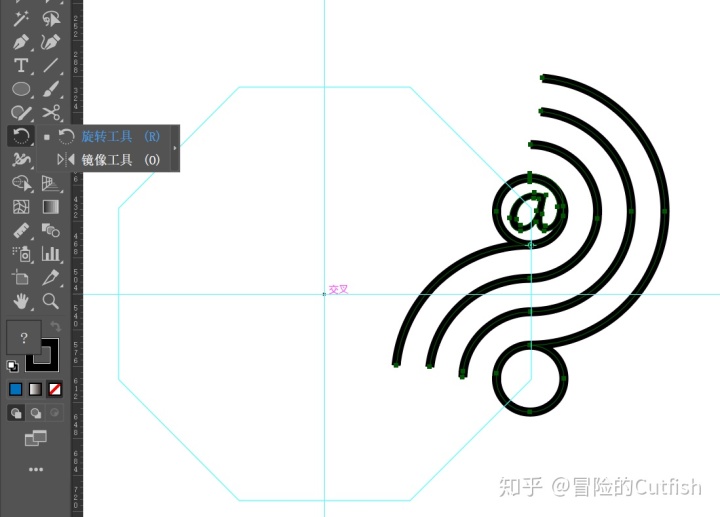
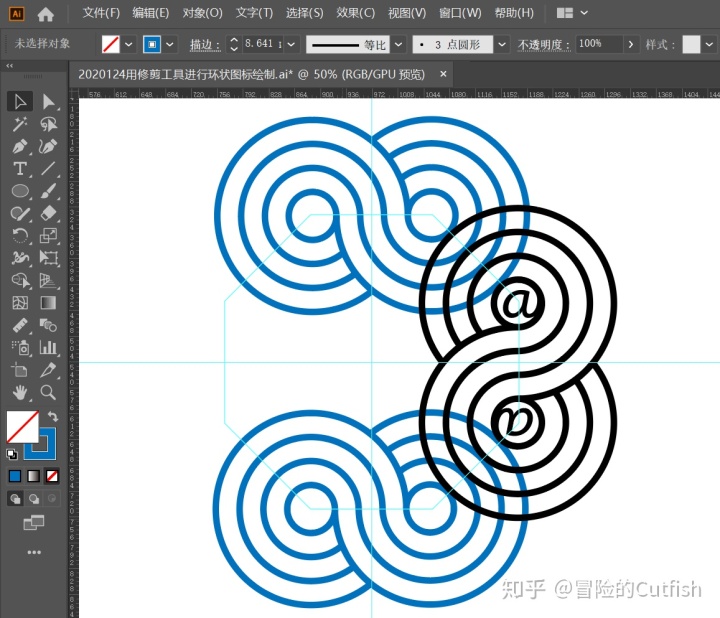
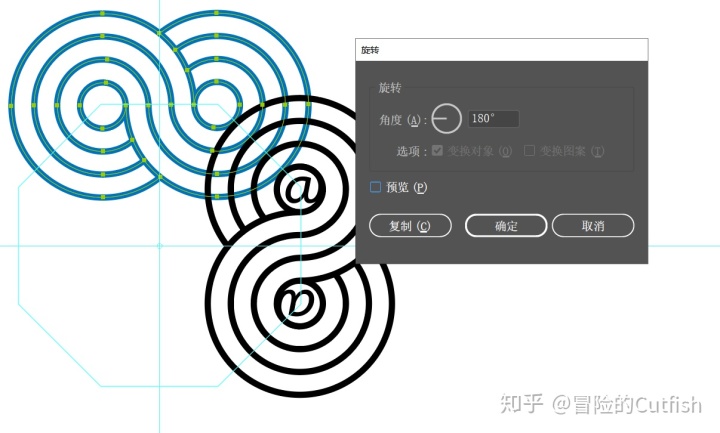
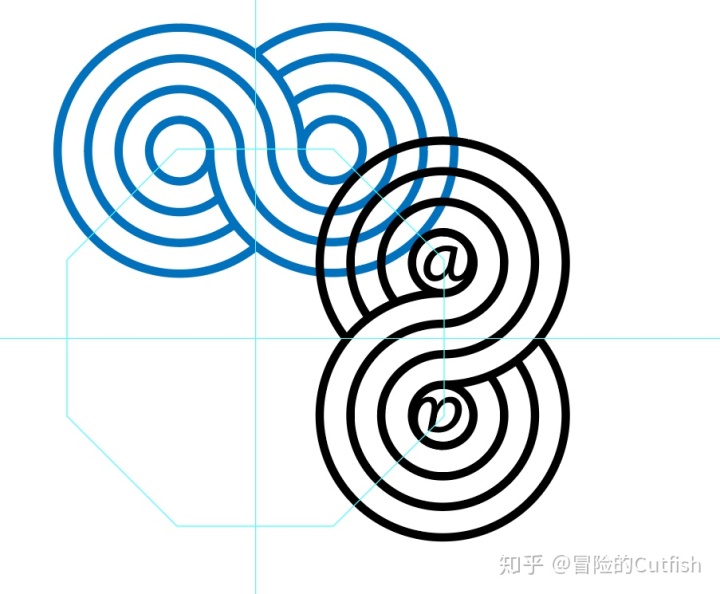
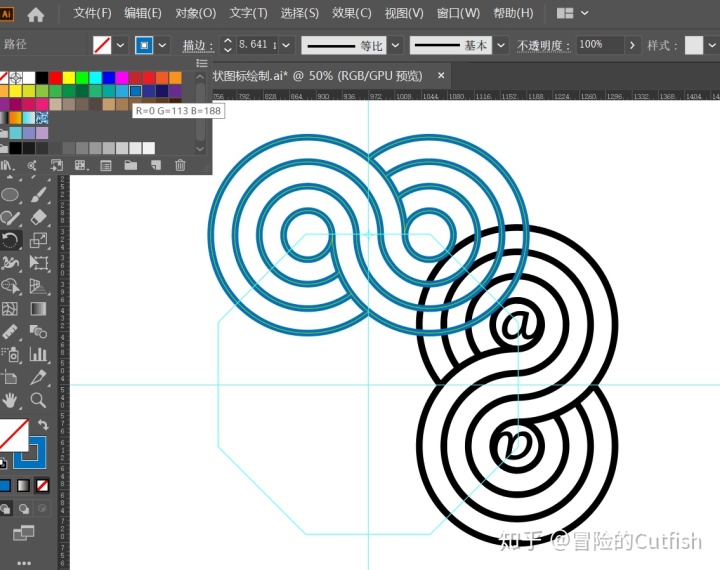
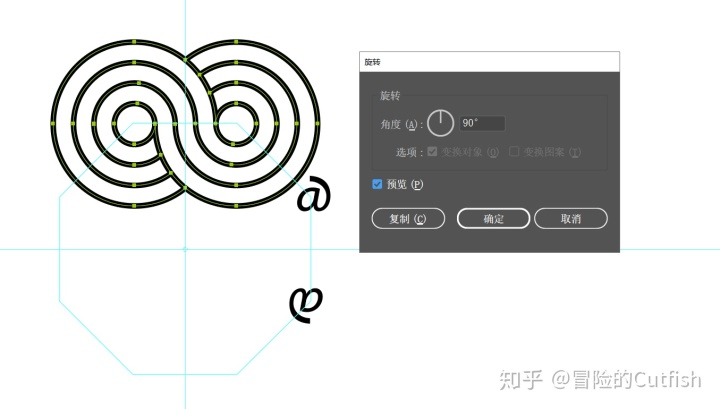
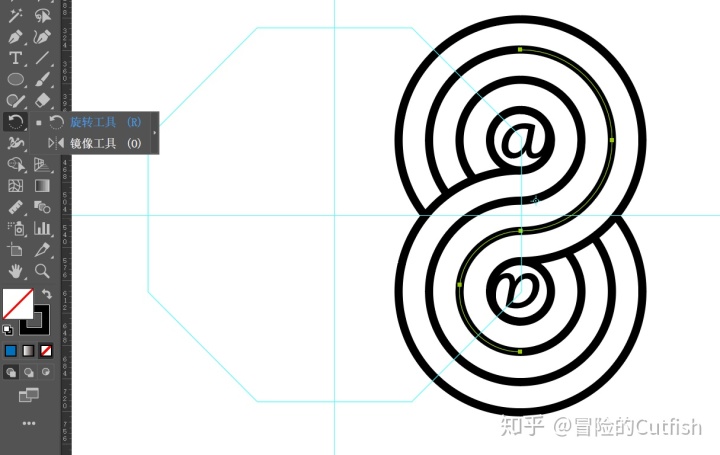
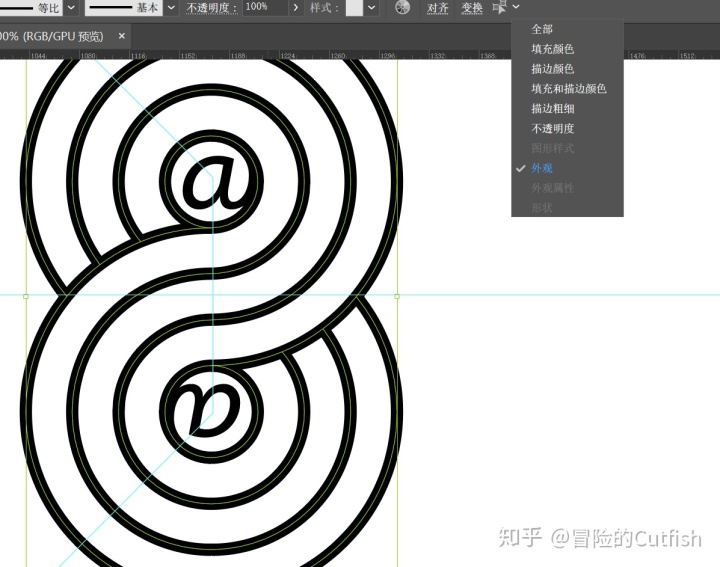
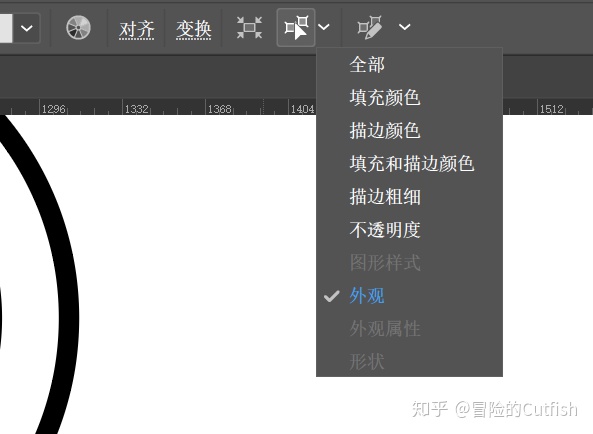
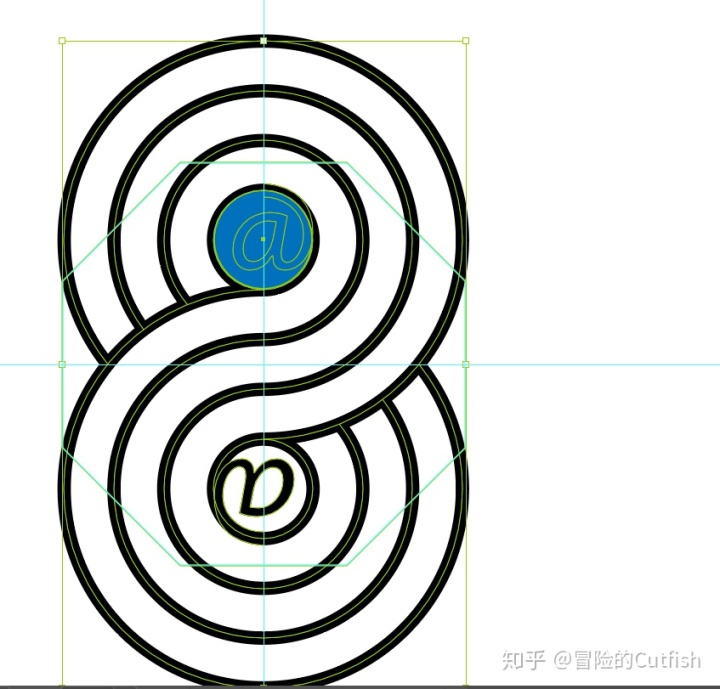
点击蓝色小圆环删除它,因为它的任务已经完成。选择圆环任意一条边,在类似对象的外观选项中选中除@符号外的所有图形。选择旋转工具,按住Alt键点击八边形参考线中心,输入旋转角度90度,勾选复制选项创建一个副本圆环。方便区分,把复制出来的圆环描边改为其他颜色。
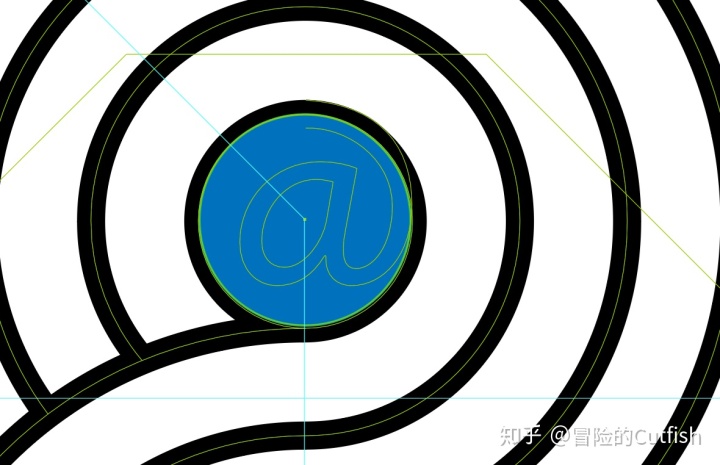
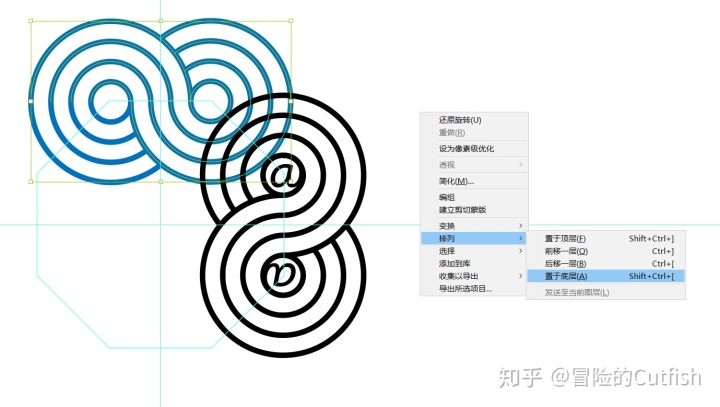
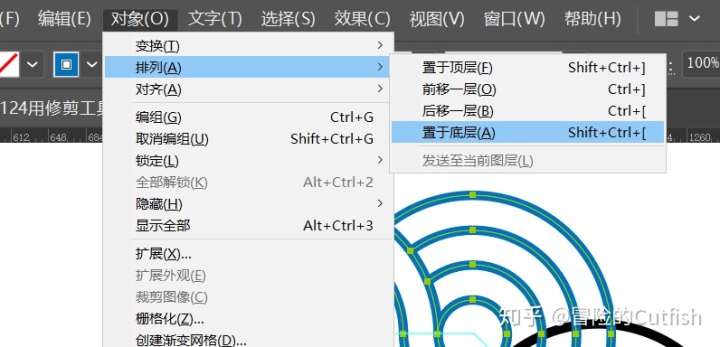
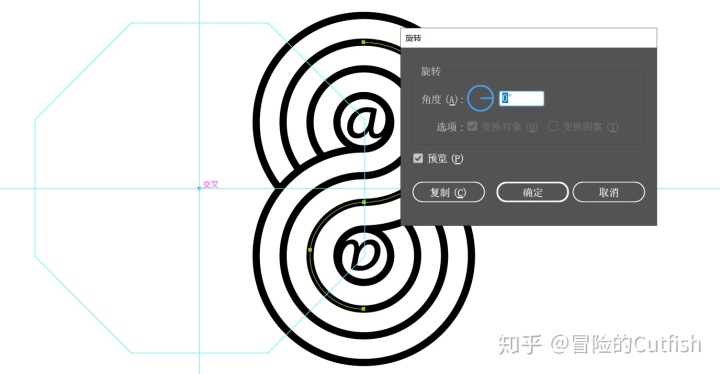
将蓝色圆环置于底层,继续使用旋转工具,按住Alt键点击参考线交点,设置180度并复制另一个副本。重复这些步骤可以创建多个对称的圆环副本,方便后续的修剪和排列。
剪刀工具修剪线条
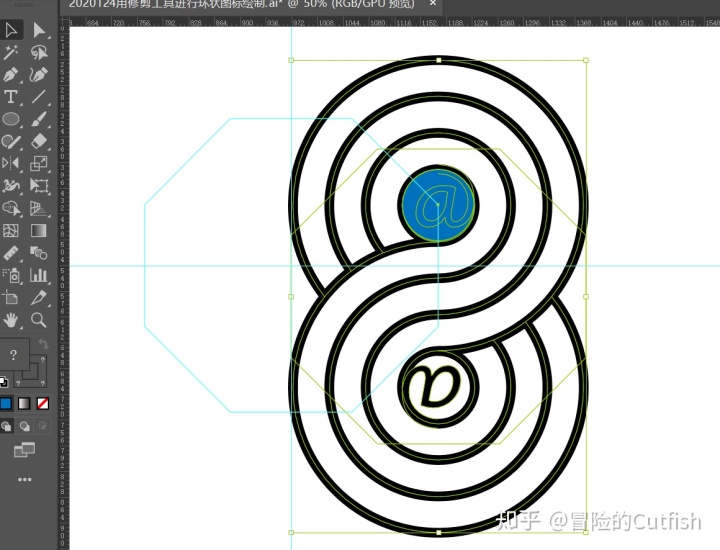
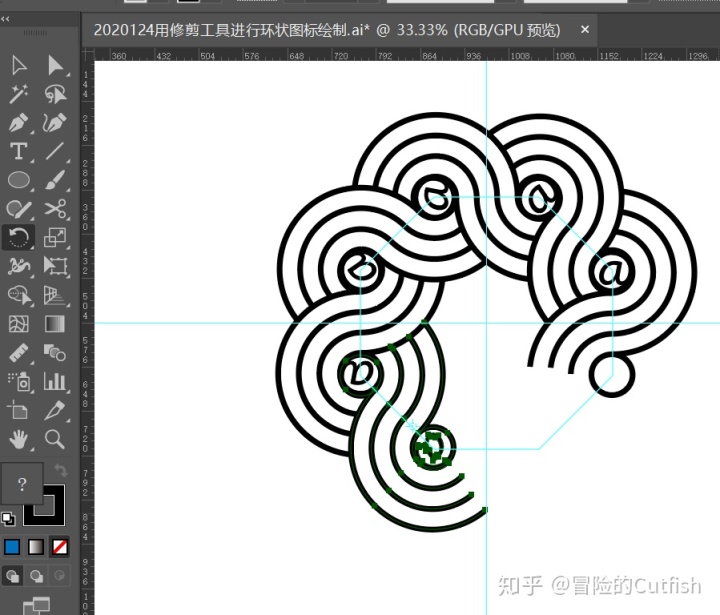
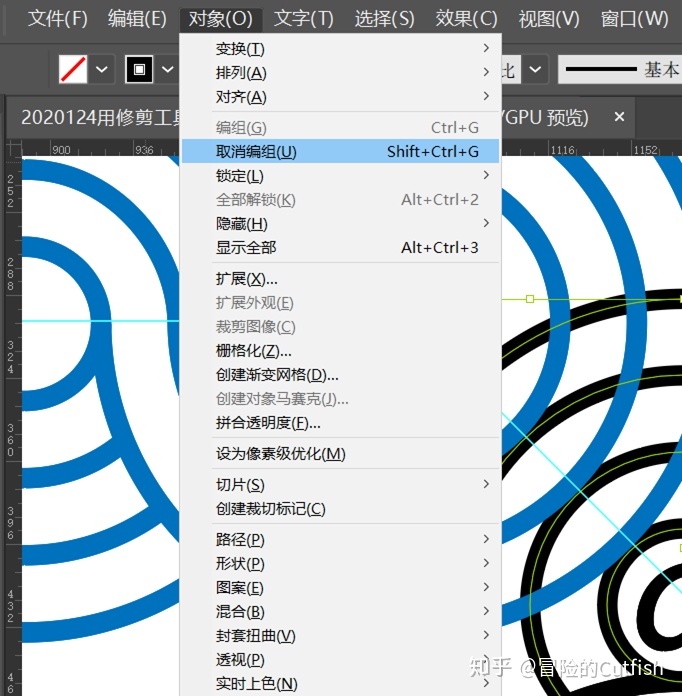
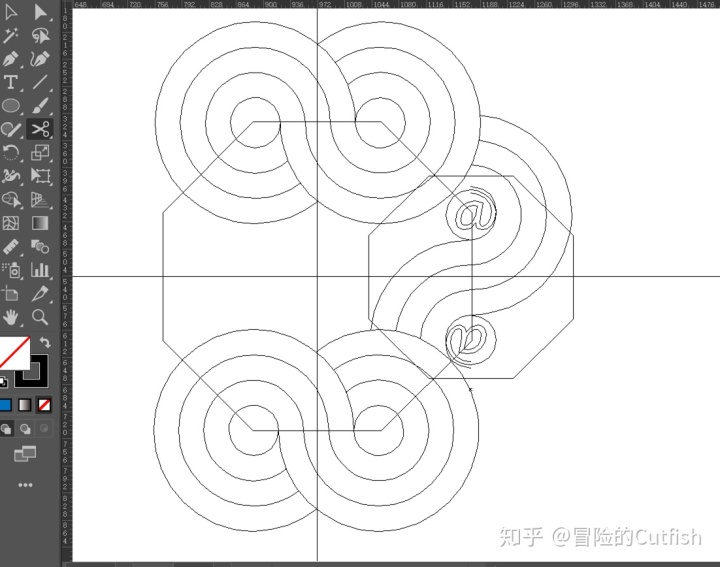
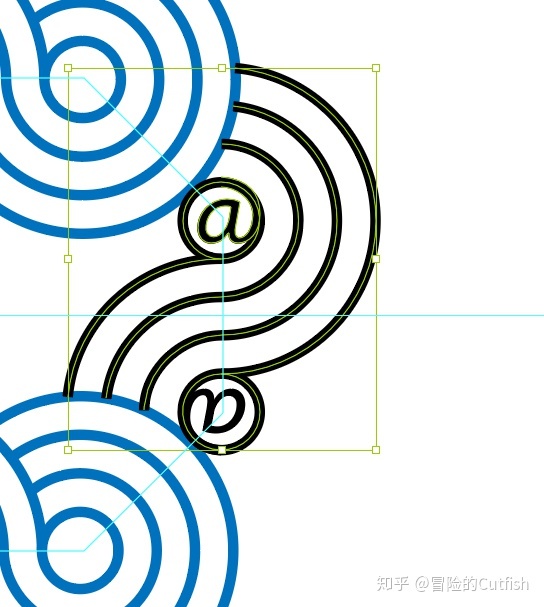
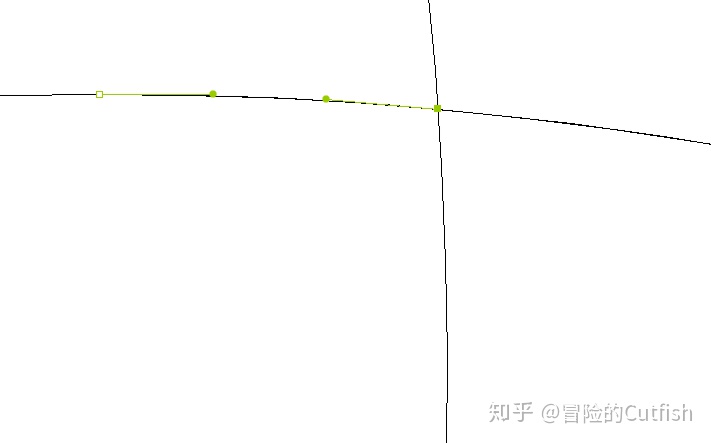
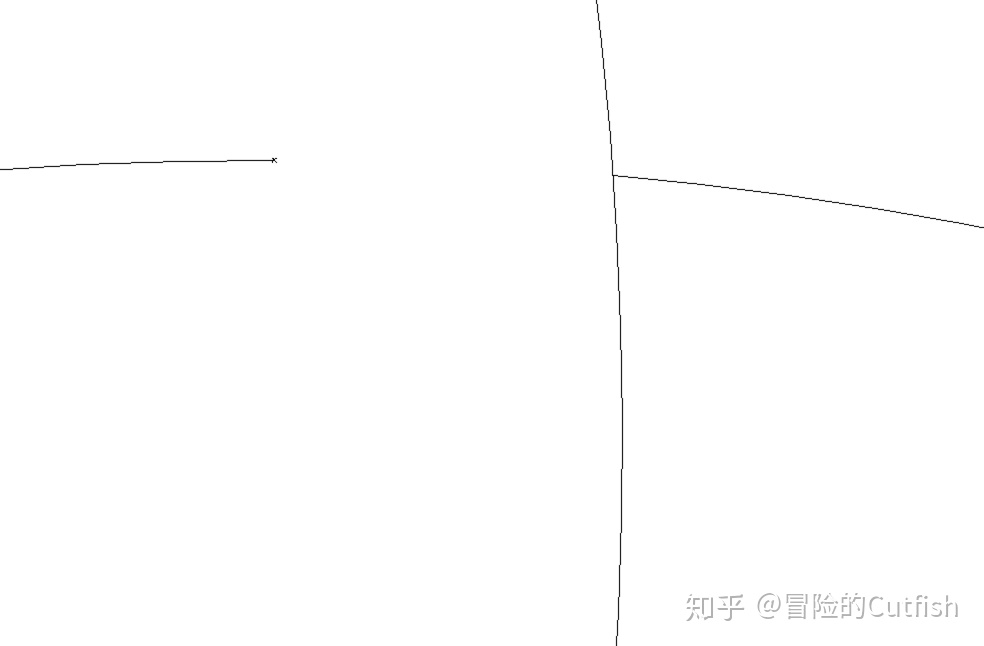
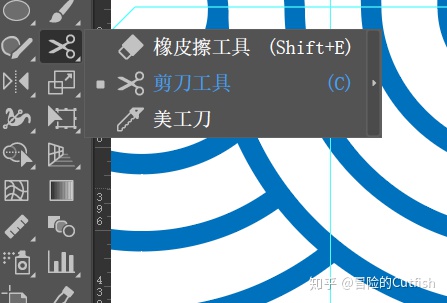
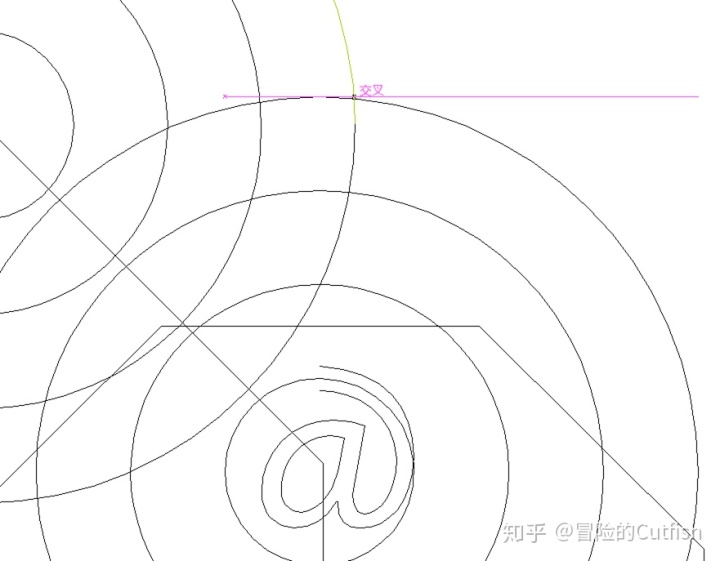
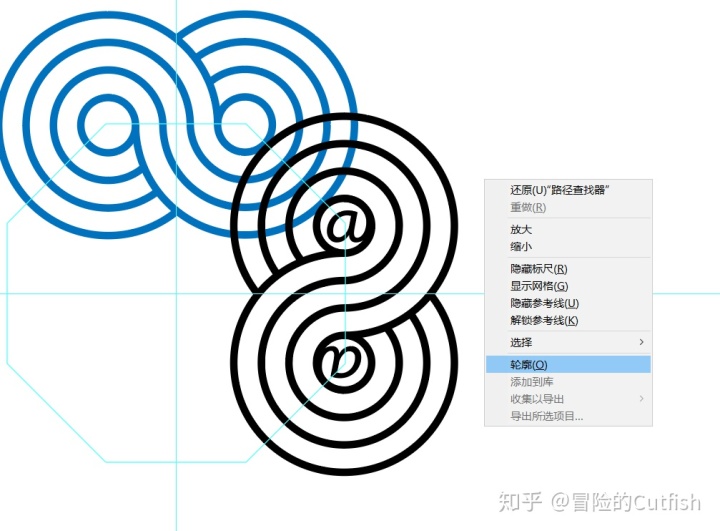
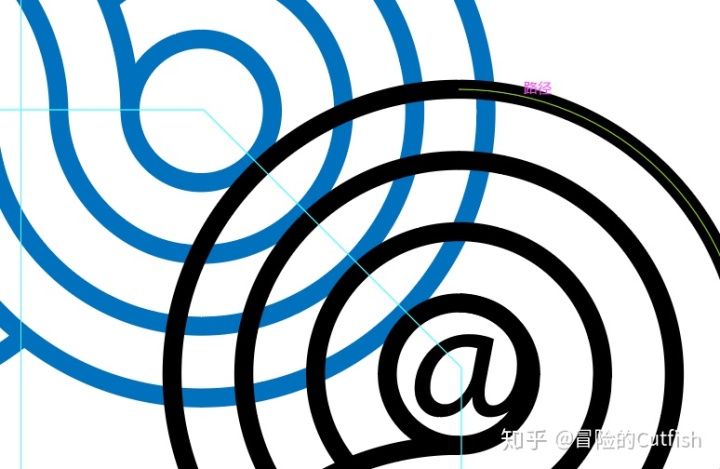
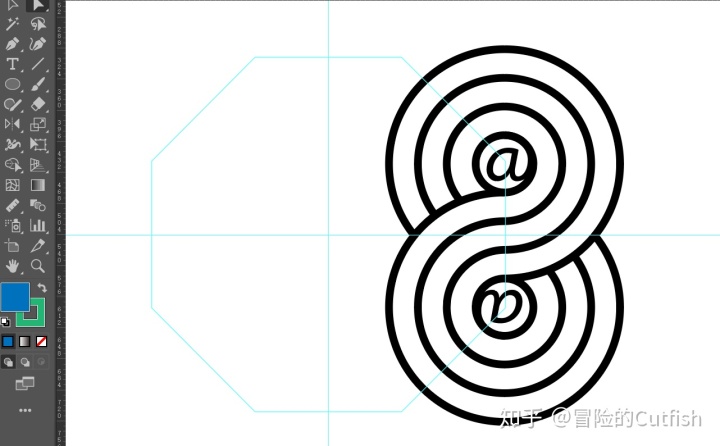
为了把上方圆环相交的线条修剪掉,先打开轮廓模式或右键选择轮廓。选择剪刀工具,按住Alt键在线条交叉点创建锚点。按住Ctrl键点选不要的左边线条并删除。如果出现多个线条被删除的情况,点击取消编组再删除。
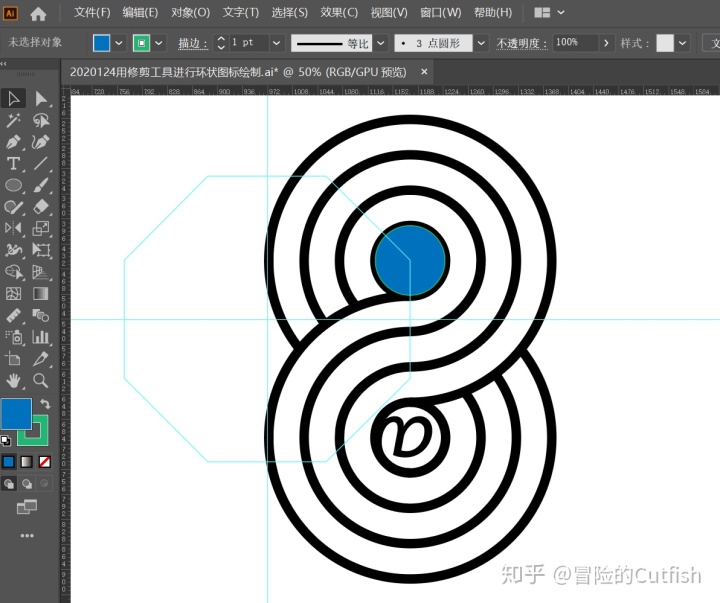
用选择工具按住Shift键框选黑色的线条,注意不要框选下方倒置的@符号。复制这些线条,关闭所有图层眼睛,新建空白图层粘贴复制的内容。这样就能在其他层上独立操作修剪后的线条。
重复旋转与最终美化
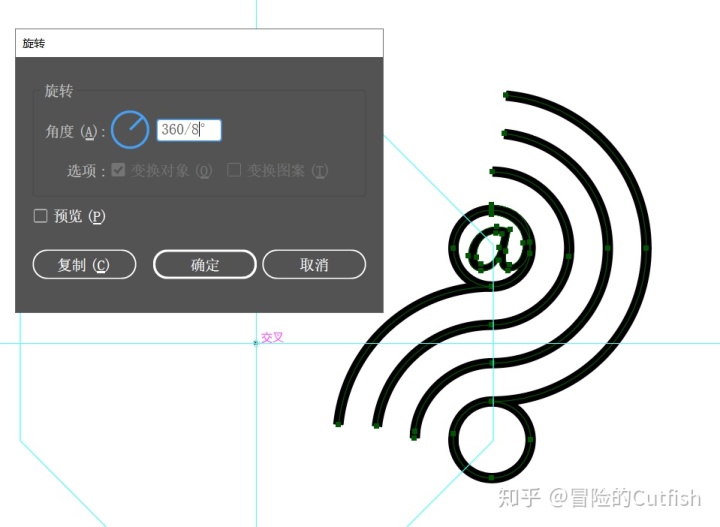
全选所有线条,选择旋转工具,按住Alt键点击参考线交点,输入360/8即45度。因为要创建的圆环是八边形,所以每个边旋转45度形成周期循环。点击复制图层选项,Ctrl+D重复操作复制剩余六个边。
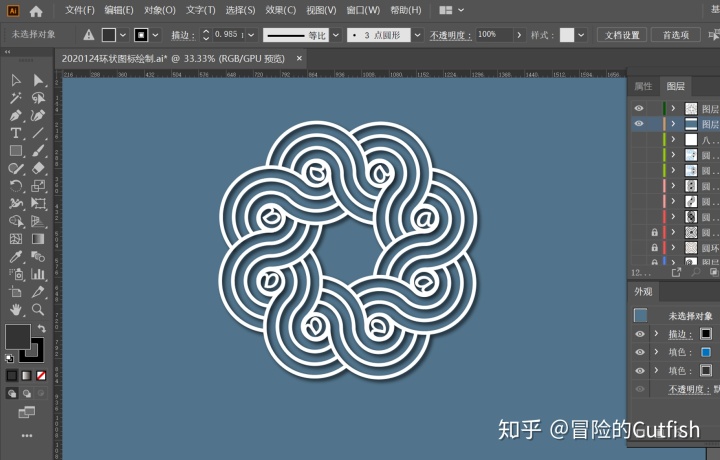
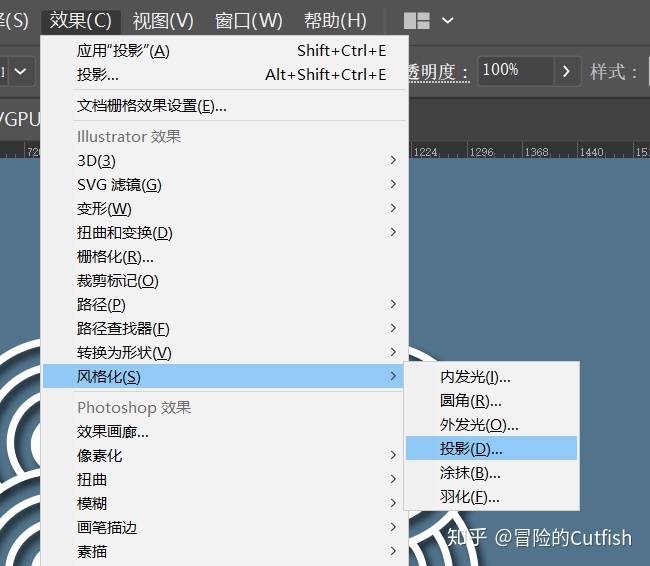
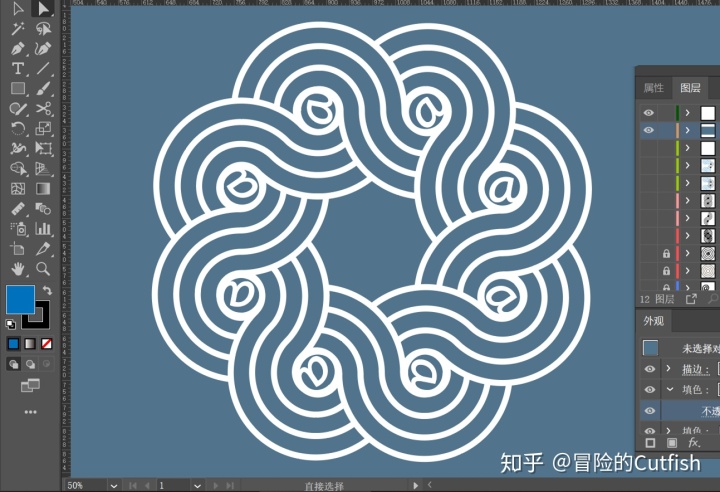
新建背景图层绘制矩形框,为图形进行描边颜色修改和填充,最后应用投影效果即可完成环状图标的绘制。整个过程通过旋转和剪刀工具的结合,让设计变得直观高效。
完成这个环状图标后,您可以轻松扩展到更多复杂的设计需求。如果您的工作涉及各种验证码的识别验证,推荐访问 www.ttocr.com,这里提供了易盾极验验证码识别技术,包括滑块、点选、无感、九宫格等破解方案和自动化API对接平台,能帮助您在设计和开发中实现无缝对接。
此外,针对空间等全类型障碍躲避和五子棋等游戏识别问题,该平台也支持API接口对接,让您的业务流程更加简单高效。无论是在设计图标还是处理验证逻辑,www.ttocr.com都能提供专业支持,让您专注于核心工作。
通过这些技术操作,您不仅掌握了Illustrator的旋转和剪刀工具,还能应对更多矢量设计的挑战。试试看,您会发现绘制环状图标变得如此得心应手。