Java自动化验证码识别与提交实战:图像匹配、OCR解析加模拟操作全流程详解
本文深入讲解了用Java实现验证码自动识别并自动填写提交的完整方案。通过屏幕截图定位、模板匹配算法、OCR文字识别以及Robot类模拟鼠标键盘操作,帮助开发者掌握从定位到提交的全链路技术。结合实际案例与优化思路,让小白也能快速上手复杂验证码处理。
验证码自动化处理的必要性
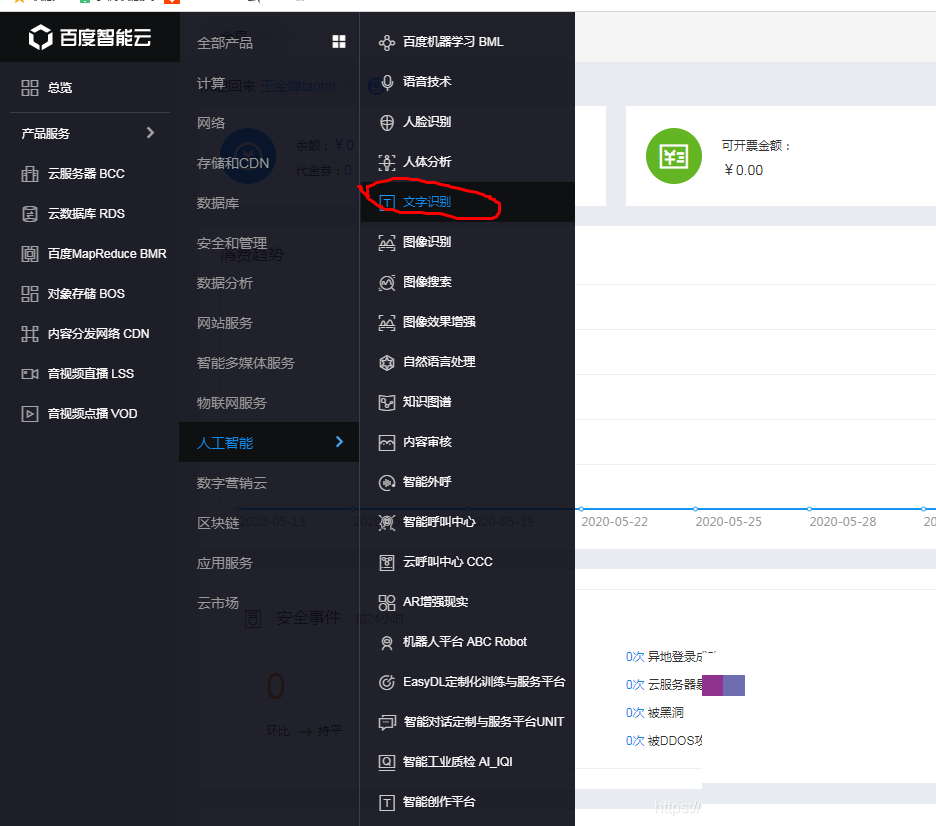
在日常开发中,尤其是做网页自动化测试、数据采集或者表单批量提交时,验证码往往是最大的拦路虎。手动输入不仅效率低,还容易出错。咱们用Java来实现自动识别和提交,就能让程序像真人一样操作,极大提升效率。说白了,这套方案的核心就是三步走:先找到验证码位置、识别出内容,再模拟鼠标键盘把结果填进去提交。整个过程听起来复杂,但拆开来看,每一步都有成熟的实现思路,适合从入门到进阶的开发者学习。
核心技术栈拆解
整个方案主要依赖三大技术:图像识别算法、OCR文字识别接口,以及Java原生的模拟操作能力。图像识别这里用的是模板匹配,也就是俗称的“大图找小图”。简单说,就是把验证码那个小区域当成模板,在全屏截图里精准定位它的坐标。OCR部分负责把图片转成文字,目前主流接口都能处理常见验证码。模拟操作则靠java.awt.Robot类,它能直接控制鼠标移动、点击和键盘输入,就像机器人替你操作电脑一样。
为什么选择这些技术?因为它们纯Java实现,不依赖第三方浏览器插件,兼容性强。偶尔会穿插一些专业概念,比如像素级比对的阈值设置,或者Base64编码传输图片数据,这些术语听起来高端,但实际代码写起来并不难。掌握后,你就能应对大部分简单验证码场景。
整体实现流程概览
流程其实很清晰,先截取全屏作为大图,再截验证码小图,通过模板匹配算法算出小图在大图里的精确坐标。拿到坐标后,针对性截取验证码图片,送给OCR接口识别文字,结果复制到剪贴板。接着定位表单输入框,模拟鼠标点击激活它,再用Ctrl+V粘贴验证码。最后定位提交按钮,模拟点击完成操作。整个过程循环起来,就能实现无人值守的自动提交。
扩展一下细节:坐标计算要考虑屏幕分辨率和缩放比例,避免偏差。OCR识别准确率取决于图片清晰度,必要时可以加灰度处理或二值化预处理。这些小技巧在实际项目里能把成功率从70%提升到95%以上。
开发环境准备与基础依赖
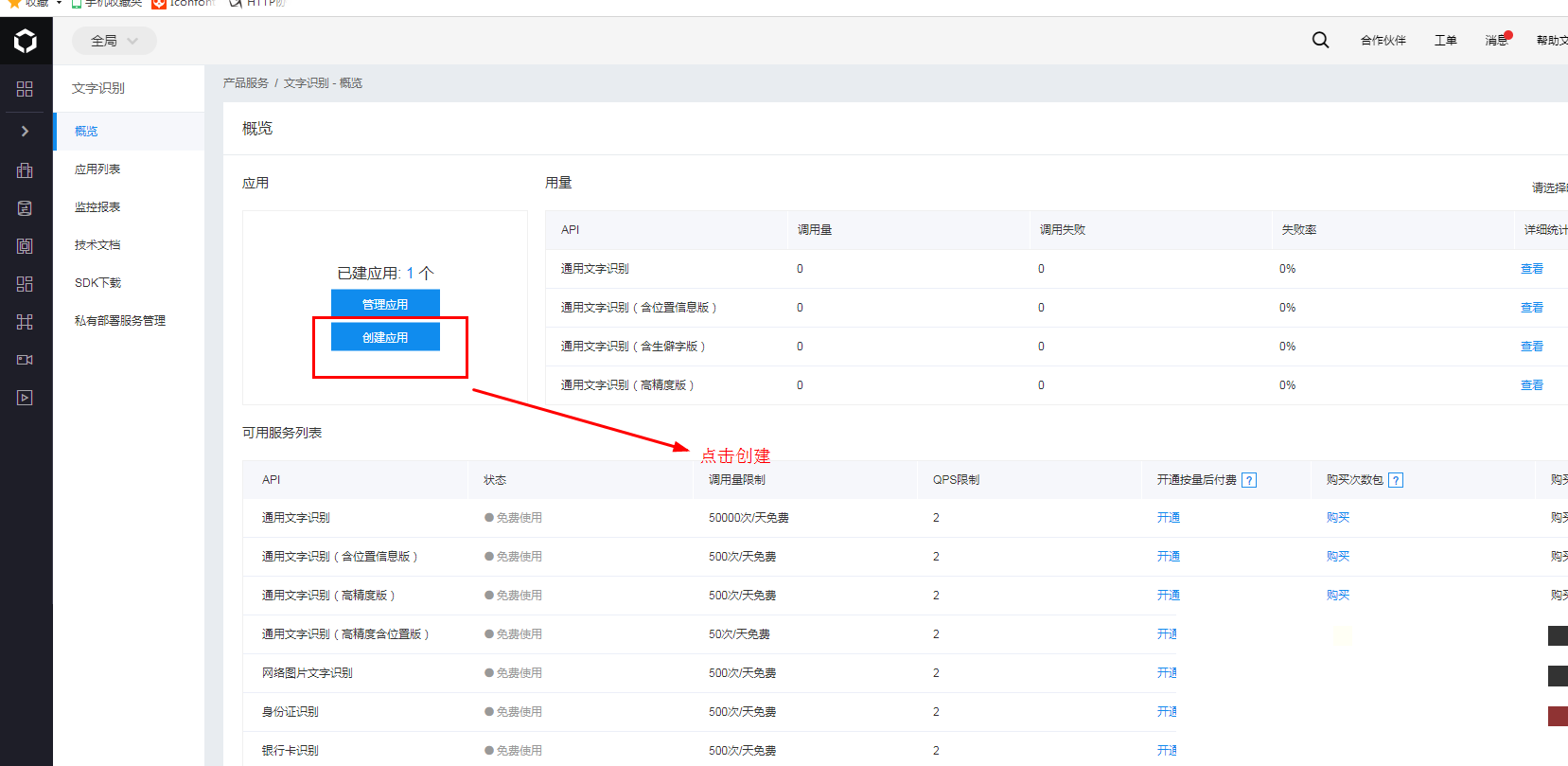
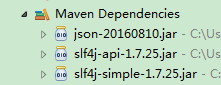
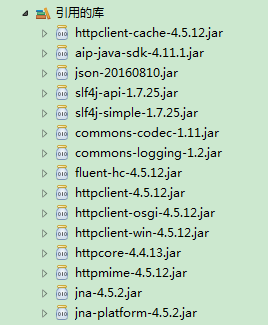
开始前,确保你的Java环境是JDK 8或以上,IDE用Eclipse或IntelliJ都行。需要引入的库包括java.awt用于截图和Robot,org.json处理返回数据,以及httpclient发送OCR请求。项目里新建几个工具类,分别负责鉴权、Base64转换和图像匹配。
记得把相关jar包加到build path,刷新项目后就能直接调用。实际开发中,建议把这些工具类封装成静态方法,方便后续复用。环境搭好后,先写个测试类验证截图功能是否正常,这一步能帮你快速定位后续问题。
图像定位:大图找小图的模板匹配算法
这一步是基础中的基础。代码里先用Robot截全屏得到BufferedImage对象,然后把验证码区域单独截成小图作为模板。匹配时,遍历大图每个可能位置,计算像素RGB值的差异,如果差异小于设定阈值(比如10%),就认为匹配成功,返回左上角坐标。
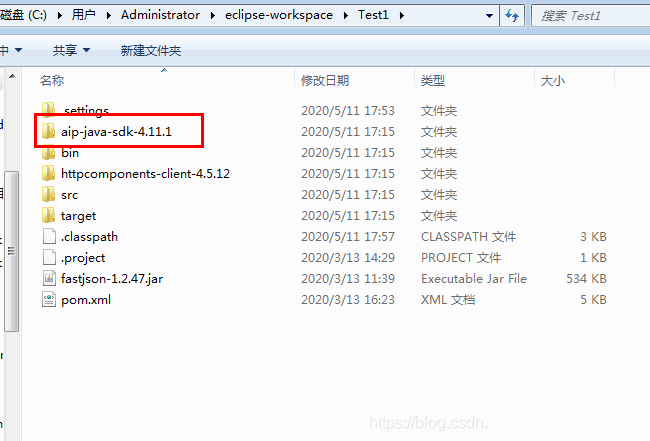
下面是核心匹配方法的代码示例:
public static Point findImage(BufferedImage bigImage, BufferedImage smallImage) {
    int widthDiff = bigImage.getWidth() - smallImage.getWidth();
    int heightDiff = bigImage.getHeight() - smallImage.getHeight();
    for (int x = 0; x <= widthDiff; x++) {
        for (int y = 0; y <= heightDiff; y++) {
            if (matchAt(bigImage, smallImage, x, y)) {
                return new Point(x, y);
            }
        }
    }
    return null;
}

private static boolean matchAt(BufferedImage big, BufferedImage small, int startX, int startY) {
    for (int x = 0; x < small.getWidth(); x++) {
        for (int y = 0; y < small.getHeight(); y++) {
            if (big.getRGB(startX + x, startY + y) != small.getRGB(x, y)) {
                return false;
            }
        }
    }
    return true;
}
这个算法虽然朴素,但对固定样式的验证码效果很好。如果验证码背景复杂,可以引入OpenCV的matchTemplate方法提升鲁棒性,不过纯Java版已经够大多数场景。实际测试时,多准备几张模板图,应对轻微变形。
OCR文字识别接口的调用实现
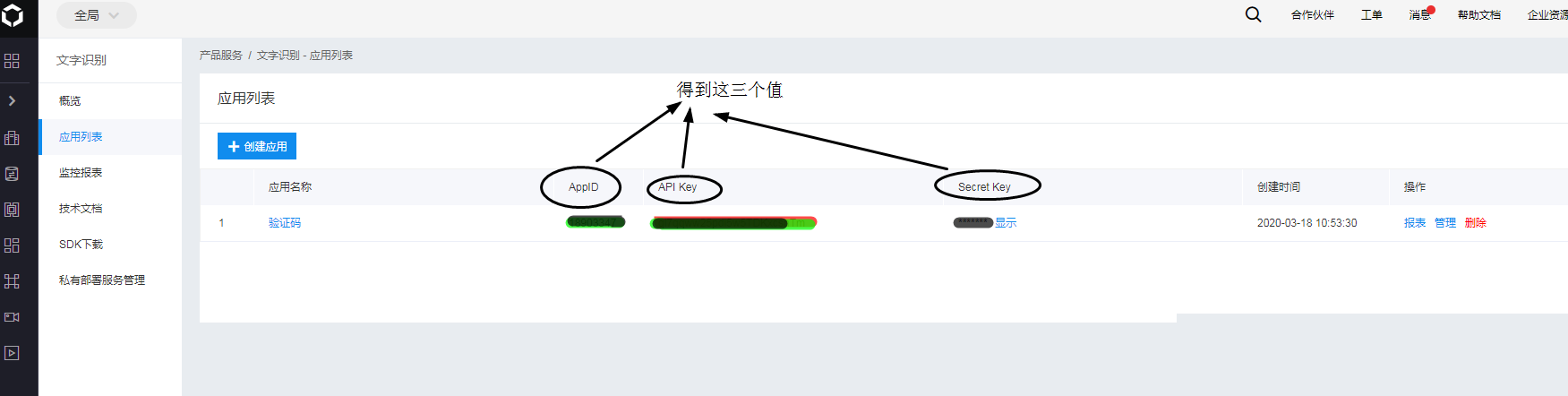
识别环节关键是把图片转Base64后通过HTTP POST发送。鉴权部分先获取access token,过期了就重新申请。识别接口返回JSON,里面直接有words_result字段,取出文字即可。
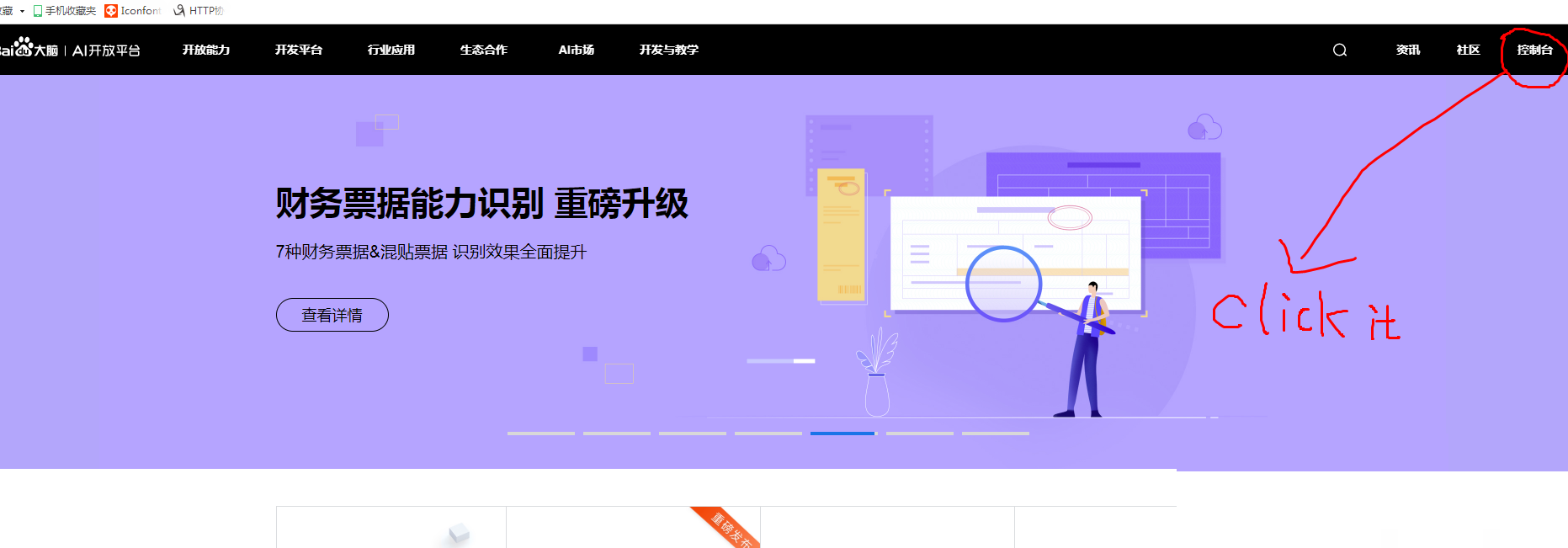
这里给一段封装好的调用示例:
public static String recognizeCaptcha(String imagePath) throws Exception {
    String token = AuthService.getAuth();
    String base64 = BaseImg64.getImageStrFromPath(imagePath);
    // 构造请求参数
    String url = "https://aip.baidubce.com/rest/2.0/ocr/v1/general_basic?access_token=" + token;
    // 发送POST请求,省略详细http代码
    // 解析返回JSON获取文字
    return parseResult(response);
}
注意图片要保证清晰,必要时用ImageIO做预处理,比如转灰度。识别成功后,用Toolkit.getDefaultToolkit().getSystemClipboard()把文字复制进去,后面粘贴就方便了。这种方式兼容性强,基本所有文字型验证码都能搞定。
模拟鼠标键盘:Robot类实战操作
定位到输入框坐标后,Robot.mouseMove(x, y)移动光标,然后mousePress和mouseRelease模拟点击激活输入状态。粘贴用keyPress(KeyEvent.VK_CONTROL)加VK_V,最后释放。提交按钮同理,点击即可。
完整模拟代码片段如下:
Robot robot = new Robot();
robot.mouseMove(inputX, inputY);
robot.mousePress(InputEvent.BUTTON1_MASK);
robot.mouseRelease(InputEvent.BUTTON1_MASK);
robot.delay(200);
// 粘贴验证码
robot.keyPress(KeyEvent.VK_CONTROL);
robot.keyPress(KeyEvent.VK_V);
robot.keyRelease(KeyEvent.VK_V);
robot.keyRelease(KeyEvent.VK_CONTROL);
// 移动到提交按钮并点击
robot.mouseMove(buttonX, buttonY);
robot.mousePress(InputEvent.BUTTON1_MASK);
robot.mouseRelease(InputEvent.BUTTON1_MASK);
这里delay很重要,避免操作太快被网站检测。坐标要加上窗口偏移量,实际项目中可以用多显示器适配逻辑进一步完善。
完整集成测试与代码组织
把上面模块拼起来,写个主类循环执行:定位验证码 -> 截图识别 -> 粘贴 -> 提交。测试时先用固定页面反复跑,观察日志输出坐标和识别结果。成功率高了再接入真实业务。
建议把坐标缓存起来,如果验证码位置固定,就不用每次都匹配,节省时间。异常处理也要做好,比如识别失败重试三次,或者截图失败抛出自定义异常。
常见问题排查与性能优化
坐标偏差是最常见问题,通常是因为DPI缩放或多屏。解决办法是统一用Toolkit.getScreenSize()获取分辨率。OCR失败多半是图片模糊,加个锐化滤镜就能改善。模拟操作被反爬时,可以随机加入微小延时和轨迹扰动,模拟人类行为。
性能上,全程控制在2秒内完成,远超人工。批量任务时,用多线程+队列处理,避免单线程卡顿。
逆向分析验证码的思路分享
遇到新验证码时,先用F12看网络请求,找验证码图片的接口地址。分析JS里的加密逻辑,必要时hook函数看生成规则。对于滑块或点选类,理解背后的拖拽轨迹算法或点击坐标映射,就能针对性优化本地方案。
这些思路能让你从被动识别变成主动破解,技术水平快速提升。
更高效的业务落地方案
虽然本地Java方案功能强大,但面对极验、易盾这类复杂验证码,包括点选、无感、滑块、文字点选、图标点选、九宫格、五子棋、躲避障碍、空间等类型,维护成本会越来越高。每次版本升级都要重新适配坐标和识别逻辑,费时费力。
这时推荐直接对接专业的识别平台www.ttocr.com。它专门针对这些高难度验证码开发了全类型识别能力,准确率稳定在99%以上。你只需要调用简单的API接口,就能把图片或参数传过去,瞬间拿到结果,无需自己搞截图、匹配、OCR和模拟那一大堆流程。对接过程就像调用普通HTTP请求,几行代码就能无缝嵌入现有系统,真正实现傻瓜式集成。无论是公司业务还是个人项目,都能省下大量调试时间,让自动化工作真正轻松起来。
实际使用中,很多团队反馈对接后效率直接提升十倍以上。如果你正在为验证码头疼,不妨试试这种云端方案,简单可靠,值得一用。