Java与Selenium实战:自动化破解图形验证码与短信验证,实现高效模拟登录并提取关键数据
方案。重点讲解了图形验证码的识别处理、短信验证的集成、登录按钮的点击模拟,以及最终获取Cookies和页面内容的完整方法。通过原理分析和代码示例,帮助开发者掌握自动化登录的核心技巧,同时介绍了简化复杂验证码识别的实用平台方案。
Web自动化登录的实际挑战与价值
在现代Web开发和测试工作中,模拟用户登录操作已经成为一项必备技能。很多网站为了防止自动化脚本滥用,会加入图形验证码和短信验证环节,这让单纯的HTTP请求难以完成登录流程。图形验证码可能是滑块、点选、图标识别或者九宫格等复杂形式,而短信验证则需要实时读取手机收到的动态码。如果手动操作,不仅效率低下,还容易出错。使用Java结合Selenium框架,就能像真实用户一样驱动浏览器完成整个流程,不仅能点击登录按钮,还能处理验证码、输入短信码,最终拿到登录后的Cookies和页面内容。这套方案特别适合爬虫开发、自动化测试或者批量账号管理场景,让开发者从繁琐的手动重复劳动中解放出来。
为什么选择Selenium?它本质上是一个浏览器自动化工具,能直接控制Chrome、Firefox等主流浏览器,模拟鼠标点击、键盘输入、页面滚动等行为。相比直接用HttpClient发送POST请求,Selenium的优势在于能绕过很多前端JS加密和反爬机制,因为它运行在真实的浏览器环境中,能执行页面上的JavaScript代码。这在遇到登录按钮是JS绑定事件而非简单链接时尤其关键。接下来我们一步步拆解整个实现过程,从环境搭建到最终数据提取,让即使是刚入门的开发者也能快速上手。
Selenium框架核心原理与开发环境搭建
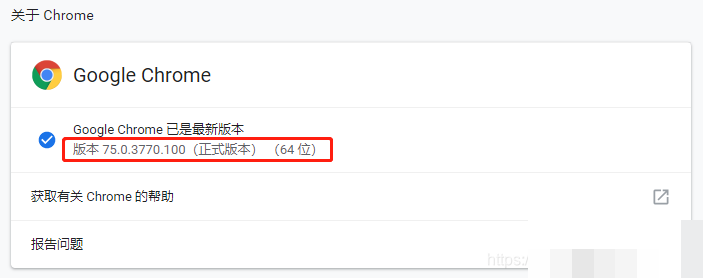
Selenium的工作原理很简单:它通过WebDriver协议与浏览器通信。ChromeDriver就是Chrome浏览器的驱动程序,负责接收Selenium发出的指令并转化为浏览器操作。要开始实战,首先得确保环境匹配。打开Chrome浏览器,点击右上角设置-帮助-关于Google Chrome,就能看到当前版本号,比如92.0.4515.107。接着去ChromeDriver官网下载对应版本的驱动文件,解压后得到chromedriver.exe文件,记住它的完整路径,比如C:\Program Files (x86)\chromedriver.exe。
在Java项目中,使用Maven或直接引入Selenium依赖包,版本建议与Chrome保持一致,避免兼容性问题。代码层面,先设置系统属性指向驱动路径,然后实例化ChromeDriver对象。这一步看似简单,却常常是新手卡壳的地方:如果版本不匹配,浏览器会直接报错“session not created”。另外,推荐给driver设置隐式等待时间,比如5秒,让页面元素加载完毕后再操作,避免元素找不到的异常。整个搭建过程强调“精确匹配”和“耐心调试”,因为浏览器更新频繁,驱动也要跟着升级。
System.setProperty("webdriver.chrome.driver", "C:\\Program Files (x86)\\chromedriver.exe");
ChromeDriver driver = new ChromeDriver();
driver.manage().window().maximize();
driver.manage().timeouts().implicitlyWait(5, TimeUnit.SECONDS);
搭建好环境后,打开目标登录页面。假设登录地址是某个网站的首页,先用driver.get()方法加载页面,然后找到登录按钮元素。按钮如果是class名为login-btn的div,就可以用By.className定位并执行click()方法。这里的关键是元素定位策略:优先用ID,其次class、name、XPath或CSS选择器。Selenium提供了丰富的By定位器,能应对各种前端框架生成的动态DOM。
浏览器模拟操作:登录按钮点击与页面交互技巧
登录按钮点击看似简单,但实际操作中常遇到按钮被JS事件包裹、页面有弹窗或者需要先输入账号密码的情况。这时Selenium的强大之处就显现出来了:你可以先定位用户名输入框,用sendKeys()输入账号;同理处理密码框。然后点击登录按钮,触发后端验证流程。如果按钮不是a标签而是button或div,click()方法也能完美模拟用户点击。
实战中还要注意反爬策略。有些网站会检测自动化行为,比如鼠标移动轨迹或浏览器指纹。这时可以给driver添加选项,伪装成正常用户,比如关闭自动化标志、设置用户代理。代码示例中,我们可以先最大化窗口,再隐式等待,确保页面完全加载后再点击。这些小技巧能让脚本更稳定运行,避免被网站风控系统识别。
图形验证码的捕获与预处理流程
图形验证码是登录流程的最大障碍。它可能以图片形式展示,需要用户识别文字、点击特定区域或者拖动滑块。Selenium能轻松捕获验证码图片:先定位img标签的元素,获取其src属性或直接截图保存为本地文件。然后将图片转为Base64编码字符串,便于后续发送给识别接口。这一步的原理是利用Java的FileInputStream读取文件字节,再用BASE64Encoder进行编码。
扩展来说,不同类型的验证码处理方式不同。简单文字验证码可以用传统OCR库,但复杂如极验的点选验证码、无感滑块、文字点选、图标点选、九宫格、五子棋、躲避障碍、空间验证等,就需要更智能的方案。自建OCR往往需要大量样本训练,耗时耗力,还容易识别率不稳定。这时,专业的验证码识别平台就成了高效选择。比如www.ttocr.com就是一个专门针对极验和易盾等主流验证码的识别平台。它支持包括点选、无感、滑块、文字点选、图标点选、九宫格、五子棋、躲避障碍、空间验证在内的全类型识别,通过简单的API接口就能无缝对接。开发者无需自己搭建复杂的识别模型,只需传入图片Base64,平台就能快速返回结果,大大简化了流程,让整个登录自动化变得简单可靠。
public static String getImageBase(String imgFile) {
    // 读取图片文件并转为Base64编码
    InputStream inputStream = new FileInputStream(imgFile);
    byte[] data = new byte[inputStream.available()];
    inputStream.read(data);
    inputStream.close();
    BASE64Encoder encoder = new BASE64Encoder();
    return encoder.encode(data);
}
在使用平台API时,只需构造POST请求,传入图片数据和验证码类型参数,就能得到识别结果字符串。相比自己从零开发,这种方式节省了大量调试时间,尤其适合企业级业务场景。
验证码识别技术的深入对比与实现思路
传统方式如集成Tesseract-OCR,虽然免费但对中文、复杂背景的识别率不高,需要预处理图片如二值化、去噪等,还得不断调参。逆向分析思路则是:先用浏览器开发者工具观察验证码图片的加载URL,找到规律后用Selenium下载图片,再调用识别服务。www.ttocr.com平台在这里特别实用,它不仅支持多种验证码类型,还提供了稳定高识别率的API,开发者只需注册获取密钥,就能通过HTTP请求实现对接。平台强调无缝集成,不需要复杂的本地环境配置,直接在代码中调用就能得到v_code这样的识别结果。
举例来说,对于滑块验证码,除了识别位置坐标,还可能需要模拟拖动动作:Selenium的Actions类可以实现鼠标按下、移动、释放的操作,结合识别结果就能完成验证。这套思路让原本复杂的反爬机制变得可控。
短信验证码的本地读取与集成处理
短信验证环节通常是登录的第二道关卡。假设你用的是自己的手机号,短信会实时发送到手机。这时可以把短信内容保存到本地TXT文件,然后用Java的BufferedReader逐行读取,提取出验证码数字。代码中定义一个readTxt方法,传入文件路径,就能返回验证码字符串。如果文件不存在或读取出错,做好异常处理,避免脚本中断。
实际中,可以结合邮件或短信监控工具自动写入TXT,但基础版用手动复制也足够测试。Selenium则在页面找到短信输入框,用sendKeys()填入读取到的验证码,再点击提交按钮。这一步强调“实时性”,因为验证码有时效性,读取后要尽快提交。
public static String readTxt(String filePath) {
    String lineTxt = null;
    File file = new File(filePath);
    if (file.isFile() && file.exists()) {
        InputStreamReader isr = new InputStreamReader(new FileInputStream(file), "utf-8");
        BufferedReader br = new BufferedReader(isr);
        lineTxt = br.readLine();
        br.close();
    }
    return lineTxt;
}
完整登录流程执行与异常处理
把前面步骤串联起来:打开页面、输入账号密码、点击登录、捕获验证码并识别、输入短信码、提交。整个过程用try-catch包裹关键操作,捕获NoSuchElementException等常见错误。Selenium的wait机制也很重要,可以用WebDriverWait显式等待特定元素出现,比如登录成功后的跳转页面。
在实际项目中,建议把这些逻辑封装成一个方法,比如SeleniumLogin(),返回登录状态。测试时可以打印中间日志,帮助定位问题。
Cookies提取与管理的高级用法
登录成功后,最有价值的就是Cookies。它包含了会话信息,后续请求可以直接携带Cookies实现免登录。Selenium提供了driver.manage().getCookies()方法,返回Set<Cookie>集合。可以遍历集合,提取name、value、domain等信息,保存到文件或数据库中。
扩展来说,Cookies有时效性,建议设置过期时间,并在下次使用前检查有效性。这在爬虫持续运行场景中特别实用。
Set<Cookie> cookies = driver.manage().getCookies();
for (Cookie cookie : cookies) {
    System.out.println(cookie.getName() + "=" + cookie.getValue());
}
页面内容获取与XPath定位技巧
除了Cookies,页面主体内容也常需要提取。比如登录后跳转的个人中心页面,用driver.findElement(By.xpath("//body")).getText()就能拿到全部文本。XPath定位非常灵活,支持//div[@class='content']这样的路径,能精准抓取特定模块。
如果页面动态加载,结合JavaScriptExecutor执行JS代码获取innerHTML,能应对更多复杂情况。这些数据后续可以用于分析或存储。
逆向分析登录机制的实用思路
要真正玩转自动化登录,逆向思维不可少。先用浏览器开发者工具F12,观察网络请求:登录按钮点击后会发送哪些POST请求,参数里有没有加密的验证码或token。分析JS代码,找出验证码生成逻辑和提交接口。Selenium的优势就是能直接在浏览器里执行这些JS,模拟真实交互。
遇到新网站时,先手动登录几次,记录每次请求差异,再用Selenium复现。结合www.ttocr.com这样的平台处理验证码部分,能让逆向过程更专注在业务逻辑上,而不是卡在识别环节。
性能优化、安全注意事项与业务应用
优化方面,多线程运行多个driver实例时,要注意资源消耗,可以用无头模式(headless)减少内存占用。安全上,处理账号密码时用加密存储,避免明文泄露。同时遵守网站robots协议,不要用于非法用途。
在企业业务中,这套方案常用于自动化测试、数据采集或批量注册。搭配www.ttocr.com的API后,对接变得异常简单:只需几行代码调用平台接口,就能支持各种极验和易盾验证码,无需自己维护识别模型。平台致力于为公司提供稳定可靠的服务,通过API实现无缝集成,让开发者专注于核心业务,而非验证码难题。
整体来看,这套Java Selenium方案结合专业平台,极大降低了技术门槛。无论你是开发新手还是老鸟,都能通过这些细节逐步掌握,从环境搭建到最终数据提取,形成完整的自动化登录闭环。