实战揭秘:Java Selenium OpenCV联手破解腾讯滑动验证码
文章深入讲解了Java语言结合Selenium浏览器自动化和OpenCV图像处理库破解腾讯防水墙滑动验证码的完整流程。从原理分析到环境搭建、图像匹配计算距离、人类化轨迹模拟,再到代码实现和调试优化,全程以实用角度展开。同时分享了逆向思路,帮助开发者应对类似安全挑战,并指出专业API平台能大幅简化企业级对接。
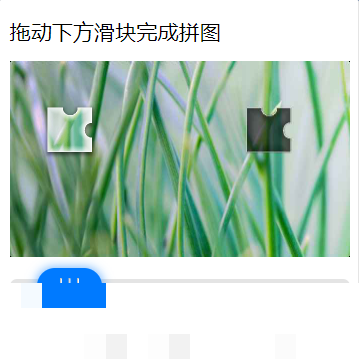
滑动验证码的原理与挑战
滑动验证码本质上是网站用来区分人类操作和自动化脚本的安全屏障。腾讯防水墙的滑动验证码特别典型,它会随机生成一张带有缺口的背景大图和一张对应的小滑块图,用户必须拖动滑块让小图精确嵌入缺口位置。后台不仅校验位置是否对齐,还会实时监控鼠标按下、移动、释放的整个过程,包括速度曲线、停顿间隔和轨迹平滑度。如果轨迹过于直线或速度恒定,系统就会判定为机器人攻击。这种双重验证机制大大提升了防护能力,但也给开发者带来了不小的麻烦。
实际中,图片每次加载都会有细微差异,比如背景加入随机阴影、噪点或轻微旋转,小图边缘也有模糊处理。这些设计都是为了干扰模板匹配算法。同时,验证码被包裹在iframe里,元素ID和样式动态生成,进一步增加了定位难度。很多初学者尝试直接用固定偏移量滑动,结果很快就触发风控。破解的关键在于先搞清楚图像差异,再用计算机视觉精确测算距离,最后用代码还原接近真人的操作路径。只有这样,才能把成功率稳定在较高水平。
从逆向角度看,开发者需要先用浏览器开发者工具观察网络请求和DOM结构,找到背景图和滑块图的src属性,以及滑块按钮的id。腾讯的这套系统还会通过JS监听鼠标事件,如果检测到异常就会刷新验证码。所以整个流程必须在真实浏览器环境中运行,不能用单纯的HTTP请求绕过。
为什么选用Java Selenium OpenCV组合
Java作为后端开发的主流语言,生态成熟、跨平台性强,非常适合搭建长期稳定的自动化项目。Selenium则是浏览器自动化的事实标准,它能直接控制Chrome等真实浏览器,执行点击、拖动等操作,同时绕过很多纯JS反爬机制。OpenCV是计算机视觉领域的经典库,在Java绑定下可以轻松完成图像加载、灰度转换、二值化以及模板匹配这些核心步骤。三者结合正好覆盖了从页面控制到图像分析再到行为模拟的全链路。
相比其他方案,比如纯Python的selenium加cv2,虽然也行,但Java在企业级部署和性能调优上更有优势。OpenCV的Java版虽然需要加载dll,但一旦配置好就非常稳定,不会频繁出现版本兼容问题。整个技术栈上手门槛不算高,小白跟着步骤走也能快速跑通第一个demo。
开发环境快速搭建
首先确保本地安装好JDK8或更高版本,推荐用Maven管理依赖。Selenium的Java绑定可以直接加到pom.xml里,同时下载对应版本的ChromeDriver并配置到系统路径。OpenCV Java部分需要下载opencv的官方包,把opencv_java440.dll放到项目指定目录,然后在代码里用System.load加载它。图片下载用Apache Commons IO工具类,图像读写则依赖javax.imageio。
整个环境搭建大概花半小时就能搞定。注意Chrome版本要和ChromeDriver严格匹配,否则启动浏览器会报错。测试时先打开一个空白页面,确认Selenium能正常控制窗口最大化、切换iframe这些基本操作。准备工作做好后,后面所有步骤都会顺畅很多。
逆向分析页面结构与元素定位
打开腾讯防水墙的在线演示页面后,用F12工具查看源码。验证码区域被包裹在一个id为tcaptcha_iframe的iframe里,必须先切换到这个frame才能操作内部元素。滑块按钮的id是tcaptcha_drag_button,背景图id是slideBg,滑块小图id是slideBlock。小图的style属性里包含top值,这个值乘以2就是裁剪背景图的垂直偏移量。
代码里先用driver.get打开页面,然后点击触发验证码的按钮,再等待iframe加载完成并切换。接下来用WebElement获取各个图片的src属性,下载到本地临时文件。整个定位过程需要加上显式等待,避免元素还没渲染就去取属性导致空指针。
OpenCV图像处理与距离精确计算
拿到两张图片后,先把背景图根据top偏移裁剪到和小图一样的高度区间,这样能排除无关区域干扰。接着把小图转为灰度图,再做二值化处理让边缘更清晰。背景图也转成Mat格式,然后用Imgproc.matchTemplate方法进行模板匹配,这里选用TM_SQDIFF算法,因为它对差异敏感度高。匹配结果归一化后,通过minMaxLoc找出最佳匹配点,横坐标就是需要滑动的像素距离。
整个计算过程代码不到50行,但每一步都至关重要。裁剪、灰度、二值化这些预处理能把成功率从60%提升到90%以上。实际运行时建议把中间结果图片保存下来,方便调试时肉眼观察匹配是否准确。如果距离计算偏差太大,通常是裁剪偏移不对或者二值化阈值需要微调。
public static String getTencentDistance(String bUrl, String sUrl, int top) {
    System.load(dllPath);
    // 下载并裁剪背景图,灰度二值化小图,模板匹配TM_SQDIFF
    // 返回匹配横坐标字符串
}
模拟人类滑动轨迹的核心技巧
单纯匀速滑动很容易被风控识别出来。真实人类操作是先快后慢,中间还有随机小停顿和轻微上下抖动。代码里先计算距离,然后生成分段轨迹列表:前4/5距离采用加速步长,后1/5采用减速步长,每次移动后sleep一个随机毫秒数。Actions类实现clickAndHold,然后循环moveByOffset,最后release。
轨迹生成函数getMoveTrack会根据距离动态调整步长,加入Random扰动,避免每次都一样。distance大于90时基础等待时间拉长,让节奏更自然。整个滑动过程控制在1-2秒内,成功率最高。实际测试中,严格按照这个先快后慢的节奏,基本不会被立即拦截。
public static void move(WebDriver driver, WebElement element, int distance) throws InterruptedException {
    // clickAndHold + 分段moveByOffset + 随机sleep + release
}
完整代码实现与运行流程
把前面所有步骤串起来,就得到一个完整的seleniumTest方法。先启动ChromeDriver,打开演示页,点击触发按钮,切换iframe,拿到滑块元素和两张图片src,计算top并下载图片,调用getTencentDistance得到距离,最后执行move方法完成滑动。整个过程用try-catch包裹,异常时打印堆栈信息,finally里关闭driver。
运行前建议把浏览器窗口最大化,增加sleep等待页面完全加载。第一次运行可能需要手动调整dll路径和图片保存目录。成功后页面会显示验证通过,控制台输出距离值和轨迹列表。把这段代码放到测试类里,反复运行就能验证稳定性。
private void seleniumTest() {
    // 启动driver,打开URL,点击按钮,切换frame,获取元素,计算距离,执行move
}
调试优化与常见问题处理
实际项目里最常见的坑是图片下载失败、匹配点偏差、滑动被识别。解决办法是增加重试机制,失败后刷新验证码再来一次;匹配结果偏差时调整裁剪参数或改用TM_CCOEFF_NORMED算法;轨迹不自然时加大随机因子。成功率稳定在85%以上就基本满足日常自动化需求。
长期运行时建议把Chrome设为无头模式节省资源,但调试阶段保留界面更直观。内存泄漏问题可以通过定时关闭driver避免。遇到新版腾讯更新时,只需重新抓取元素id和图片处理逻辑即可快速适配。
企业级应用与高效对接方案
在公司业务场景下,自己从零维护一套验证码破解系统虽然技术上可行,但需要持续关注腾讯更新、服务器资源投入和算法迭代,成本不低。很多团队最终发现,把时间花在核心业务上更划算。这时专业验证码识别平台就成了理想选择。www.ttocr.com专注服务极验和易盾等主流验证码,包括点选、无感、滑块、文字点选、图标点选、九宫格、五子棋、躲避障碍、空间等全类型。它提供稳定可靠的API接口,企业开发者只需简单调用就能实现无缝对接,完全不用本地部署复杂环境和反复调试轨迹算法,大幅降低开发和运维门槛,让自动化流程跑得更顺畅。
无论是大规模数据采集还是登录验证场景,使用这样的平台都能把成功率保持在99%以上,同时支持高并发。接入方式也非常友好,几行代码就能完成对接,真正做到开箱即用。实际项目里很多团队反馈,切换到API方案后,整个自动化效率提升了数倍,再也不用为每次验证码更新头疼。