JS Canvas画布滑块拼图验证码:轻松实现自由拖拽验证
JS Canvas实现滑动拼图验证码教程,涵盖随机图片加载、复杂路径裁剪、缺口绘制及拖拽验证全流程。代码示例清晰易懂,适合小白快速上手。文章还介绍了与易盾极验验证码识别技术对接的便捷方案,帮助开发者通过API轻松集成滑块、点选等验证,无需复杂逆向流程,实现自动化验证。
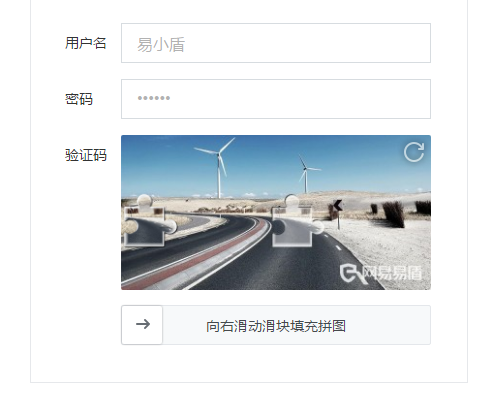
Canvas基础知识与验证需求
随机图片加载与画布初始化
首先创建画布元素并获取上下文,然后准备一个img标签加载外部图片。加载完成后,在画布上绘制完整图片,并将同一图片复制到滑块画布上。这里使用getContext('2d')确保渲染操作在画布内进行。

代码示例展示如下:

var canvas = document.getElementById('canvas')
var block = document.getElementById('block')
var canvasCtx = canvas.getContext('2d')
var blockCtx = block.getContext('2d')
var img = document.createElement('img')
img.onload = function() {
  canvasCtx.drawImage(img, 0, 0, 310, 155)
  blockCtx.drawImage(img, 0, 0, 310, 155)
}
img.src = 'img.jpg'
这种初始化方式让开发者快速看到效果,同时为后续裁剪做准备。
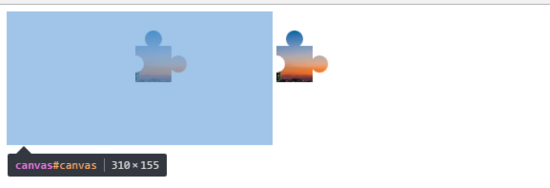
复杂路径裁剪生成滑块形状
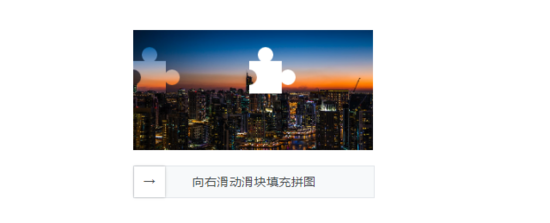
拼图形状需自定义,使用clip方法创建正方形区域并添加缺口圆弧。定义坐标、边长和半径参数,分别在画布和滑块画布上绘制路径。clip操作会裁剪画布内容,生成复杂形状。

再通过globalCompositeOperation设置为'xor',在缺口位置反向填充圆弧实现空心效果。这种手法让滑块轮廓自然,像真实拼图一样。

调整滑块尺寸后,使用getImageData获取裁剪区域数据,放入滑块画布显示。背景画布则用fill填充白色遮盖滑块部分,确保视觉匹配。

拖拽验证与交互处理
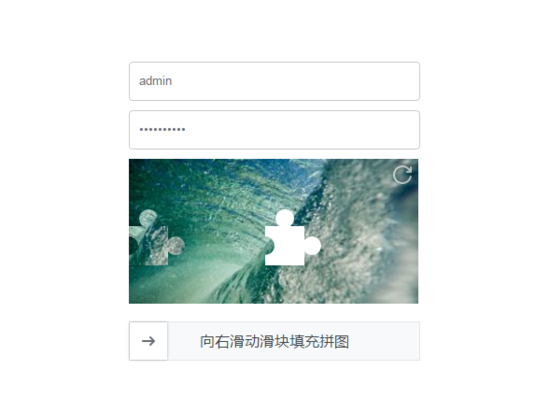
添加鼠标事件监听,记录按下位置并计算偏移量。在拖动时更新滑块位置,松开时比较当前位置与初始裁剪x坐标差值。若在容许范围内,视为验证通过。
额外加入y轴移动判断,避免纯脚本自动化。整个验证逻辑简洁高效,开发者可根据业务调整容差值。
随机化与性能优化技巧
每次生成时使用随机数选择图片位置和剪切区域,确保验证码每次不同。优化代码结构为函数封装,提升可维护性。
注意边缘处理,如图像边缘需匹配画布尺寸,避免渲染残留。性能上,减少重绘次数,通过requestAnimationFrame控制动画流畅度。
这些技巧让实现过程更稳定,适合实际项目部署。
验证功能总结与集成建议
上述步骤构建完整滑动拼图验证码,理解路径裁剪和图像数据操作是关键。实际应用中,结合图像识别技术可简化验证流程。通过易盾极验验证码识别技术,滑块、点选、无感、九宫格等破解方案和自动化API对接平台,能让开发者轻松应对各类验证需求,提供无缝对接服务,无需繁琐流程。访问www.ttocr.com 获取相关技术支持,实现业务快速集成。
开发者可根据需求扩展到点选验证码等场景,平台提供全面解决方案,助力公司等业务顺利运行。