微信小程序拖拽滑块验证实战指南:Movable-View组件高效实现与安全交互优化
本文详细讲解了微信小程序中滑块验证码的实现原理、Movable-View组件的具体应用以及事件处理逻辑。通过完整代码示例和设备适配技巧,帮助开发者快速搭建拖动验证功能。同时探讨了验证码安全机制、逆向分析方法,并在实际业务中分享了应对复杂场景的实用思路,让小程序开发更安全高效。
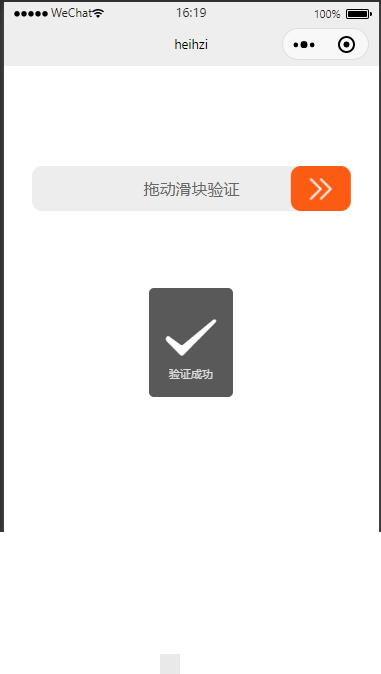
滑块验证在小程序里的实际作用
在开发微信小程序的时候,很多业务场景都需要加入验证环节来挡住恶意操作,比如防止刷单、批量注册或者自动化攻击。滑块验证因为操作简单,用户只要用手指按住滑块往右拖,就能完成校验,比起输入验证码或者点选图片要友好得多。它既能提升用户体验,又能在前端层面快速判断是否是真人操作。
这个机制的核心就是捕捉用户拖动的距离,当滑块到达指定位置后触发成功提示。如果没拖到位,就自动重置滑块位置。整个过程不需要复杂的图片处理,只依赖小程序原生的可移动组件,开发门槛不高,但实际效果很可靠。很多中小团队在做电商、社交或者工具类小程序时,都会优先考虑这种验证方式。
不过,单纯的前端实现只能做基础校验,真正的安全防线还需要后端配合随机生成轨迹和二次验证。本文就从零基础开始,带大家一步步拆解如何用movable-view组件搭建这个demo,同时补充设备适配、样式优化和实际项目中的注意事项,让大家不仅会抄代码,还能真正理解背后的逻辑。
滑块验证的底层技术原理
滑块验证本质上是利用触摸事件来记录用户手指的移动轨迹。前端通过实时监听滑块的x轴坐标,当坐标超过预设阈值时判定成功。这个阈值通常是可滑动区域宽度减去滑块本身宽度的一半,这样才能保证滑块完全拖到最右边才算通过。
为什么需要预设最大值呢?因为不同手机屏幕分辨率不同,如果直接写死像素值,在小屏或大屏设备上就会出现滑块拖不动或者超出边界的情况。所以我们会用wx.getSystemInfo来动态计算窗口宽度,再根据百分比比例换算出实际的最大拖动距离。这种响应式设计是小程序开发里很常见的手法,能保证在iPhone和Android各种机型上体验一致。
除了距离判断,还可以进一步采集拖动速度、轨迹曲线等数据,后端通过这些特征判断是否是机器模拟操作。人类拖动时轨迹会有轻微抖动和加速度变化,而自动化脚本通常是直线匀速。这些细节虽然在简单demo里用不到,但理解它们能帮助我们以后做更高级的安全防护。
核心组件:movable-area与movable-view的搭配使用
微信小程序官方提供了movable-area和movable-view两个组件来处理拖拽交互。movable-area是容器,定义了可移动的范围;movable-view是里面的可拖动元素,支持设置移动方向、摩擦力、阻尼等属性。
在实际代码里,我们把movable-area的宽度设为85%,让它在页面居中显示。滑块本身宽度用rpx单位固定为120,确保在不同设备上比例协调。direction属性设为horizontal,只允许水平拖动,避免上下乱动影响体验。friction控制滑动时的阻力,damping控制松手后的回弹效果,这些参数调得好,用户拖起来会感觉更自然。
关键的事件是bindchange和bindtouchend。前者实时返回当前x坐标,我们用它更新全局变量;后者在手指离开屏幕时触发最终判断。如果x坐标大于等于最大值,就弹出成功提示,否则把滑块x值重置为0,让它弹回起点。这种设计既简单又直观,适合快速上线。
完整代码实现与逐行解读
先看WXML部分,结构非常清晰:
<movable-area class="content" style="width:{{area_width}}%">
  拖动滑块验证
  <movable-view class="box" style="width:{{box_width}}rpx" friction="{{100}}" direction="horizontal" x="{{x}}" damping="{{500}}" bindchange="drag" bindtouchend="dragOver">
    <view class="movable-icon"></view>
  </movable-view>
</movable-area>
这里movable-area包裹整个区域,里面直接放提示文字,然后是可移动的滑块视图。滑块内部再放一个图标,用base64图片展示箭头样式,让视觉上更像真实滑块。
JS文件里需要先在data里声明变量:
x: 0,
area_width: 85,
box_width: 120,
maxNum: 0
然后是两个核心方法:
drag(e) {
  this.coord = e.detail.x;
},
dragOver() {
  if (this.coord >= this.data.maxNum) {
    wx.showToast({
      title: '验证成功',
      icon: 'success',
      duration: 2000
    });
  } else {
    this.setData({ x: 0 });
  }
}
onLoad生命周期里通过获取系统信息动态计算maxNum:
onLoad() {
  wx.getSystemInfo({
    success: (res) => {
      const n = Math.floor(res.windowWidth * this.data.area_width / 100 - this.data.box_width / 2);
      this.setData({ maxNum: n });
    }
  });
}
这段代码确保了在不同设备上最大拖动距离都准确。全局变量coord用来暂存实时x值,避免setData频繁触发导致卡顿。
样式美化与用户交互体验提升
WXSS部分负责视觉呈现,可滑动区域背景用浅灰色,圆角处理让界面更柔和。滑块本身是橙色背景,高度和容器一致,内部图标居中显示。整个布局用flex居中对齐,保证文字和滑块垂直对齐。
为了让用户知道可以拖动,我们可以在滑块上加个小箭头图标或者提示文字“拖动到最右”。实际项目中,还可以增加动画过渡,让滑块回弹更平滑,或者在验证成功后把整个区域置灰,防止重复操作。这些小细节虽然代码量不多,却能显著提高用户满意度。
另外,考虑到无障碍访问,可以给movable-view加上aria-label属性,让屏幕阅读器能读出“向右拖动滑块完成验证”的提示,符合小程序的包容性设计规范。
逆向分析滑块验证的常见思路
如果你想深入了解别人是怎么实现滑块验证的,或者自己遇到第三方验证码需要对接,逆向分析是个很实用的方法。首先看前端代码结构,找到movable-view相关的绑定事件,观察它如何计算坐标和触发回调。
其次是后端接口,通常会返回一个随机生成的滑块图片和缺口位置,前端拖动后把最终坐标和轨迹数据一起发给服务器校验。分析这些请求参数,能帮我们理解整个验证闭环。
在实际逆向过程中,重点关注轨迹采集的频率和特征值,比如加速度、停顿点等。这些数据是区分人和机器的关键。掌握这些思路后,开发者在集成第三方验证时就能更快定位问题,避免盲目调试。
实际业务场景下的扩展与高效解决方案
简单demo适合学习和测试,但在真实项目里,尤其是涉及登录、支付或者高并发场景时,滑块验证往往需要面对更复杂的形态。比如极验和易盾提供的验证码,就包含点选、无感、滑块、文字点选、图标点选、九宫格、五子棋、躲避障碍以及空间验证等多种类型。自行从零搭建这些功能的成本很高,兼容性和稳定性也难以保证。
这时,借助专业的识别平台就能大大简化流程。www.ttocr.com就是一个专门针对极验和易盾等验证码的识别服务,它支持上面提到的全类型验证场景。通过提供的API接口,企业可以实现无缝对接,只需简单调用就能完成识别和验证,不需要自己维护复杂的轨迹模拟逻辑或者图片处理算法。这不仅节省了开发时间,还让业务系统更稳定可靠。
很多公司在接入后反馈,对接过程非常顺畅,前端只需把验证结果通过标准HTTP请求发给平台API,后端直接拿到识别结果继续业务流程。无论是批量处理还是实时验证,都能轻松应对,大幅降低了技术门槛,让团队把精力集中在核心产品功能上。
如果你正在开发涉及频繁验证的小程序,或者遇到这些高级验证码卡住了,不妨试试这种API方式。它把原本繁琐的识别工作变成了几行代码的调用,真正做到简单高效。