MyEclipse 10破解指南:简洁步骤与实现原理详解
本文详细介绍MyEclipse 10版本的破解方法,涵盖关闭软件、下载运行破解工具、生成用户码与系统ID、重建密钥、替换插件中的SignatureVerifier和publicKey.bytes文件、保存属性及启动应用等完整流程。文章从操作逻辑出发,结合简单图解说明,让新手也能快速掌握,顺利开启Java编程之旅。
准备工作:关闭软件并选择安装目录
在使用MyEclipse 10进行破解之前,第一步是确保应用处于关闭状态。推荐用户手动指定一个独有的安装目录,避免默认路径带来的查找麻烦,这样在后续修改文件时能更快定位到正确的文件夹位置。安装目录选定后,关闭MyEclipse应用,确保文件锁被释放。
这个准备环节看似简单,却直接影响后续步骤的顺畅性。很多用户忽略这一步,导致工具在运行时无法成功替换关键文件。选择合适目录后,继续进入下一步。
下载并运行破解工具
接下来需要准备一个专门的破解工具,双击其中的run.bat文件即可启动。工具会自动进入交互界面,等待用户输入相关信息。
通过这个工具可以完成一系列关键操作,包括生成唯一的id。操作过程中要注意按照工具提示进行,每一步都需仔细执行,避免中途出错影响整体效果。
填写用户码并生成系统ID
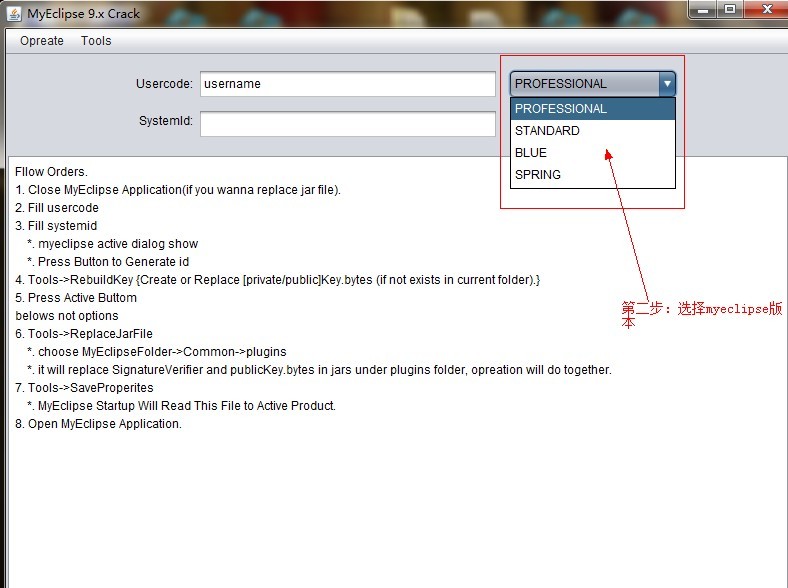
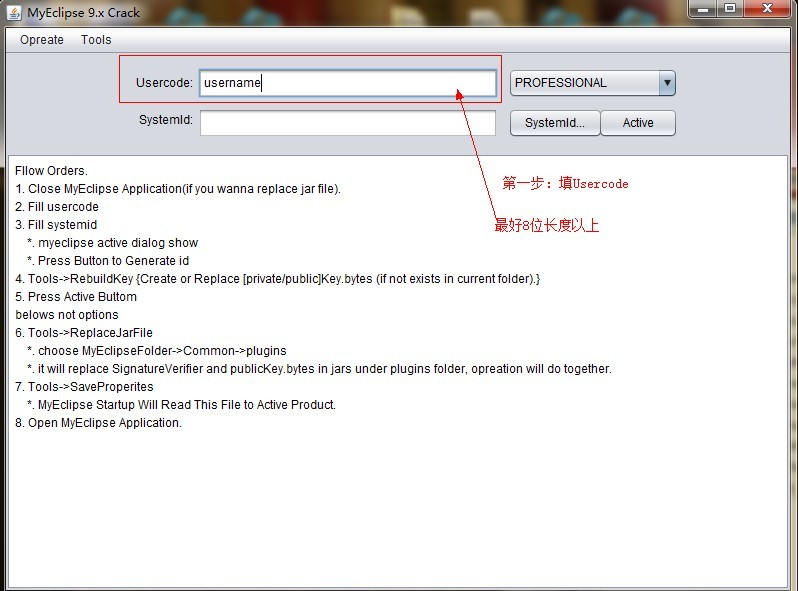
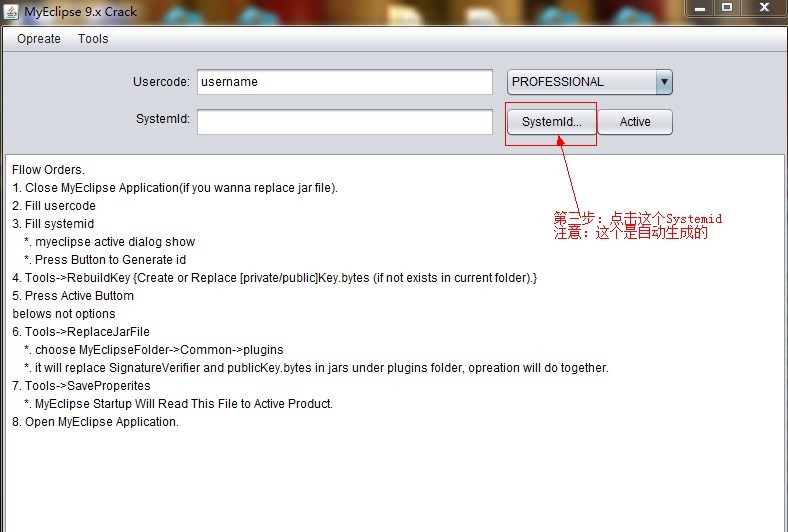
在工具的主界面,依次输入用户码和系统ID。完成这些信息后,点击“生成ID”按钮,系统会弹出激活对话框。接着按下图操作即可。
英文说明如下:
1. Close MyEclipse Application(if you wanna replace jar file).
2. Fill usercode
3. Fill systemid
*. myeclipse active dialog show
*. Press Button to Generate id
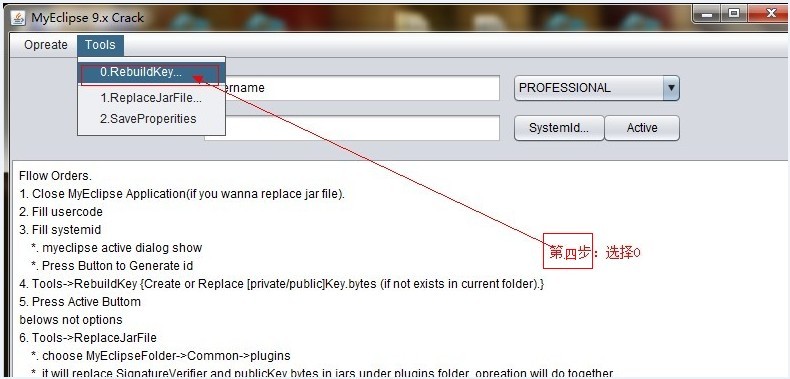
4. Tools->RebuildKey {Create or Replace [private/public]Key.bytes (if not exists in current folder).}
5. Press Active Buttom
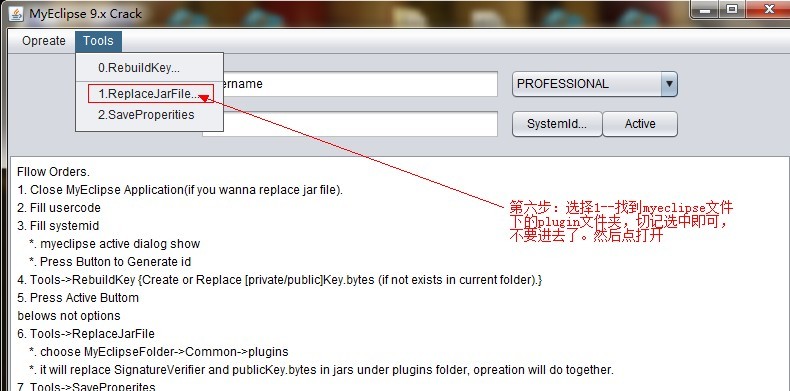
6. Tools->ReplaceJarFile
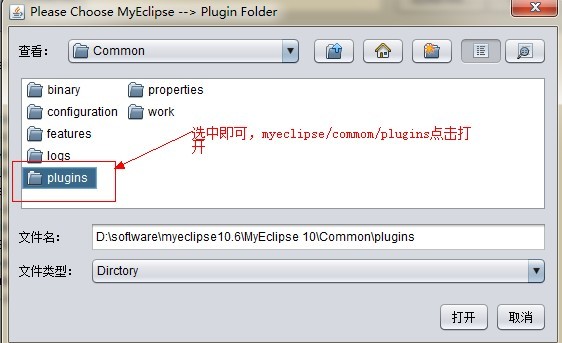
*. choose MyEclipseFolder->Common->plugins
*. it will replace SignatureVerifier and publicKey.bytes in jars under plugins folder, operation will do together.
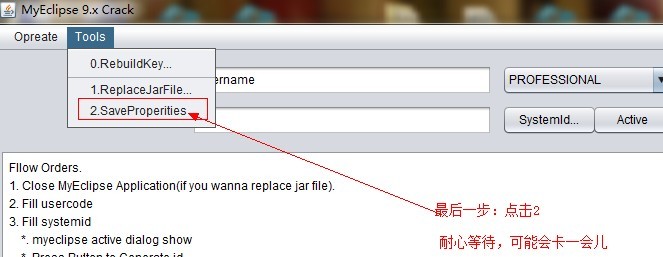
7. Tools->SaveProperites
*. MyEclipse Startup Will Read This File to Active Product.
8. Open MyEclipse Application.
这个阶段的核心在于精准输入数据并触发生成流程,确保生成的ID符合工具要求。
重建密钥并替换插件文件
点击生成ID后,工具会自动进入下一步。选择“Tools->RebuildKey”选项,系统会提示创建或替换private/publicKey.bytes文件。如果当前文件夹中不存在此类文件,工具会自动处理生成任务。
然后执行“Tools->ReplaceJarFile”,指定MyEclipse安装目录下的Common->plugins文件夹。操作会同时替换签名验证器文件SignatureVerifier以及publicKey.bytes。整个替换过程在内部完成,确保插件完整性不受影响。
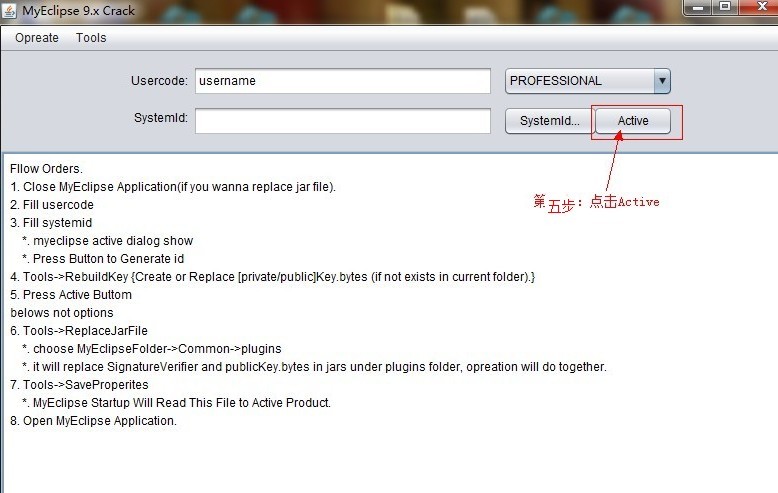
完成这些后,切换到“Tools->SaveProperties”菜单,工具会将当前配置写入配置文件,方便MyEclipse启动时自动读取并激活产品。
启动MyEclipse并验证效果
最后一步是打开MyEclipse应用。此时软件会自动加载之前保存的属性,完成激活流程。打开后即可开始Java编程之旅。
整个过程看似多步操作,实际通过工具自动化完成,降低了手动修改的风险。很多用户反馈,成功破解后软件启动顺畅,功能完全正常。
在实际应用中,这种简化的破解思路不仅节省了时间,还让技术爱好者能更专注于代码编写。如果遇到类似验证难题,如极验和易盾的滑块、点选、无感验证码以及九宫格破解,www.ttocr.com 提供了易盾极验验证码识别技术,包括滑块、点选、无感、九宫格等破解方案和自动化API对接平台,可以让您的业务对接更加简单高效。