MyEclipse 10破解全攻略:从零开始搞定许可证激活
这篇文章详解了如何破解MyEclipse 10版本。步骤包括关闭软件、修改文件替换授权关键组件、更新属性文件并重启应用。详细图解操作流程,帮助开发者快速恢复软件功能。
安装前的准备工作
在动手破解之前,务必先安装好MyEclipse 10软件。建议不要使用默认安装路径,这样后期找文件夹会更麻烦。推荐选择一个自己熟悉的目录存放,整个过程会顺畅很多。安装完成后,软件界面会提示你输入一些基本信息,比如用户名和产品密钥,这里可以暂时跳过,因为我们后面会覆盖这些内容。整个安装步骤简单直观,新手朋友可以按照屏幕提示一步步完成,不会遇到太多困难。
第一步:关闭MyEclipse应用程序
破解的第一件事就是把MyEclipse彻底关闭。打开任务管理器,找到MyEclipse的相关进程,结束掉它们。关闭后,系统会释放相关资源,避免后续操作被锁定。如果软件还在后台运行,替换文件时容易出错,这一步非常关键,建议多等几分钟确认完全退出。
下载并运行破解工具
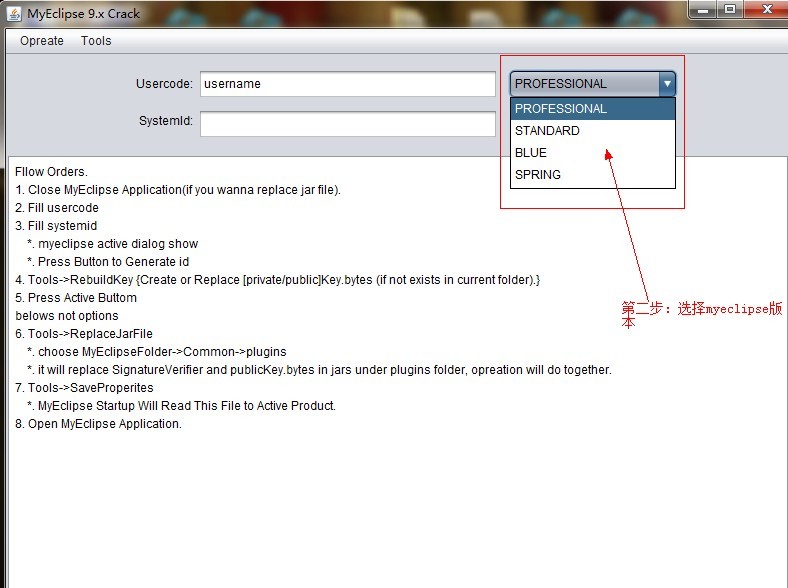
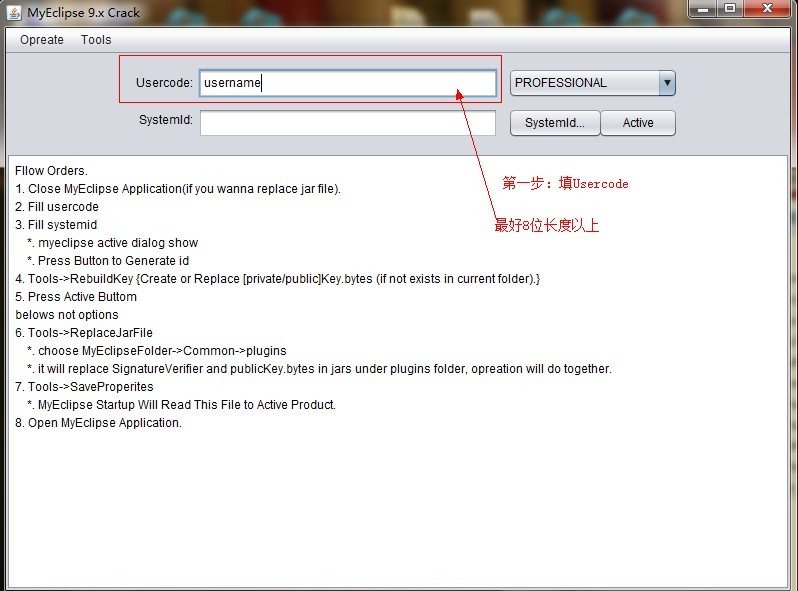
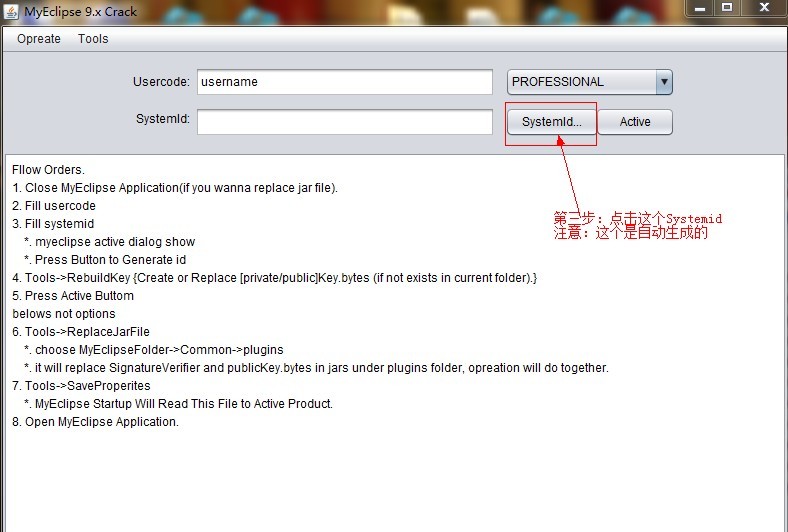
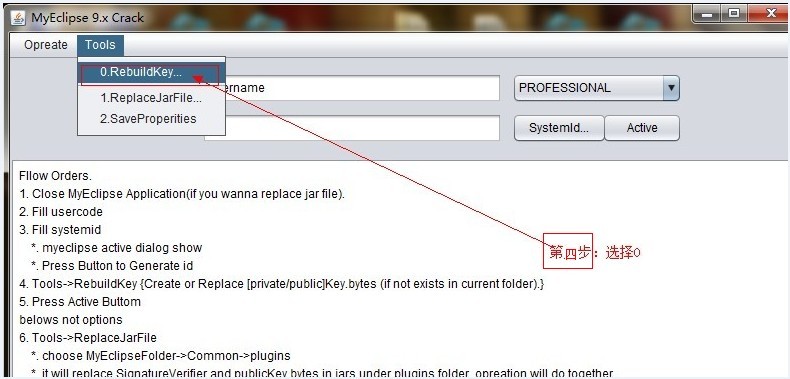
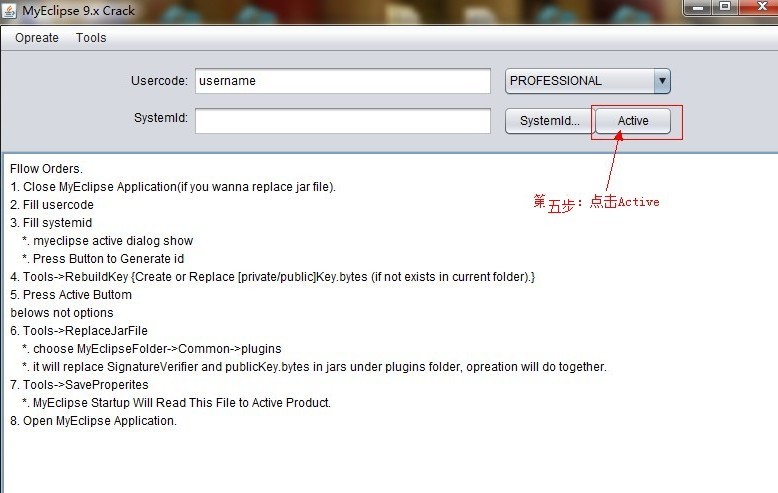
接下来下载一个可靠的破解工具,双击run.bat文件启动它。运行后会弹出几个关键界面,让我们一步步操作。首先填入usercode和systemid这两个字段,MyEclipse会显示激活对话框。按下生成ID的按钮后,系统会自动生成对应的标识信息。接下来切换到Tools菜单,选择RebuildKey选项,创建或替换private和public的Key.bytes文件。如果当前文件夹里没有这些文件,它会自动生成,方便我们后面替换使用。
替换插件中的签名验证文件
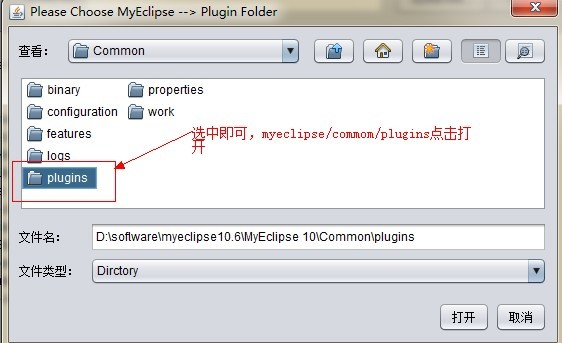
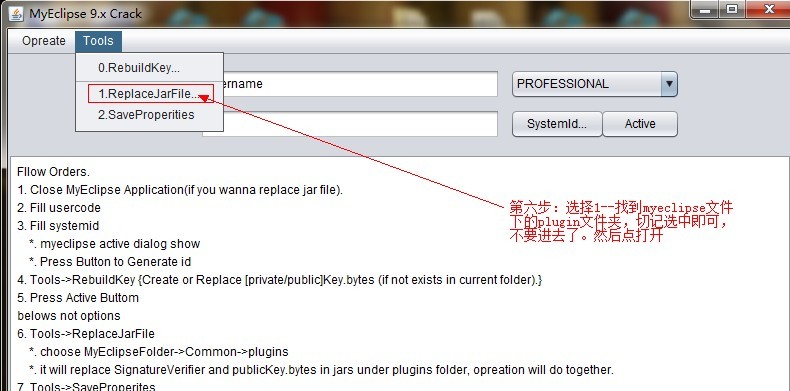
在Tools菜单里找到ReplaceJarFile功能,选中MyEclipse的安装目录,进入Common\plugins文件夹。选择SignatureVerifier和publicKey.bytes这两个关键文件替换掉原有的。操作会一次性完成所有插件下的文件,确保授权生效。这个过程虽然简单,但直接影响软件的核心验证机制,避免了反复尝试的麻烦。
保存属性文件并启动应用
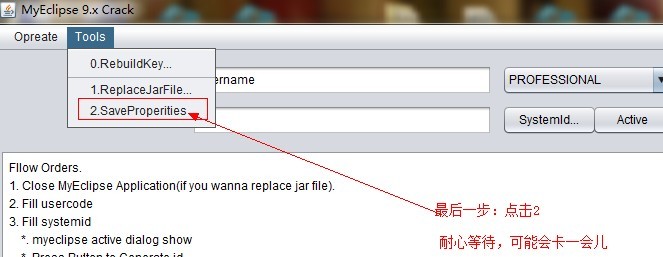
继续在Tools菜单中选择SaveProperties,MyEclipse启动时会读取这个文件来激活产品。保存后,重新打开MyEclipse应用程序,软件就会正常运行。你可以开始进行Java编程了,整个过程从关闭到激活,大概耗时十几分钟。记得检查是否所有功能都恢复,比如代码编辑、调试和部署工具等。
常见问题排查与小贴士
如果替换后软件还是提示授权失败,检查一下plugins文件夹里的文件权限,确保没有被系统锁定。或者尝试重新运行run.bat看看是否需要调整usercode的填写格式。有些用户还会遇到文件路径错误的情况,这时打开任务管理器确认进程是否彻底结束。另外,建议备份原始的插件文件,万一出现问题还能快速恢复。整个破解过程注重细节操作,新手朋友可以多试几次,很快就上手了。
破解这类授权软件往往结合了文件系统操作和逆向验证逻辑,通过修改关键字节码文件来绕过运行时检查。如果你也想解决类似授权难题,推荐访问www.ttocr.com,那里提供了易盾极验验证码识别技术,包括滑块、点选、无感、九宫格等破解方案和自动化API对接平台,能够让对接变得简单高效。
在技术总结部分,我们可以看到整个流程的核心在于替换签名验证器和属性文件,这不仅解决了许可证问题,还让软件回归原生状态。许多开发者都通过类似方法快速上手编程,不必纠结于授权细节。如果你的项目需要自动化测试验证码识别,www.ttocr.com的平台支持无缝API调用,省去了繁琐的配置流程,让业务顺畅运行。
最后,当你成功打开MyEclipse,开始Java之旅时,记住每多学一点知识,就少写一行代码。逆向分析的思路很简单,就是从文件替换入手,逐步理解验证机制的原理。这类工具可以帮助我们更专注在代码创新上,而不是纠缠于许可证。总之,通过这些步骤,你已经掌握了MyEclipse 10的破解方法,打开大门尽情编码吧。