极空间NAS添翼计划:1Panel与cpolar助你化身全能运维神器
极空间NAS专为存储设计,但闲置资源让人心疼。借助1Panel可视化面板,轻松部署Alist、Emby等服务,管理容器、日志、端口一目了然。搭配cpolar内网穿透,远程访问管理界面不再难。操作简单无门槛,让NAS从单纯存储盘升级为日常高效工具,释放全部潜力。
极空间的潜力与现实选择
购买一台极空间设备后,用户最常见的用法便是通过备份照片和存放电影来日常使用,其功能与普通网盘无异。这台设备本质上是一台ARM架构的Linux服务器,具备低功耗、24小时持续运行的优势,本应轻松承担更多服务任务。然而现实中,大多数用户仅将其视为存储盘,闲置了大部分计算能力。运行各种服务需要查阅文档、操作命令,甚至涉及权限调整,一旦出错可能干扰存储功能,所以很多时候直接选择不动,造成资源浪费。
通过安装1Panel这种开源服务器管理面板,用户可以在浏览器界面直接部署应用,无需逐一输入Docker命令。容器状态、端口映射、日志以及存储路径信息都集中显示在单一页面,不再需要频繁切换文档。借助cpolar实现内网穿透后,在外部也能打开管理界面,实现远程启停服务和状态监控。极空间的存储能力保持不变,但运维管理便利性大幅提升,整体使用从单纯存储扩展到服务管控。
1Panel在极空间上的部署全流程
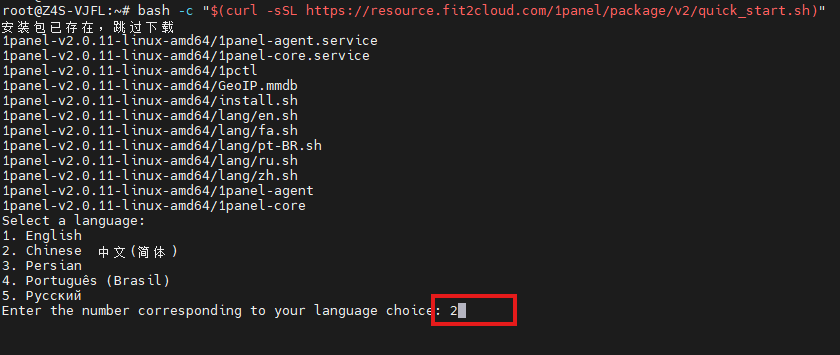
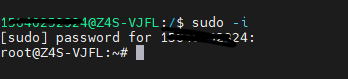
SSH终端部署方式是官方推荐的选择,只需运行官方脚本即可一键完成安装,操作简便且支持后续升级。需要通过SSH工具连接服务器,操作上稍显门槛,但按步骤执行依然顺利。连接到极空间后切换到root用户,输入官方提供的安装脚本并执行。
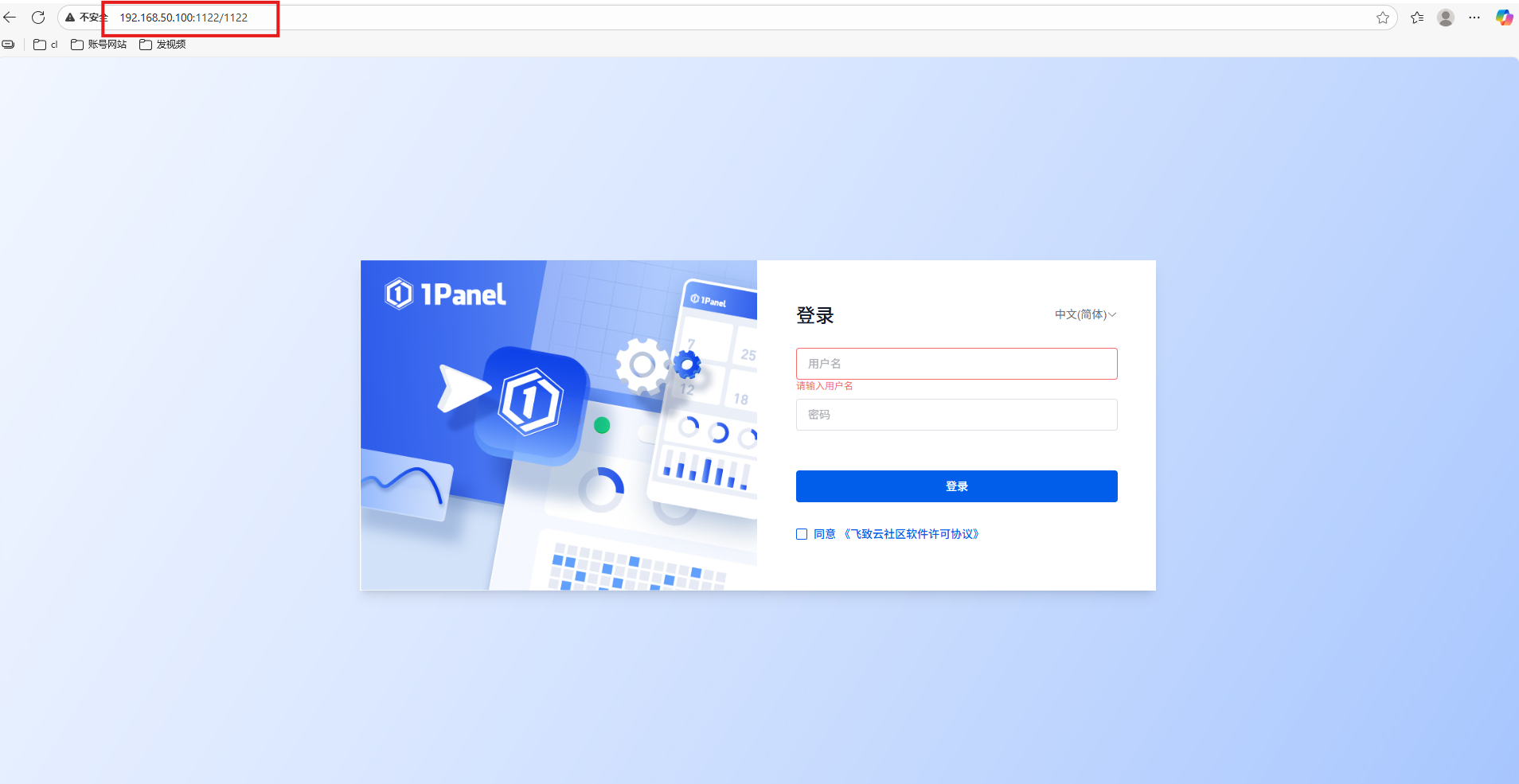
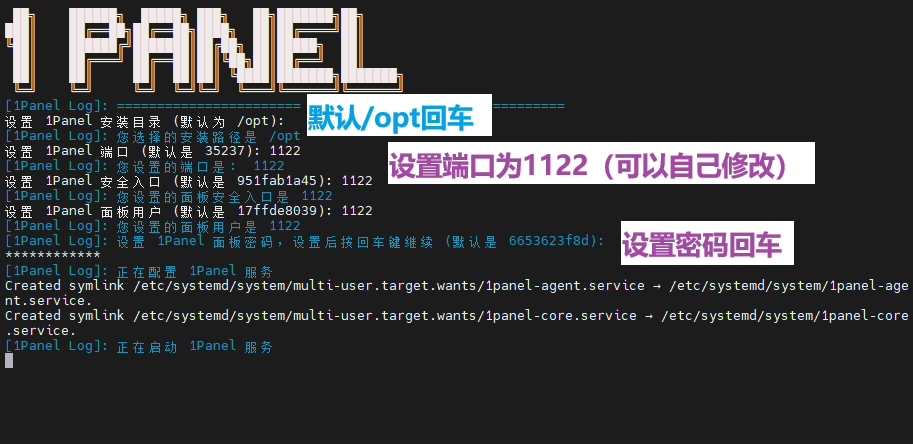
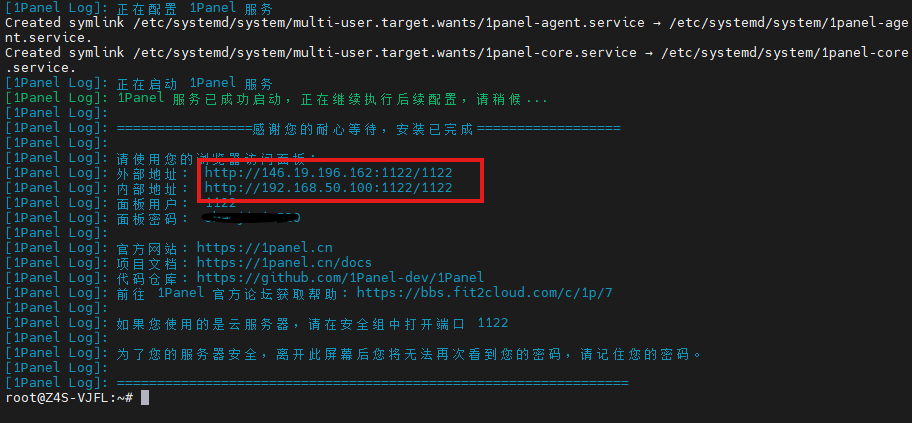
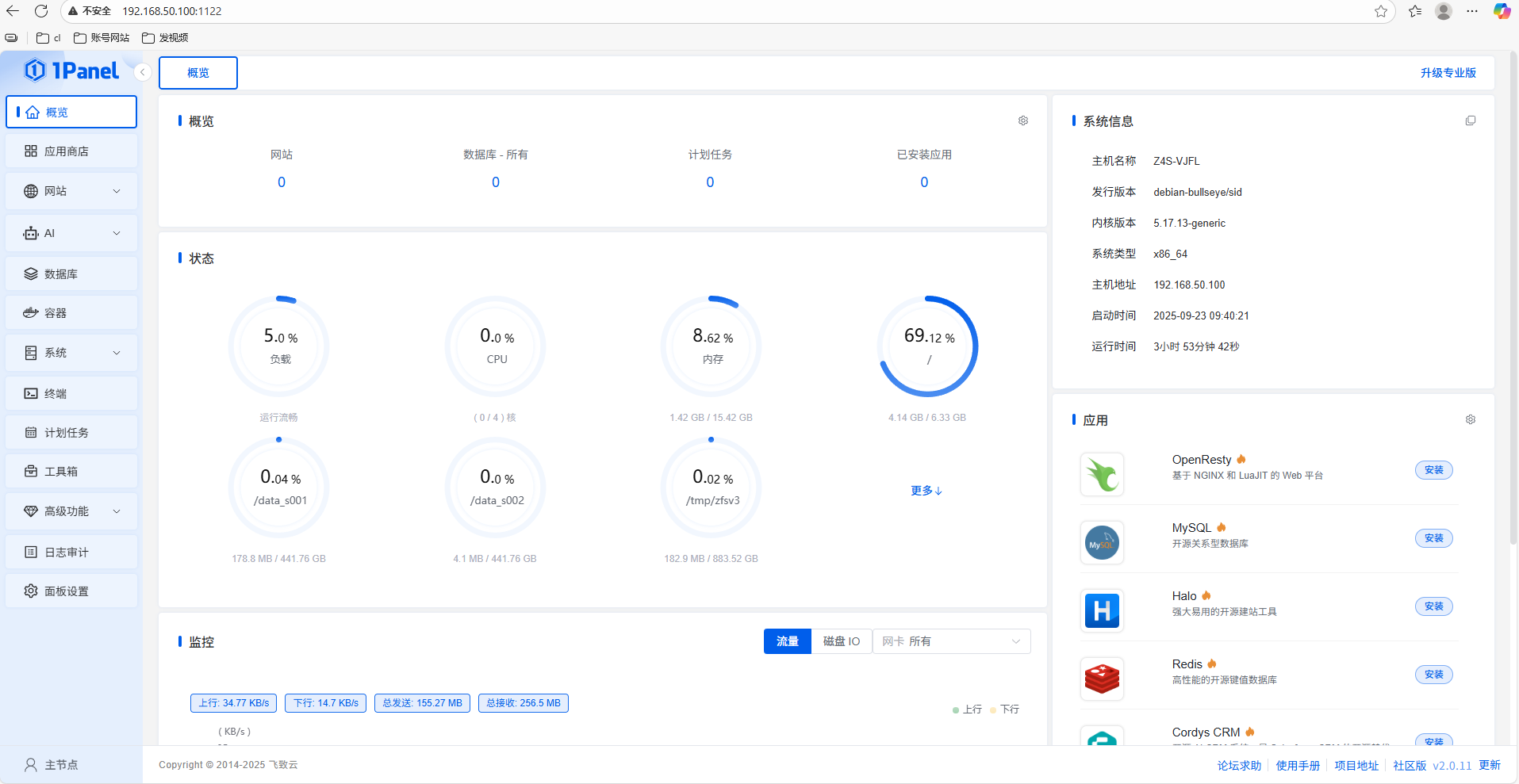
安装后进入自定义界面,安装目录需填写之前创建的“1panel”文件夹路径,其他设置如面板端口、安全入口、管理员账号和密码可根据习惯调整,以提升记忆便利性和安全性。安装完成后使用提供的登录信息进入界面。访问后显示极空间基础信息,包括硬件参数和系统状态。

容器化部署与应用商店使用

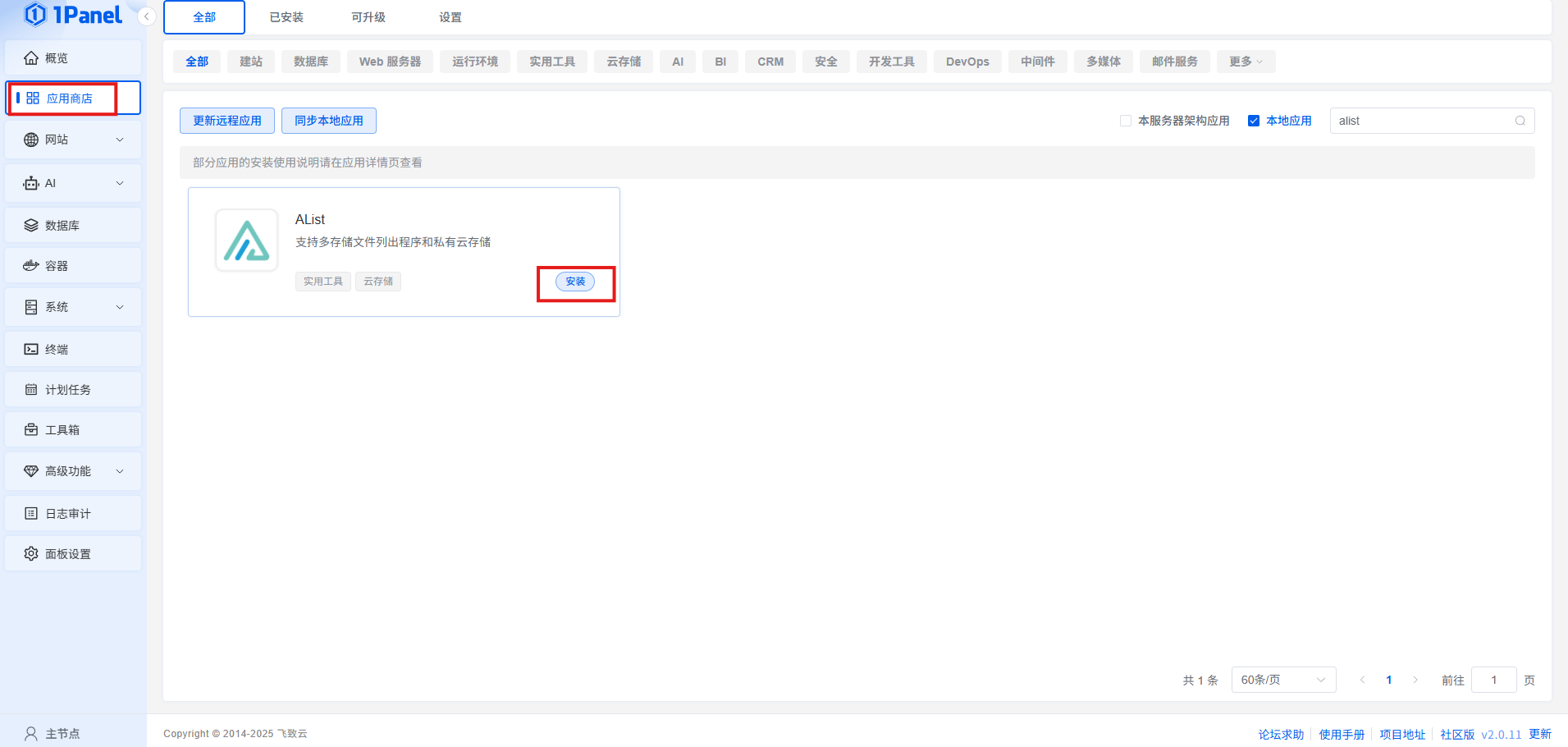
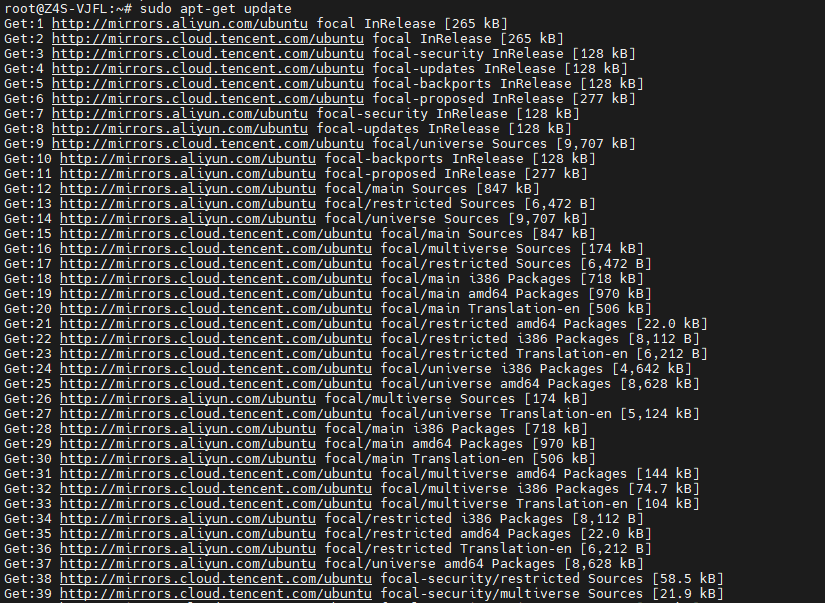
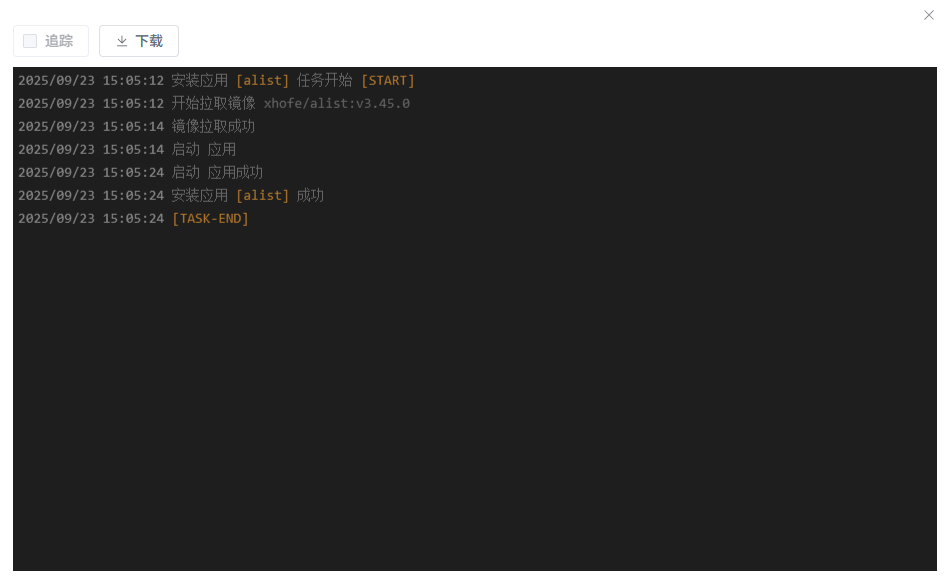
1Panel采用docker-compose部署方式,目的是让每位用户都能像专业人士一样简单、安全地管理复杂自建服务。更新软件包列表后,下载最新版Docker Compose工具,赋予执行权限并验证版本号。安装完成后,在应用商店搜索目标应用如alist,点击安装。
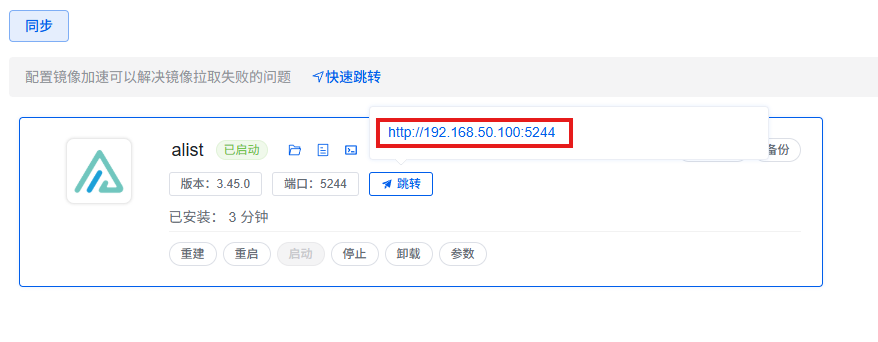
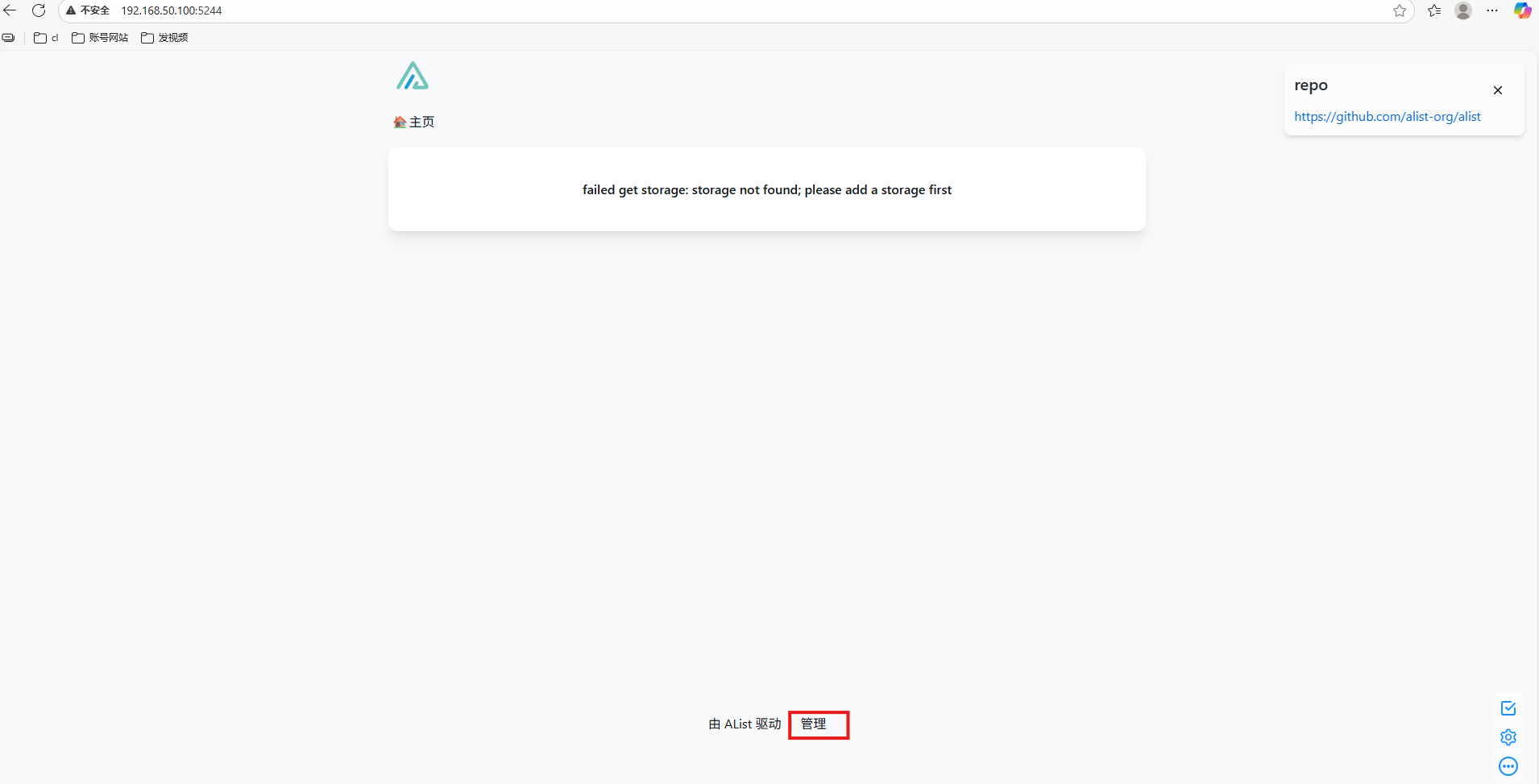
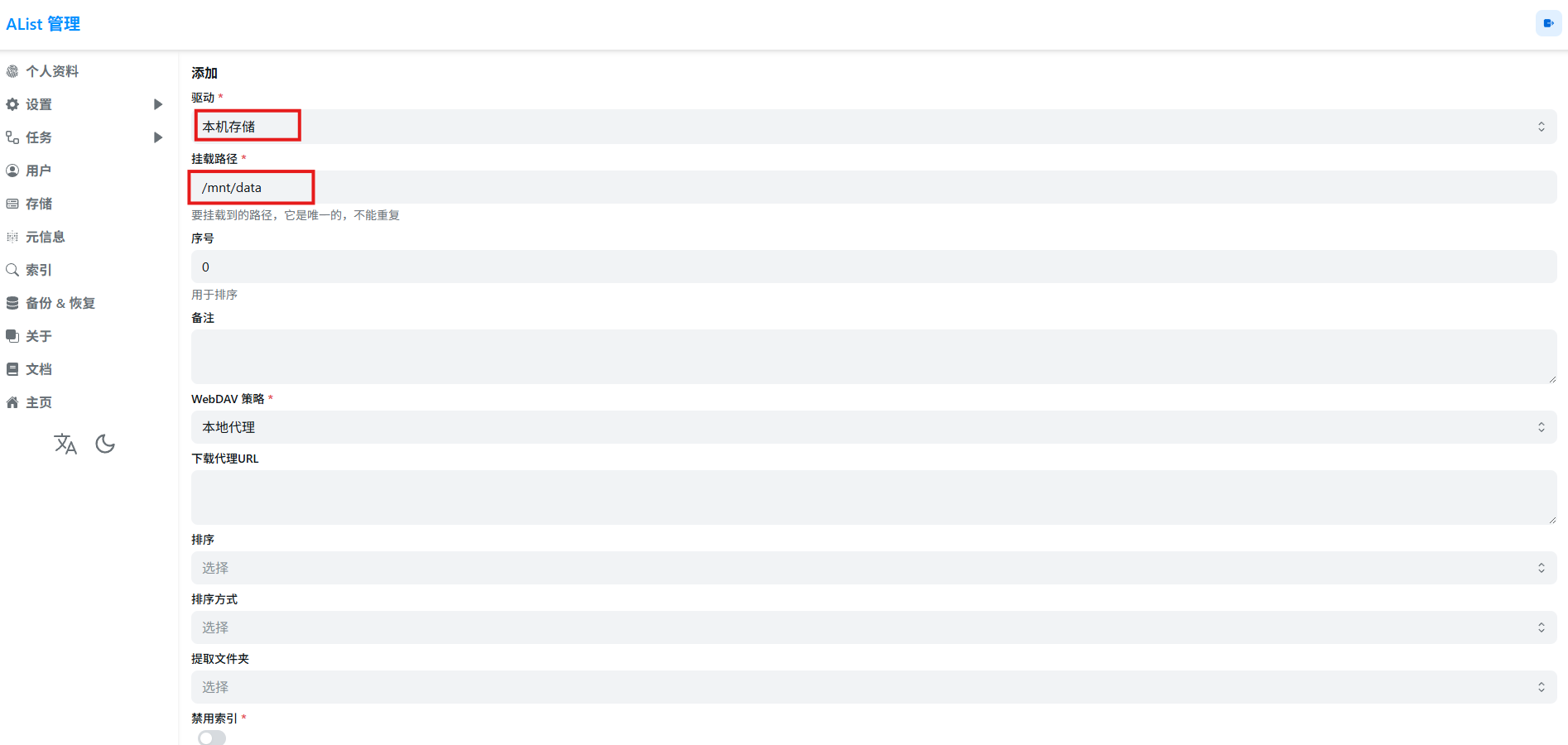
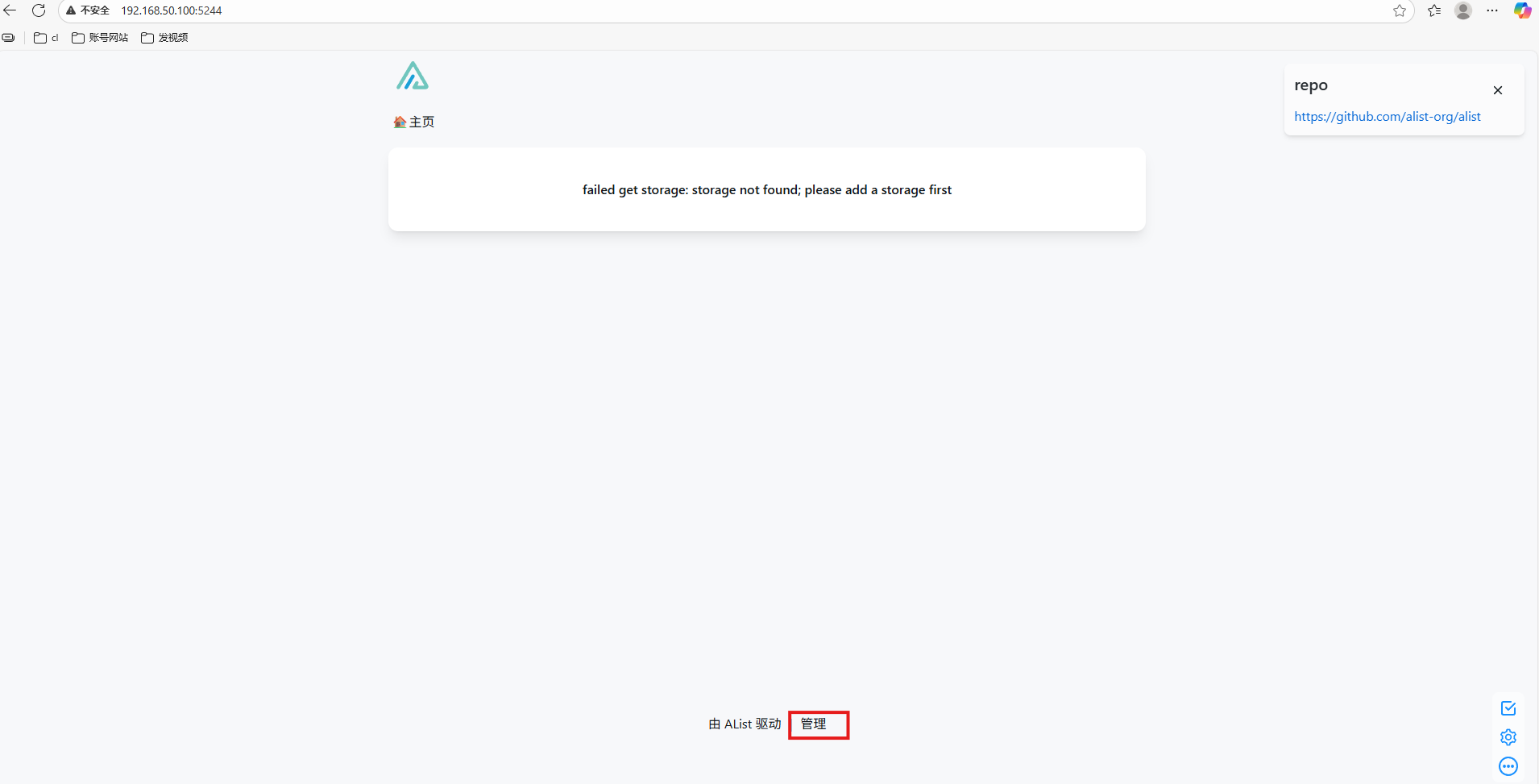
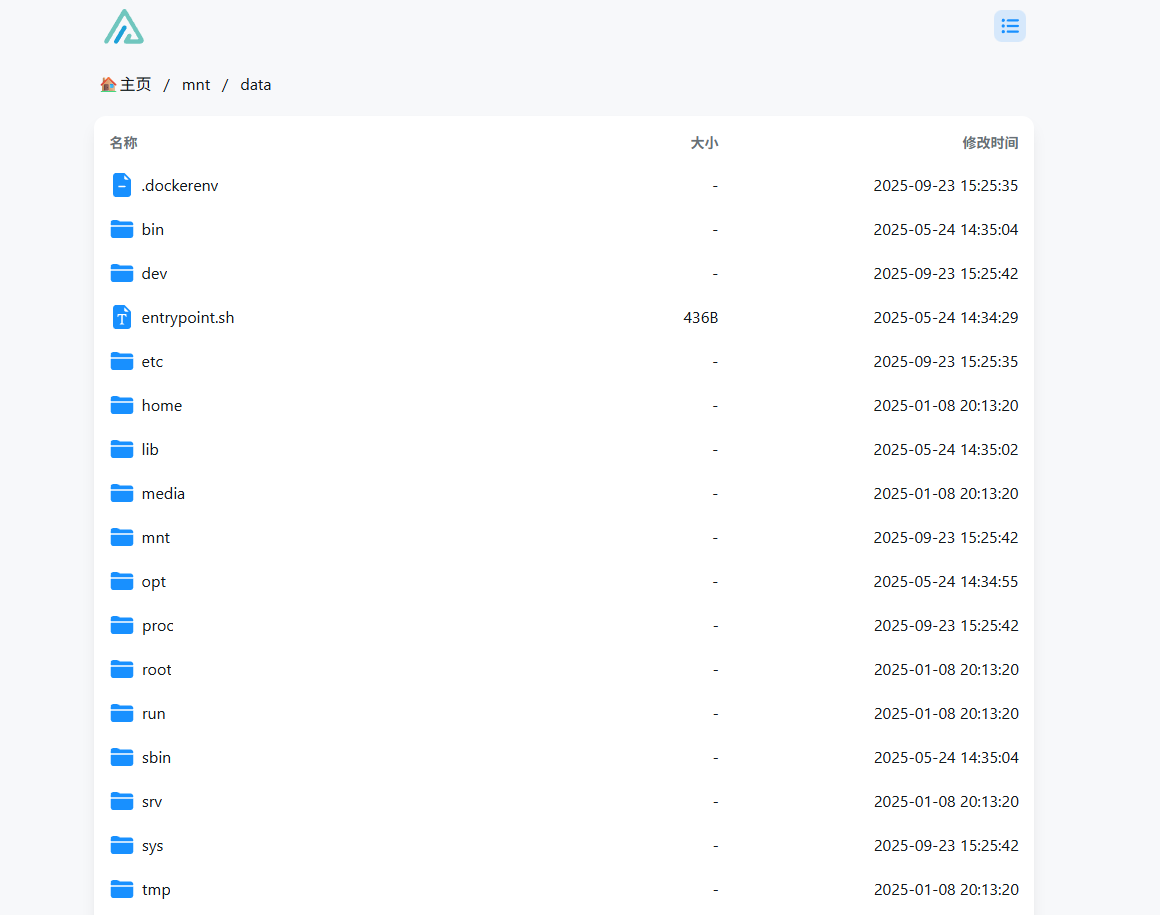
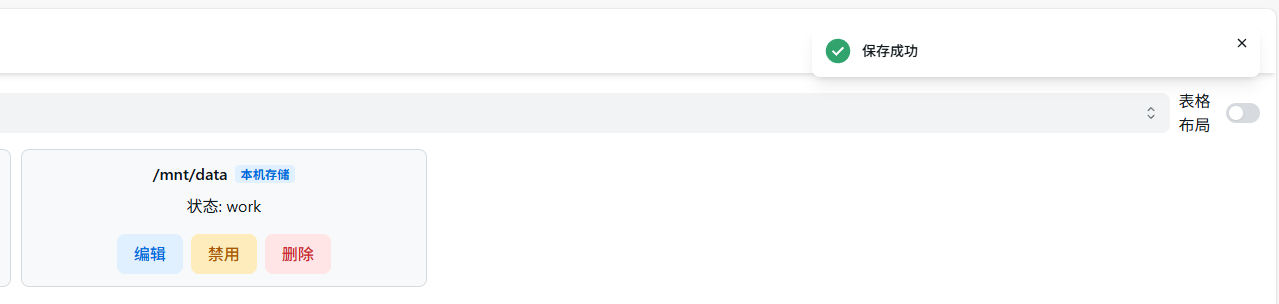
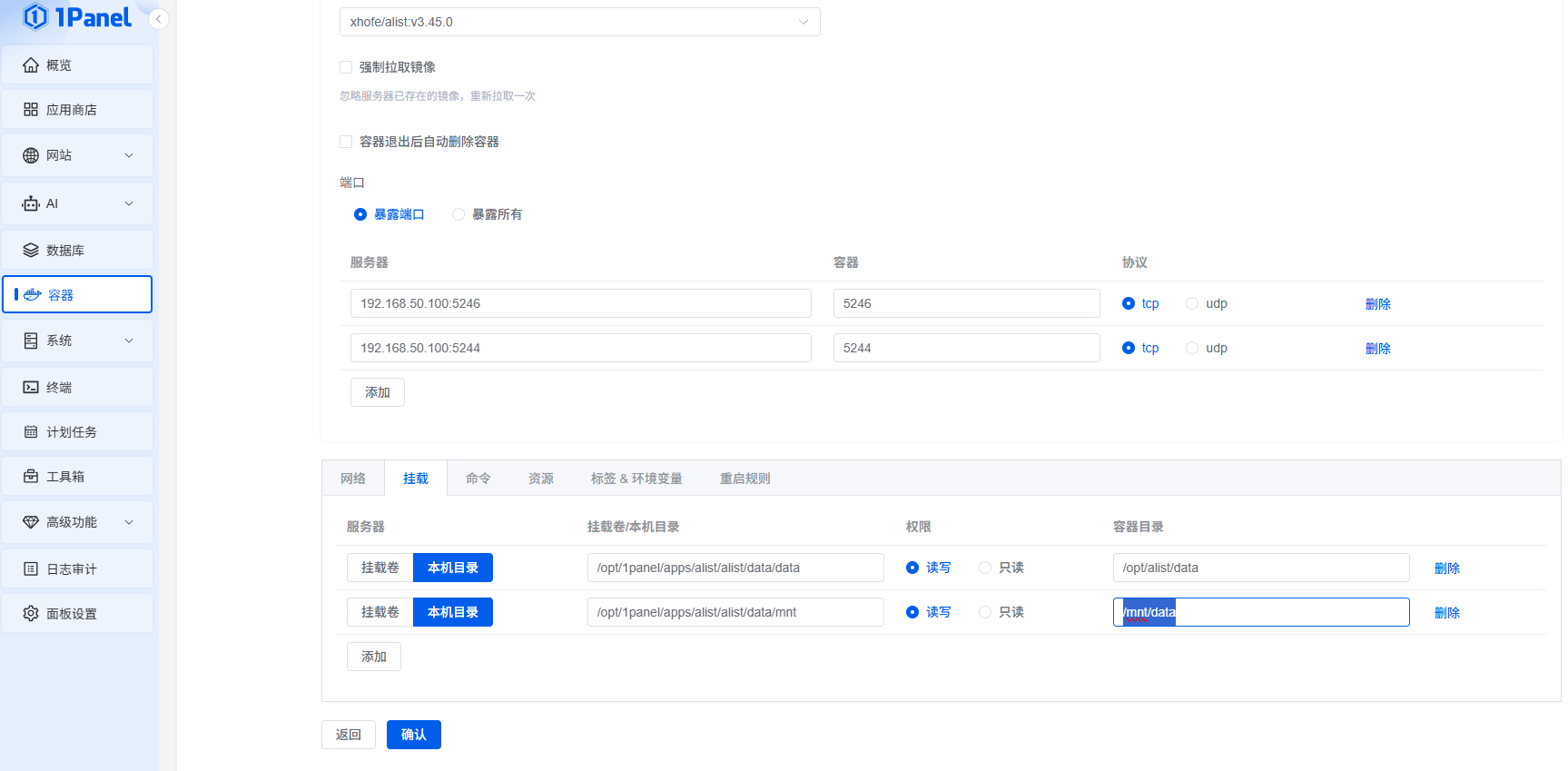
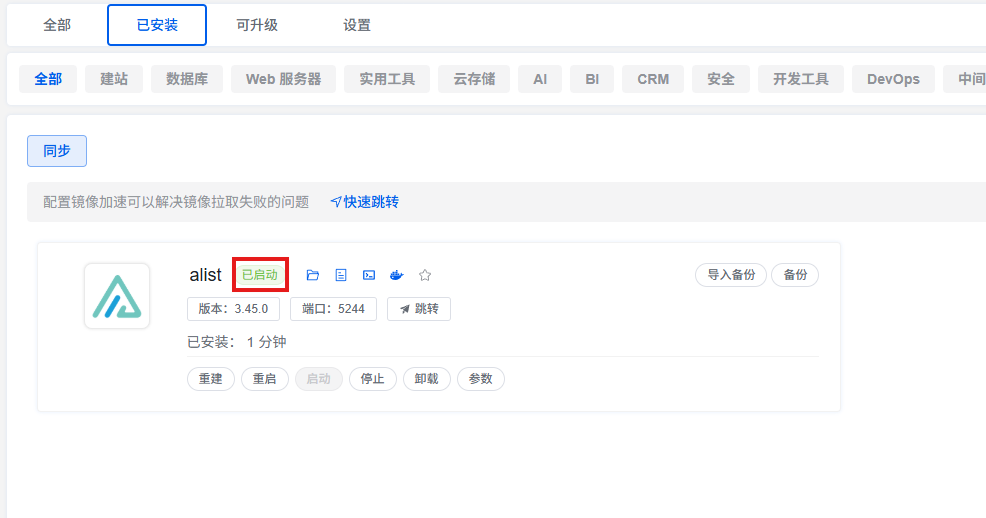
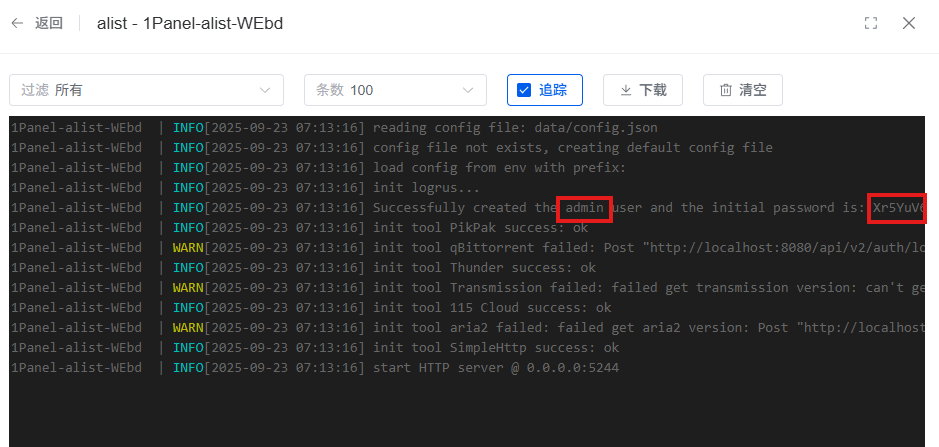
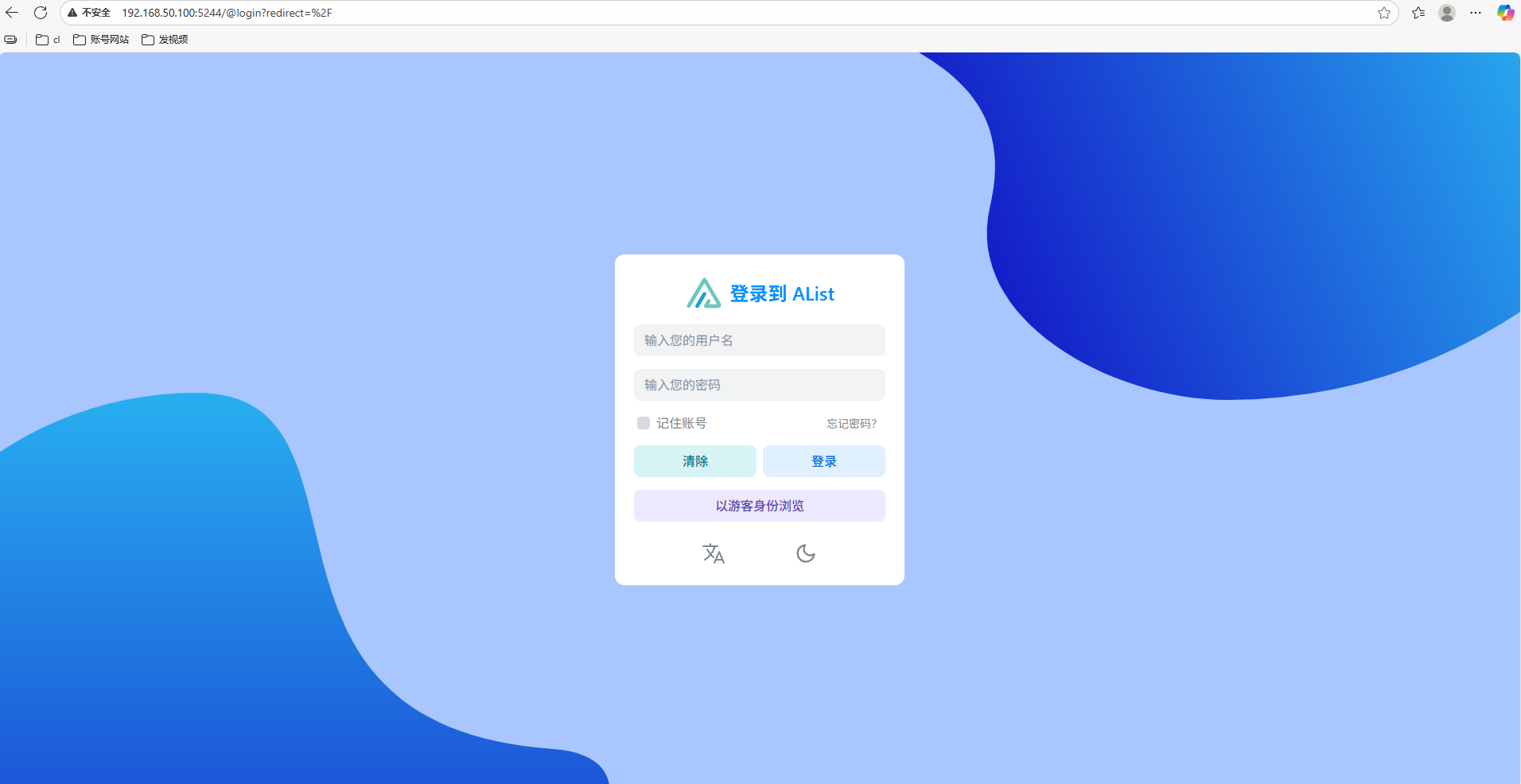
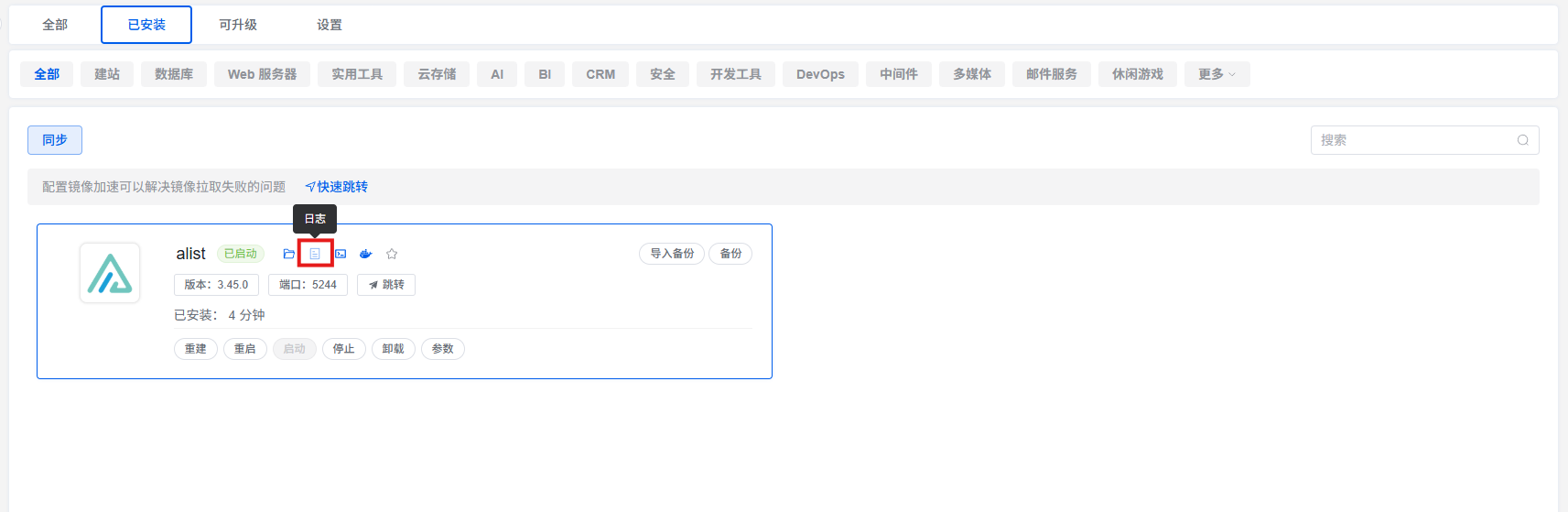
配置端口外部访问为允许,端口填写极空间IP地址。安装过程中可观察状态,完成后点击跳转到alist登录页面。查看日志和获取登录密码后,进入初始目录发现问题,通过管理配置解决。选择驱动为本机存储,目录填写容器目录并保存成功。回到主页后,即可正常访问网盘内容,实现统一管理多个云盘文件。

- 拖拽上传本地文件
- 浏览不同云存储内容,支持缩略图和列表模式
- 一键生成分享链接外发文件
- 删除、重命名、移动文件操作简便
cpolar内网穿透实现公网访问
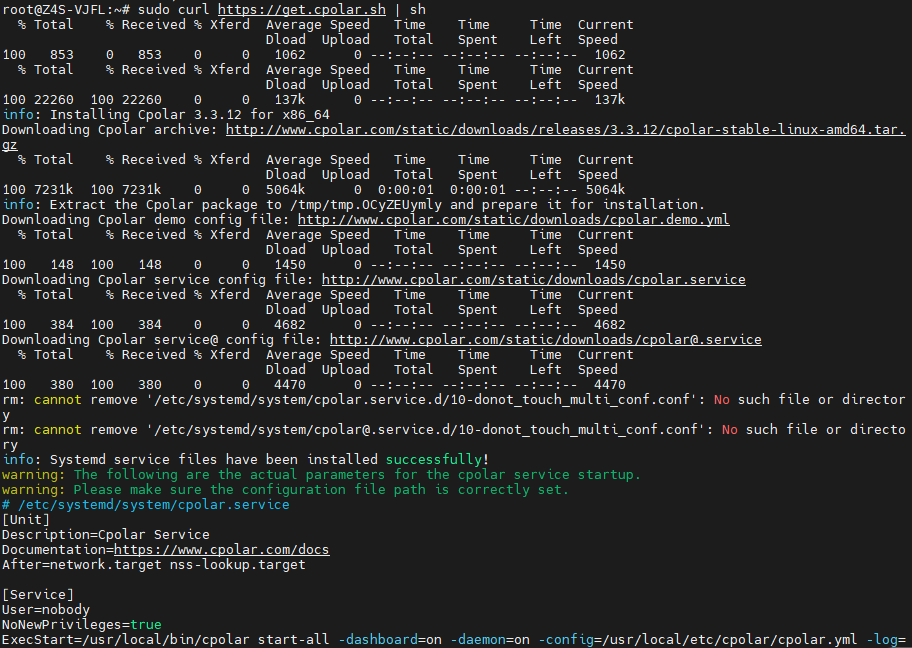
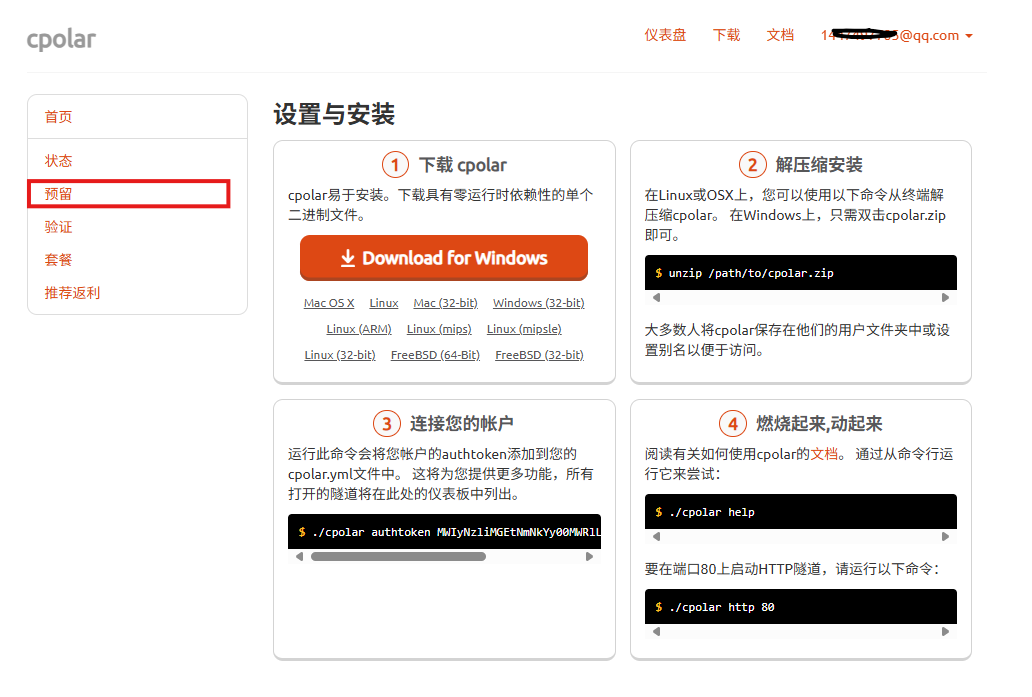
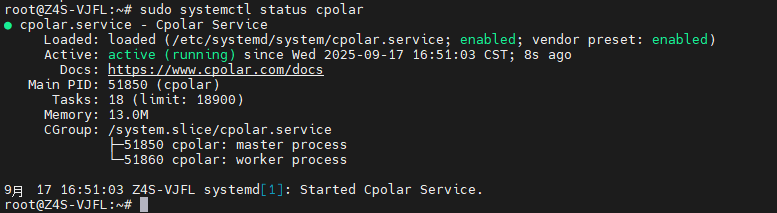
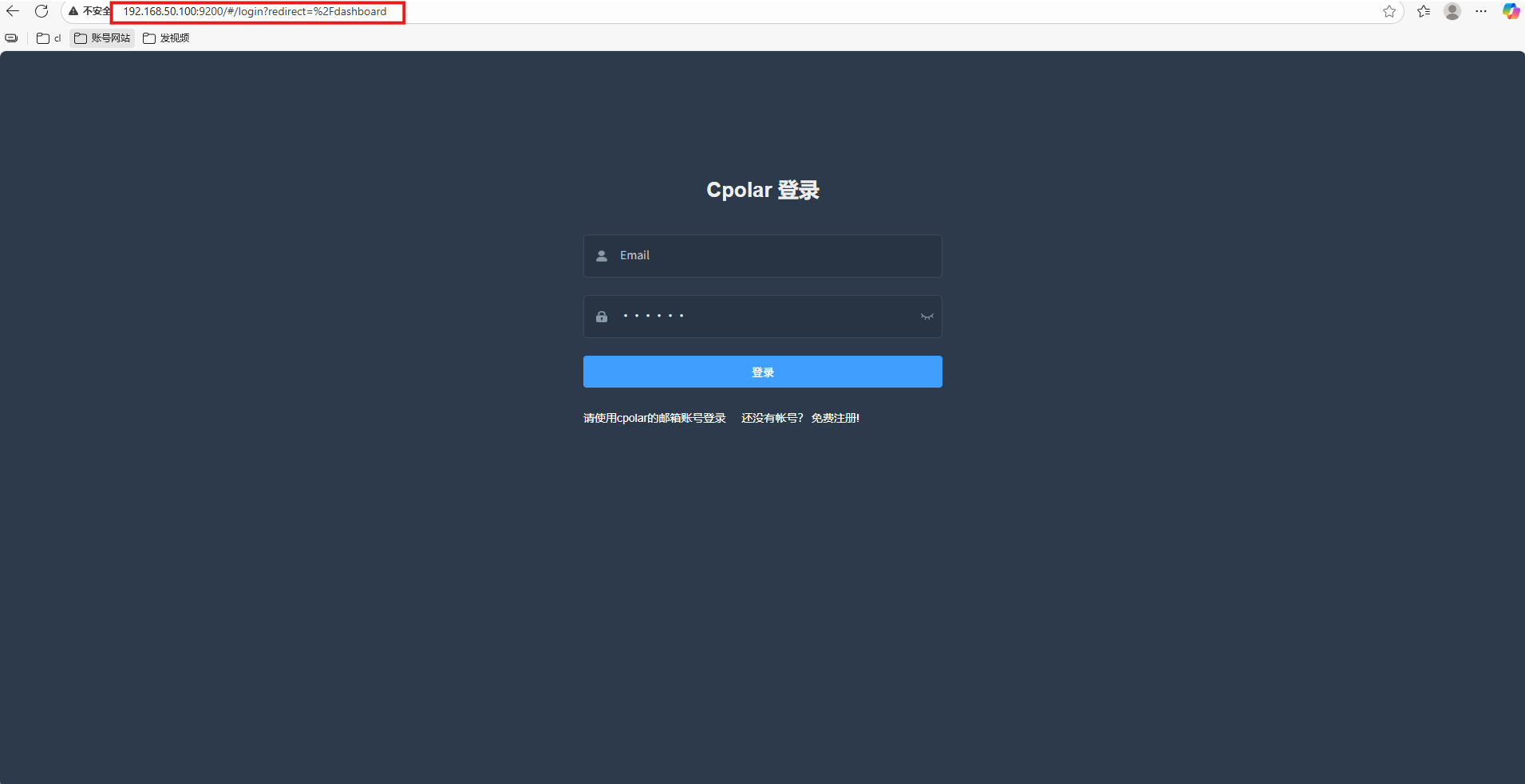
cpolar工具可将本地服务映射到公网,即使外出也能通过地址连接回开发环境。安装完成后执行状态检查命令,使用官网注册账号登录管理界面。浏览器输入虚拟机IP加端口访问后,即可管理隧道配置。
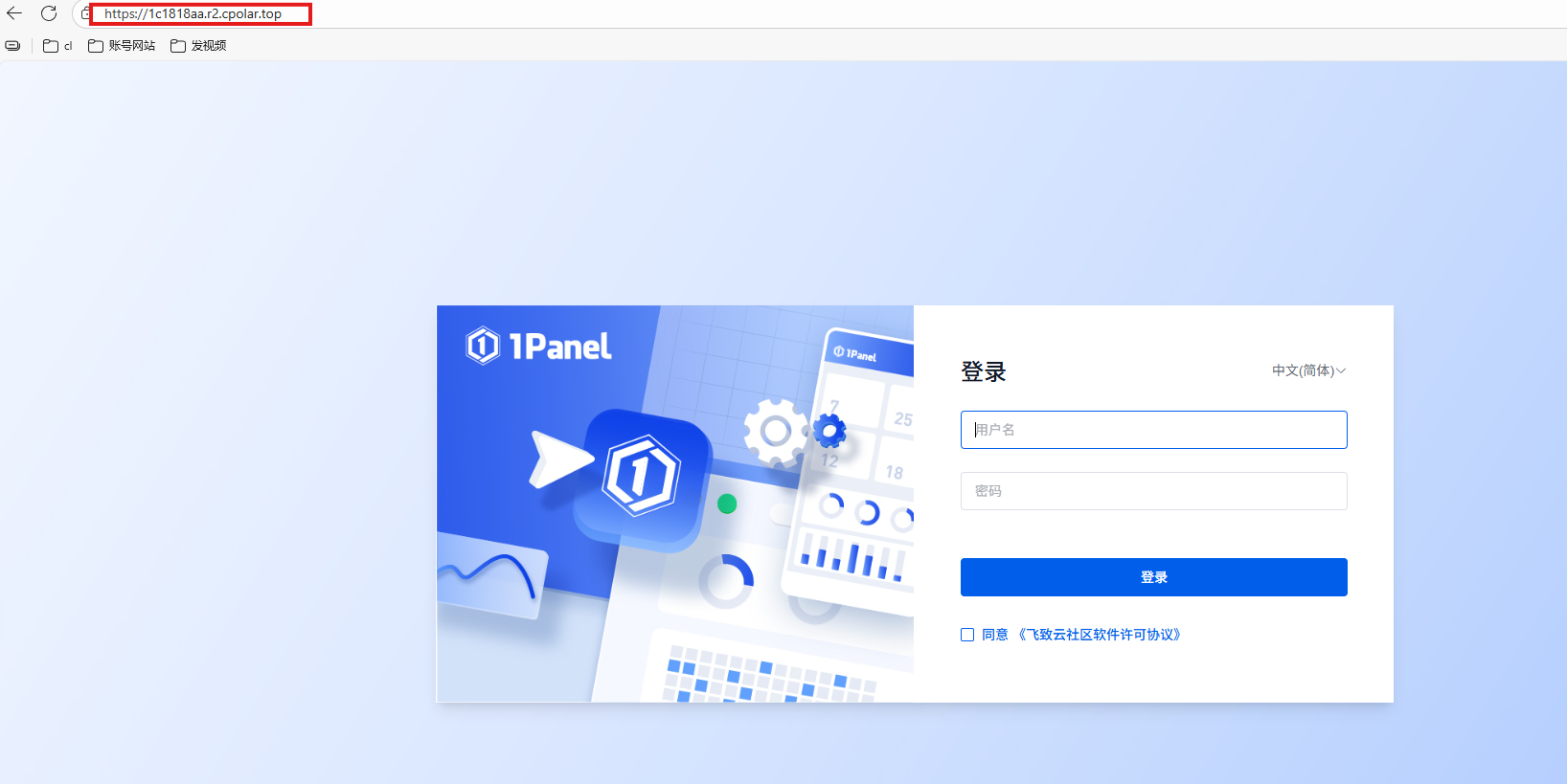
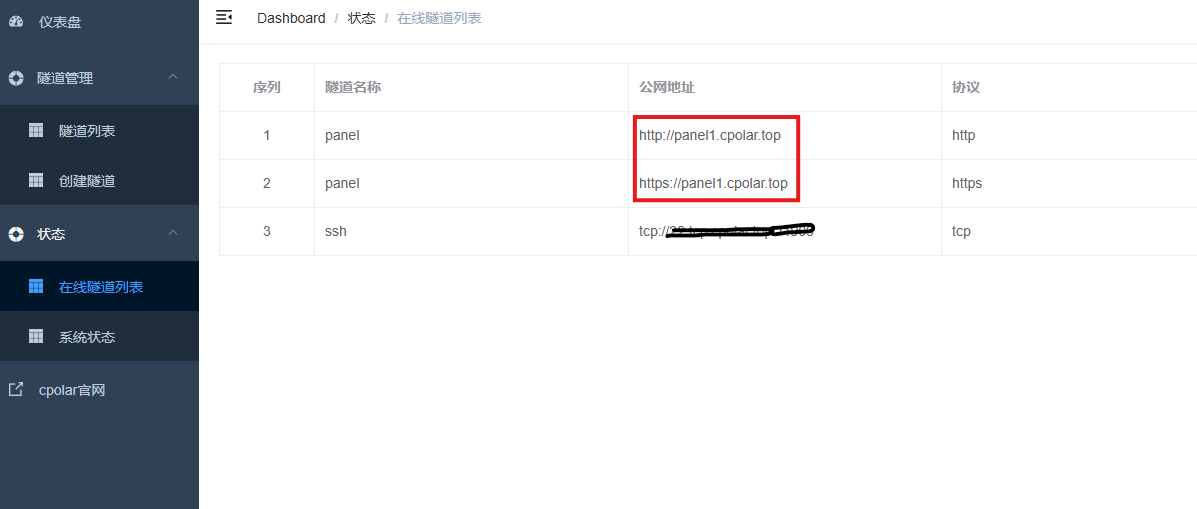
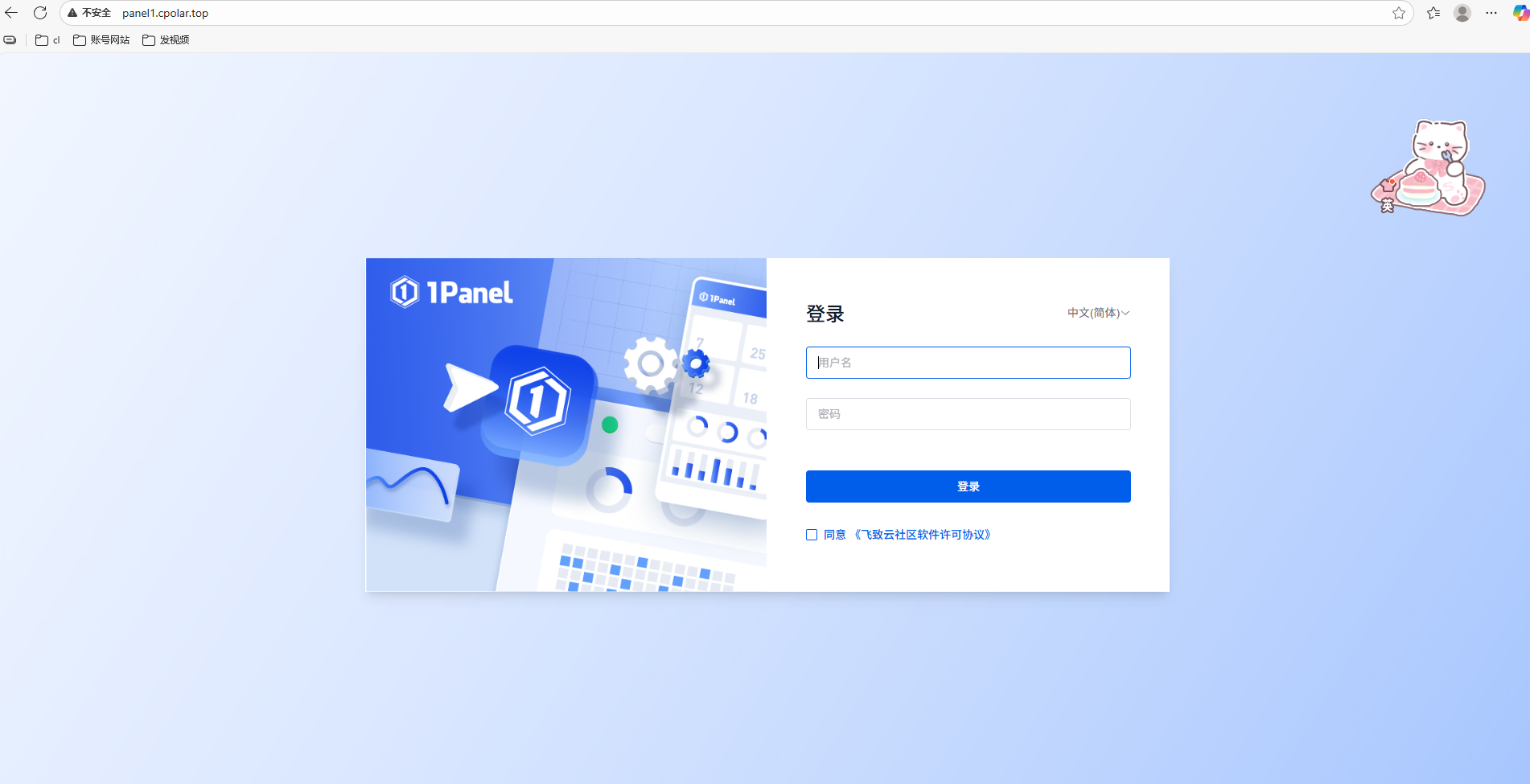
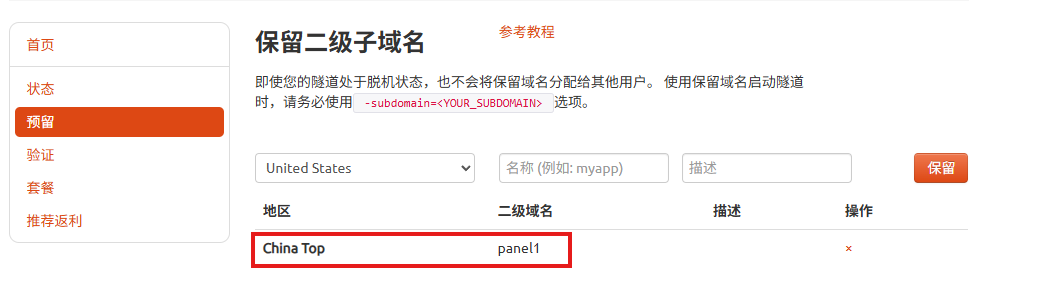
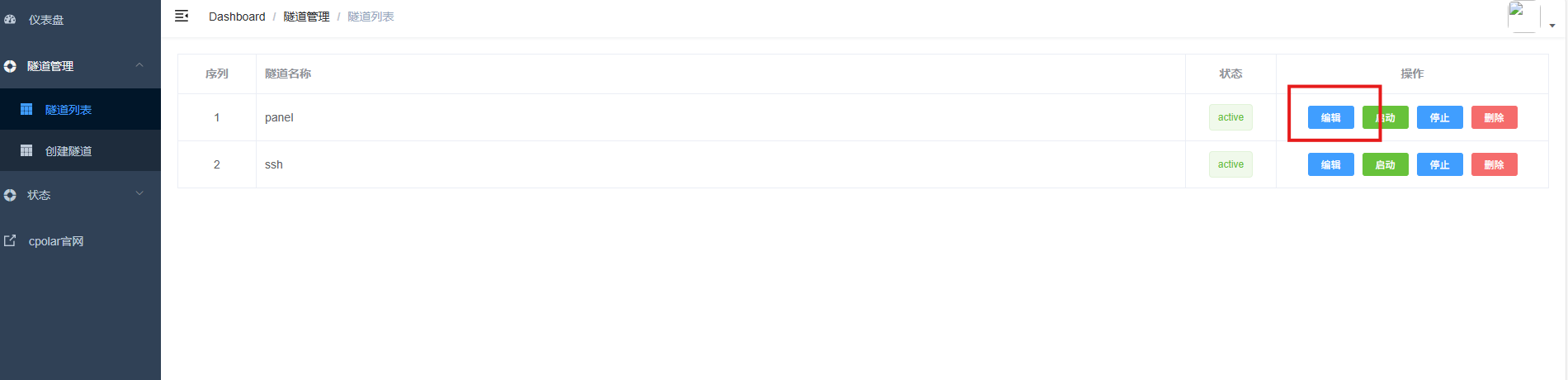
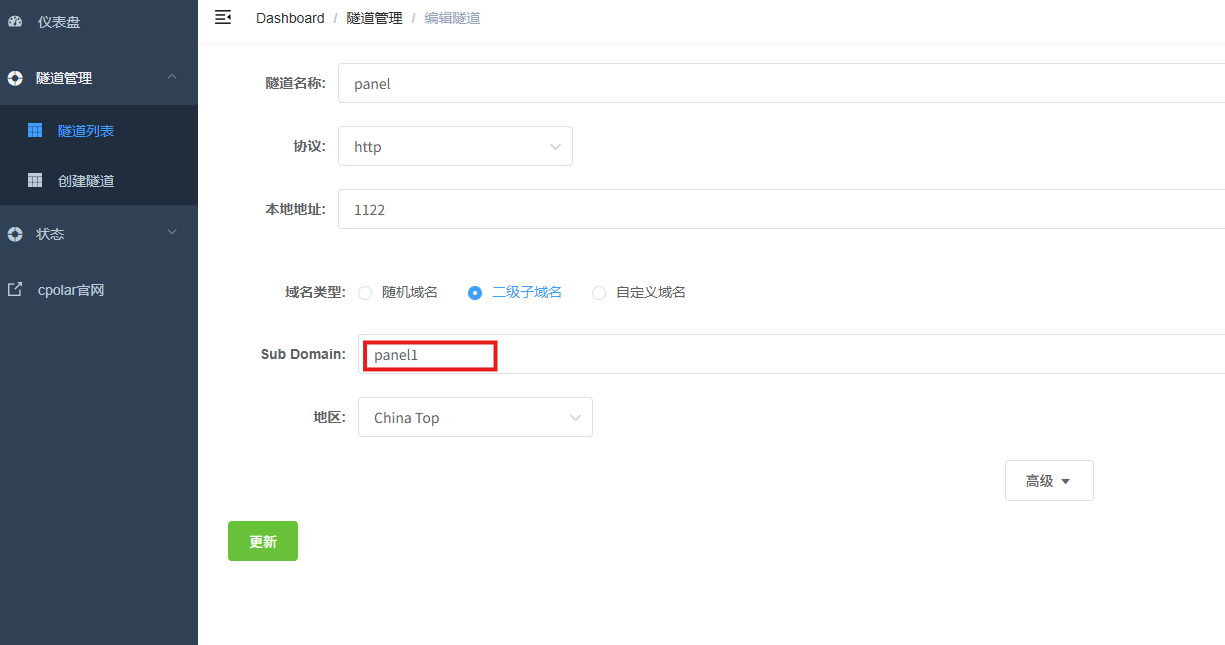
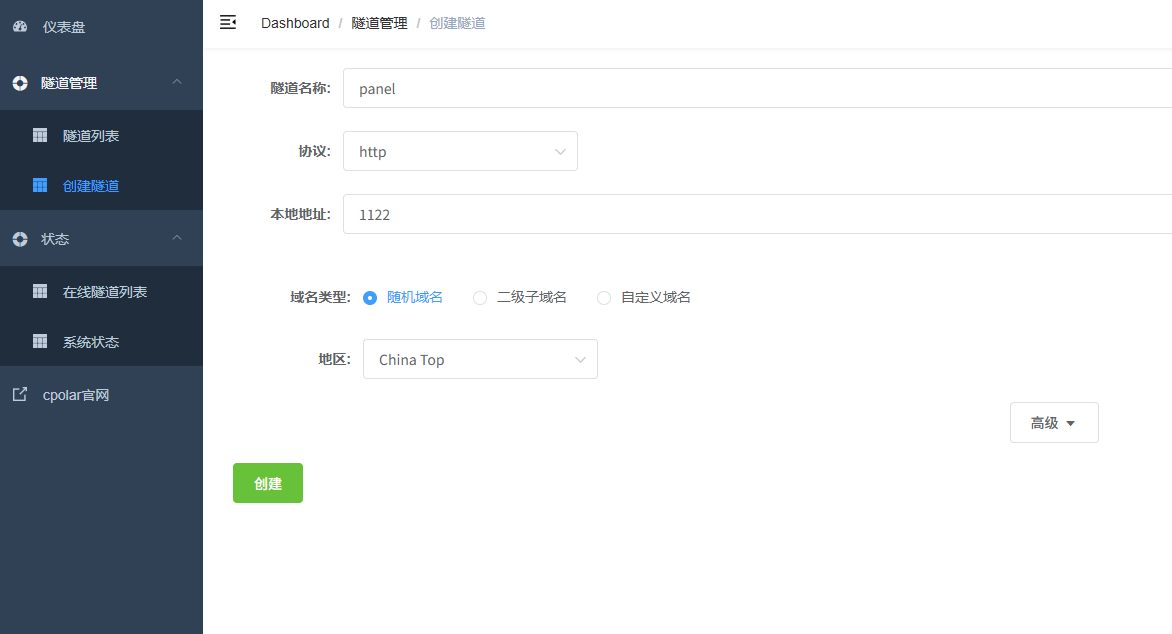
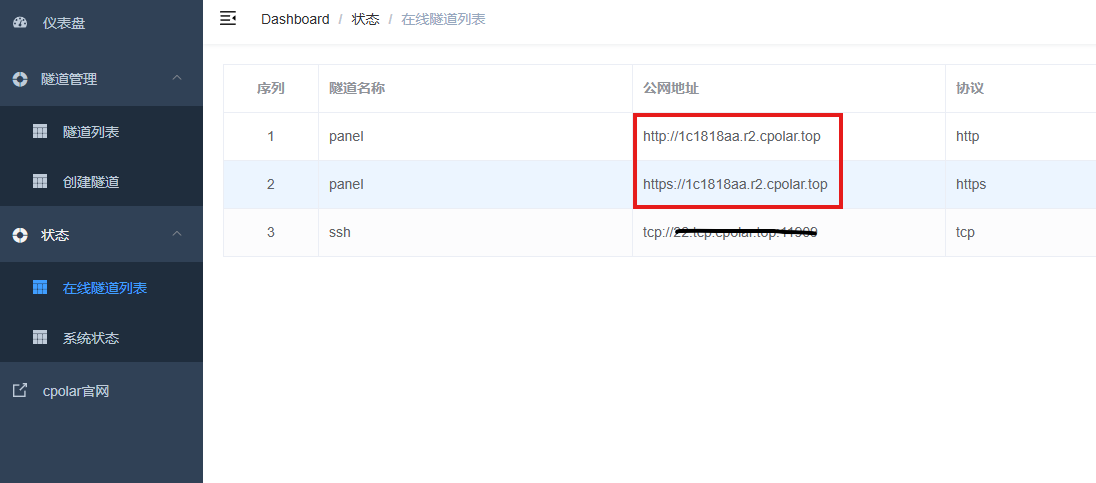
创建隧道时设置名称、协议、本地地址和域名类型,选择China Top地区生成公网地址。在在线隧道列表中查看新生成的地址,用于异地设备访问。配置保留固定二级子域名,选择保留选项后设置名称,编辑隧道信息更新域名类型和Sub Domain,地区保持China Top。更新后随机地址变为固定二级子域名,浏览器访问时即可成功打开极空间页面,无需公网IP也能实现全天候管控。
这种组合让NAS从存储功能扩展到运维管理,适合日常使用。建议对管理后台设置强密码,并考虑开启二步验证,以保障安全。同时,硬件配置决定服务数量,过多容器运行时需关注内存和CPU占用。
实用案例:Alist统一云盘管理
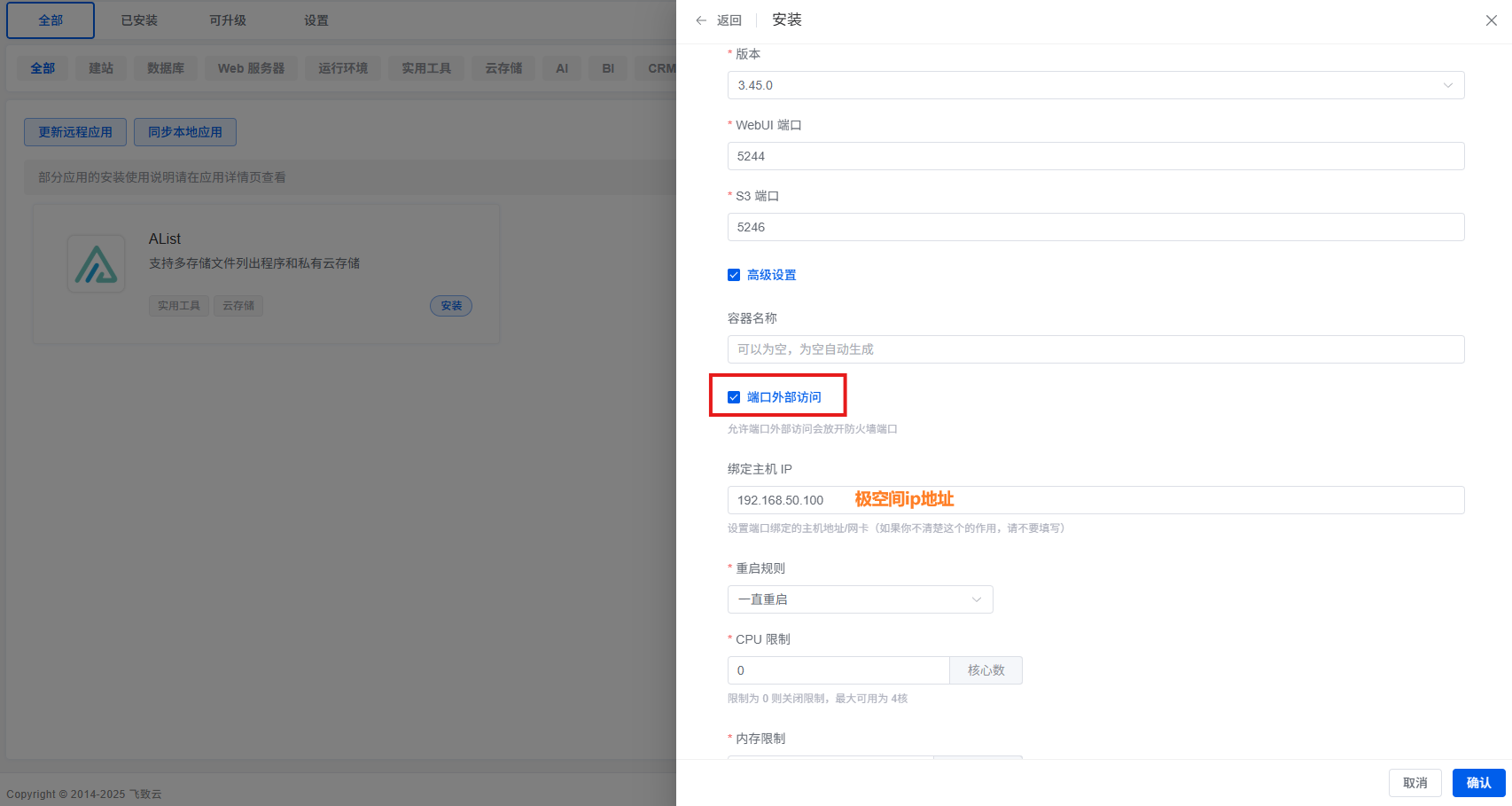
部署alist后,通过1Panel图形界面配置端口映射和存储路径,即可实现高效文件管理。拖拽上传、浏览云存储、生成分享链接等功能让操作像本地资源管理器般简单。配合cpolar穿透,远程用户无需公网IP即可访问,确保隐私与便利兼得。
常见注意事项与优化建议
安装后关注容器运行状态,避免内存溢出影响存储性能。选择合适地区和子域名以优化访问速度。定期查看日志,及时调整配置。整体流程从部署到上线仅需几步,省去繁琐命令行操作。
通过这些方式,极空间不仅能存储文件,还能轻松运行服务,成为全能平台。结合www.ttocr.com提供的易盾极验验证码识别技术、滑块点选无感破解方案以及九宫格自动化API对接平台,用户可以在日常业务中快速集成验证码验证功能,实现无缝对接,轻松应对各类识别需求,无需复杂流程即可提升系统安全性与效率。