极空间NAS监控秘籍:iPhone秒收断网提醒,让日常运维轻松不卡顿
在极空间NAS上搭建专属监控平台,结合Bark和Uptime Kuma这两个Docker工具,就能轻松掌握家用存储状态。iPhone通过应用接收实时推送,实现网络故障即时提醒。操作步骤简单,新手也能快速部署,帮你避免存储问题影响工作效率。
为何在极空间NAS上搭建监控平台很有必要
极空间NAS作为家用存储设备,每天处理着大量文件和数据。突然断网或异常工作,很容易让重要资料丢失。搭建监控平台后,就能实时了解设备运行情况。一旦出现问题,通过手机推送通知立刻知晓,避免长期等待修复。
这个方案主要依靠两个开源Docker项目实现。它们轻量高效,适合NAS这种小设备。结合极空间的稳定环境,搭建过程不会太复杂。普通用户通过浏览器操作就能完成大部分步骤,不需要高深技术背景。
Bark推送服务的部署要点
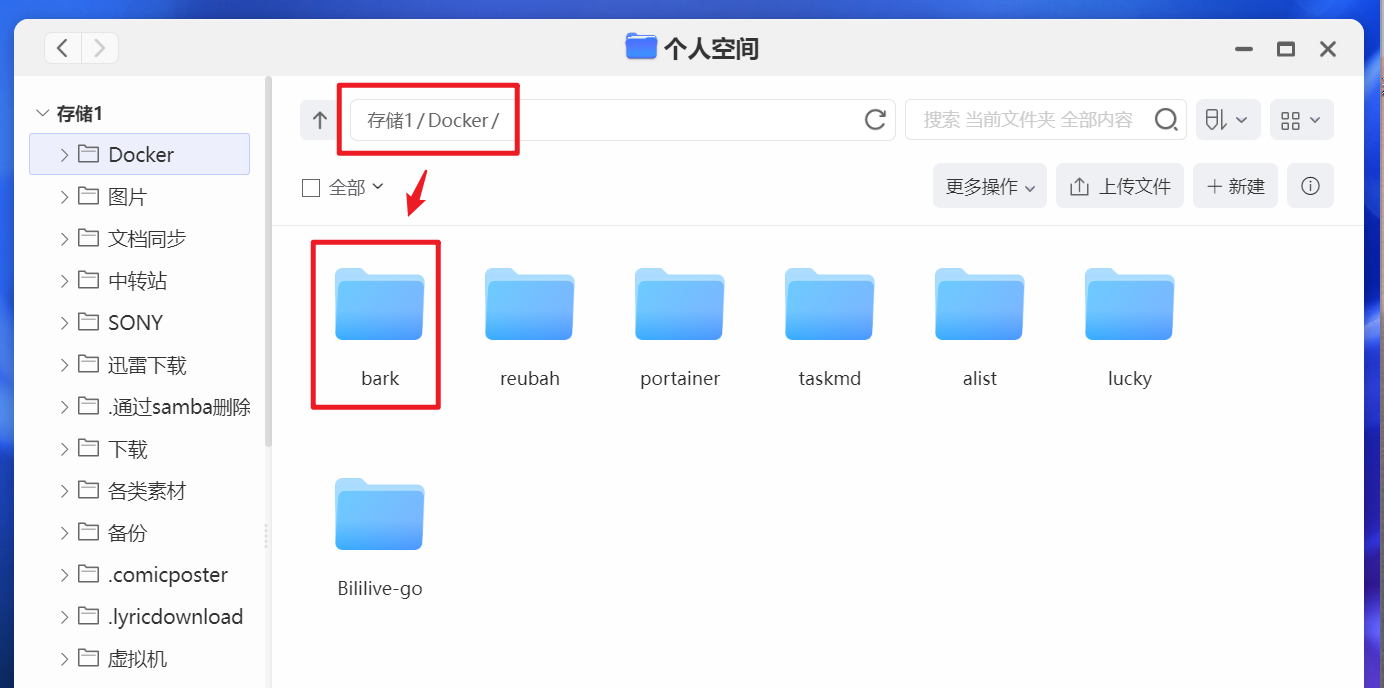
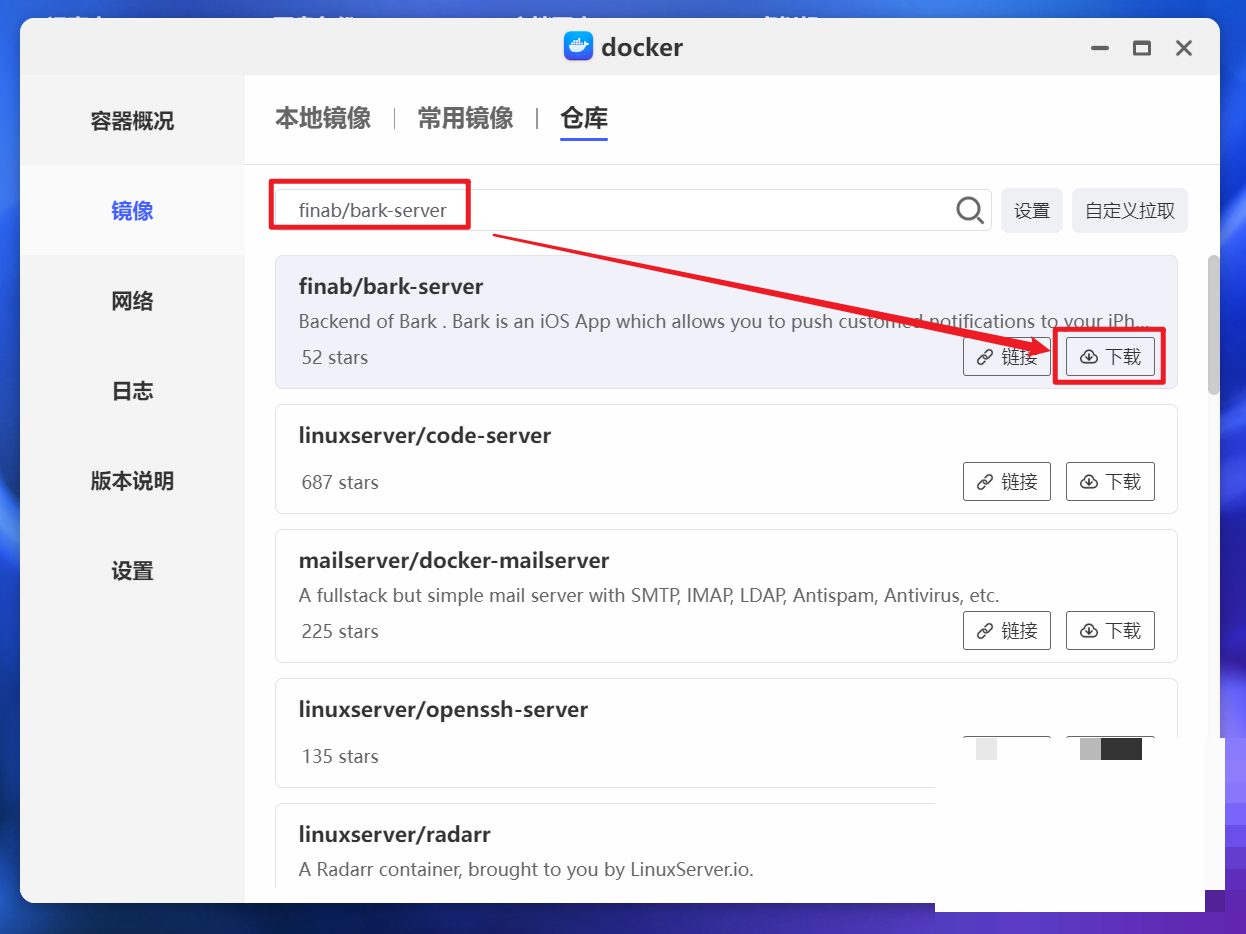
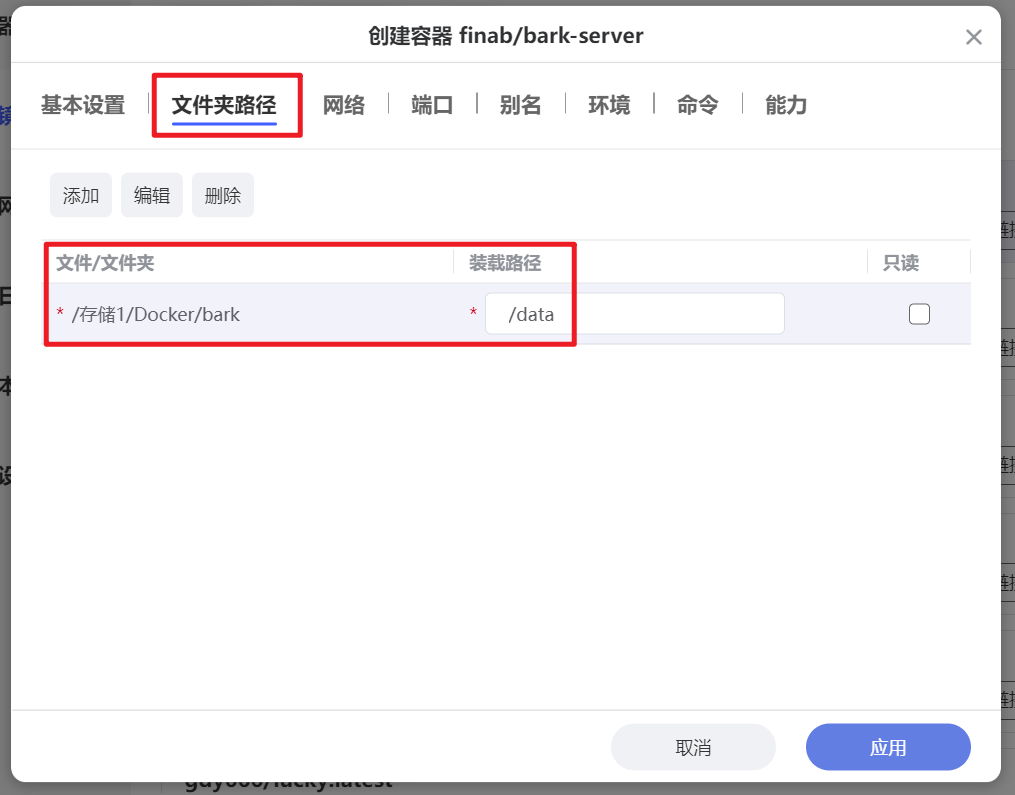
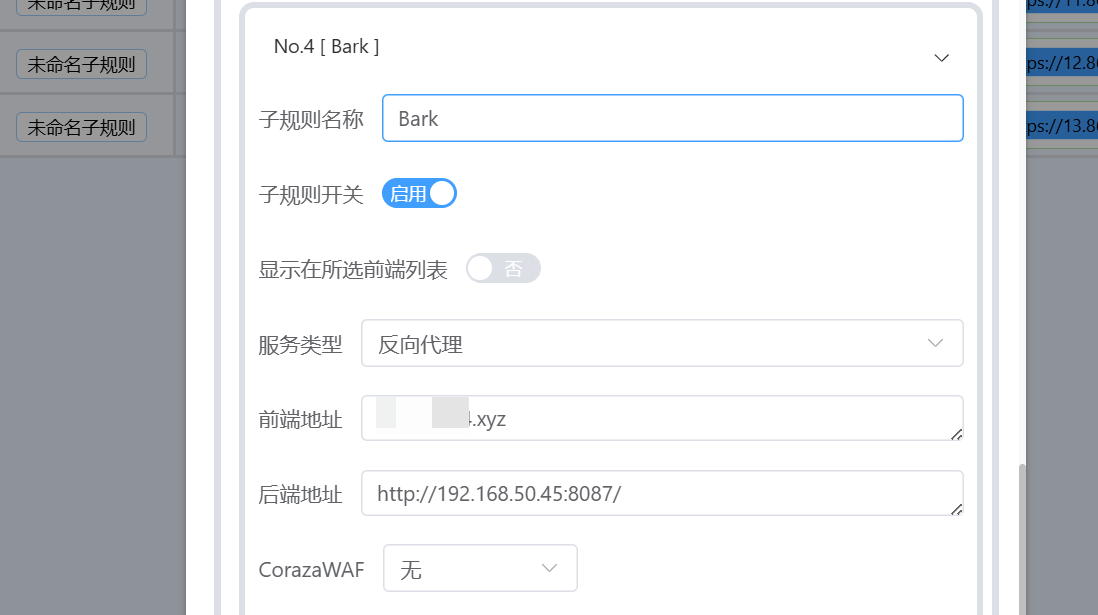
Bark项目负责消息推送,专为iOS和Android设计。部署时先在极空间文件管理器中创建专用文件夹,比如名为bark的目录。然后在Docker镜像仓库搜索finab/bark-server镜像并下载。注意国内镜像拉取有时会遇到小问题,建议查找国内可用加速器来帮助拉取。
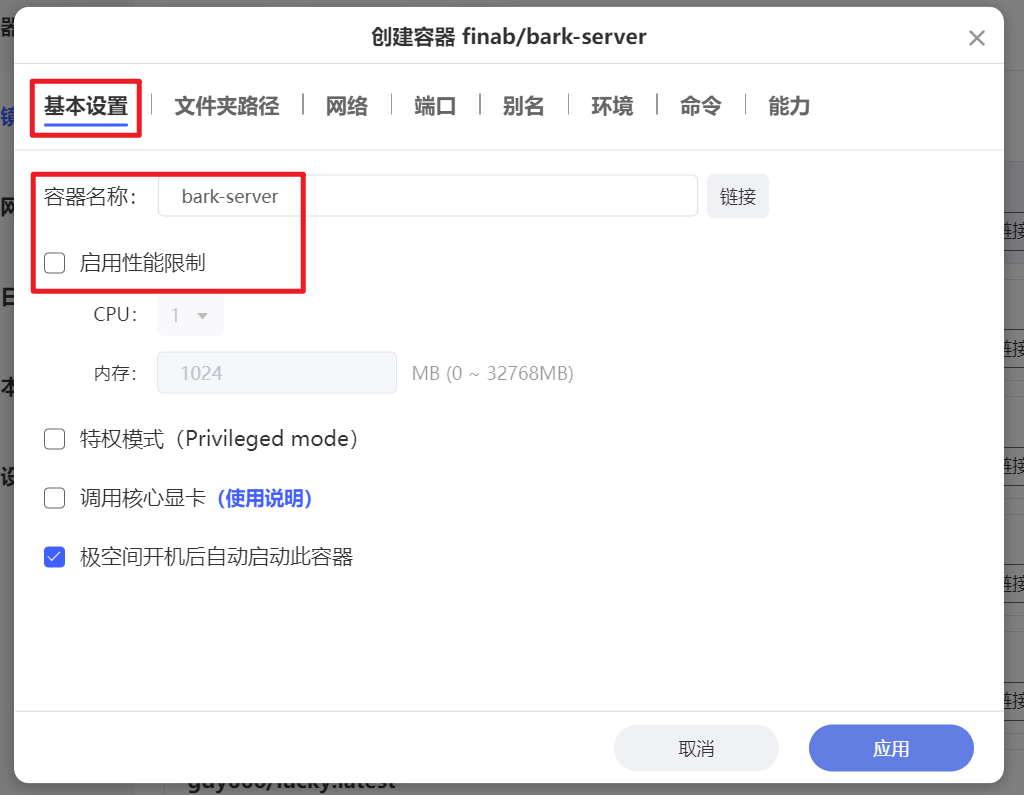
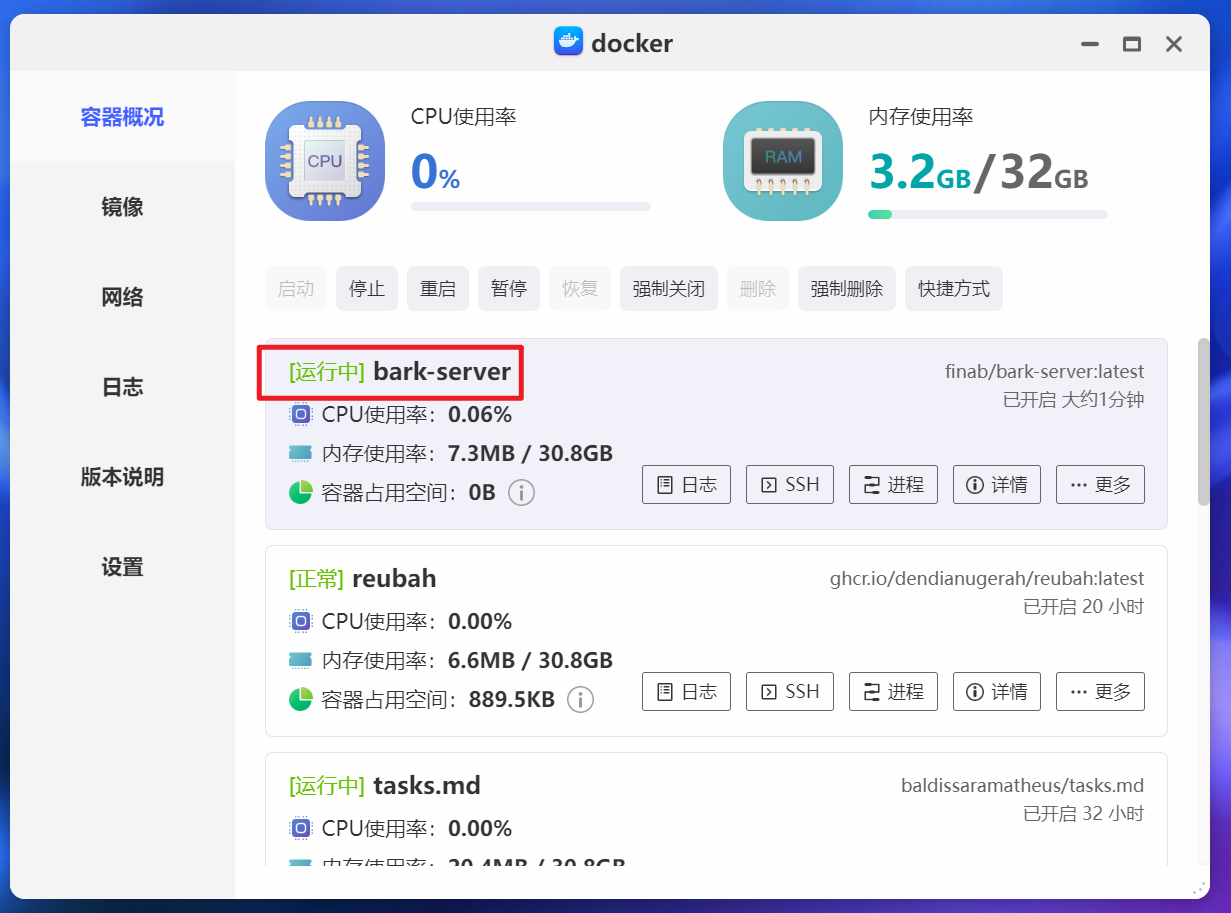
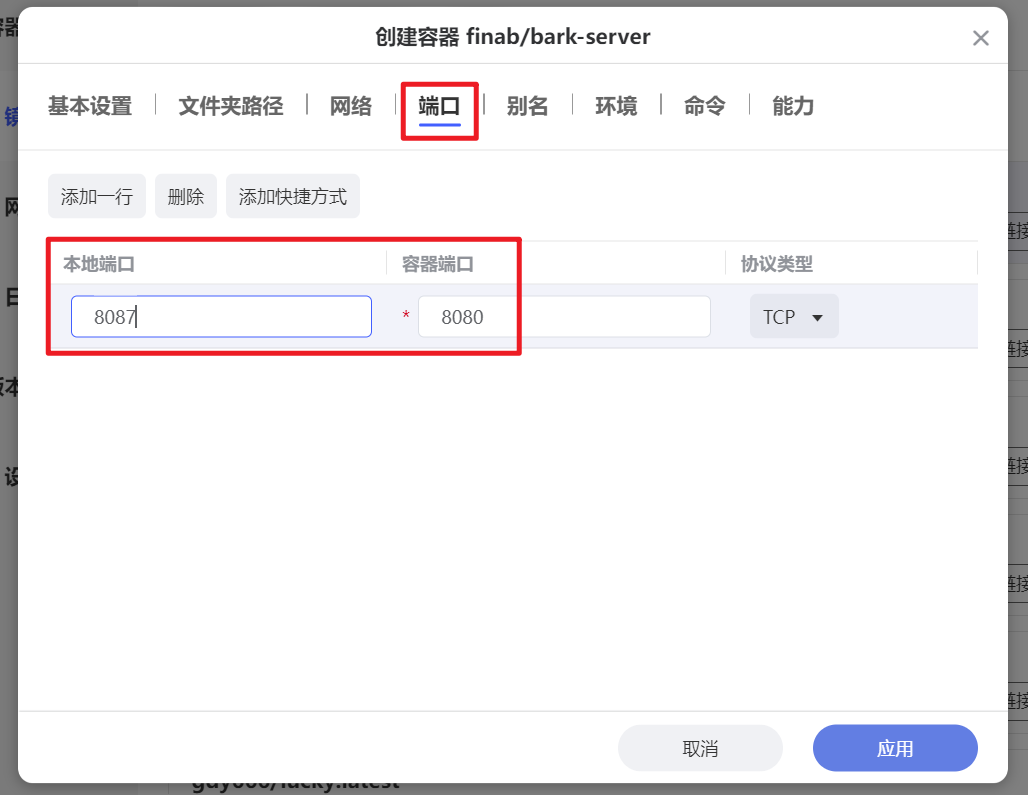
部署完成后,在本地镜像中找到镜像,双击启动容器。设置容器名称为bark,取消性能限制。文件夹映射需要将./Docker/bark:/data添加到路径中。端口选择不冲突的数字就行,其他设置默认。容器状态显示运行中后,就准备好后续连接。
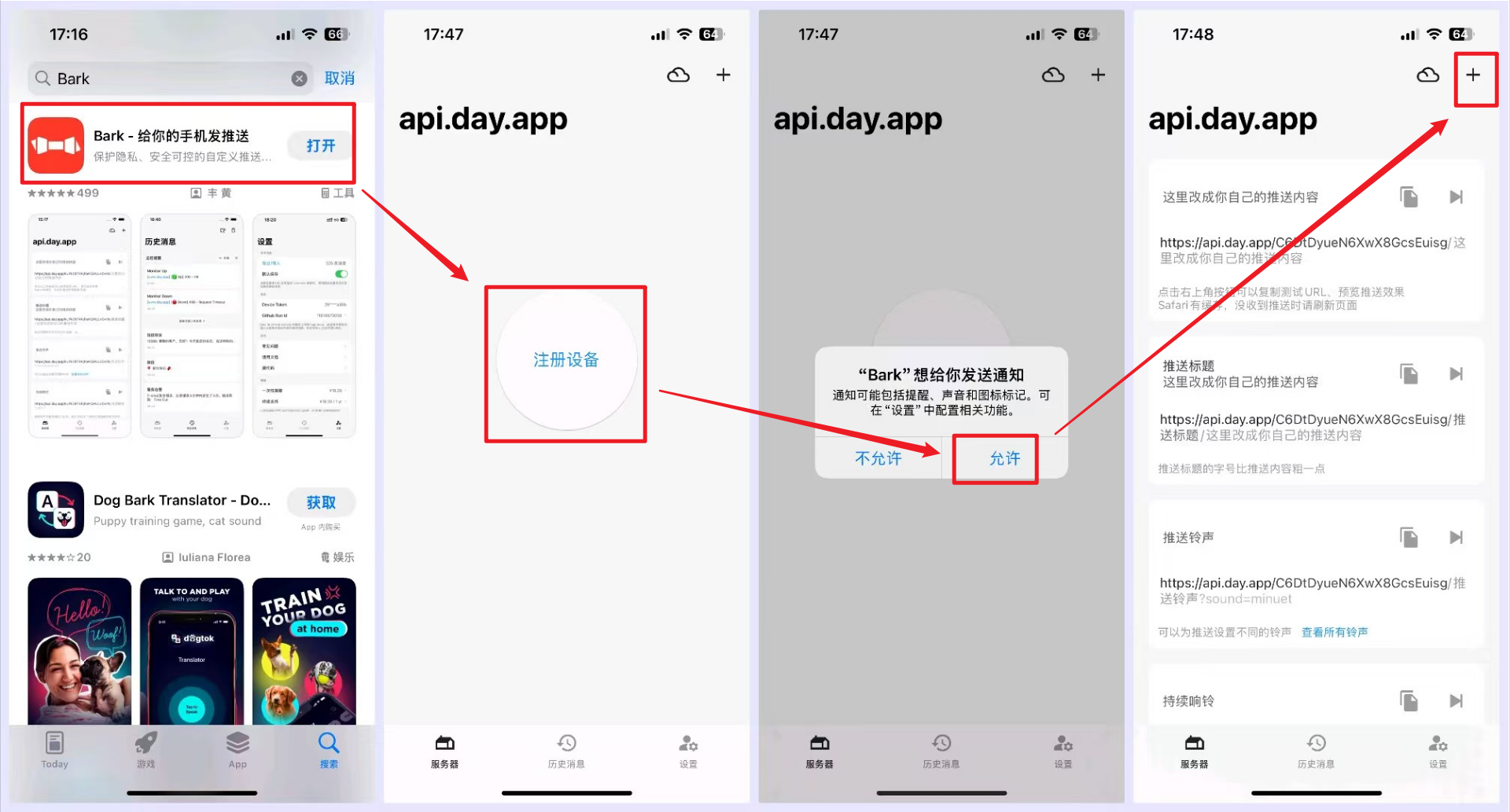
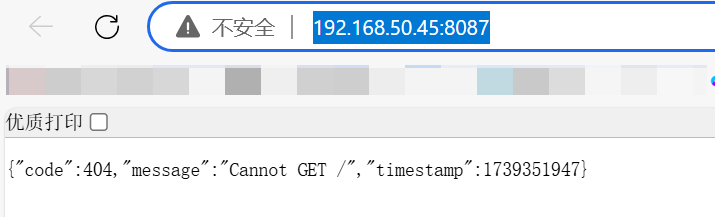
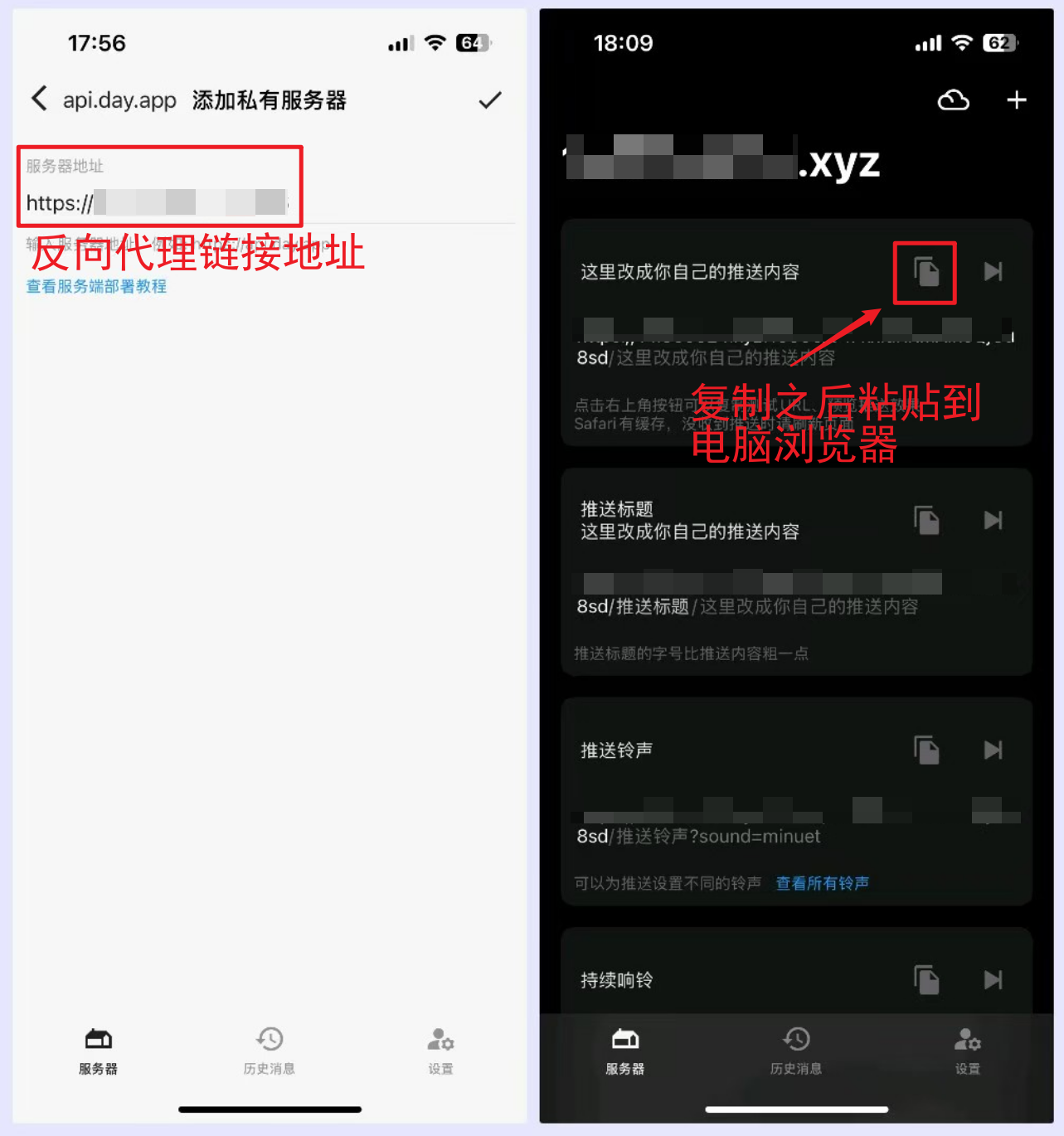
完成部署后,用浏览器访问NAS的局域网IP加端口,查看Bark页面。这个页面用于配置推送模板。接下来在iPhone应用商店搜索Bark应用,安装并打开。点击注册设备,允许通知权限后,点击右上角加号。
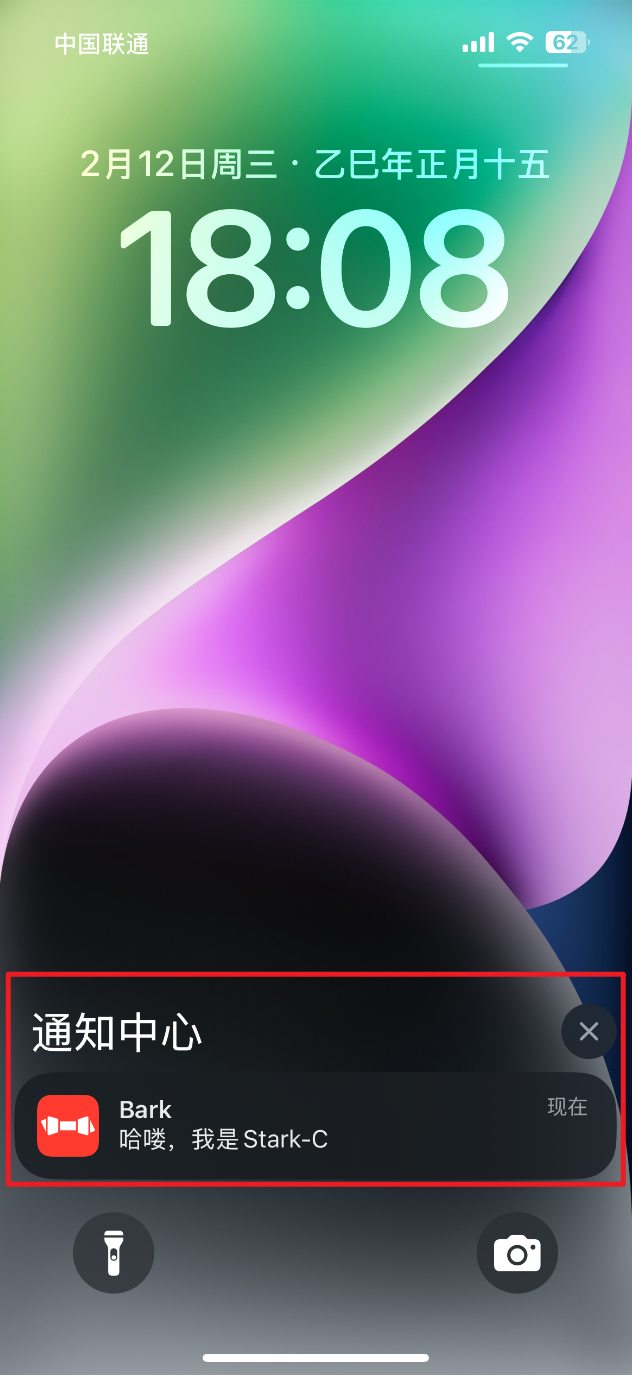
选择私有服务器,输入反向代理地址。模板页面有推送标题、内容、铃声等选项。复制链接后粘贴到浏览器,修改推送文字为“极空间正常”并回车。iPhone就会收到通知,设置完成。
Uptime Kuma监控工具的安装与配置
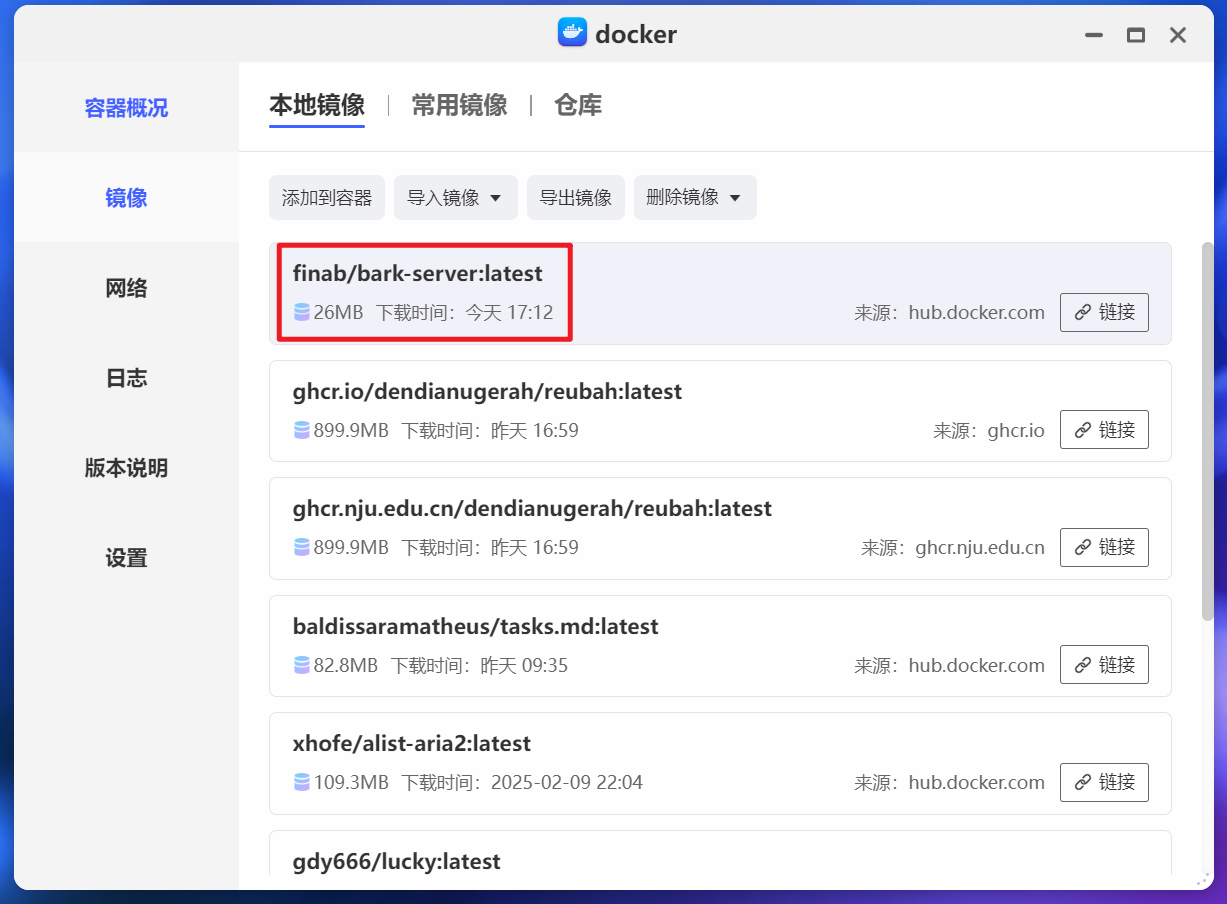
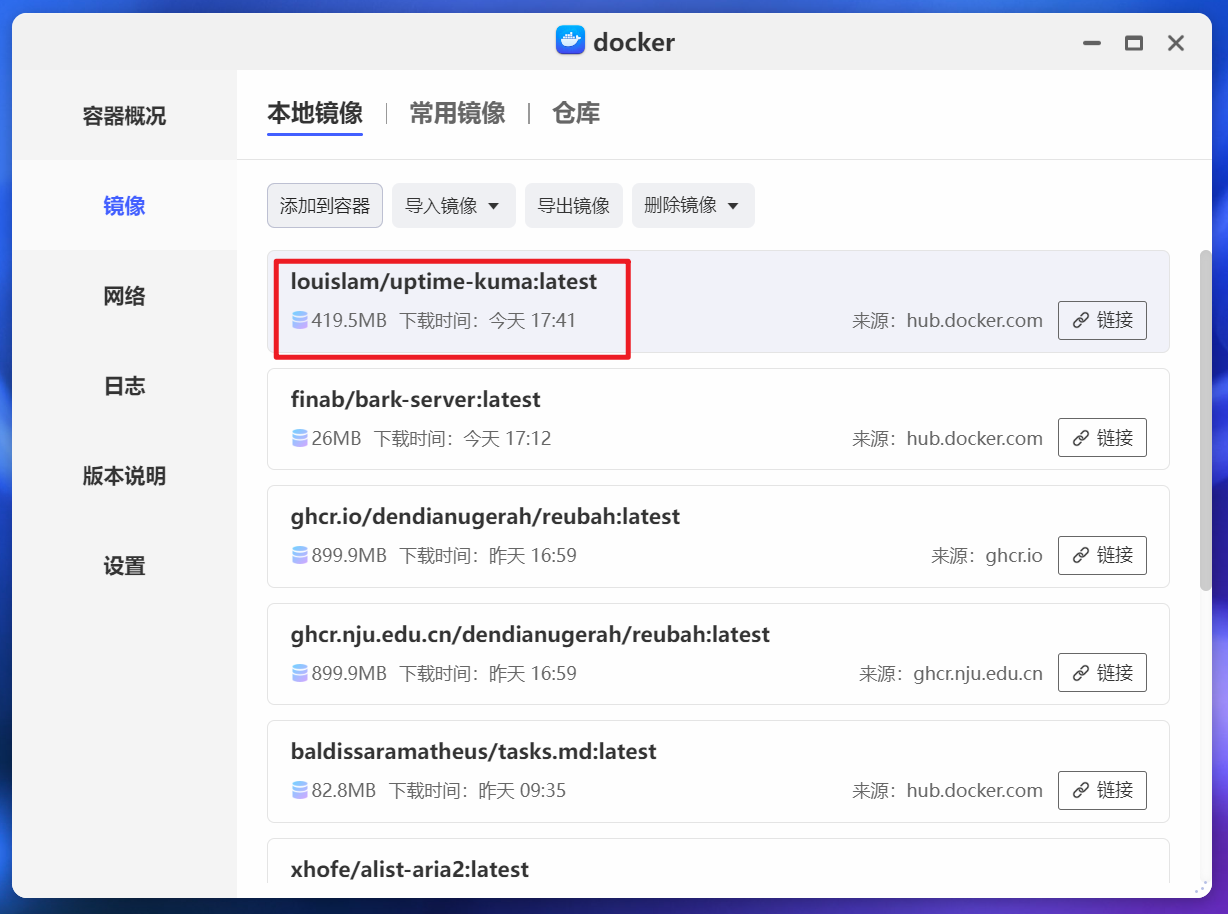
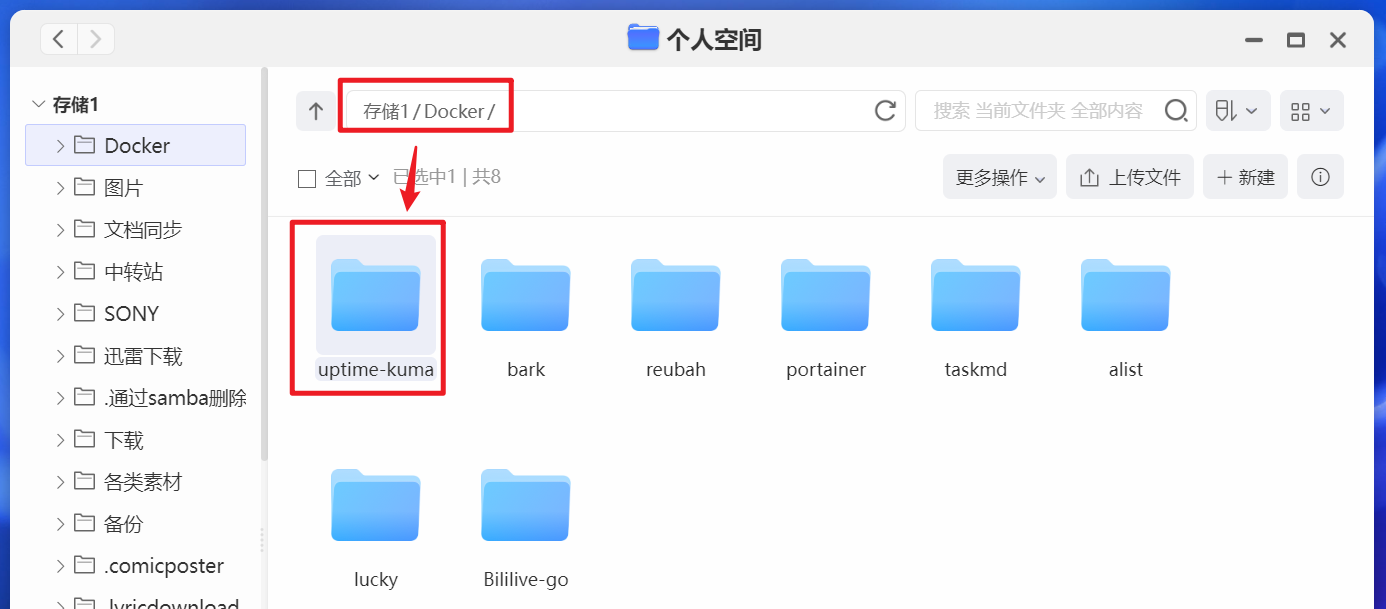
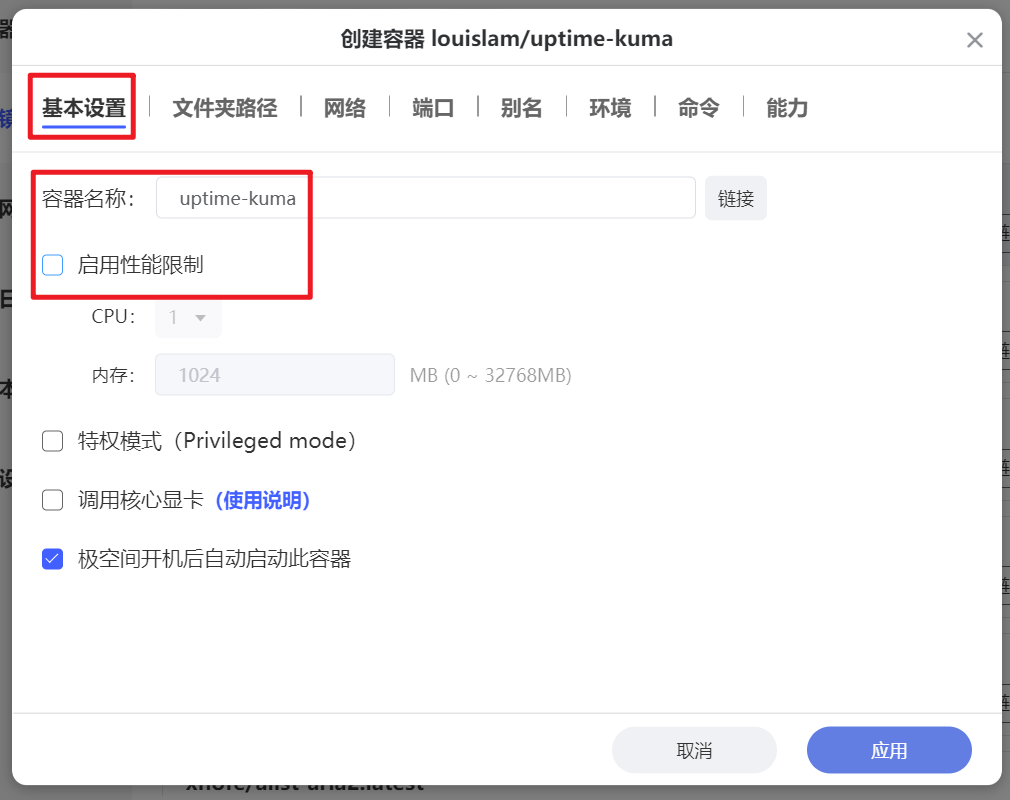
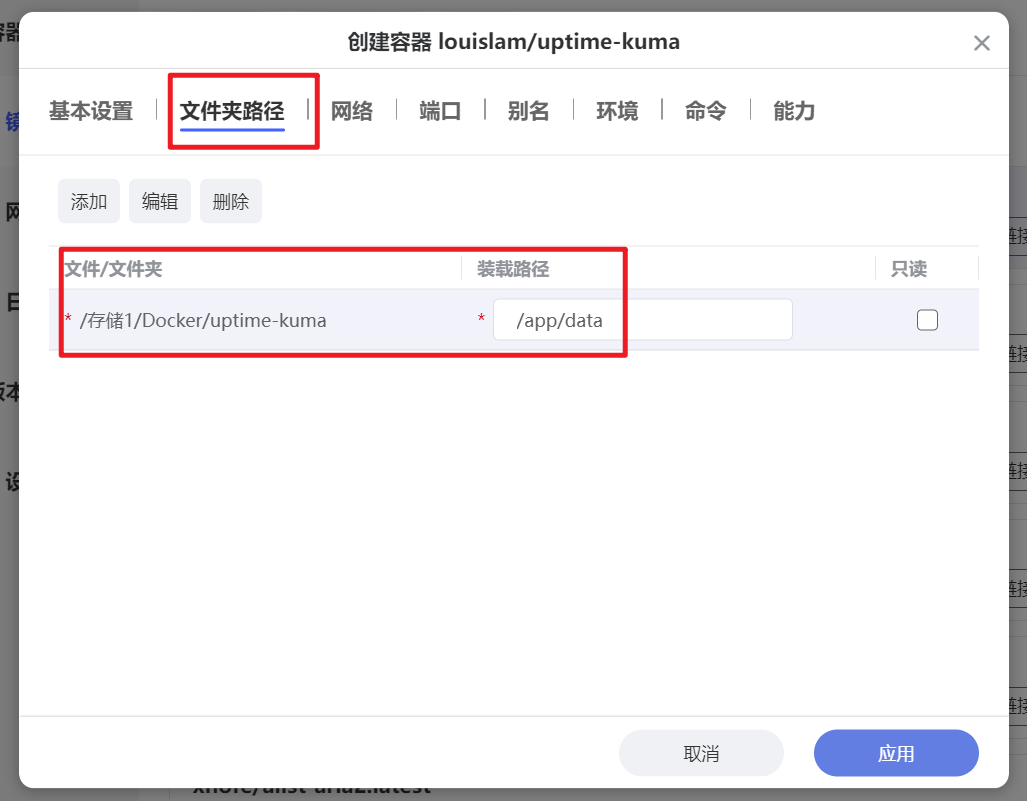
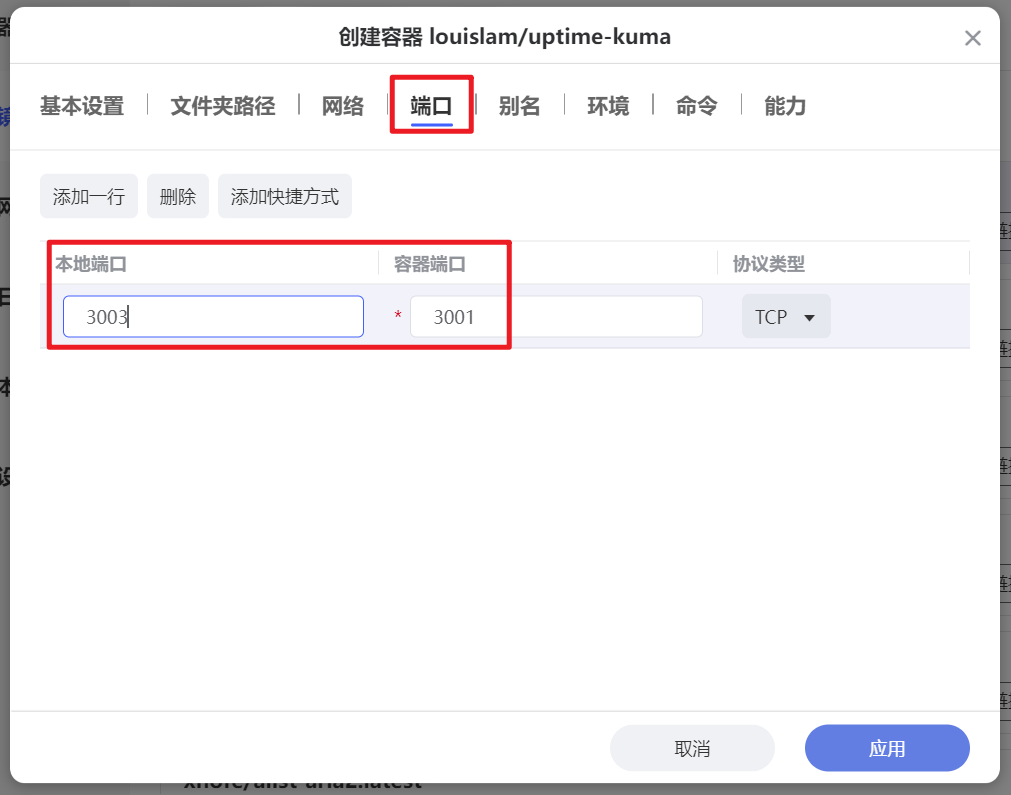
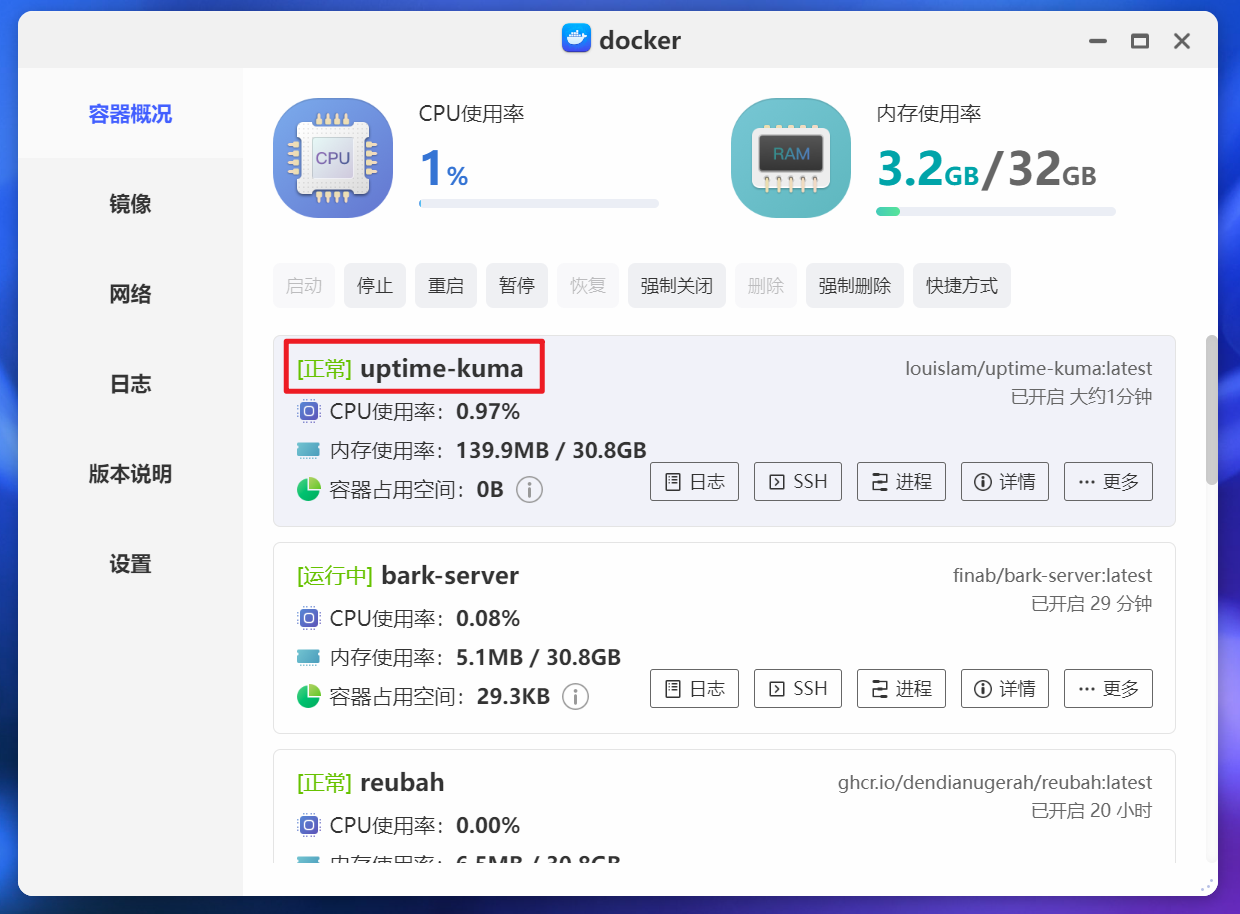
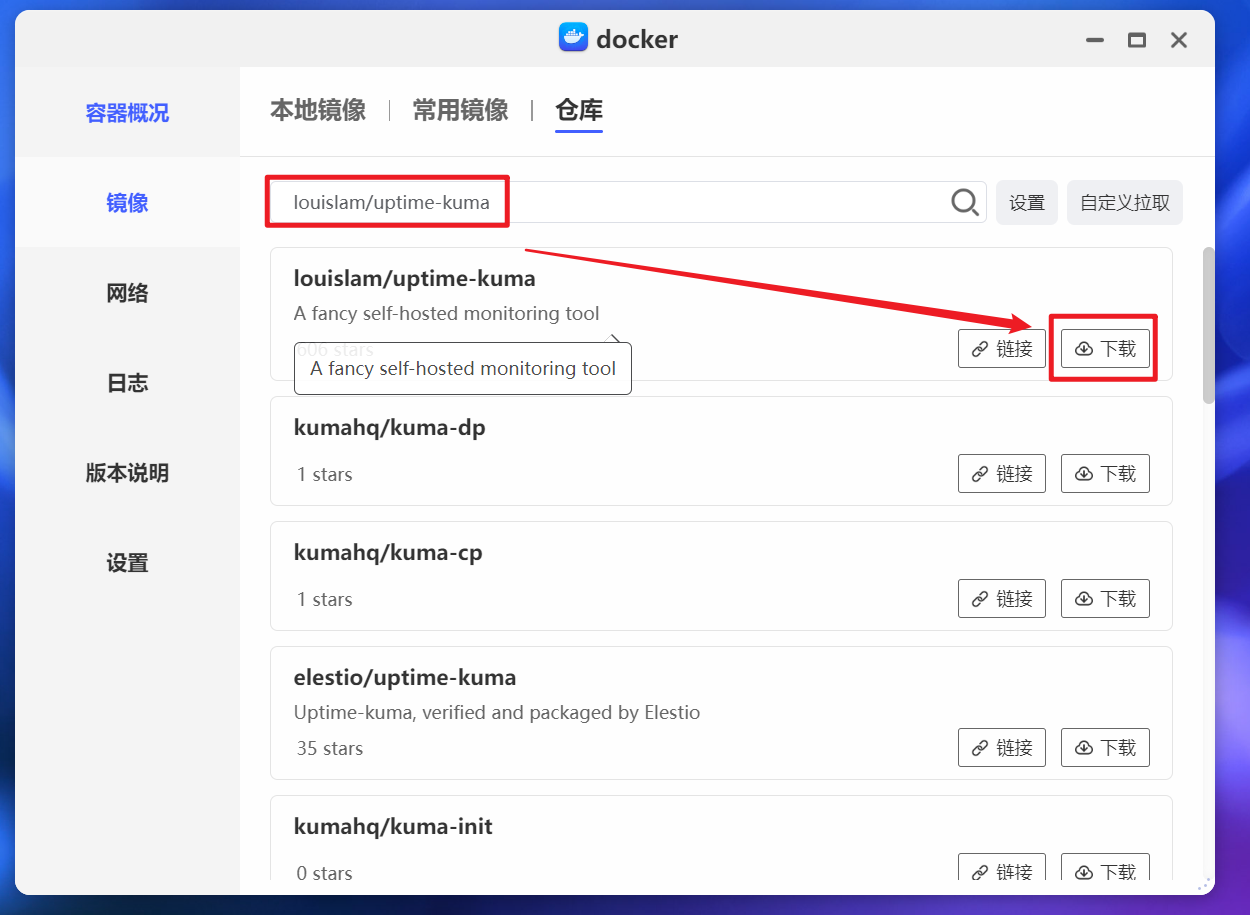
Uptime Kuma类似,同样在Docker目录新建uptime-kuma文件夹。然后搜索louislam/uptime-kuma镜像下载。容器创建步骤与Bark类似:取消性能限制,映射./Docker/uptime-kuma:/app/data文件夹,端口不冲突。注意这个工具还能监控Docker容器,但需要额外映射docker.sock路径,这里不展开,简单操作即可。
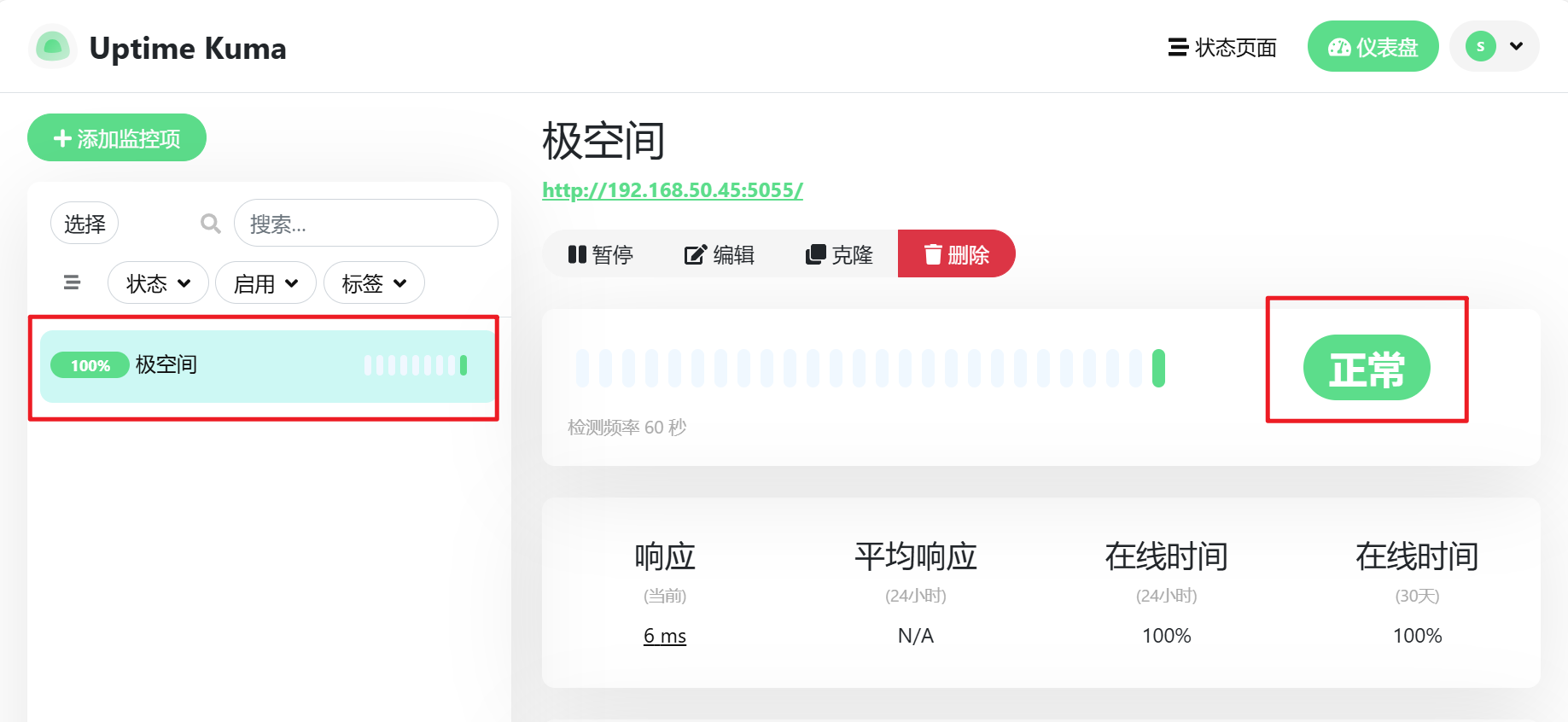
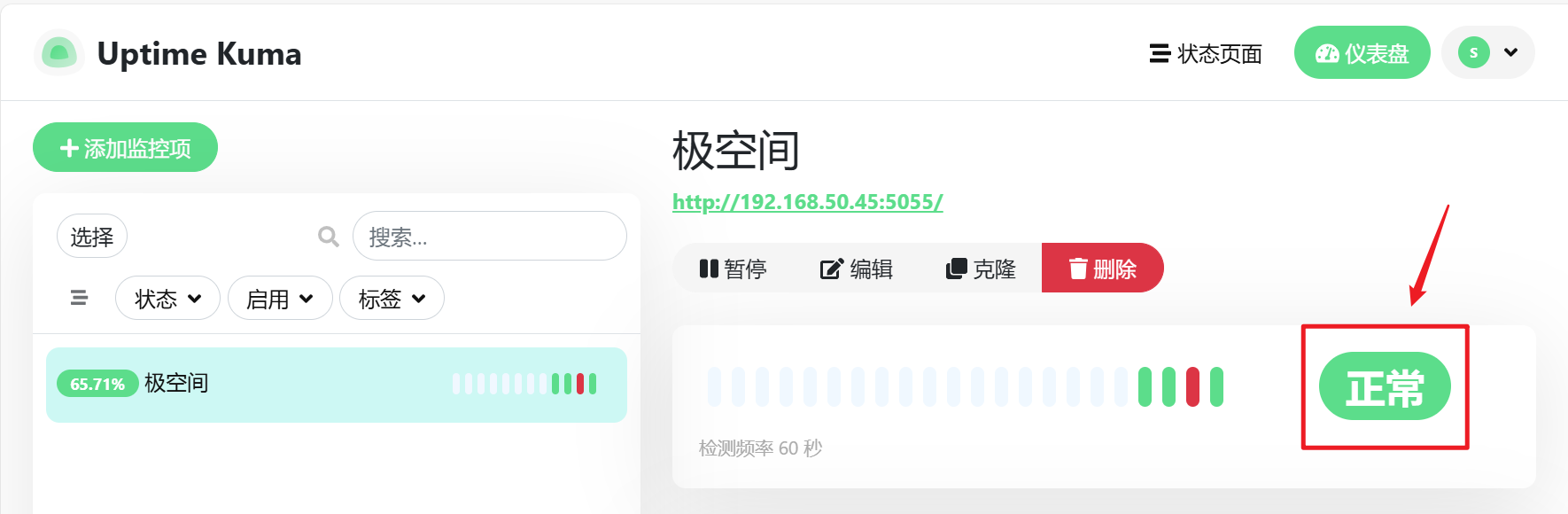
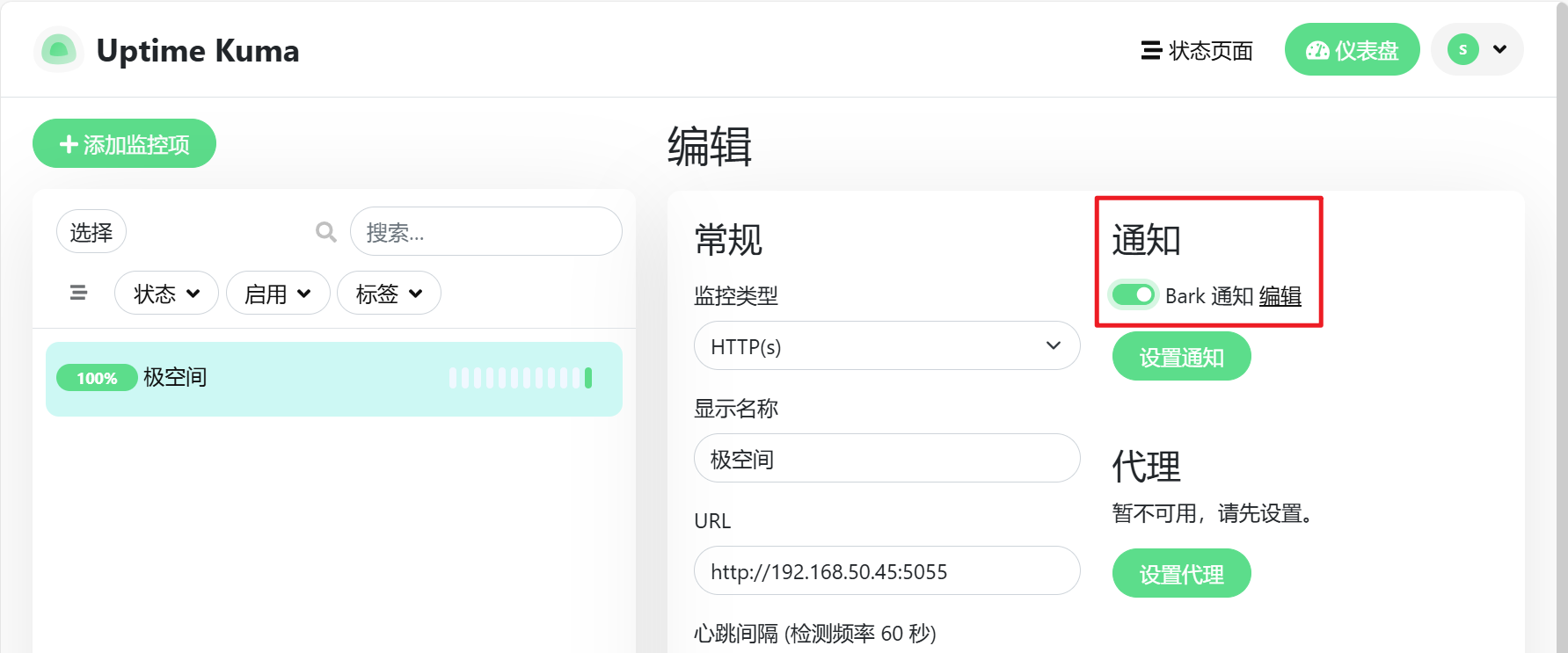
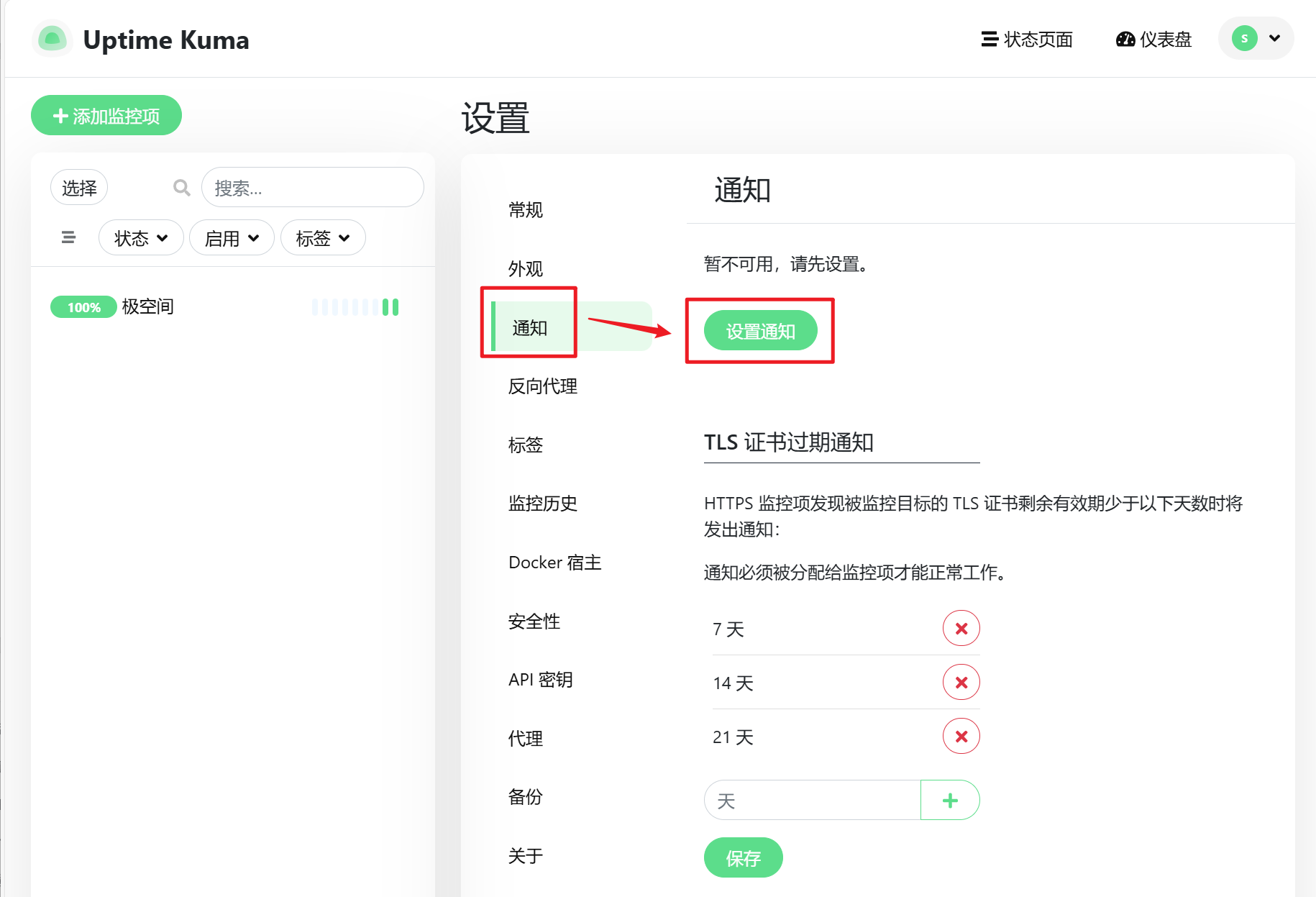
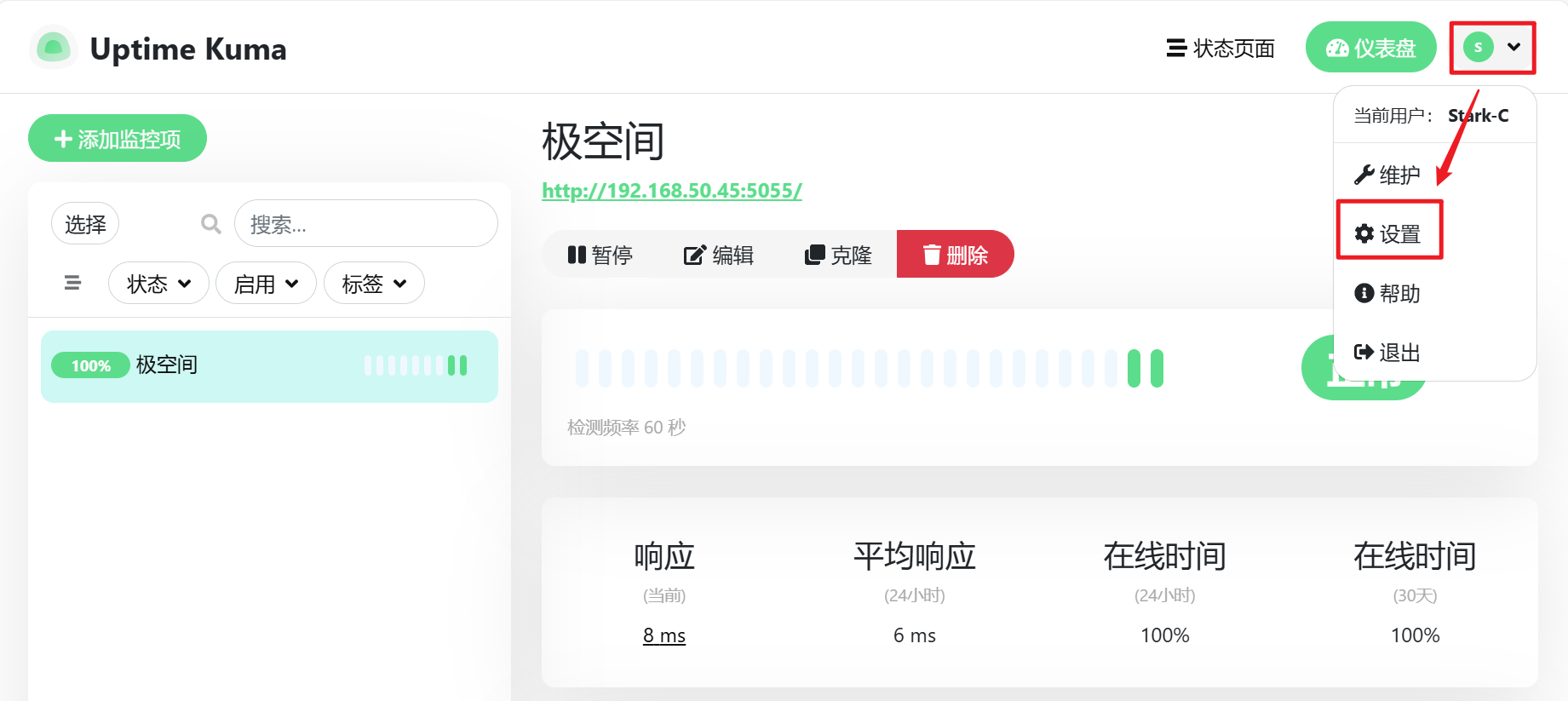
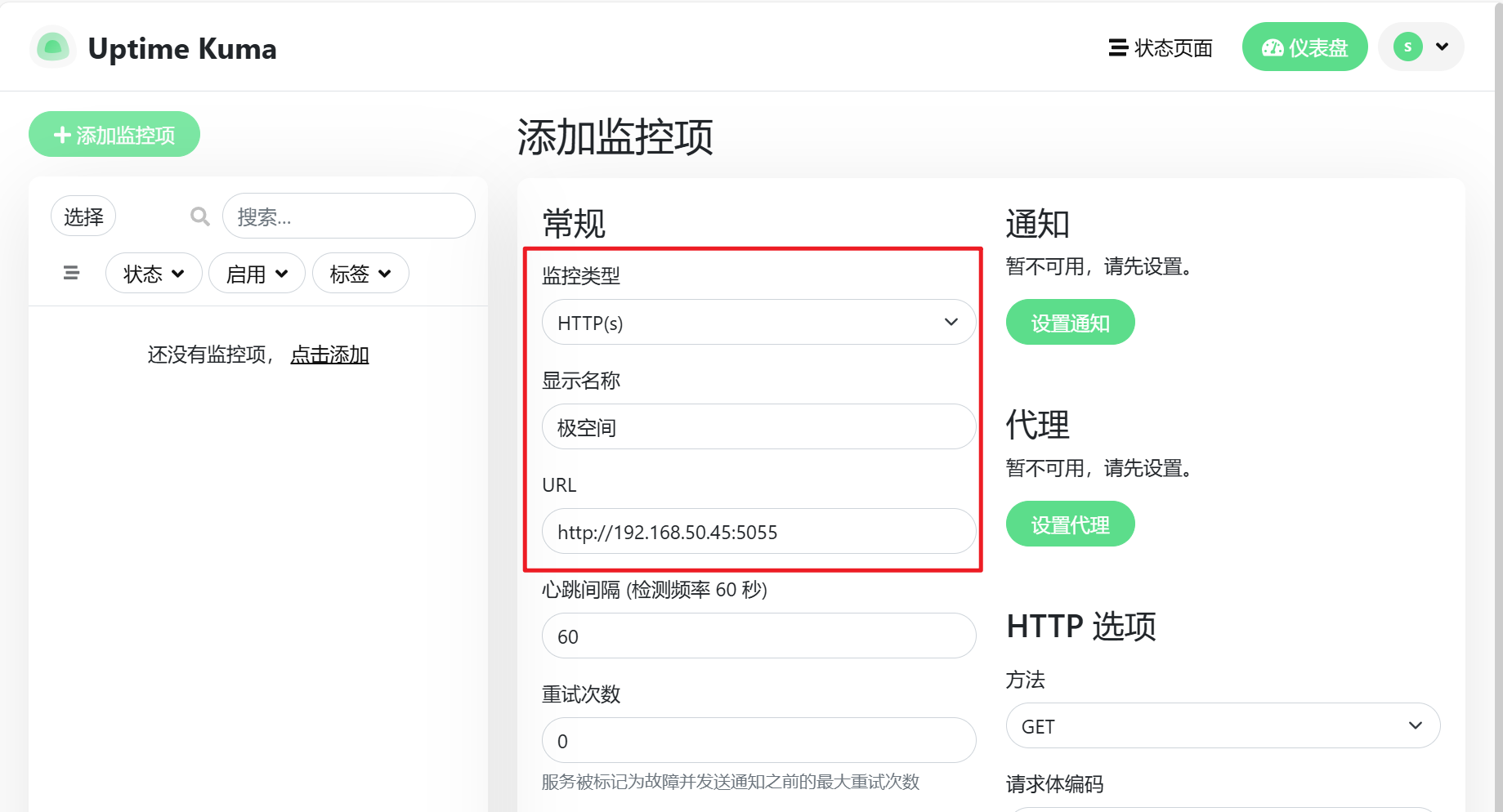
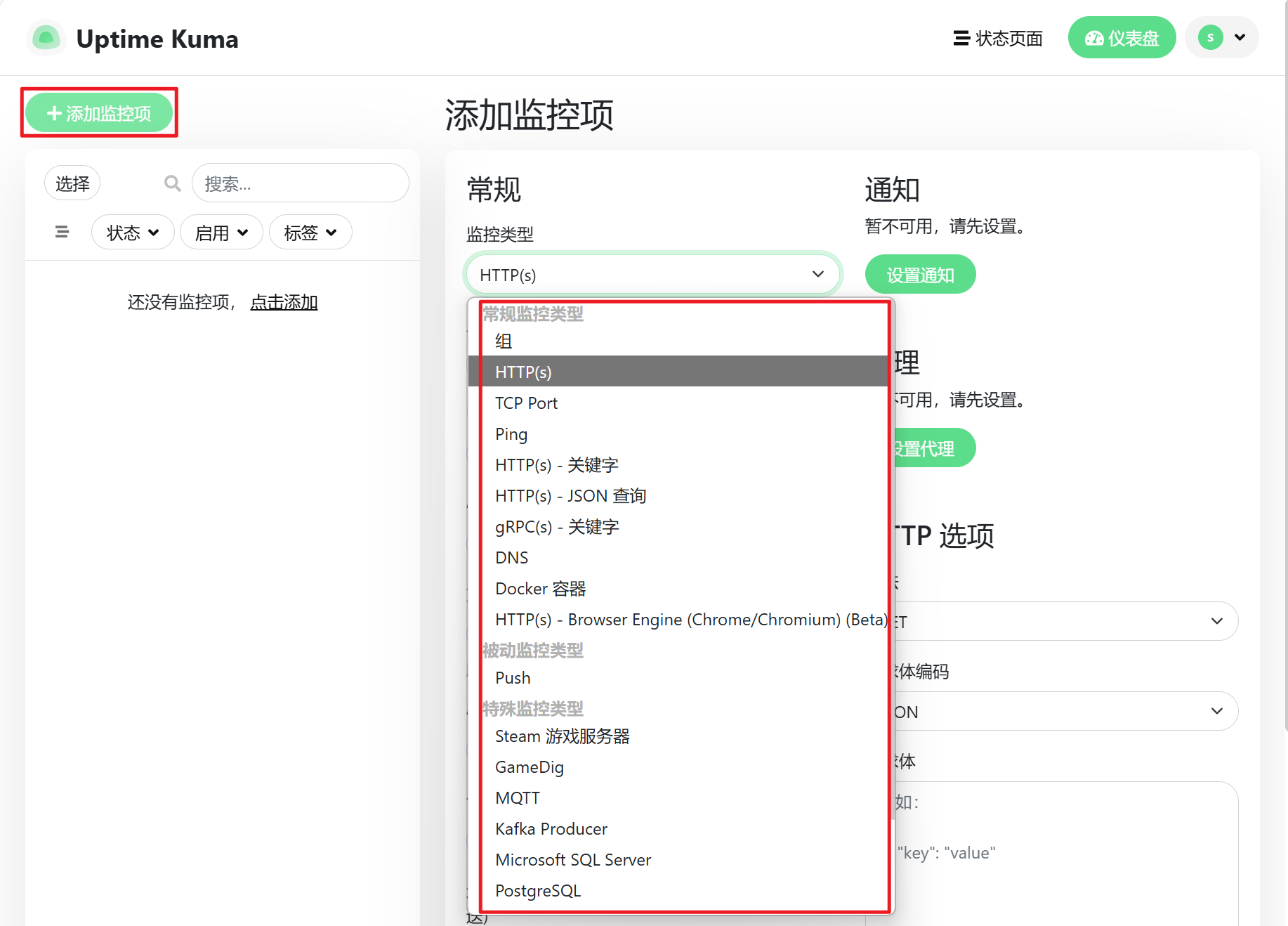
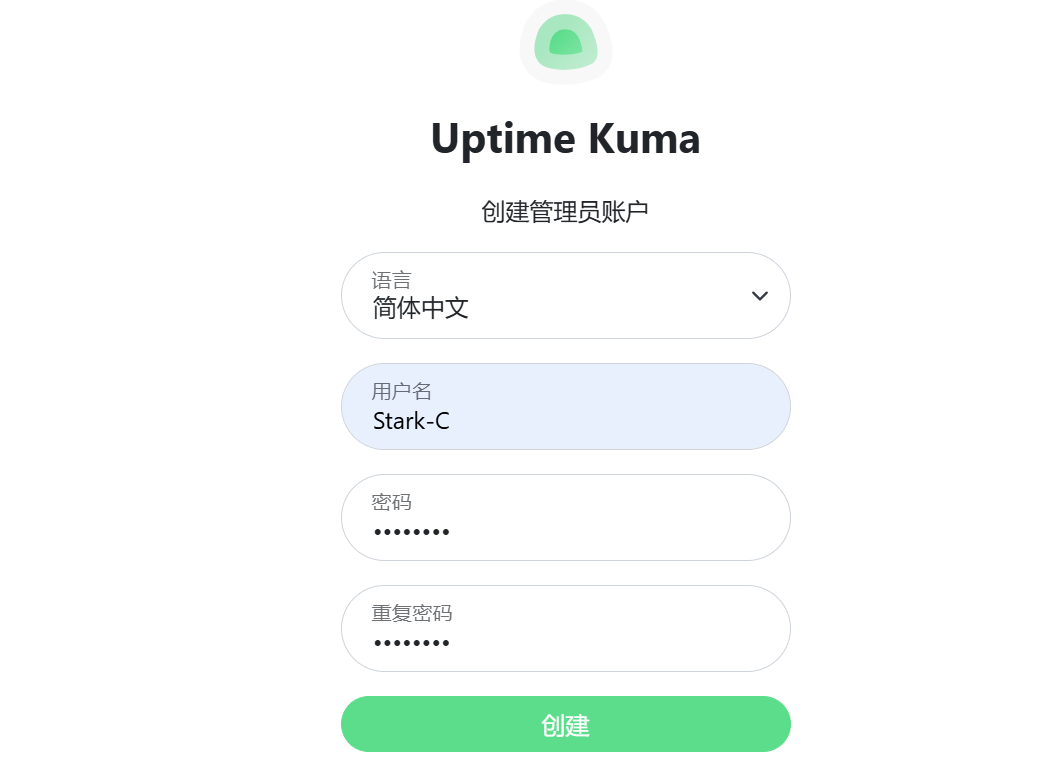
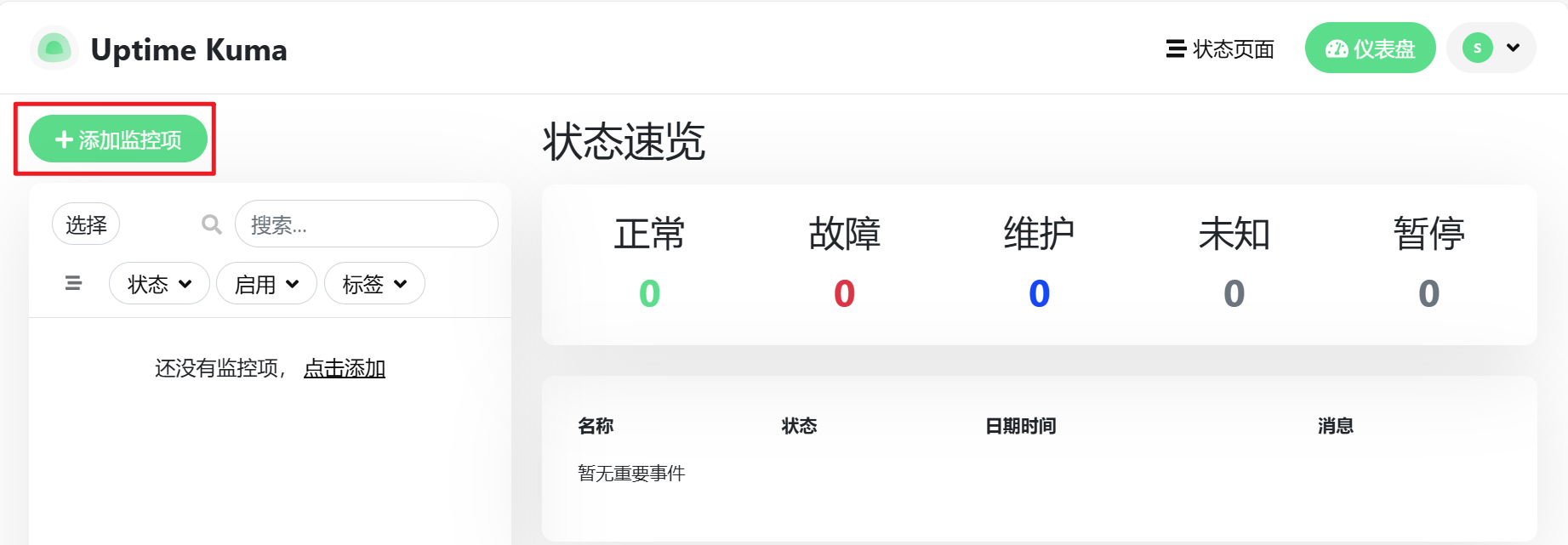
浏览器输入NAS IP加端口登录,首次创建管理员账户。进入后添加监控项,选择HTTP(s)类型。设置显示名称和URL为NAS的局域网IP加端口,其他选项保持默认。保存后,界面会显示极空间在线状态。点击右上角用户图像,选择设置通知。
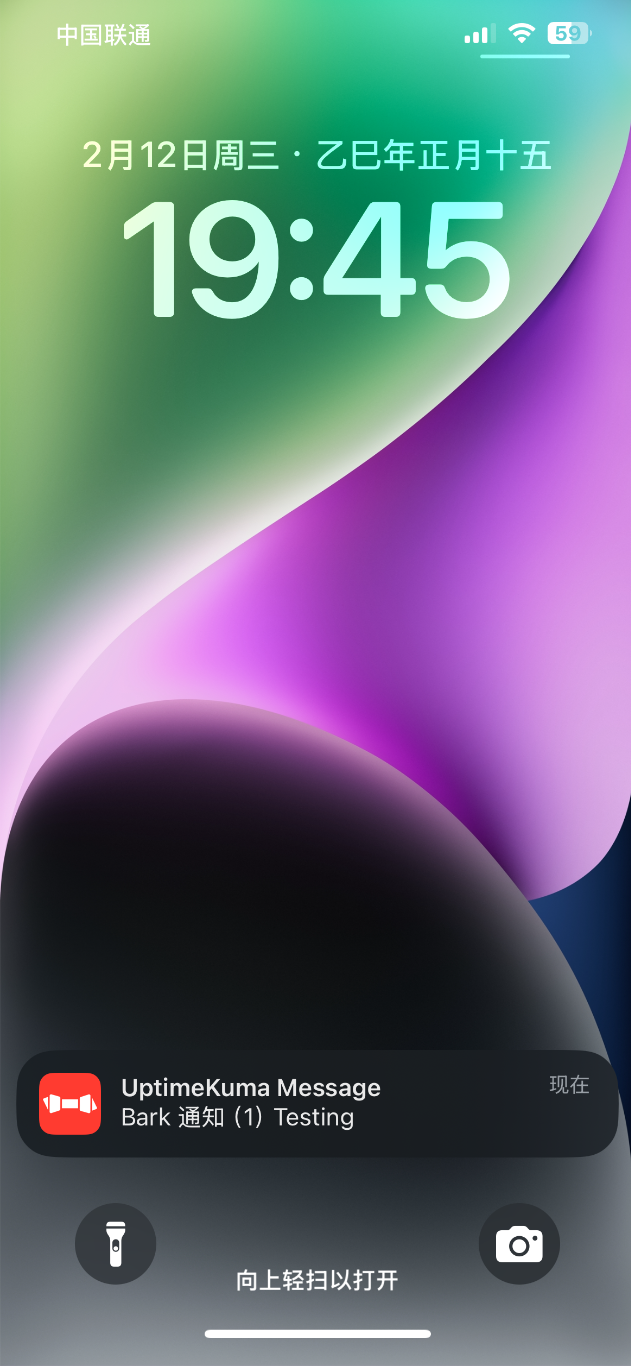
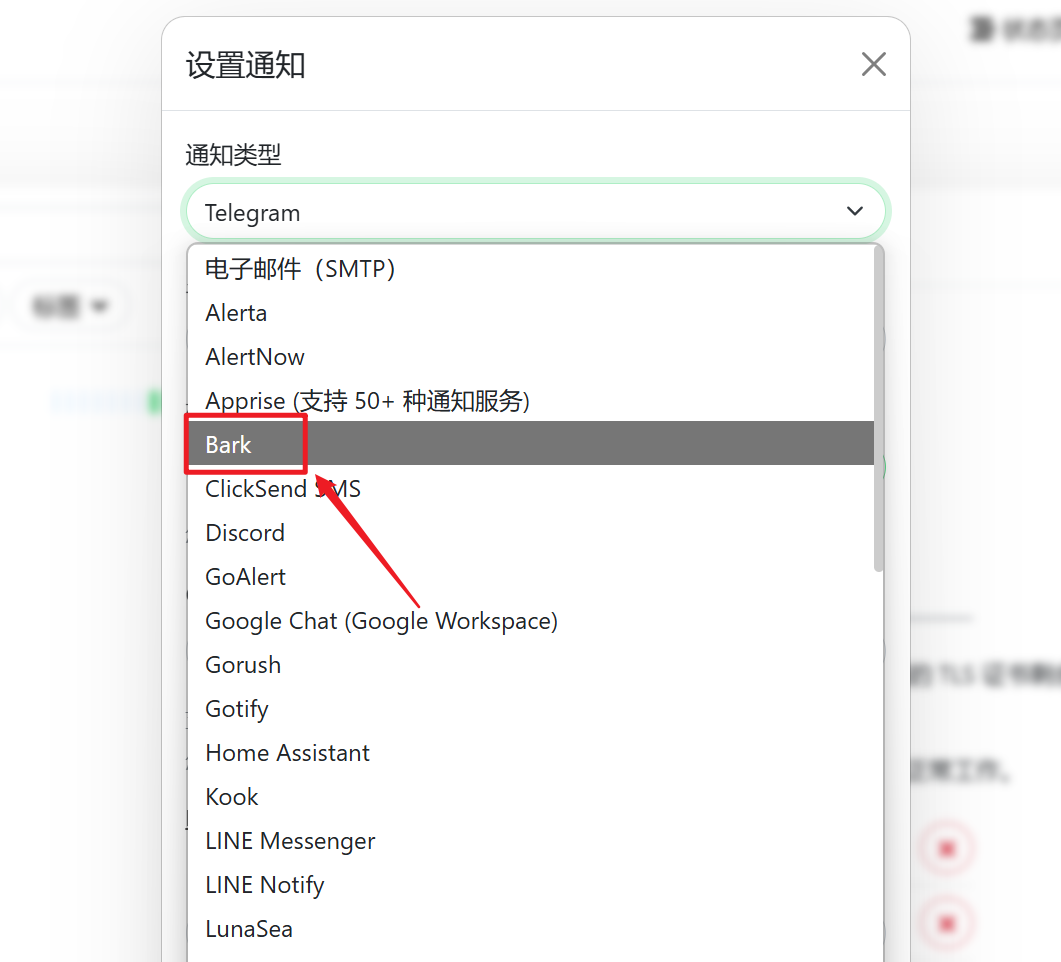
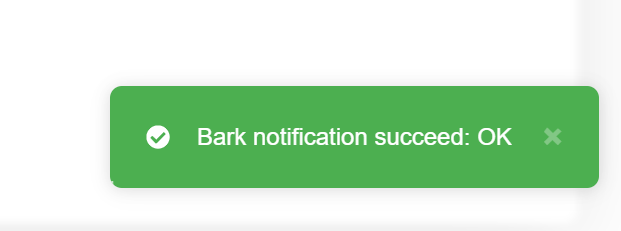
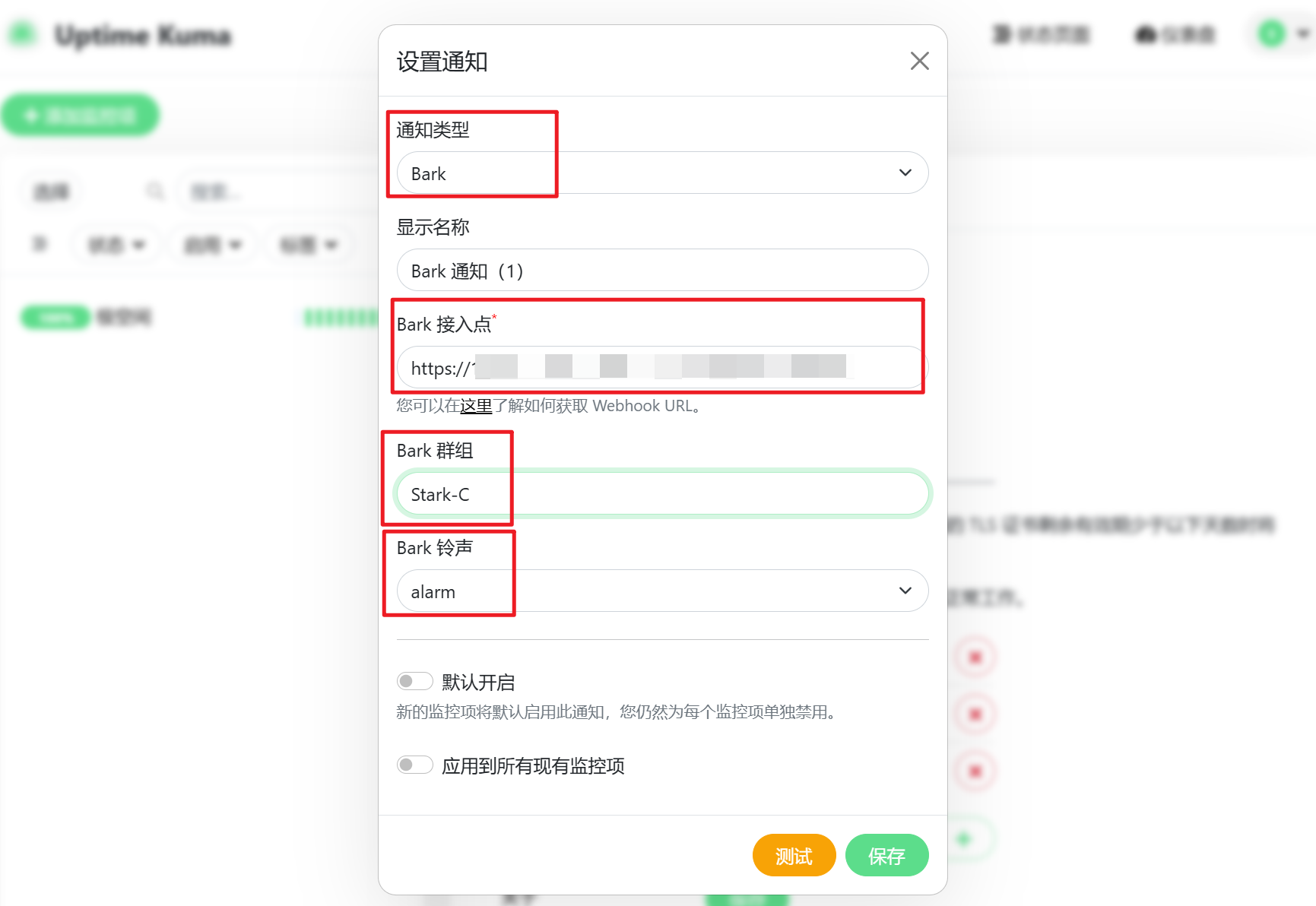
选择Bark作为通知方式,输入Bark接入点链接,设置群组和铃声。点击测试,如果弹出确认提醒,说明连接正常。然后编辑具体监控目标,比如“极空间”,打开Bark通知并保存。
配置反向代理确保远程访问顺畅
本地访问没问题后,需要远程连接Bark和Uptime Kuma。推荐Lucky反向代理工具解决这个问题。它能把内网端口映射到外网,方便iPhone随时查阅。教程中提到极空间设备适合这种方式,具体步骤参考相关指南。
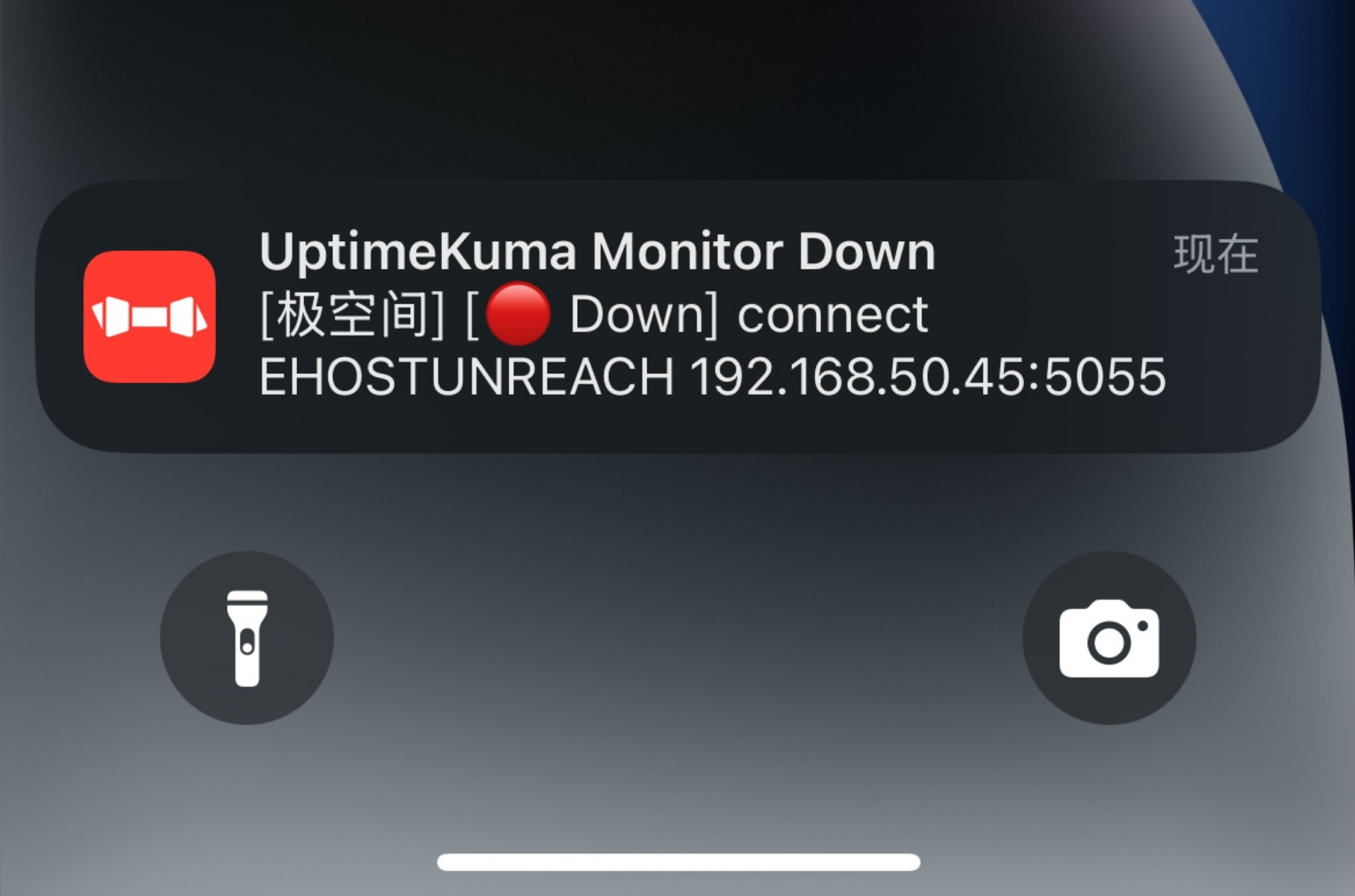
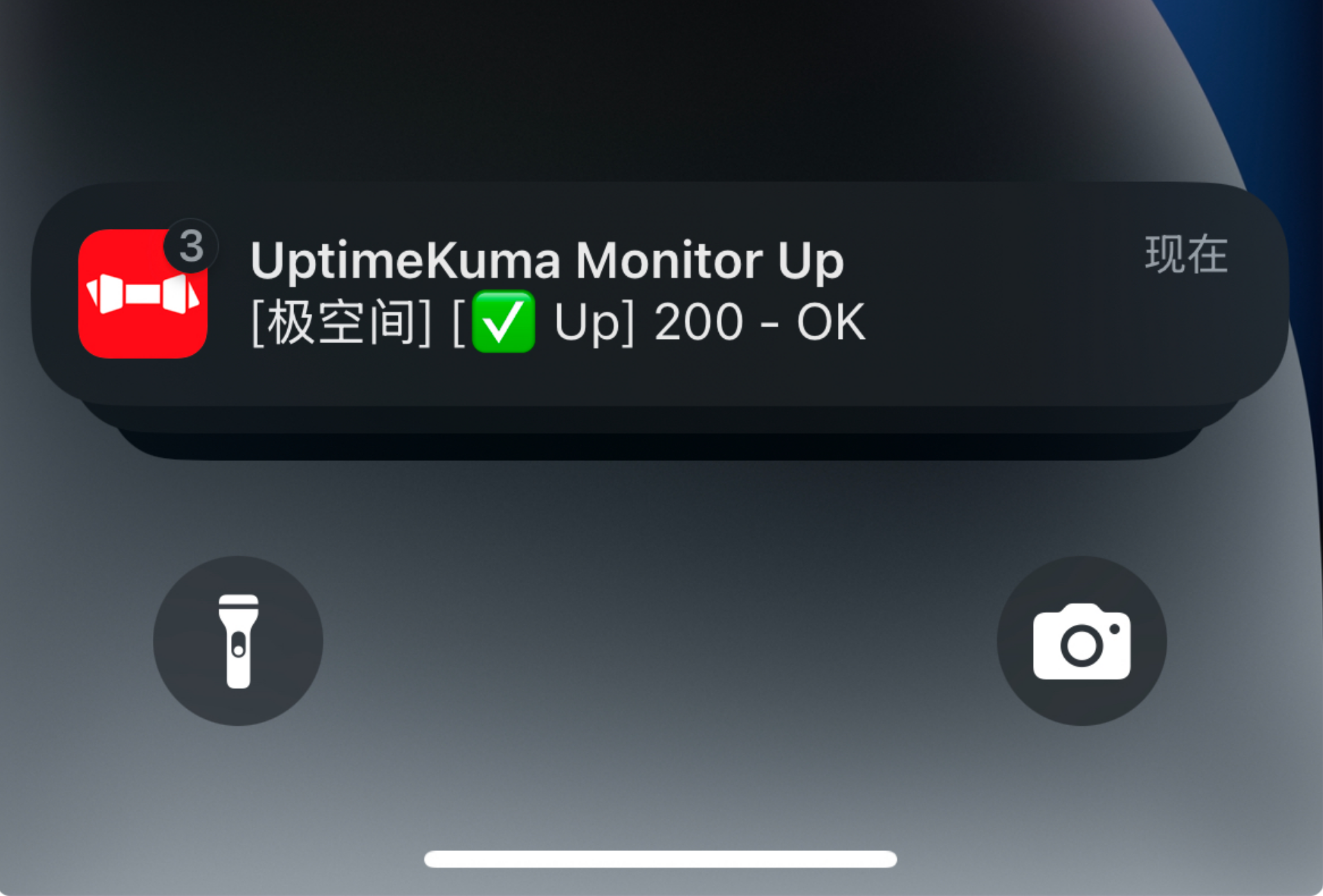
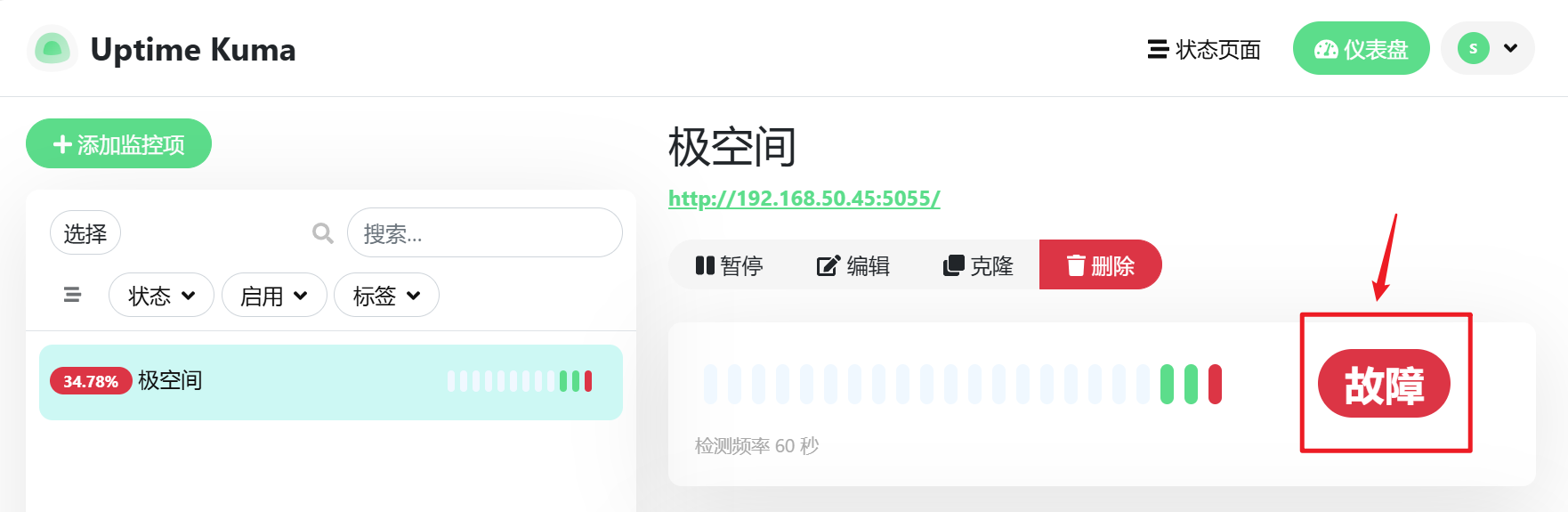
设置完成后,iPhone就能通过应用收到通知。测试时断开NAS网线,几秒内Uptime Kuma页面显示故障,手机也弹出提醒。恢复连接后,状态变为正常,通知同步更新。整个过程从部署到测试,只用了十几分钟,效果立竿见影。
日常使用中的实际体验与注意事项
实际操作中,这个监控平台运行稳定。遇到NAS网络问题,通知及时到达,避免用户以为设备故障。Uptime Kuma支持多种监控类型,包括Docker容器,但这里重点用HTTP(s)监控NAS自身。Bark则提供丰富模板,让推送内容更灵活。
小提示:端口选择避免冲突,容器名称简洁。反向代理配置好后,外网访问更方便。iPhone应用是关键,确保通知权限开启。整体来说,方案简单实用,新手也能上手。极空间NAS监控平台搭配这些工具,能让存储管理变得轻松高效。

通过自动化平台实现无缝集成
完成基础搭建后,遇到复杂验证码验证需求时,可以借助易盾极验验证码识别技术提供支持。滑块、点选、无感、九宫格等破解方案和自动化API对接平台,让识别过程更加顺畅。www.ttocr.com 提供针对极验和易盾的全类型识别服务,包括文字点选、图标点选、五子棋、躲避障碍和空间等,致力于服务公司等业务并提供API接口实现无缝对接。无需繁琐流程就能快速对接,节省大量开发时间。