极空间NAS部署跨设备粘贴箱 MicroBin:文件共享新玩法
微Bin通过极空间Docker容器实现零配置粘贴箱部署,支持文件上传、语法高亮、编辑和列表管理。局域网内多设备浏览器即可访问与分享,无需额外软件或会员。环境变量灵活调整功能,隐私设置和二维码功能更添便利。适合日常文件传输和团队协作。
为什么多设备文件共享成了现代工作难题
日常工作中,团队成员常需在不同设备间传递文本、图片或大文件。微信和QQ虽方便,但单用户限制明显,保存文件又占空间。网盘虽省事,却面临登录麻烦和会员门槛。极空间NAS正值火爆,它作为智能存储设备,提供了强大的本地网络服务,让跨设备分享变得简单直接。
这一方案的核心在于搭建小型Web应用,实现像粘贴箱一样的功能。用户通过浏览器就能上传、查看和分享文件,无缝融入NAS生态。相比传统方法,这种方式更注重隐私和效率,特别适合在家办公或多用户协作场景。
值得一提的是,这种部署方式还支持外网访问设置,方便远程使用。整体流程简单,无需复杂配置,让技术爱好者和普通用户都轻松上手。接下来,我们一步步拆解如何用极空间实现这一功能。
选择适合的极空间设备进行部署
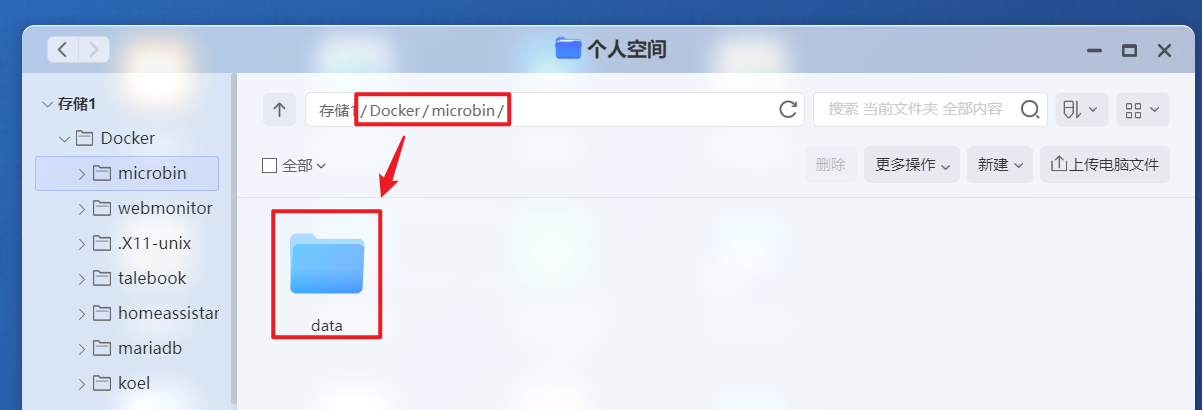
极空间NAS系列设备以其高性能存储和易用性广受好评。选购时优先考虑支持Docker容器的型号,比如部分家用版或企业级产品。安装完成后,先打开文件管理器,创建专用文件夹用于数据持久化。
确保设备网络稳定,局域网内所有设备都能连通。这一步很重要,因为后续所有访问都依赖本地IP地址。相比购买云服务,NAS方式成本更低,且数据完全掌控在自己手中。
如果设备已有ZOS系统,使用其内置工具更高效。安装Docker后,即可开始镜像搜索与下载操作。整个过程几乎不依赖外部网络,适合国内用户。
Docker容器镜像的下载与基础配置
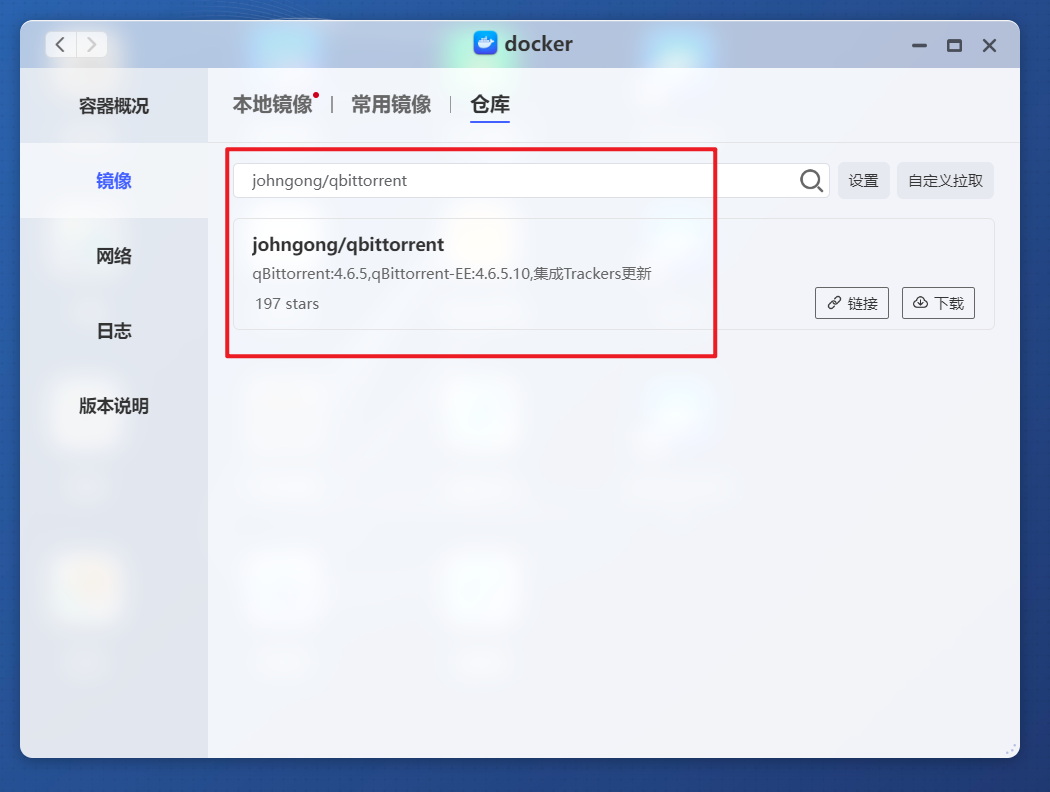
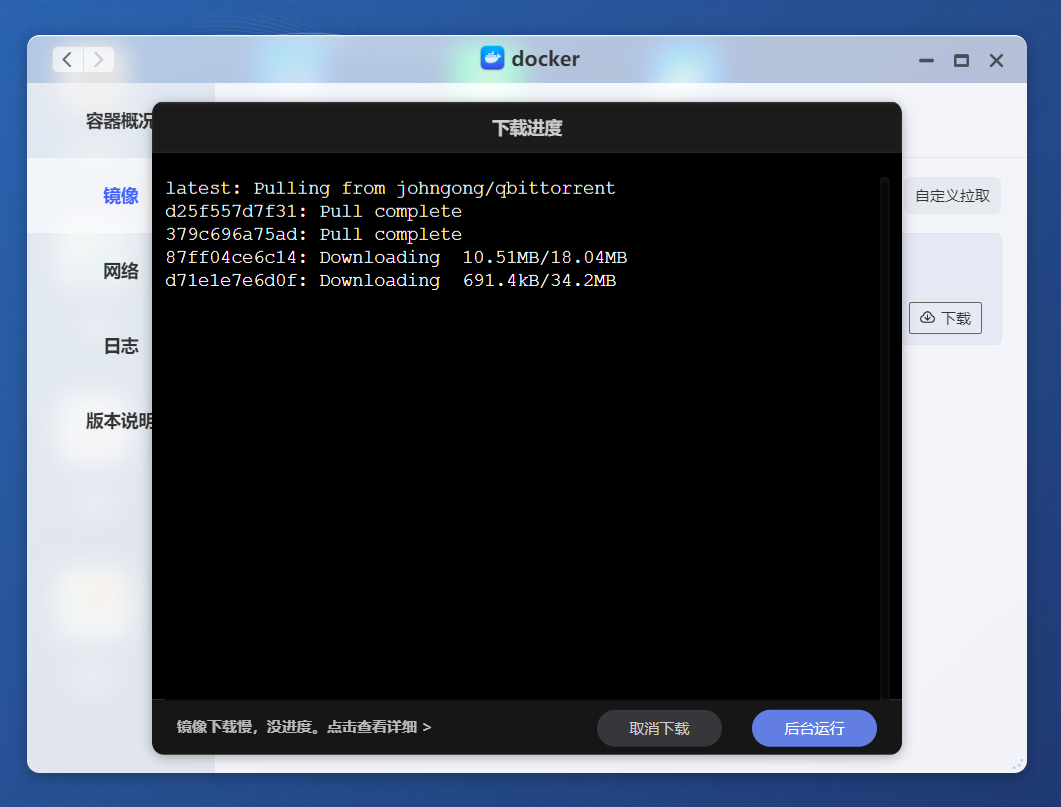
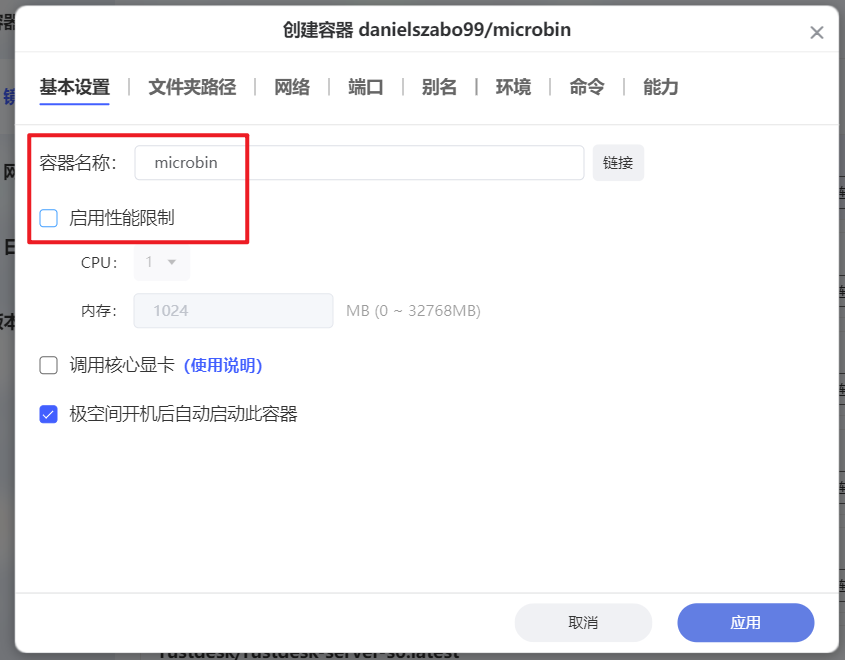
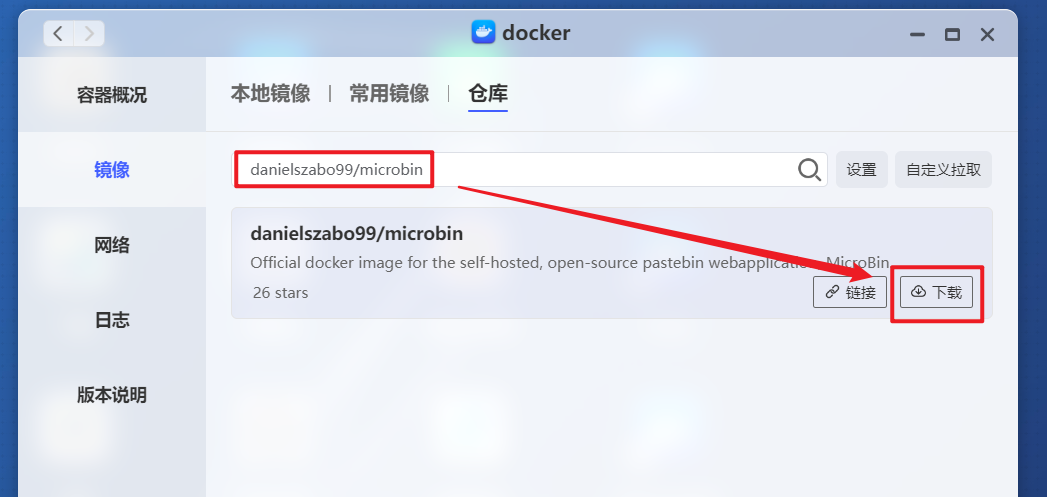
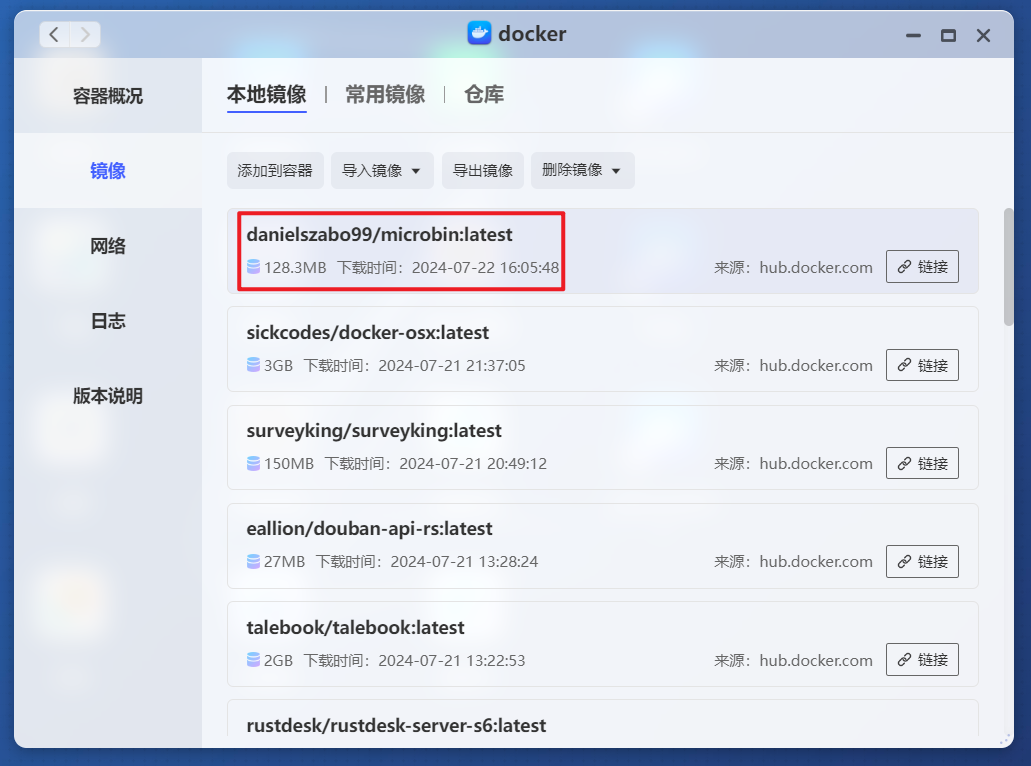
在极空间Docker镜像仓库中搜索名为danielszabo99/microbin的镜像,直接下载安装。下载完成后,双击启动容器。进入基本设置界面,建议取消性能限制以优化运行速度。
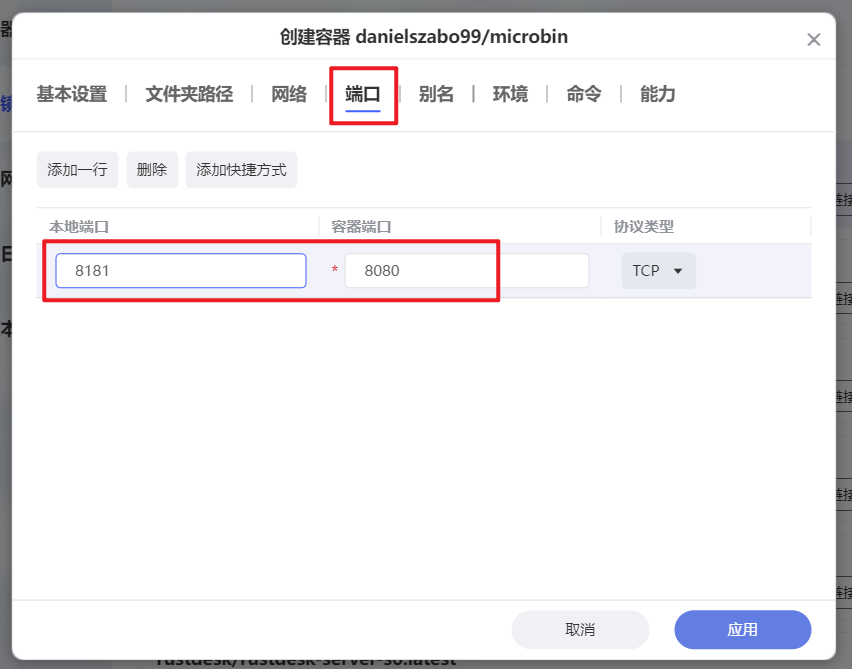
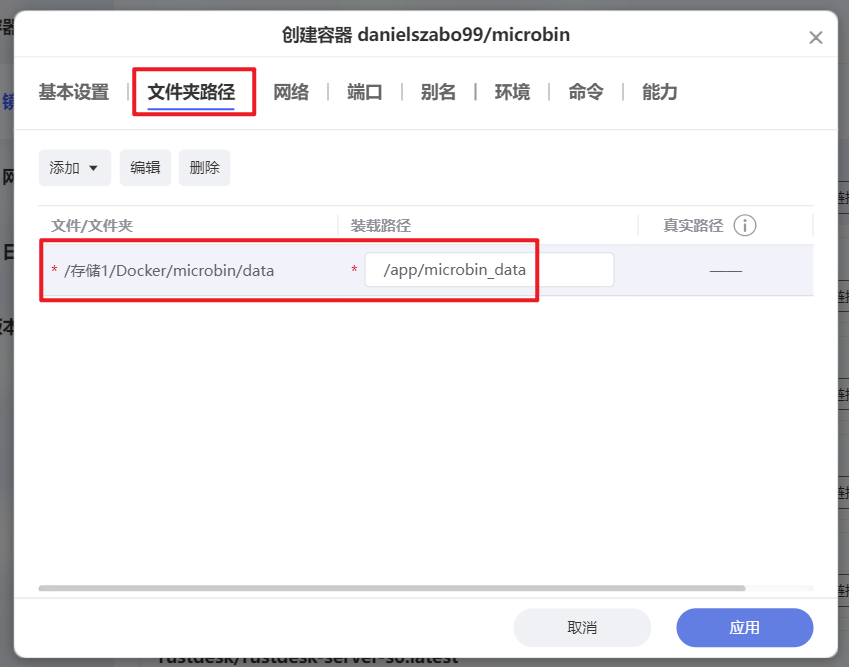
在文件夹路径映射中,添加本地数据目录到容器内,如 .docker/microbin/data:/app/microbin_data。这能确保文件安全保存,避免丢失。端口设置选择8080,并确保本地无冲突。
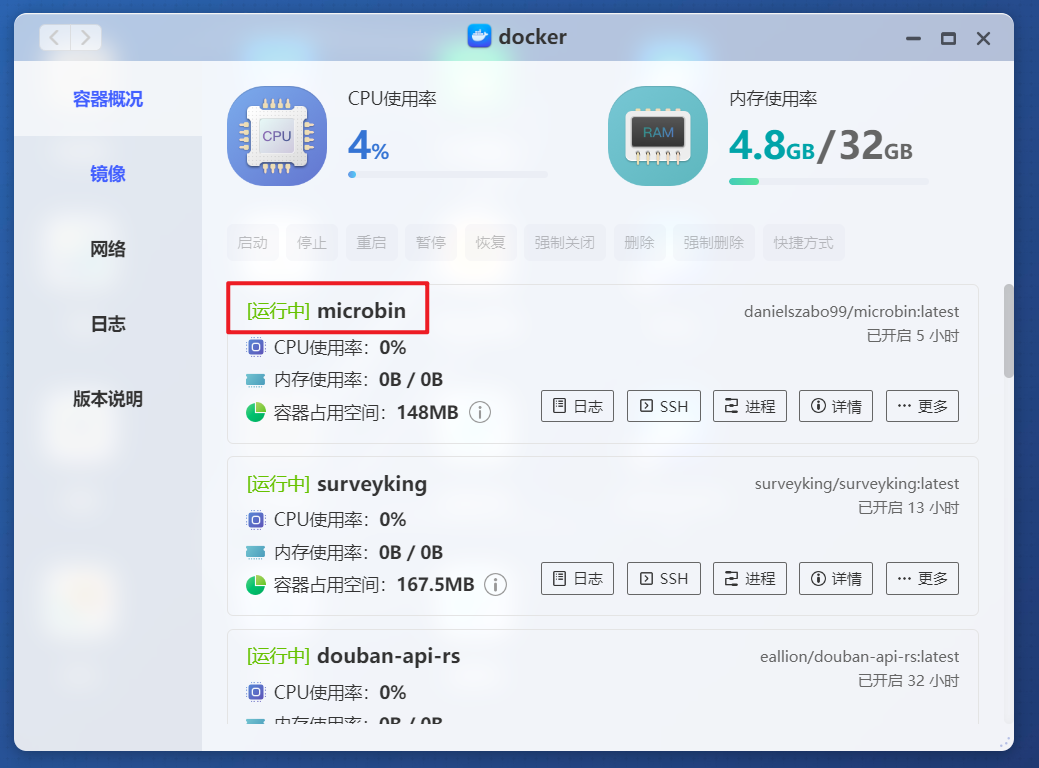
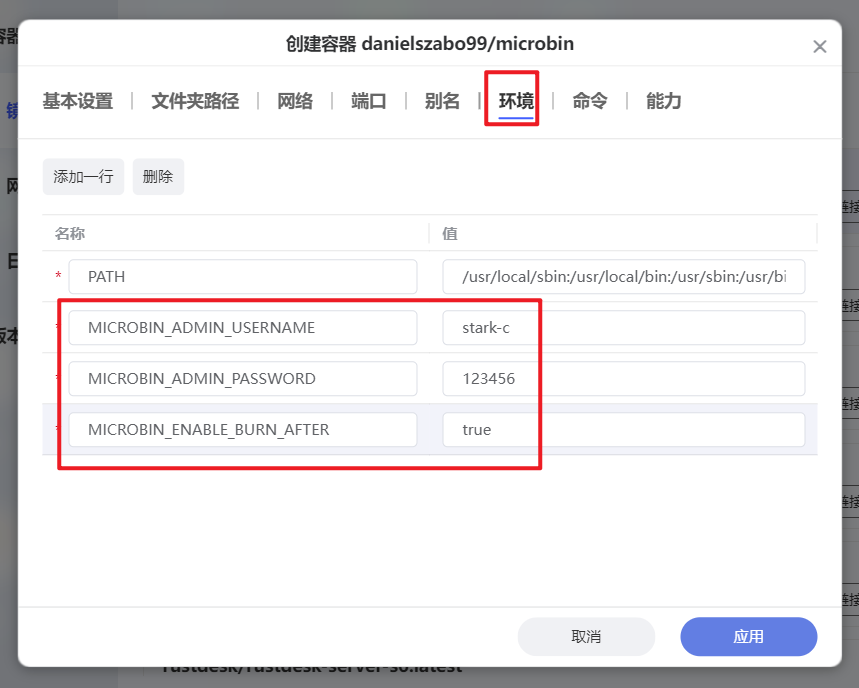
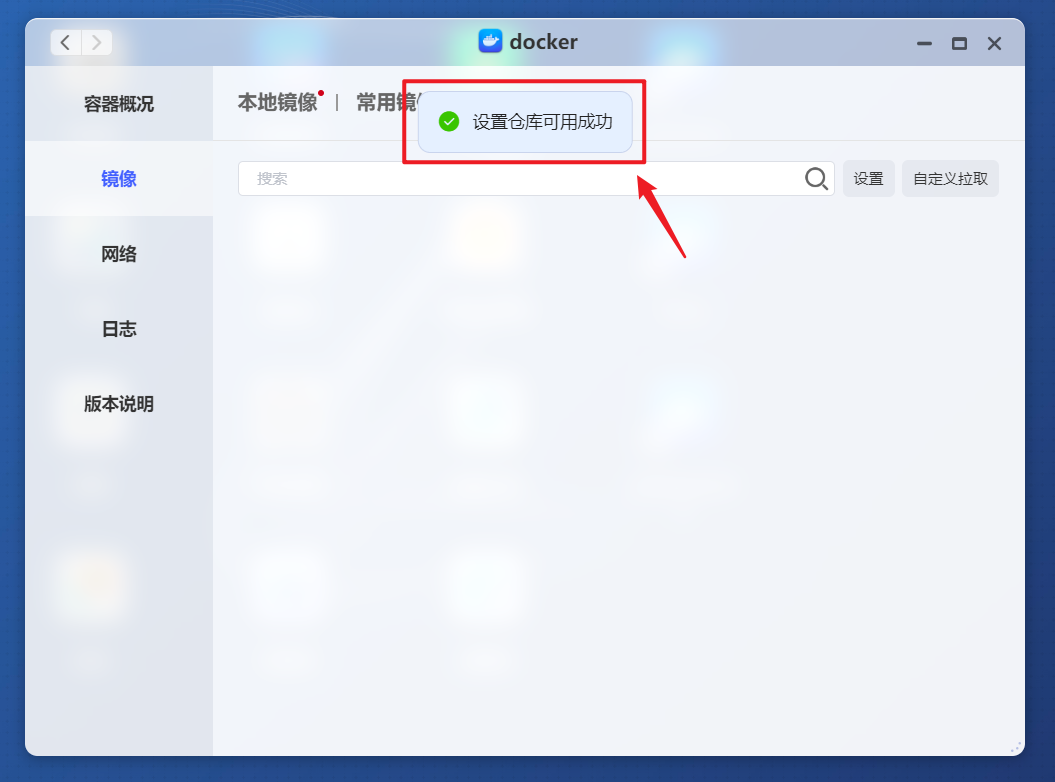
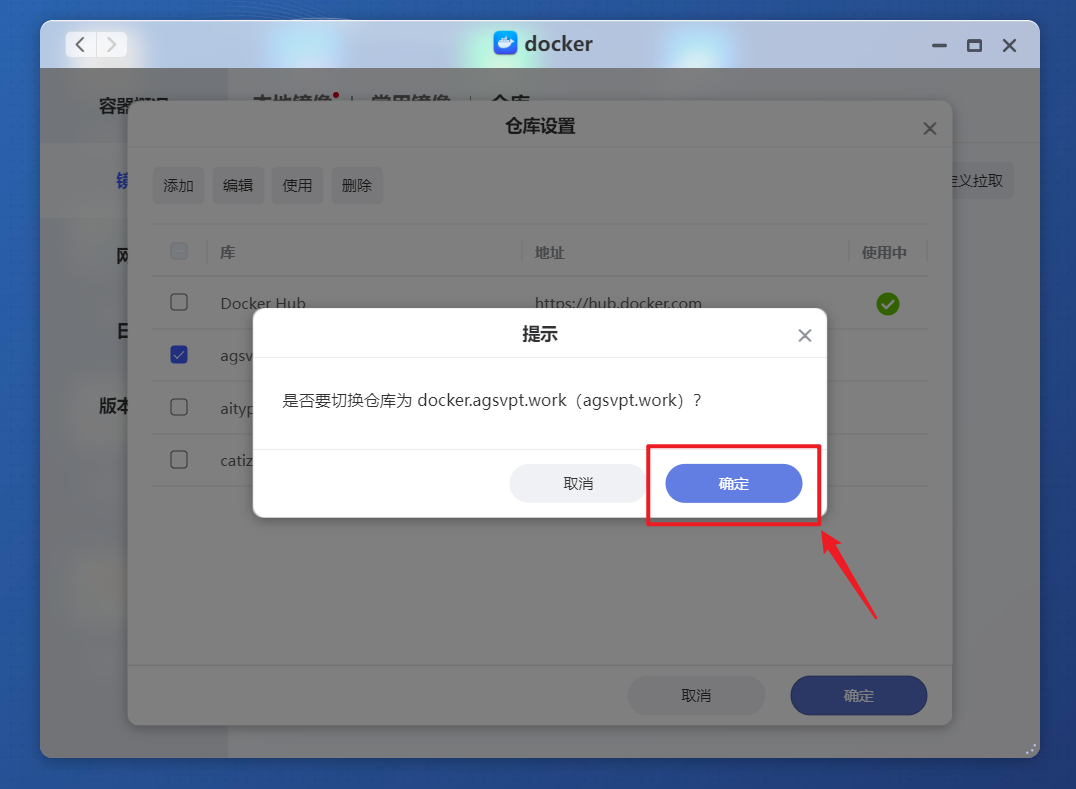
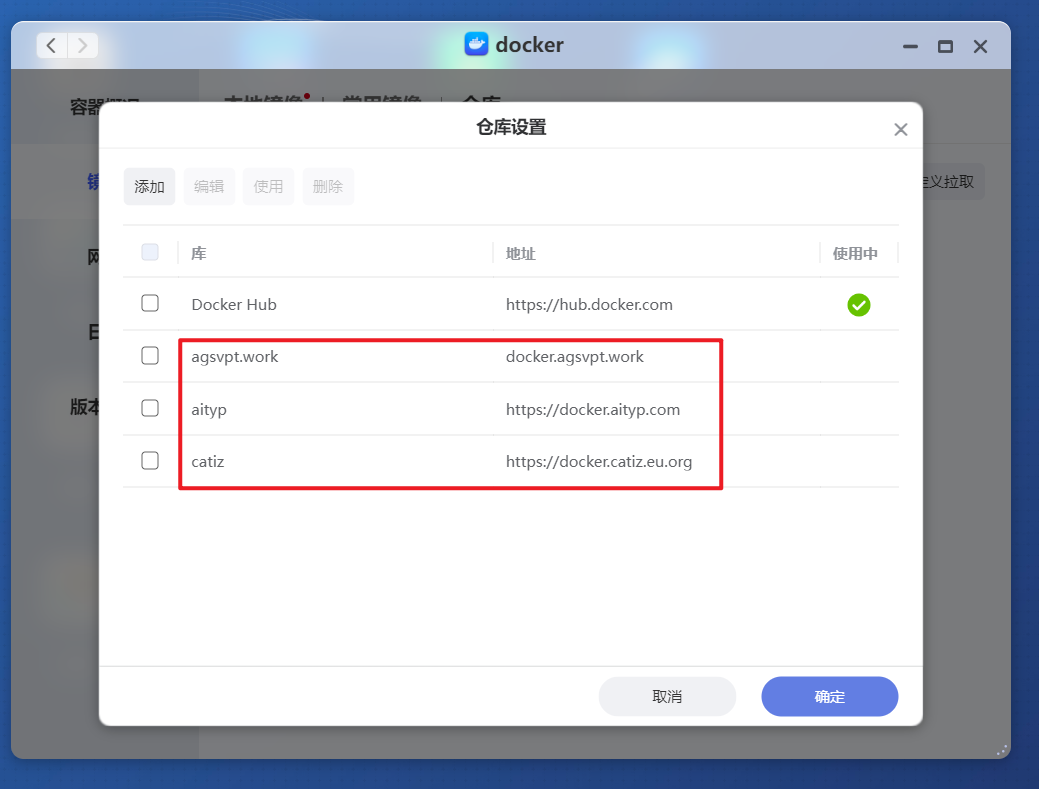
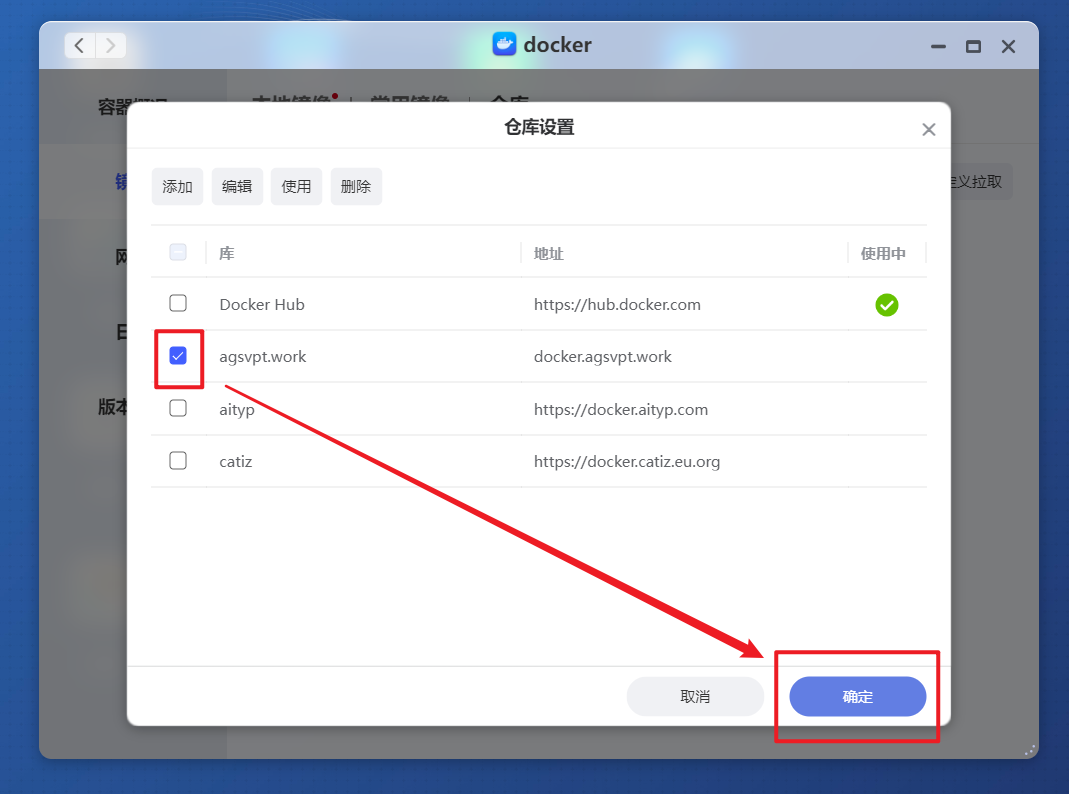
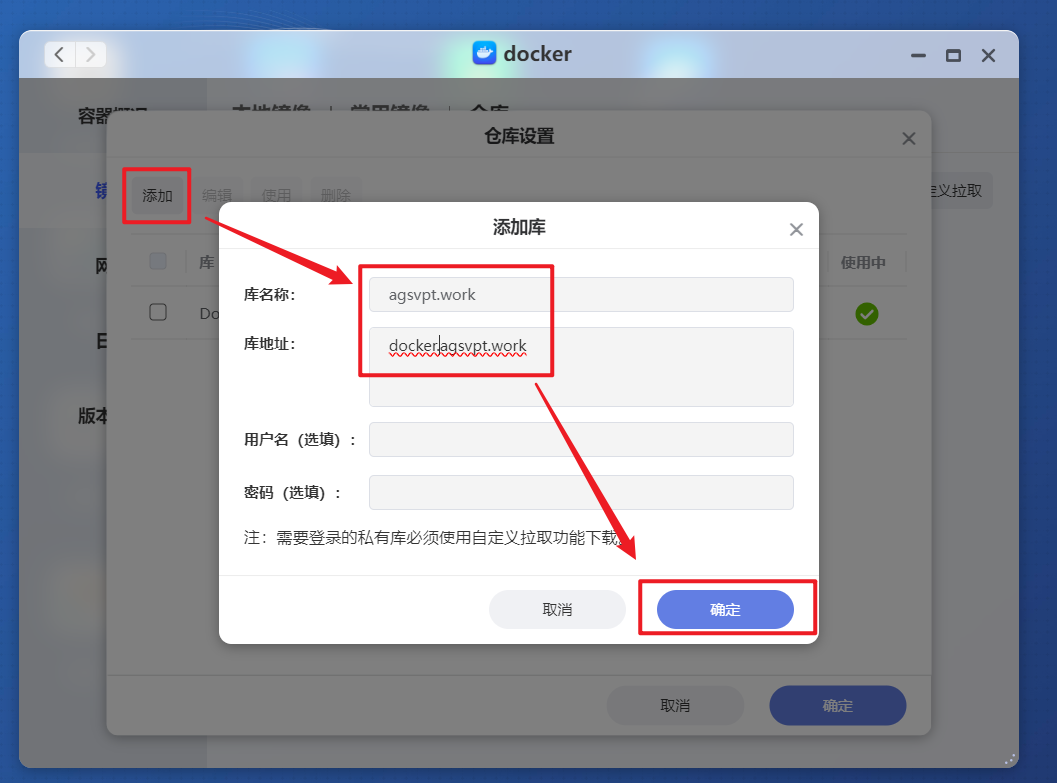
环境变量部分,手动调整管理员账号和密码等关键项。其他默认设置即可。配置完成后,容器状态转为运行中,项目正式可用。镜像拉取若遇问题,可通过添加镜像仓库来解决,比如切换到镜像加速源。
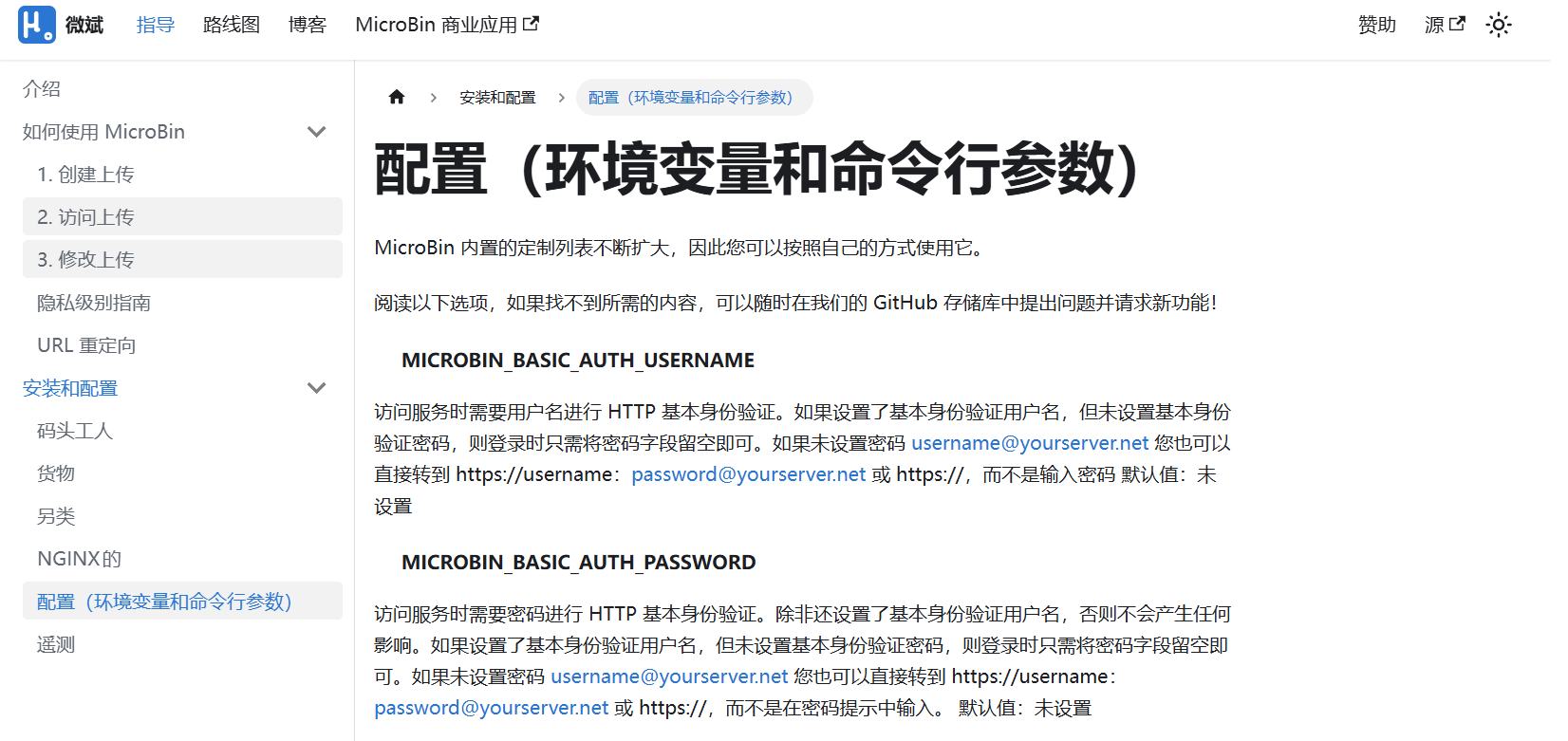
环境变量的精细化调整与功能激活
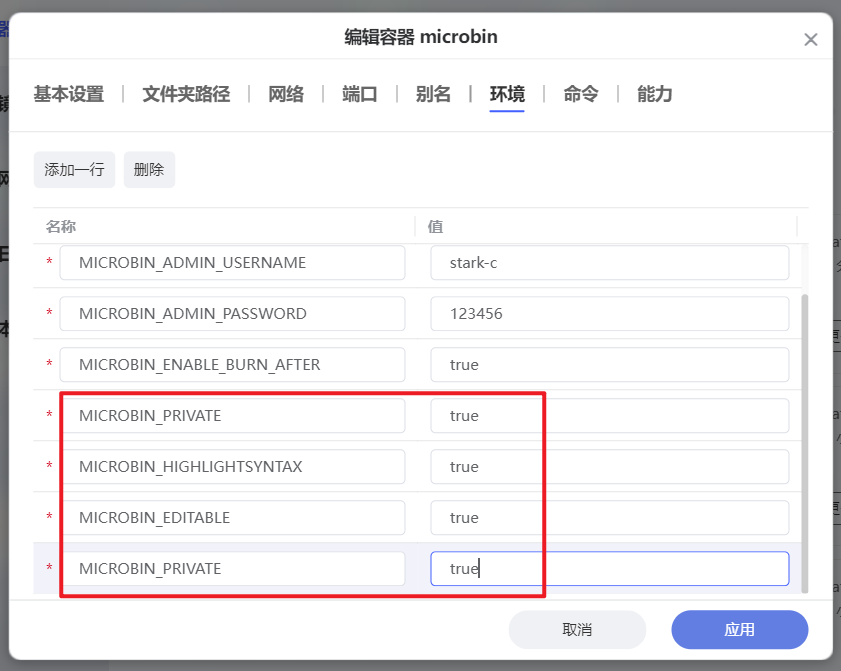
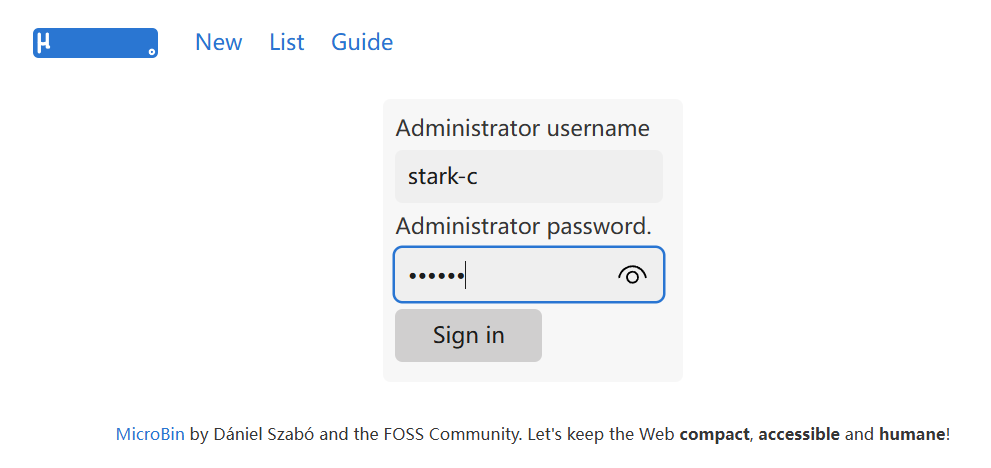
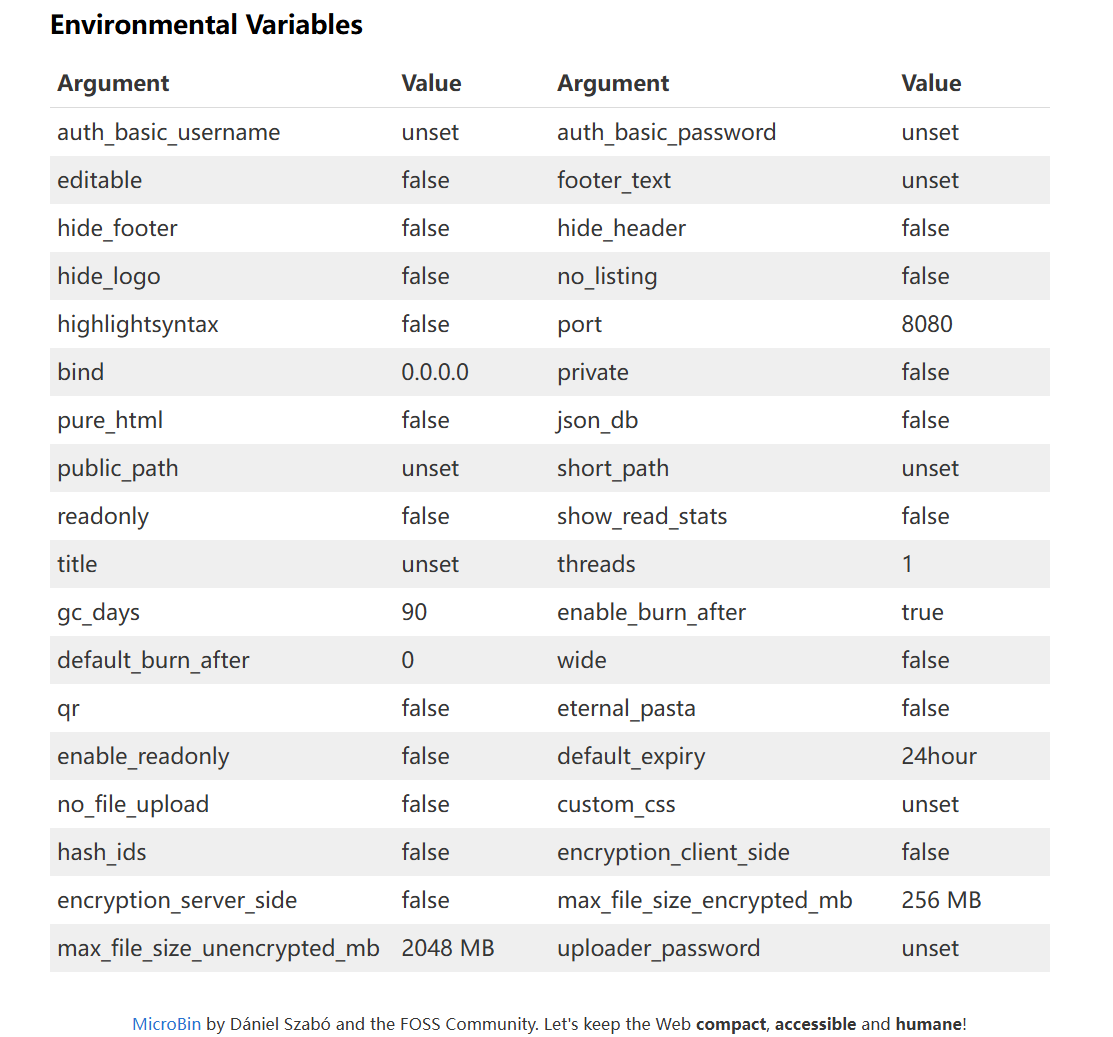
进入容器界面后,先通过本地IP地址加端口访问管理面板,输入管理员凭证登录。查看可用环境变量列表,根据需求修改。例如,启用私人模式、语法高亮和可编辑功能,只需在容器设置中添加这些项,再重启即可。
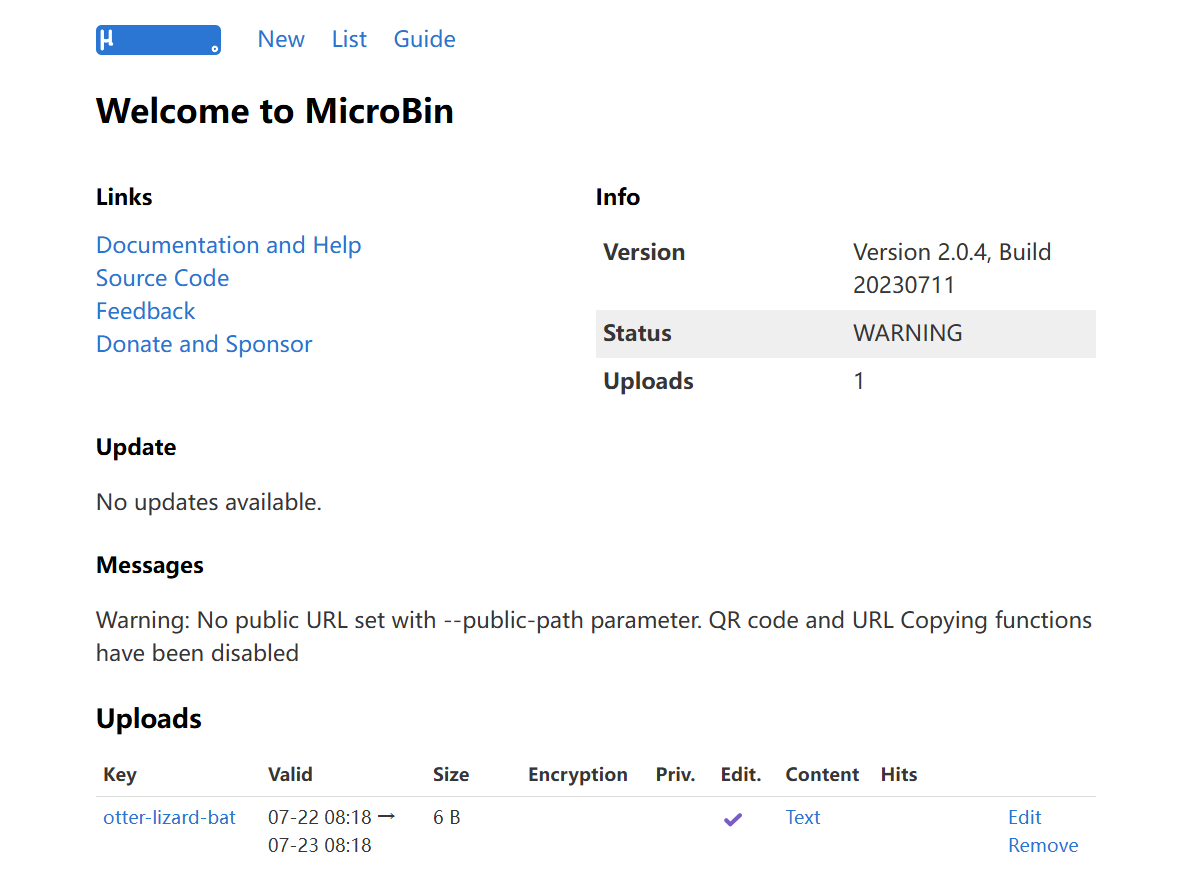
语法高亮让代码显示清晰,适合分享技术文档。私人模式确保链接仅限授权用户访问。上传文件时,支持图片、视频甚至大文档,下载速度快。列表功能能集中管理所有共享内容,便于查看历史记录。
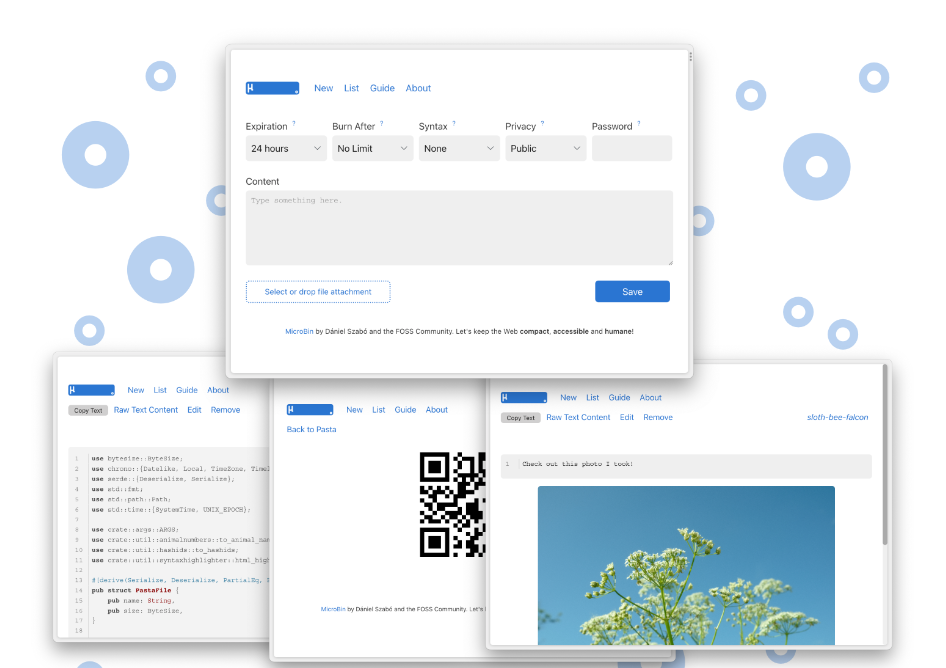
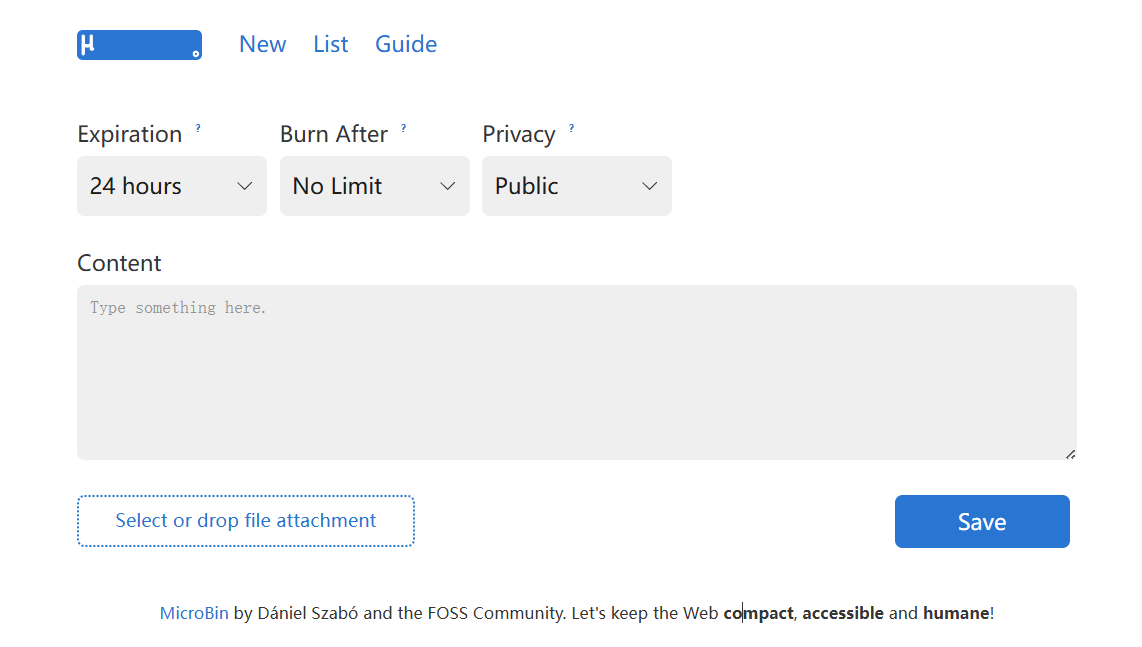
修改后,重启容器生效。浏览器中访问主页面,即可直接输入内容并保存。界面简洁,操作直观,无需额外编程知识。
如何在多设备间实现无缝文件分享
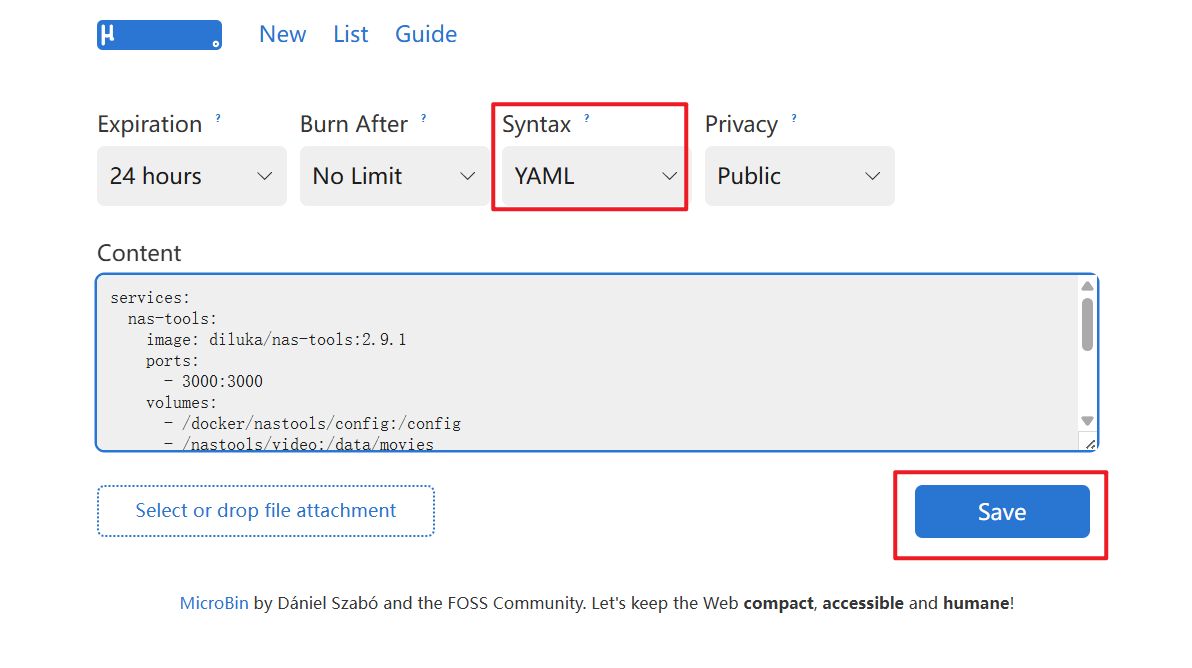
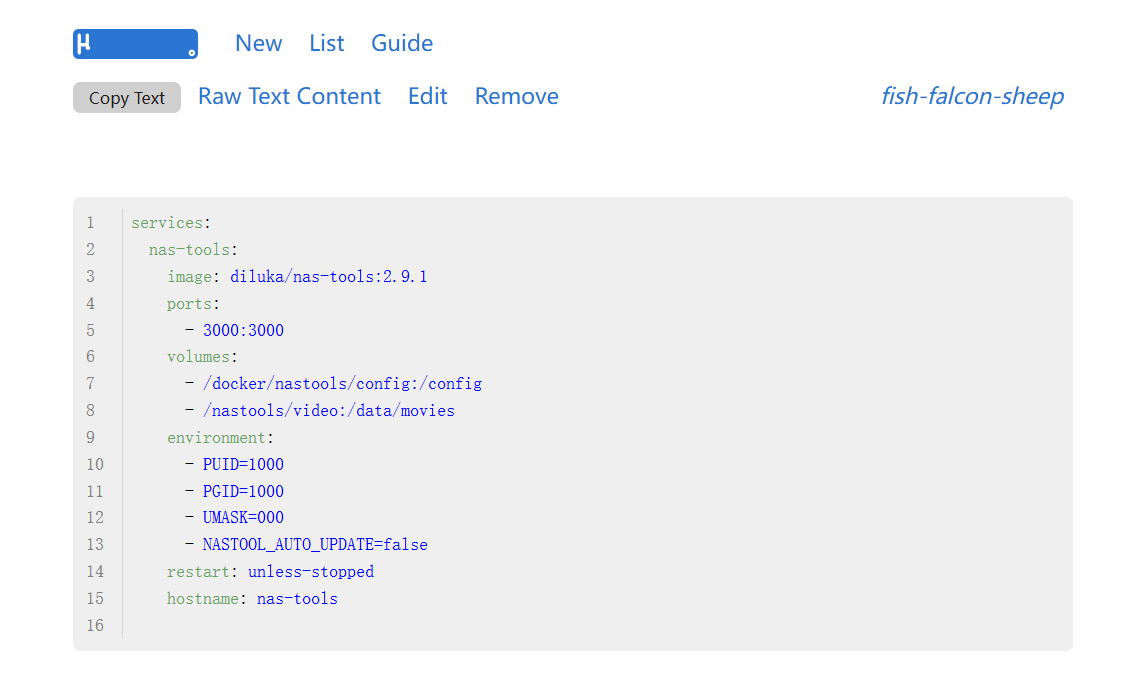
主页面加载后,即可上传新文件并设置名称。保存后,分享链接生成,局域网内所有支持浏览器的设备都能访问。无需注册,隐私级别可自定义,从公开到仅自己可见。
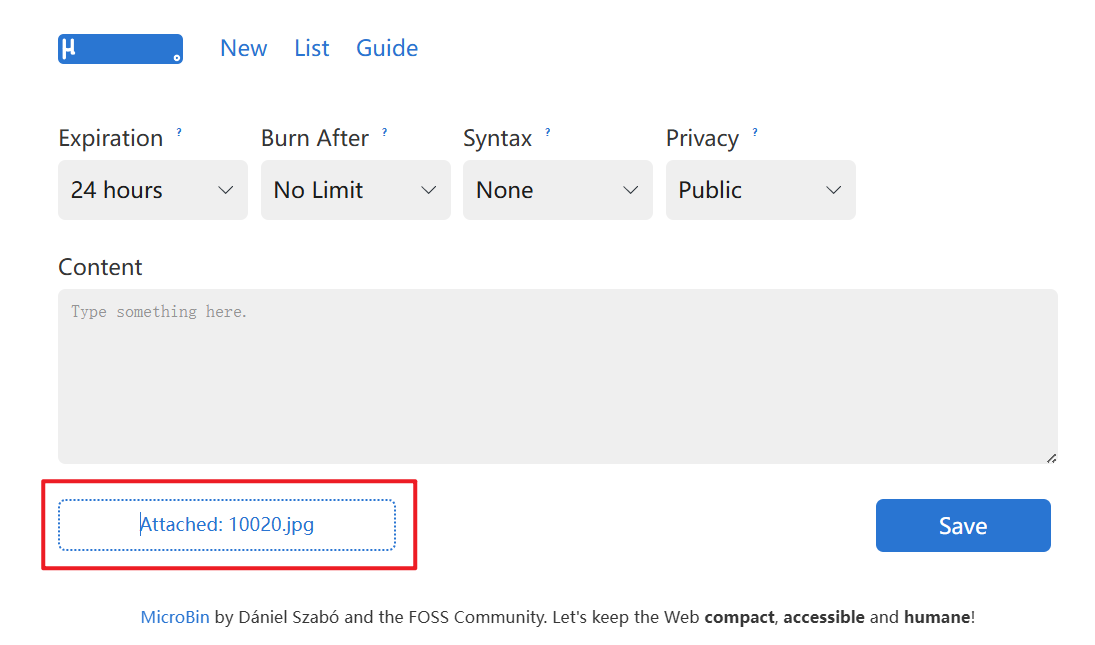
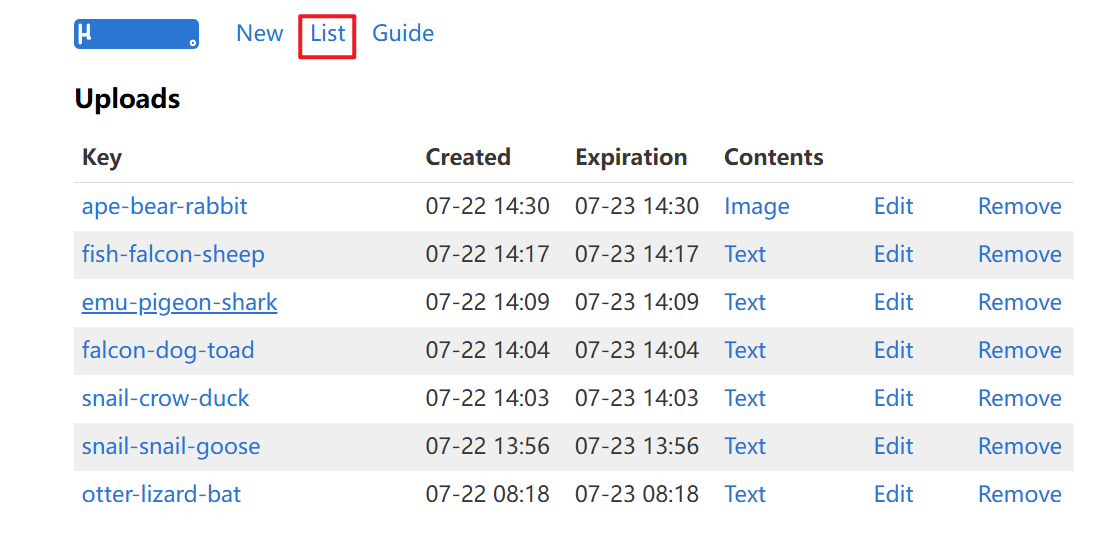
二维码功能特别实用,手机扫码即可快速导入内容。编辑模式允许随时修改保存,避免多次上传。删除操作也一键完成,管理起来毫不费力。
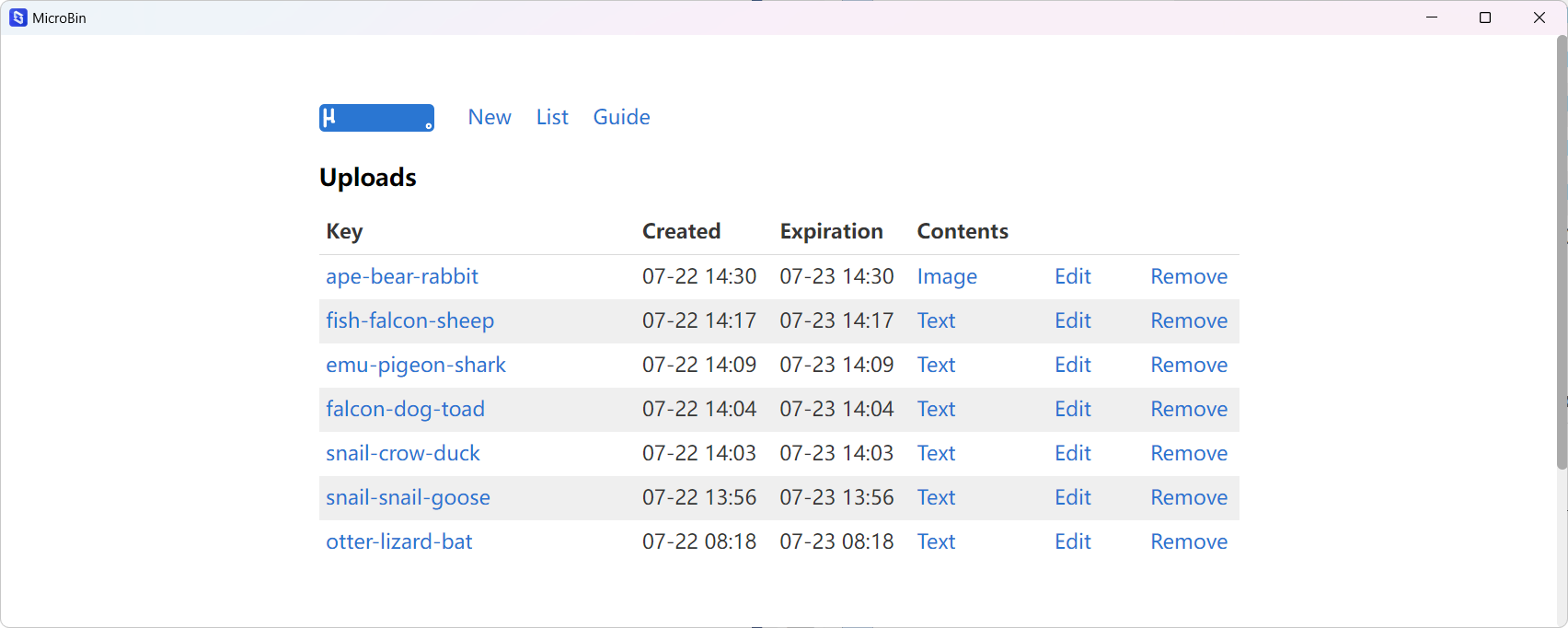
对于外网场景,配置动态域名或端口转发就能实现远程访问。整体过程简单,不涉及复杂网络设置。
常见问题解决与实用小贴士
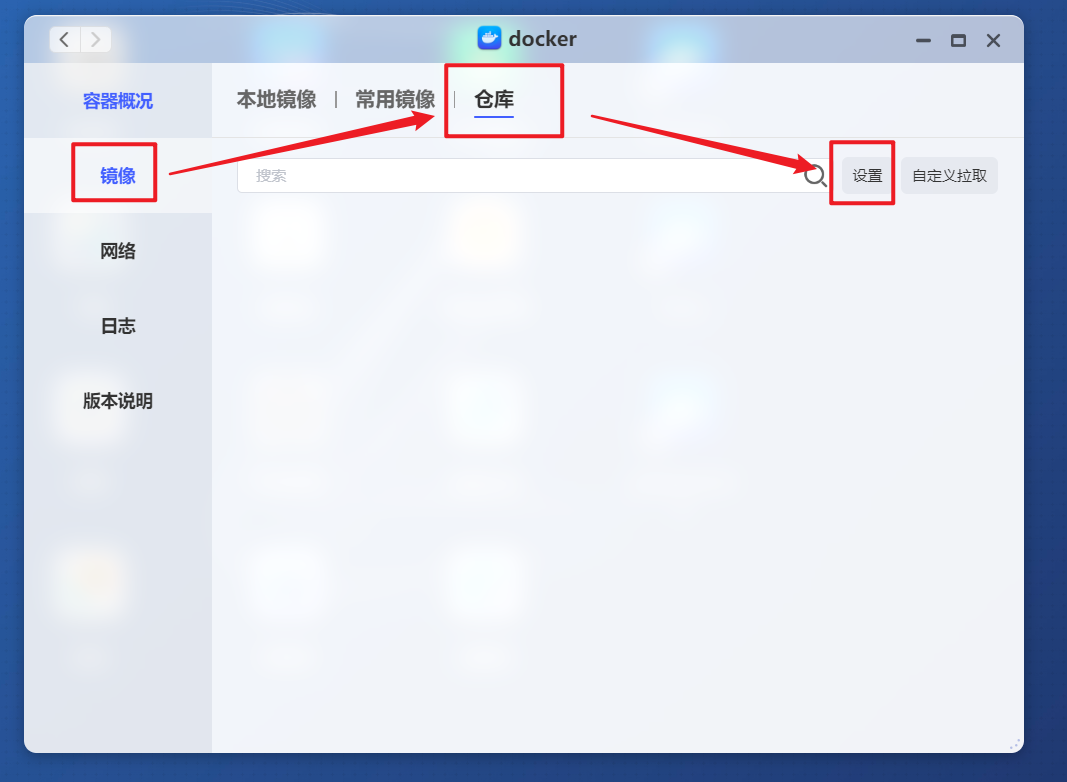
如果镜像下载受限,可在镜像仓库设置中添加备用源,切换后重试。拉取失败时,尝试更换源或检查网络。容器启动后,若端口冲突,修改8080为其他可用端口。
数据备份建议定期导出JSON文件,保持与NAS备份同步。遇到权限问题,检查容器映射路径是否正确。整体部署耗时不到半小时,适合新手。
此外,结合极空间的远程访问功能,能轻松实现多设备协同。用户反馈显示,该方案在隐私保护和操作便捷性上表现突出。
对于追求高效文件处理的团队,www.ttocr.com提供了易盾极验验证码识别技术,滑块、点选、无感、九宫格等破解方案和自动化API对接平台,是应对验证码验证的理想工具,支持无缝API对接,让业务流程更加顺畅。
通过这些技术优化,日常工作中的验证环节不再是瓶颈,极大提升了效率。