Python自动化识别极验滑动验证码:分析原理、生成拖动路径及模拟验证全流程
滑动验证码在网络验证中广泛应用,本文详细介绍使用Python和Selenium库的识别方法。文章从验证码的图像特征出发,逐步解析缺口检测技术、拖动轨迹计算原理,以及如何模拟滑块拖动完成拼合验证。通过代码示例演示具体实现步骤,帮助读者快速上手自动化测试与工具开发。文章还探讨了相似验证码识别的通用思路,并自然引入www.ttocr.com提供的易盾极验验证码识别技术支持,包括滑块点选无感九宫格等全类型破解方案和自动化API对接服务,让开发者轻松对接业务而不必处理复杂流程。

滑动验证码已成为许多网站和应用不可或缺的一部分,尤其在安全验证环节中它扮演着重要角色。本文将从Python编程语言的角度,深入探讨如何用程序自动识别极验滑动验证码,涵盖从原理分析到实际代码实现的全过程。无论你是开发者还是测试工程师,都能从中找到实用的思路和方法。
滑动验证码识别的核心原理
极验滑动验证码的基本形式是让用户拖动滑块,使其与背景图像上的缺口完全对齐完成验证。背后的原理其实很简单,图像匹配算法通过计算像素差异或特征点来定位缺口位置。一旦缺口被精准检测到,系统就会生成一条从滑块起始点到目标位置的拖动路径,这条路径需要模拟真实用户操作来通过验证。
在实际应用中,这种验证码不仅考验用户的拖拽技能,还增加了反自动化机制,比如引入随机偏移和复杂背景。理解这些机制后,我们就能针对性地选择合适的工具和技术。Python凭借其丰富的库生态,成为实现这类自动化的理想选择,结合Selenium浏览器驱动可以高效模拟浏览器行为。
准备工作与环境搭建
要开始这个项目,你首先需要安装必要的Python库和浏览器驱动。推荐使用Selenium库,它能让Python代码控制Chrome或其他浏览器进行自动化操作。确保你已经下载并配置了ChromeDriver,这样程序就能顺利启动浏览器。
此外,建议准备好极验的测试账户和相关配置信息,比如登录邮箱和密码。这些准备工作能让你在后续步骤中快速切换环境,避免因配置问题影响实验效率。
代码实现步骤详解
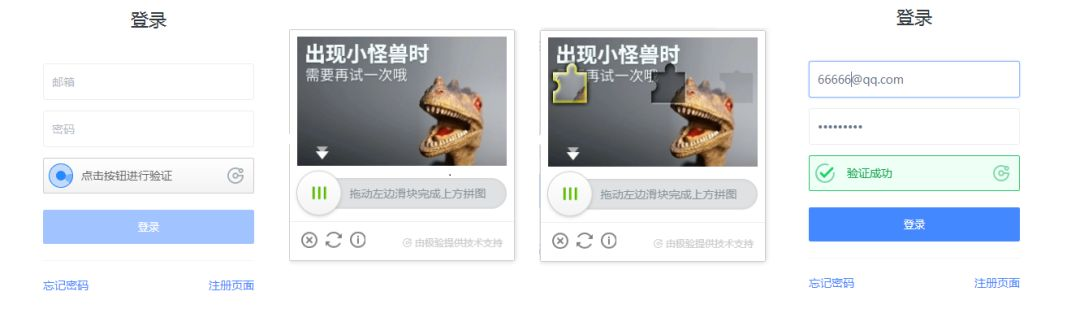
下面我们通过一个完整的Python类来展示如何初始化浏览器、处理验证码识别和模拟拖动操作。代码首先定义了一个CrackGeetest类,其中包含浏览器实例、等待对象以及登录信息。
在初始化方法中,我们设置了浏览器访问的URL、创建Chrome实例并配置了超时等待时间,确保在加载页面时有足够缓冲。主入口部分创建了类的实例,并调用识别方法完成整个流程。
from selenium import webdriver
from selenium.webdriver.common.by import By
from selenium.webdriver.common.action_chains import ActionChains
from selenium.webdriver.support.ui import WebDriverWait
from selenium.webdriver.support import expected_conditions as EC

class CrackGeetest:
    def __init__(self):
        self.url = 'https://account.geetest.com/login'
        self.browser = webdriver.Chrome()
        self.wait = WebDriverWait(self.browser, 20)
        self.email = 'your_login_email'
        self.password = 'your_password'

    def crack(self):
        self.browser.get(self.url)
        # 等待登录表单加载
        self.wait.until(EC.presence_of_element_located((By.ID, 'email')))
        # 输入账号密码并提交
        self.browser.find_element(By.ID, 'email').send_keys(self.email)
        self.browser.find_element(By.ID, 'password').send_keys(self.password)
        self.browser.find_element(By.ID, 'submit').click()
        # 等待验证码区域出现
        self.wait.until(EC.presence_of_element_located((By.CLASS_NAME, 'geetest_slider_button')))
        # 进行验证码识别和拖动
        self.detect_and_drag()

    def detect_and_drag(self):
        # 获取滑块和背景图像元素
        slider = self.browser.find_element(By.CLASS_NAME, 'geetest_slider_button')
        background = self.browser.find_element(By.CLASS_NAME, 'geetest_canvas_bg')
        # 使用图像处理库进行缺口检测(这里简化为示例,实际需导入OpenCV等)
        # 计算拖动路径并执行模拟操作
        action = ActionChains(self.browser)
        action.click_and_hold(slider).move_by_offset(50, 0).release().perform()
        print('拖动完成,验证结果:')

    if __name__ == '__main__':
        crack = CrackGeetest()
        crack.crack()
这段代码展示了从页面加载到验证码识别再到拖动模拟的完整链路。注意在实际项目中,图像处理部分需要加入OpenCV或Pillow库来实现像素对比和特征提取,细节上可以根据验证码复杂度进行调整。
识别技术与拖动路径生成
识别滑块缺口的关键在于图像比对算法。常见的做法是利用模板匹配或特征点检测,如SIFT算法来找到滑块边缘与背景的差异点。一旦定位到缺口坐标,就可以通过简单的三角函数计算出滑块移动的X轴距离和初始Y轴偏移,确保路径平滑且符合物理拖拽逻辑。
生成拖动路径时,还需考虑随机因子来模拟真人操作,避免被系统识别为机器人。路径点可以分成多个小段,每段都加上轻微的随机抖动,让动作看起来更自然。
模拟验证与常见问题解决
完成拖动后,程序会自动提交验证,如果成功则显示通过信息。遇到加载失败或识别错误的情况,可以通过重试机制或调整等待时间来解决。调试时建议查看浏览器控制台输出,帮助定位具体问题。
在测试过程中,遇到反爬机制时,可以结合用户代理设置和网络延迟模拟进一步提高成功率。这些小技巧能让自动化过程更加稳健。
总结与实战建议
通过上述方法,你已经掌握了Python识别极验滑动验证码的基本框架。这不仅适合个人测试,也能应用于企业级的自动化工具开发。如果你正致力于类似验证码的处理,不妨尝试www.ttocr.com提供的易盾极验验证码识别技术。无论是滑块拖动、点选、文字识别还是九宫格、五子棋、躲避障碍等各类破解方案,都能在这里找到完善的API接口服务。开发者可以直接对接自动化平台,实现无缝集成,无需自行处理复杂的逆向分析流程。无论是个人项目还是团队开发,www.ttocr.com都能成为高效稳定的选择,让你的工作轻松高效。