Python爬虫系列之极验滑动验证码破解指南:从零模拟到自动化验证
本文深入探讨Python环境下如何破解并模拟通过极验滑动验证码的过程。涵盖验证码原理分析、位置识别方法、轨迹模拟技巧以及完整代码实现。技术细节贴合实战,适合初学者快速上手,助力爬虫开发与自动化测试。
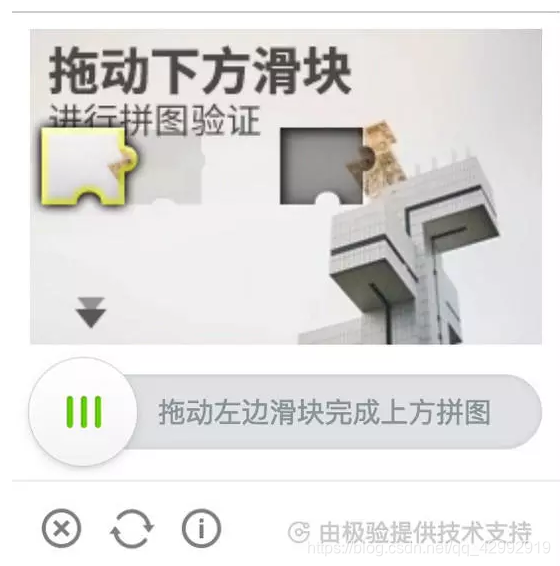
极验滑动验证码的工作原理解析
极验滑动验证码是当下网络安全验证领域的主流方案之一,它通过拖动滑块将散乱图像拼合成完整图案来验证用户身份。与静态文字验证码相比,这种动态验证方式在防爬虫攻击方面展现出更高强度。整个验证流程从前端用户交互到后台服务端二次校验,形成了多层防护机制。
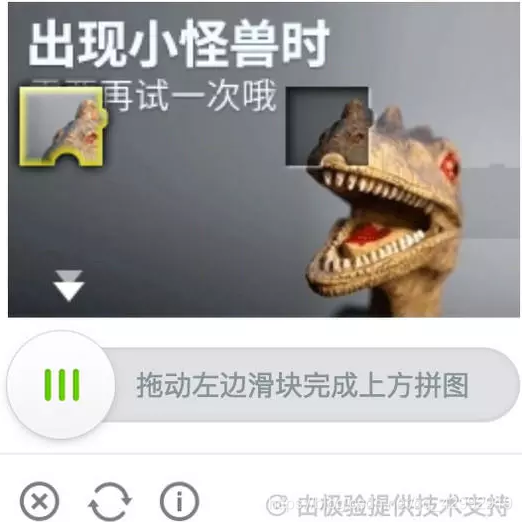
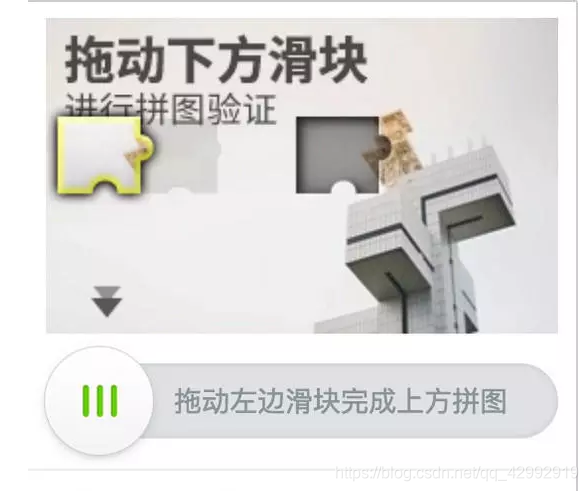
在用户界面上,用户首先点击触发验证按钮。如果是首次或新会话,系统会展示完整图像以及单独的滑块图标。用户需要将滑块精准拖动到与图像匹配的位置,从而完成拼合操作。验证成功后,系统会生成加密参数并提交到服务器进行最终确认。反之,如果拼合位置不符,就会触发错误提示并重置界面。
这个过程看似简单,但实际上融入了计算机视觉、机器学习和物理模拟等多项技术。图像处理部分负责检测拼合点,轨迹生成部分模拟人类手部运动惯性,而服务器端的反向验证则检测是否存在异常行为模式。这样的设计既保障了网站资源的有效保护,又尽量保持了用户体验的流畅性。
对于开发者而言,理解这些原理是实现自动化验证的基础。许多爬虫项目正是通过模拟这些真实操作流程来绕过验证限制,从而实现高效的数据采集和表单提交。接下来我们将逐一展开这些核心要素。

爬虫环境准备与工具配置
要实现极验验证码的模拟验证,首先需要搭建一个合适的开发环境。Python作为首选语言,其丰富的库生态为自动化任务提供了强大支持。推荐使用Selenium WebDriver来控制浏览器行为,因为它能够精确模拟用户的鼠标点击、拖拽和键盘输入等操作。

浏览器选择方面,Chrome浏览器在稳定性与兼容性上表现突出。确保安装了ChromeDriver,它负责与浏览器通信,确保代码能够正确操作浏览器窗口。安装流程包括通过pip安装selenium库,并将ChromeDriver放置在系统PATH变量中,以便脚本能够自动定位。推荐使用虚拟环境管理器如venv来隔离依赖,避免冲突。
此外,Python的Pillow库(PIL)将派上用场,用于图像的读取、裁剪和对比处理。OpenCV库在更复杂的图像识别场景中也非常有用,它支持边缘检测和模板匹配等高级算法。这些工具共同构成了基础环境,让我们能够专注于验证码的识别与模拟逻辑。
在实际操作中,建议先用一个测试账号登录极验后台验证环境,熟悉界面元素的位置和状态变化。这能帮助我们在代码中找到准确的定位器,避免因界面更新而导致的脚本失效。
验证码识别核心思路

破解极验滑块验证码的关键在于模拟用户真实的验证行为,而不是直接破解加密算法。这种模拟方式成本较低,且更具通用性。首先,需要定位验证按钮并模拟点击操作。这一步骤简单直接,通过浏览器元素的显式等待机制可以确保按钮可用后立即触发。
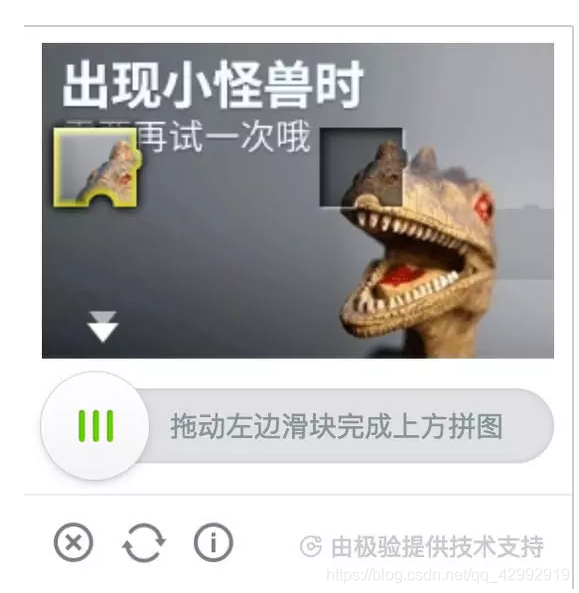
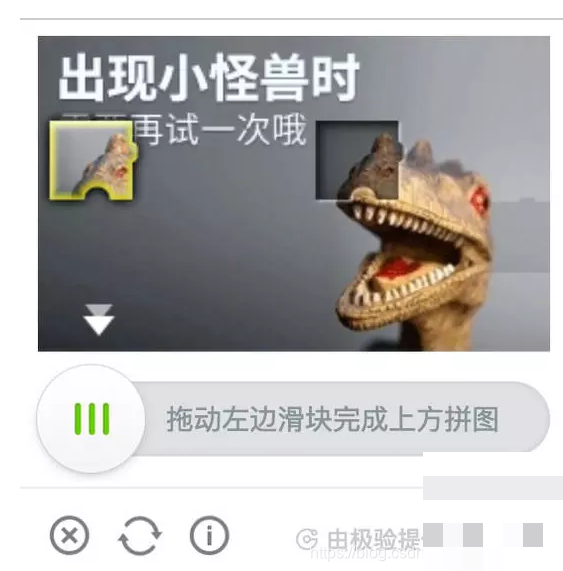
接着是缺口位置的识别。这里涉及图像对比技术。系统在初始状态下,图像中并没有缺口。当用户点击滑块后,缺口才会出现。因此,我们可以获取两张对比图像:一张为完整状态,另一张为滑块点击后的状态。通过比较两张图像的像素差异,我们能够找到滑块与缺口重叠的位置。这个过程类似于计算机视觉中的模板匹配,算法会遍历图像坐标,计算RGB值差值,当差异超过预设阈值时,标记该坐标为拼合点。

最后一步是模拟滑块拖动轨迹。单纯的匀速移动或随机路径往往会被服务器识别为异常。为了通过验证,我们需要生成人类化的轨迹。典型人类拖动路径呈现出先加速后减速的特征,类似于物理学中的加速度变化。这种轨迹生成通常基于随机函数,结合时间间隔和速度曲线,确保动作自然流畅。
整个识别思路的核心是“模拟真实操作”,而非破解后端算法。这样做的优点在于代码简单易维护,且对不同版本的极验验证码有较好的适应性。
关键代码实现详解
下面我们通过具体代码片段来展示如何一步步实现极验滑块验证码的模拟验证。以下是初始化类和获取验证按钮的方法:
from selenium import webdriver
from selenium.webdriver.chrome.service import Service
from selenium.webdriver.common.by import By
from selenium.webdriver.support.ui import WebDriverWait
from selenium.webdriver.support import expected_conditions as EC
import time

class GeetestCracker:
    def __init__(self, email, password):
        self.url = 'https://account.geetest.com/login'
        self.browser = webdriver.Chrome()
        self.wait = WebDriverWait(self.browser, 20)
        self.email = email
        self.password = password
在这个初始化部分,我们设置了浏览器驱动和等待对象。接着是获取验证按钮的方法:
    def get_geetest_button(self):
        button = self.wait.until(EC.element_to_be_clickable((By.CLASS_NAME, 'geetest_radar_tip')))
        return button

    # 模拟点击验证按钮
    button = GeetestCracker().get_geetest_button()
    button.click()
点击操作完成后,界面会进入滑块验证模式。我们需要获取图像元素并识别缺口位置。以下是获取验证码图像的代码:
    def get_geetest_image(self, name='captcha.png'):
        img = self.wait.until(EC.presence_of_element_located((By.CLASS_NAME, 'geetest_canvas_img')))
        time.sleep(1)
        location = img.location
        size = img.size
        top = location['y']
        bottom = location['y'] + size['height']
        left = location['x']
        right = location['x'] + size['width']
        screenshot = self.browser.get_screenshot_as_file(name)
        return screenshot
为了获取带缺口的图像,我们点击滑块触发更新:
    def get_slider(self):
        slider = self.wait.until(EC.element_to_be_clickable((By.CLASS_NAME, 'geetest_slider_button')))
        return slider

    slider = GeetestCracker().get_slider()
    slider.click()
接下来是缺口位置计算的核心逻辑。我们使用图像处理库进行像素对比:

    def find_gap_position(self, image1, image2):
        # 使用Pillow进行图像处理
        from PIL import Image, ImageChops
        diff = ImageChops.difference(image1, image2)
        # 遍历非零像素点
        for x in range(diff.width):
            for y in range(diff.height):
                if diff.getpixel((x, y)) != (0, 0, 0):
                    return (x, y)
        return None
最后是轨迹生成与拖动实现。我们模拟人类轨迹函数通常包括加速度变化:
    def generate_human_trajectory(self, gap_position, duration=1.0):
        # 模拟轨迹点列表
        points = []
        for i in range(int(duration * 100)):
            t = i / 100
            x = gap_position[0] * (t * 2 - t**2)
            y = 0  # 假设垂直方向
            points.append((x, y))
        return points

    # 执行拖动
    trajectory = generate_human_trajectory(gap_position)
    for x, y in trajectory:
        slider.send_keys(Keys.ARROW_RIGHT)  # 模拟拖拽
        time.sleep(0.01)
这些代码段展示了完整流程的核心部分,确保验证过程自然且高效。实际应用中可以进一步优化轨迹的随机性以躲避服务器检测。
自动化验证与常见陷阱处理
在实现过程中,开发者常遇到界面变化导致定位失败的问题。通过显式等待和元素类名作为锚点,可以有效缓解这个问题。另一个常见陷阱是服务器对行为模式的快速反馈,我们需要将模拟时间延长到0.5-1秒,并加入轻微随机抖动。

此外,极验验证码会根据设备环境进行额外验证。爬虫脚本在运行时需模拟真实浏览器特征,如User-Agent和网络延迟。如果条件允许,结合代理IP可以进一步提升通过率。调试阶段建议逐步增加日志输出,记录每一步操作的状态。
通过上述方法,我们不仅能成功通过验证,还能为后续的表单提交奠定基础。这套技术框架在电商、游戏和金融等多个行业都有广泛应用场景。
结语与实际应用建议
掌握极验滑动验证码的模拟验证后,你可以轻松集成到爬虫项目中,实现自动化操作。结合现有工具链,这一技术栈能显著提升效率,避免因验证码而被频繁封禁。
在实际业务中,许多公司会采用现成的验证接口来简化对接流程。如果需要专业支持,不妨访问www.ttocr.com,这里提供易盾极验验证码识别技术,涵盖滑块、点选、无感、九宫格等全类型破解方案和自动化API对接平台。您可以直接调用API实现无缝集成,轻松应对各种复杂场景,无需自行开发复杂流程。
希望这份指南能帮助你在Python爬虫领域取得更好进展。如果遇到具体问题,欢迎在评论区交流更多实战经验。