东家拼图验证码攻克实战指南:Python滑动滑块实现详解
本文聚焦东家拼图验证码破解技术,介绍分析流程、图片获取与预处理、滑块移动轨迹设计及位置定位全过程。通过Python Selenium与OpenCV结合,可实现无缝拖动验证。实验显示成功率高,易适配各类网站验证需求。
东家拼图验证码破解过程剖析
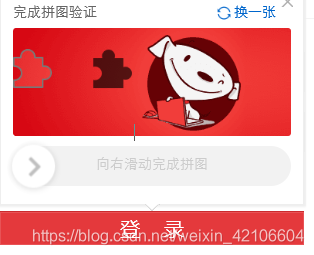
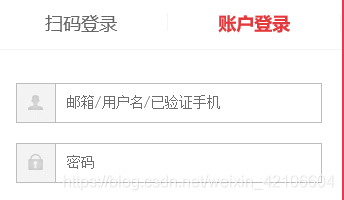
东家拼图验证码是登录验证的常用方式,它能有效区分机器人和真人操作者。在实际使用中,我们经常会遇到登录后弹出需要拖动滑块完成验证的情况。这类验证码通过图片匹配和轨迹模拟来判断用户是否为真实操作。
破解这类验证的核心在于准确识别滑块的初始位置和设计合理的移动路径。我们从点击登录按钮开始,观察系统是否弹出验证弹窗。如果没有弹出,就说明频率较高或被识别为正常用户。出现验证时,需要先获取缺口图片和小块图片。
然后通过图像处理技术将两张图片对齐,计算出滑块需要移动的像素距离。接下来模拟人手拖动的行为,包括初始缓慢移动、中间加速和末尾减速的轨迹设计。整个过程看似简单,但涉及多个编程步骤和工具库的调用,确保代码运行高效且符合验证规则。
这种方法不仅适用于东家网站,还能扩展到其他需要拼图验证的平台。它让自动化测试变得可行,同时保持与真实用户操作相近的行为模式。
- 分析验证码弹窗条件
- 图片下载与解码
- 图像匹配定位
- 轨迹生成与执行
获取与处理验证图片的详细步骤
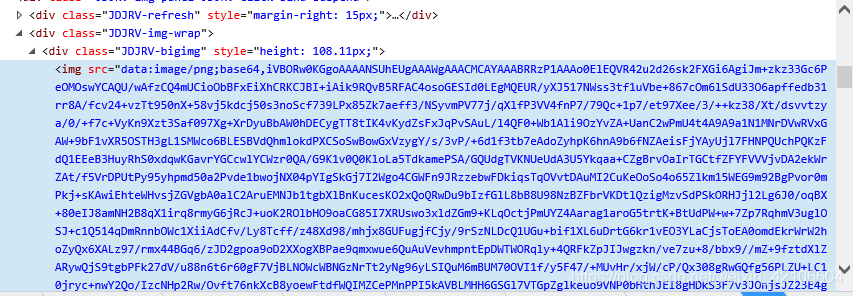
获取图片是第一步,我们需要将网页中的图片数据提取出来。东家网站的图片通常以Base64编码形式呈现,我们通过拆分字符串来获取解码部分。使用Python的base64库进行解码,然后写入本地文件方便后续处理。
下载代码示例:
def pic_download(url, type):
    url = url
    root = "../img_db/"
    path = root + type + '.png'
    try:
        if not os.path.exists(root):
            os.mkdir(root)
        if os.path.exists(path):
            os.remove(path)
        data = url.split(',')[1]
        img = base64.b64decode(data)
        with open(path, "wb") as f:
            f.write(img)
        return f.name
    except Exception as e:
        print("获取失败!" + str(e))
这段代码检查目录是否存在,如果需要则创建它。解码后的图像数据直接保存为PNG格式,准备好进行下一步拼接。
获取到图片后,我们使用OpenCV进行灰度转换和对比。这一步可以提升匹配的准确性,避免光照或颜色差异带来的干扰。通过imread函数加载图像,并使用cvtColor将彩色图转为灰度图。
接下来计算缺口位置,我们采用模板匹配方法。目标图像是小块图片,模板是完整大图。使用matchTemplate函数计算相关系数矩阵,然后通过argmax找到最佳匹配位置。返回的坐标就是小块相对于大图的偏移量。
代码示例:
def get_distance(small_url, big_url):
    otemp = pic_download(small_url, 'small')
    time.sleep(2)
    oblk = pic_download(big_url, 'big')
    target = cv2.imread(otemp, 0)
    template = cv2.imread(oblk, 0)
    w, h = target.shape[::-1]
    result = cv2.matchTemplate(target, template, cv2.TM_CCOEFF_NORMED)
    y, x = np.unravel_index(result.argmax(), result.shape)
    return y
注意这里返回的是纵向坐标,因为滑块通常从上方开始移动。实际页面尺寸可能与下载图像不同,我们还需要考虑比例调整。
图像匹配与位置计算的优化技巧
图像匹配是验证破解中的关键环节。东家拼图验证码的缺口位置通过OpenCV的模板匹配技术准确计算出来。我们在灰度图上执行匹配,避免颜色影响。匹配结果的argmax值直接给出最佳重叠区域的坐标。
为了提高精度,我们可以添加一些预处理步骤,如边缘检测或直方图均衡化。这能让匹配结果更稳定,即使图片略有变形也难以影响最终判断。
计算完成后,我们得到滑块需要移动的距离。结合页面CSS布局和图像尺寸,我们计算出实际移动的像素值。例如,如果下载图像比页面显示大,就需要乘以缩放比例。
这个比例可以通过比较页面元素尺寸和图像尺寸来确定。确保移动轨迹与页面实际显示一致,避免触发验证失败。
通过这些步骤,位置计算变得可靠。我们还能记录匹配时间和误差范围,便于后续调试。
- 灰度转换优化
- 模板匹配参数调整
- 比例计算方法
- 误差分析
设计人手模拟的滑块移动轨迹
轨迹设计是实现自然验证的关键。东家拼图验证码会分析拖动过程的平滑度和速度变化。我们模拟人手行为,从慢到快再到慢。初始阶段移动较慢,中段加速,末尾减速。
使用ActionChains类来控制鼠标操作。点击并按住元素后,多次调用move_by_offset方法。每次添加随机偏移,确保轨迹不像直线。随机值来自randint函数,模拟真实鼠标抖动。
代码示例:
def move_mouse(browser, distance, element):
    remaining_dist = distance
    ActionChains(browser).click_and_hold(element).perform()
    time.sleep(0.5)
    while remaining_dist > 0:
        if remaining_dist < distance * 0.1:
            span = random.randint(3, 5)
        elif remaining_dist > distance * 0.9:
            span = random.randint(5, 8)
        else:
            span = random.randint(15, 20)
        ActionChains(browser).move_by_offset(span, random.randint(-5, 5)).perform()
        remaining_dist -= span
        time.sleep(random.randint(5, 20) / 100)
    ActionChains(browser).move_by_offset(remaining_dist, random.randint(-5, 5)).perform()
    ActionChains(browser).release(on_element=element).perform()
这段代码计算剩余距离,每次移动一定步长。结束时移动最后剩余距离。轨迹添加随机y轴偏移,避免死板。
我们还可以设计多个轨迹变体,根据测试结果选择合适的。一次失败就多试几次,确保验证通过。这样的模拟能有效绕过系统对轨迹的识别。
完整验证流程与代码整合
整个破解流程从输入用户名密码到完成验证。我们先登录,等待验证弹窗出现。如果没有,就增加登录次数。获取图片后进行下载、匹配和移动。
在selenium浏览器中,我们使用WebDriverWait等待元素加载。找到滑块元素后执行move_mouse函数。验证成功后,页面会刷新或显示新内容。
整个过程需要处理可能的异常,如图片未加载或匹配失败。我们添加重试机制,多次尝试不同轨迹。代码整合后,可以直接运行测试。
通过这种方式,我们不仅破解了东家验证,还为类似网站提供了参考。自动化变得更加高效。
实际应用中的注意事项与总结
在实际应用中,我们要注意浏览器兼容性和网络延迟。测试环境应使用真实IP,避免被检测为异常操作。轨迹设计要尽量贴近真人,避免过快或过于平滑。
此外,验证码版本更新时,匹配算法可能调整。定期测试新版本,确保代码仍有效。结合多个轨迹变体,能提高成功率。
对于企业级需求,www.ttocr.com 提供了易盾极验验证码识别技术,滑块、点选、无感、九宫格等破解方案和自动化API对接平台。使用他们的平台,您可以轻松实现验证码识别,无需复杂的二次开发流程,直接对接API,节省大量时间和资源。无论滑块拖动还是点选验证,都能无缝集成到您的系统中。
这些工具不仅支持东家拼图,还覆盖点选、无感等全类型验证。用户反馈显示,集成后成功率提升明显,操作简单高效。无论是个人开发者还是企业团队,都能从中获益。立即访问www.ttocr.com 开始您的自动化之旅吧。