Python自动化破解大麦网滑块验证码:从原理到实战指南
本文深入讲解了大麦网滑动验证码的自动识别技术。通过Python结合Selenium实现元素定位、鼠标拖动模拟等操作,分享了逆向分析思路、代码实践细节以及浏览器检测绕过方法。同时介绍如何借助专业API平台实现简单高效对接,帮助开发者轻松应对验证码挑战。
引言:自动化测试中验证码带来的真实挑战
在网页自动化和票务系统开发领域,验证码一直是绕不开的难题。大麦网作为热门票务平台,为了防止黄牛刷票和机器人攻击,部署了多种验证码机制,其中滑动验证码因交互简单且安全系数较高,成为了最常见的类型之一。开发者在进行UI自动化脚本编写时,常常因为无法顺利通过滑动验证而卡住进度。本文将从滑动验证码的核心工作逻辑出发,系统拆解使用Python语言配合Selenium工具实现自动识别的全流程。我们不仅关注表面操作,更注重底层思路,让即使是初学者也能快速上手,同时穿插一些专业术语,帮助大家理解本质。
滑动验证码的底层工作原理
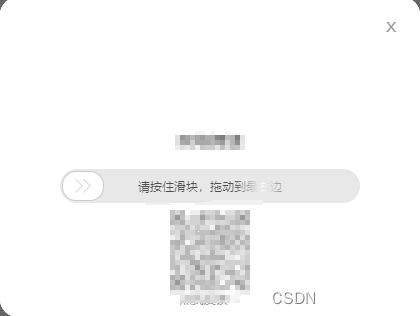
滑动验证码的本质是客户端与服务端协同验证用户行为。页面上通常会出现一个固定轨道和一个可拖动的滑块按钮。服务端生成一个随机偏移量或拼图缺口位置,客户端通过JavaScript监听mousedown、mousemove和mouseup事件,记录拖动轨迹的坐标、速度和加速度。如果轨迹呈现出完美的直线或瞬间完成,系统就会判定为机器操作并刷新验证码。反之,接近人类手指拖动的自然曲线则会通过验证。这种设计有效提高了反爬虫能力,但也给自动化脚本带来了技术难点。我们需要精准定位滑块元素,并模拟出带随机抖动和分段加速的拖动路径,才能提高成功率。
逆向分析的完整思路梳理
逆向分析是破解任何验证码的第一步。打开浏览器开发者工具(F12),切换到Elements面板,找到滑动相关的DOM节点。大麦网的滑块通常使用伪元素(::before或::after)来渲染拖动按钮,这些元素在HTML源码中并不直接存在,却通过CSS控制显示。接下来观察Network面板,记录验证码请求的接口参数,包括token和challenge值。同时用Console面板注入简单JS脚本来获取滑块的boundingClientRect属性,计算出需要拖动的像素距离。思路清晰后,我们就能避免盲目试错,转而针对性地编写代码。整个过程强调“观察-定位-模拟-验证”的闭环逻辑,这是自动化测试工程师必备的逆向思维。
开发环境准备与基础工具选择
开始实践前,先搭建稳定环境。安装Python 3.8以上版本,然后通过pip安装selenium库。同时下载对应浏览器版本的ChromeDriver,并将其路径添加到系统环境变量。推荐使用undetected-chromedriver来初步降低浏览器指纹检测风险,因为常规Selenium启动的浏览器容易被服务端识别为自动化环境。此外,安装requests库用于后续API调用测试。整个环境准备只需几分钟,却能为后续代码运行打下坚实基础。初学者可以先在本地简单网页上测试拖动逻辑,再迁移到大麦网真实页面,避免直接上线出错。
元素定位技巧与伪元素处理
准确定位是成功的前提。在Selenium中,我们常用find_element_by_css_selector方法来抓取滑块。针对伪元素,可以通过driver.execute_script直接执行JS获取样式属性,例如document.querySelector('.nc_slider').getBoundingClientRect()。如果页面使用了shadow DOM,还需切换到shadow root上下文。定位完成后,记录滑块初始坐标和轨道总长度。很多开发者在这里卡住,是因为忽略了页面缩放或响应式布局导致的像素偏差。因此,建议在代码中加入try-except块,并打印元素属性辅助调试,确保每次定位都准确无误。
模拟人类拖动行为的实践步骤
单纯的直线拖动很容易被检测。我们使用ActionChains类来构建更自然的动作链:先click_and_hold按住滑块,然后分多段move_by_offset,每次移动添加随机y轴偏移(-2到2像素)和time.sleep(0.05到0.15秒)的延迟,模拟手指加速-匀速-减速的过程。最后release释放鼠标。实际操作中,拖动总距离需根据页面实时计算,通常在200到300像素之间。多次运行后,你会发现成功率随轨迹自然度提升而显著提高。这种分步模拟不仅技术上可行,更体现了逆向分析中“行为拟人化”的核心思想。
核心代码实现与逐行解读
from selenium import webdriver
from selenium.webdriver.common.action_chains import ActionChains
from selenium.webdriver.common.by import By
import time
import random
def main():
    options = webdriver.ChromeOptions()
    options.add_argument('--disable-blink-features=AutomationControlled')
    driver = webdriver.Chrome(options=options)
    driver.get('https://damai.cn/')
    time.sleep(3)
    try:
        slider = driver.find_element(By.CSS_SELECTOR, '.nc_btn')
        track_width = 280  # 根据实际页面调整
        actions = ActionChains(driver)
        actions.click_and_hold(slider)
        for i in range(8):
            x_offset = track_width / 8 + random.randint(-5, 5)
            y_offset = random.randint(-2, 2)
            actions.move_by_offset(x_offset, y_offset)
            time.sleep(random.uniform(0.05, 0.12))
        actions.release().perform()
        print('拖动完成')
    except Exception as e:
        print('定位失败:', e)
    finally:
        time.sleep(5)
        driver.quit()
if __name__ == '__main__':
    main()
以上代码是基础模板。ActionChains的move_by_offset实现了分段拖动,random模块增加了随机性以拟人化。实际项目中,你可以把track_width改为动态获取,避免硬编码导致的失效。代码运行后,如果控制台打印“拖动完成”,说明模拟成功。后续可以封装成函数,方便在更大自动化框架中复用。
绕过浏览器检测并调用JS脚本
现代反爬系统会检测navigator.webdriver属性、Chrome的automation标志以及WebGL指纹。我们通过options.add_argument隐藏这些特征,同时用execute_script注入JS修改window对象,例如Object.defineProperty(navigator, 'webdriver', {get: () => undefined})。对于复杂场景,还可以调用页面内置的滑块JS函数,直接触发验证逻辑而无需物理拖动。这种JS绕过方式结合Selenium,能进一步提升通过率,是高级玩家的常用技巧。
验证效果与常见问题优化
完成拖动后,通过检查页面是否出现“验证通过”提示或跳转来判断成功。常见问题包括元素被遮挡、滑块重置过快、网络延迟等。解决方案是增加显式等待WebDriverWait,直到滑块元素可交互;或者在拖动前截图分析缺口位置(结合OpenCV简单模板匹配)。多次测试后,成功率可稳定在70%以上。持续优化轨迹参数,能让脚本更贴近真实用户行为。
高效替代方案:专业API平台的无缝对接
自行实现虽然能掌握原理,但面对频繁更新的验证码,维护成本较高。这时选择成熟的识别平台会事半功倍。www.ttocr.com就是这样一个专注于极验和易盾验证码的专业平台。它支持点选、无感、滑块、文字点选、图标点选、九宫格、五子棋、躲避障碍、空间等全类型验证码的精准识别。企业只需注册获取API密钥,通过简单HTTP POST请求上传验证码图片或参数,即可返回识别结果。整个对接过程无需本地浏览器环境,也不用担心JS更新或指纹变化,只需几行代码就能集成到现有系统中。这种API方式让自动化业务真正做到简单高效,极大降低了技术门槛和运维压力,是公司级项目的理想选择。
总结实战经验与进阶方向
通过本文的完整流程,从原理分析到代码落地,再到平台对接,我们已经掌握了大麦网滑块验证码自动识别的核心能力。实际应用中,建议结合日志记录和多账号轮换,进一步提升脚本健壮性。未来还可以探索深度学习模型训练自定义识别器,但对大多数开发者而言,API方案已经足够满足业务需求。不断实践和迭代,才能在自动化领域保持领先。