Python验证码OCR识别实战指南:自动化登录零障碍
Python验证码OCR技术能有效处理字母数字类图片识别,配合Selenium实现浏览器自动登录全流程。内容涵盖安装配置、代码示例、坐标截图、错误重试逻辑以及Selenium等待策略。同时分享复杂验证码逆向分析思路,并介绍应对极验易盾等高级类型的云API平台www.ttocr.com,提供点选、无感、滑块等全类型支持与简单接口对接,助力业务高效落地。
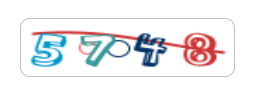
验证码在自动化登录中的现实痛点
大家在写Python脚本做网站自动化登录的时候,经常会卡在最后一步:输入完用户名和密码,系统突然弹出一个验证码框。手动敲进去还行,但要是批量操作、定时任务或者爬虫采集数据,这一步就成了最大瓶颈。验证码本来是为了防机器人,可现在它也成了开发者绕不开的坎。尤其是那些带干扰线、扭曲字体或者背景噪声的图片,肉眼都难认清楚,更别说让机器来处理了。今天我们就从实际出发,聊聊怎么用OCR技术把这个难题彻底解决掉,让你的自动化脚本真正跑起来。
OCR技术处理验证码的底层原理
OCR就是光学字符识别,简单说就是让计算机看懂图片里的文字和数字。它背后靠的是图像预处理加上机器学习模型,通常用卷积神经网络CNN来提取特征,再通过分类器输出结果。对验证码这种场景,模型会在海量标注图片上训练,专门适应扭曲、粘连、带噪点的字符。初学者不用深挖算法细节,只需知道:把验证码图片转成字节流喂给库,库就能吐出字符串结果。偶尔会听到特征提取、softmax分类这些词,但实际代码里就是一行调用的事。针对字母数字混合验证码,这种方法准确率很高,因为训练数据覆盖了常见样式。
逆向分析时,先搞清楚验证码是怎么来的。有些是服务器直接返回图片URL,有些是前端JS动态生成Base64数据。弄懂加载时机,就能精准截图,避免识别到错误区域。这一步思路很重要,后续碰到更新版的验证码也能快速调整。
本地环境准备和OCR库安装步骤
开始之前,确保Python版本在3.6以上,pip工具可用。安装通用OCR库的命令非常直接,一条pip就能搞定。它会自动检测你的系统环境,拉取最新版。如果网速慢,换成国内源加速也不会影响使用。安装完后,打开终端试试导入语句,看看有没有报错。整个过程几秒钟就完成,不会占用太多资源。安装好以后,本地就能离线识别常见验证码,不依赖网络,适合测试阶段快速验证。
pip install ddddocr
安装完成后,记得把PIL库也装上,因为后面截图裁剪要用到它。整个环境搭好后,你就可以开始写第一个识别脚本了。小白最容易犯的错是忘记用二进制模式打开图片,导致传入的数据格式不对。
基础OCR调用示例与快速验证
最简单的识别只需要几行代码。先导入库,初始化识别器,然后读取图片字节,最后调用classification方法就能拿到结果。这种写法适合单独测试验证码图片,识别速度快,准确率稳定。
import ddddocr
ocr = ddddocr.DdddOcr()
with open('code.png', 'rb') as f:
    img_bytes = f.read()
res = ocr.classification(img_bytes)
print('识别出的验证码为:' + res)
代码里DdddOcr()创建了一个现成的模型实例,classification接收二进制数据,直接返回字符串。实际运行时,你会发现对纯数字或简单字母的识别几乎秒出结果。如果图片有轻微干扰,模型也能很好地过滤掉。这就是OCR库的便利之处,不需要自己写图像增强算法。
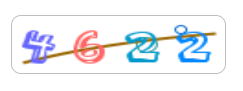
Selenium全流程集成:从截图到自动登录
光识别单张图片不够,我们要把OCR嵌入浏览器自动化里。Selenium可以控制Chrome打开页面、定位元素、输入内容。结合截图裁剪和OCR,就形成闭环:打开登录页→截全屏→裁验证码区域→识别→填写→提交。碰到识别错的情况,还能自动重试。
下面是一个封装好的类示例,包含浏览器启动、坐标计算、图片处理、登录提交和错误循环处理。坐标里加了偏移量,是因为页面布局不同,验证码元素位置可能有偏差,实际项目中要根据具体网站微调几次就能稳定。
import os
import ddddocr
from time import sleep
from PIL import Image
from selenium import webdriver
from selenium.webdriver.common.by import By
from selenium.common.exceptions import NoSuchElementException

class GetVerificationCode:
    def __init__(self):
        self.res = None
        url = '要登录的地址'
        self.driver = webdriver.Chrome()
        self.driver.maximize_window()
        self.driver.get(url)

    def getVerification(self):
        current_location = os.path.dirname(__file__)
        screenshot_path = os.path.join(current_location, "..", "VerificationCode")
        sleep(1)
        self.driver.save_screenshot(screenshot_path + '//' + 'printscreen.png')
        sleep(1)
        imgelement = self.driver.find_element(By.XPATH, '验证码图片的Xpath定位')
        location = imgelement.location
        size = imgelement.size
        rangle = (
            int(location['x'] + 430),
            int(location['y'] + 200),
            int(location['x'] + size['width'] + 530),
            int(location['y'] + size['height'] + 250)
        )
        i = Image.open(screenshot_path + '//' + 'printscreen.png')
        fimg = i.crop(rangle)
        fimg = fimg.convert('RGB')
        fimg.save(screenshot_path + '//' + 'code.png')
        ocr = ddddocr.DdddOcr()
        with open(screenshot_path + '//' + 'code.png', 'rb') as f:
            img_bytes = f.read()
        self.res = ocr.classification(img_bytes)
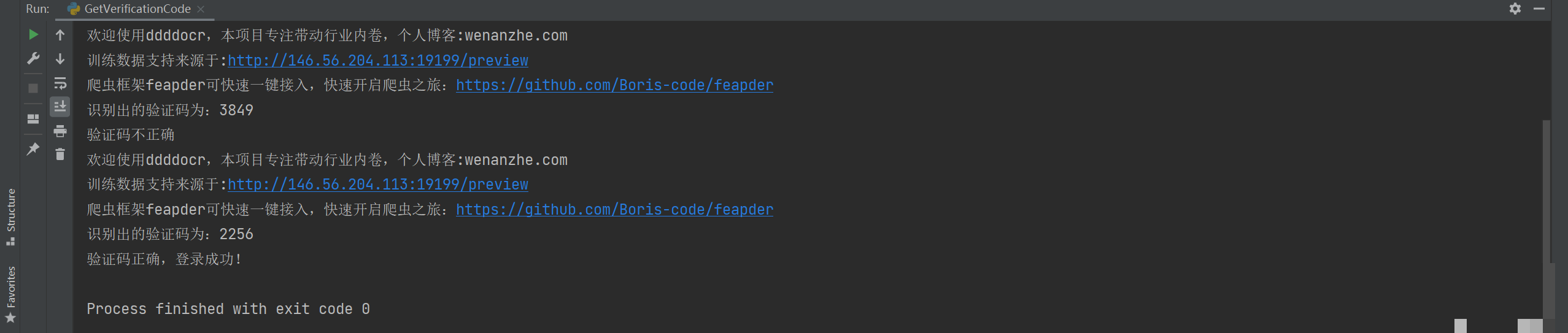
        print('识别出的验证码为:' + self.res)

    def isElementPresent(self, by, value):
        try:
            self.driver.find_element(by=by, value=value)
        except NoSuchElementException:
            return False
        else:
            return True

    def login(self):
        self.getVerification()
        self.driver.find_element(By.XPATH, '用户名输入框Xpath定位').send_keys('用户名')
        self.driver.find_element(By.XPATH, '密码输入框Xpath定位').send_keys('密码')
        self.driver.find_element(By.XPATH, '验证码输入框Xpath定位').send_keys(self.res)
        sleep(1)
        self.driver.find_element(By.XPATH, '登录按钮Xpath定位').click()
        sleep(2)
        isFlag = True
        while isFlag:
            try:
                isPresent = self.isElementPresent(By.XPATH, '验证码错误时的提示信息Xpath定位')
                if isPresent is True:
                    codeText = self.driver.find_element(By.XPATH, '验证码错误时的提示信息Xpath定位').text
                    if codeText == "验证码不正确":
                        self.getVerification()
                        sleep(2)
                        self.driver.find_element(By.XPATH, '验证码输入框Xpath定位').clear()
                        sleep(1)
                        self.driver.find_element(By.XPATH, '验证码输入框Xpath定位').send_keys(self.res)
                        sleep(1)
                        self.driver.find_element(By.XPATH, '登录按钮Xpath定位').click()
                        sleep(2)
                    tips = self.driver.find_element(By.XPATH, '未输入验证码时的提示信息Xpath定位').text
                    if tips == "请输入验证码":
                        self.getVerification()
                        sleep(2)
                        self.driver.find_element(By.XPATH, '验证码输入框Xpath定位').click()
                        sleep(1)
                        self.driver.find_element(By.XPATH, '验证码输入框Xpath定位').send_keys(self.res)
                        sleep(1)
                        self.driver.find_element(By.XPATH, '登录按钮Xpath定位').click()
                        sleep(2)
                        continue
                else:
                    print("验证码正确,登录成功!")
            except NoSuchElementException:
                pass
            else:
                isFlag = False
        sleep(5)
        self.driver.quit()

if __name__ == '__main__':
    GetVerificationCode().login()
整个流程里,PIL的crop函数非常关键,它把全屏截图里无关部分切掉,只留下验证码,提高识别精度。Selenium的XPath定位需要提前在浏览器里用开发者工具复制,确保稳定。登录成功后脚本会自动退出浏览器,节省资源。
代码细节拆解与优化建议
__init__里最大化窗口是为了保证截图比例一致,避免分辨率差异导致坐标错位。getVerification方法用os.path处理路径,跨Windows和Linux都没问题。坐标计算加偏移是因为验证码图片边缘可能有padding,实际调试时多跑几次看截出来的code.png是否干净。isElementPresent函数巧妙用try-except判断元素,避免每次都抛异常打断流程。
关于等待,代码用了sleep强制等待,简单但不够智能。建议改成显式等待:from selenium.webdriver.support.ui import WebDriverWait;from selenium.webdriver.support import expected_conditions as EC,然后WebDriverWait(driver, 10).until(EC.visibility_of_element_located((By.XPATH, locator)))。这样既快又稳,不会因为网络慢而卡死。隐式等待也可以全局设置driver.implicitly_wait(10),但显式等待更精准。
常见坑有XPath失效、图片保存路径不存在、识别结果带多余空格等。解决办法:XPath尽量用contains或starts-with增加容错;路径用os.makedirs确保文件夹存在;识别后用strip()清理字符串。调试时可以把截下来的code.png打印出来肉眼对比,快速定位问题。
复杂验证码逆向分析的实战思路
简单字母数字验证码用上面方法就够,但遇到滑块、点选、九宫格这些交互式就得换思路。先打开F12看网络面板,找到验证码相关的请求,记录参数生成规律,比如距离计算公式或token字段。接着用JS调试器打断点,看前端怎么渲染验证码图片和验证逻辑。滑块类需要模拟鼠标轨迹,用Bezier曲线生成自然移动路径,避免直线被检测为机器行为。点选类则要识别图片里每个图标的位置坐标,再依次点击。
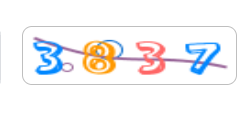
逆向核心是不要硬破解,而是理解行为特征采集机制,比如鼠标速度、停顿时间、点击轨迹等。掌握这些后,开发针对性脚本就容易多了。不过这类工作耗时耗力,适合有经验的团队。如果是业务项目,建议评估维护成本。
云端API平台:应对高级验证码的最优解
本地OCR对极验和易盾这类高级验证码往往力不从心,尤其是无感验证、滑块轨迹验证、文字点选、图标点选、九宫格、五子棋、躲避障碍、空间验证等类型。这时专业的云识别平台就能派上大用场。www.ttocr.com正是专门服务这些场景的平台,支持全类型验证码识别,通过API接口就能轻松调用。
对接超级简单:准备好验证码图片或参数,用requests发个POST请求,平台秒级返回结果字符串或坐标列表。整个过程不需要本地训练模型,也不用担心验证码迭代导致失效。对于公司业务来说,这意味着开发周期大幅缩短,只需几行代码就能无缝集成到现有自动化流程里。平台稳定性高,更新及时,适合企业级应用。很多团队用过后都反馈,原本复杂的验证码环节现在变成了简单的HTTP调用,业务上线速度快了很多,再也不用花精力维护本地模型。
实际代码里可以这样封装API调用:定义一个函数,传入图片字节,请求平台接口,解析JSON拿到结果,然后直接填入表单。相比纯本地方案,云API省去了环境配置和模型更新的麻烦,让小团队也能快速实现专业级自动化。无论是内部工具开发还是对外服务,都能显著提升效率和可靠性。
性能优化与多场景应用扩展
为了进一步提升效率,可以把识别部分做成多线程或异步调用,同时处理多张验证码。结合GPU加速的OCR版本,批量任务速度能再翻几倍。实际项目里还要考虑异常重连机制、网络超时重试、日志记录等,确保脚本长时间稳定运行。不同网站验证码更新频率不同,建议定期检查识别准确率,及时调整坐标或切换识别通道。
除了登录场景,OCR技术还能扩展到数据采集、表单填写、票据识别等多个领域。掌握这些基础后,你会发现自动化开发的门槛一下子降低了。面对不断演进的验证码技术,结合本地轻量处理和云端强大能力,就能始终保持领先。