Python自动登录怎么做才稳?把Selenium定位、等待与会话复用一次讲清
Selenium自动登录的关键在于准确定位表单、等待页面状态变化,并验证会话是否真正建立。结合浏览器调试、iframe切换、Cookie复用与验证码接口接入,可以搭建更稳定、便于维护的登录流程。
一、先把浏览器跑起来,再谈自动登录
用Python操作登录页,可以理解为给浏览器安排一套明确动作:打开网址,找到账号框,填入密码,点击按钮,再确认是否进入个人中心。Selenium负责把这些指令交给浏览器执行。页面里的脚本、跳转和表单交互仍由真实浏览器处理,因此它适合需要执行JavaScript、存在多步交互的登录场景。
准备环境时,先安装受支持的Python版本和Chrome,再执行pip install selenium。原先不少教程要求手动下载ChromeDriver,如今较新的Selenium通常可以借助Selenium Manager管理驱动。不过,首次运行往往需要联网获取文件;遇到代理限制、离线环境或企业统一部署,仍可能需要手动指定驱动位置,并检查版本兼容性。
创建webdriver.Chrome()实例后,系统会启动受控浏览器。开发阶段建议保留窗口,观察脚本到底卡在哪里。流程跑稳后,再根据部署环境考虑无头模式。无头模式只是没有可见窗口,并不会自动解决页面兼容、验证码或登录限制,也不能保证与有界面运行时的表现完全一致。
账号和密码适合通过环境变量或受控配置读取,避免直接写进脚本仓库。测试时使用自己持有或获得授权的账号,也要检查日志是否意外记录敏感信息。下面的示例针对普通测试登录页,其中网址、元素属性和成功标志都需要替换成实际值;示例账号仅用于展示输入方法。

from selenium import webdriver
from selenium.webdriver.common.by import By
from selenium.webdriver.support.ui import WebDriverWait
from selenium.webdriver.support import expected_conditions as EC

driver = webdriver.Chrome()
wait = WebDriverWait(driver, 15)
driver.get('https://example.com/login')
wait.until(EC.visibility_of_element_located((By.NAME, 'username'))).send_keys('demo')
driver.find_element(By.NAME, 'password').send_keys('example-password')
wait.until(EC.element_to_be_clickable((By.CSS_SELECTOR, 'button[type=submit]'))).click()
wait.until(EC.visibility_of_element_located((By.CSS_SELECTOR, '.user-info')))
二、定位表单,优先找稳定的页面特征
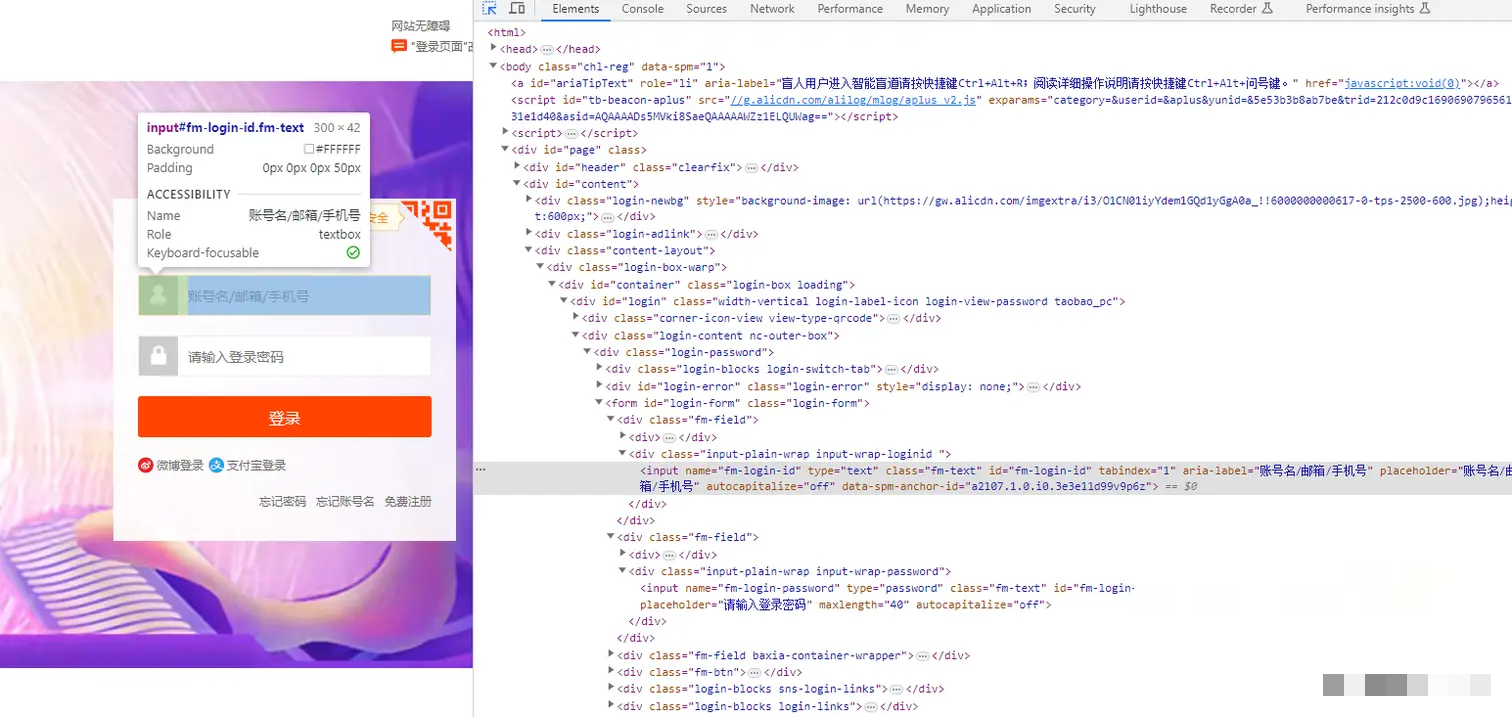
脚本找不到输入框,往往不是Python语法出了问题,而是定位条件不合适。打开开发者工具,选中目标元素,观察它的id、name、类型和周围结构。固定且唯一的属性通常最省心;如果属性每次刷新都变化,就需要结合表单容器、标签文字或相邻元素缩小范围。
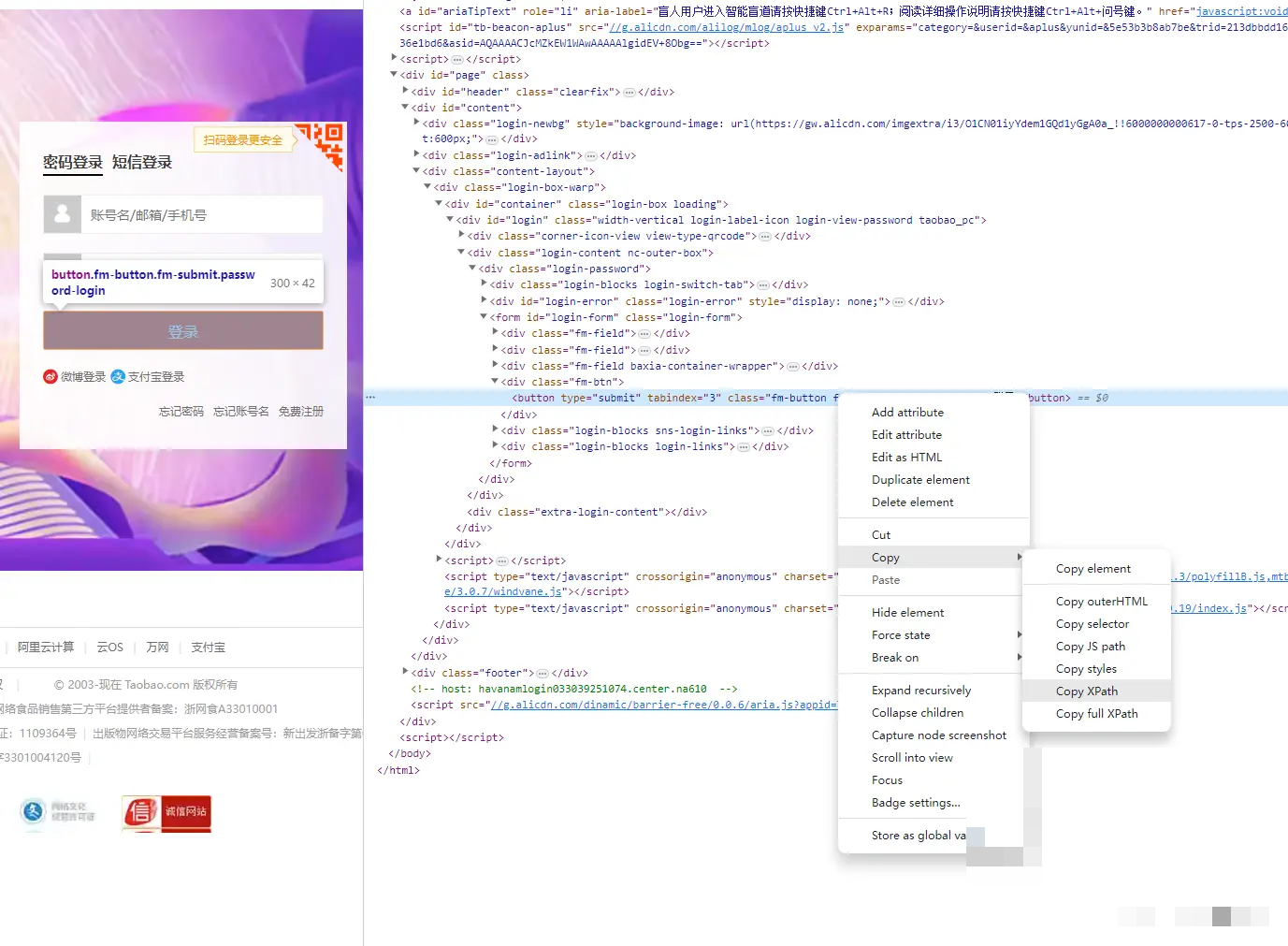
新版Selenium统一采用find_element(By.ID, 'login-id')这类写法,旧教程中的find_element_by_id等接口已经过时。常用定位方式包括ID、NAME、CSS选择器和XPath。CSS适合按属性及层级查找,XPath还可以表达父子关系、文本条件等,两者都应优先选择简短、稳定且容易解释的规则。
例如,//input[@name='username']表示查找name属性符合条件的input元素。XPath中的@用于引用属性,.表示当前节点,..表示父节点。开发者工具复制出来的完整XPath可以帮助快速试验,但其中连续的层级和位置编号容易随页面调整失效,不适合不加检查就长期使用。

定位前还要留意隐藏表单。有些登录页同时保留短信登录和密码登录两套结构,直接找第一个input,可能命中不可见节点。更稳妥的做法是先确定当前显示的登录区域,再在这个范围内定位。输入前可以调用clear()清除已有内容,点击前则检查是否存在遮罩、弹窗或尚未完成的动画。
如果元素位于iframe里,主页面的查询不会自动穿进去。需要先切换到对应frame,操作结束后再调用switch_to.default_content()返回顶层。遇到嵌套frame,要按实际层级逐层进入。新标签页则属于另一类上下文,需要切换窗口句柄;把这两种情况混在一起排查,很容易越改越乱。
三、等到条件成立,别靠固定暂停碰运气
浏览器打开网址,不代表登录框已经准备好。HTML可能先到,脚本随后才生成表单;按钮出现后,也可能还在等待配置或绑定事件。固定执行time.sleep(2)只是暂停两秒,网络快时浪费时间,网络慢时仍然失败。自动化是否稳定,很大程度取决于等待条件是否贴合页面状态。
显式等待可以针对某个条件轮询,满足后立即继续。等待元素存在,适合确认节点已经进入文档;等待元素可见,适合准备读取或输入;等待元素可点击,适合提交前检查。可点击条件主要检查可见和启用状态,仍可能受到遮挡等因素影响,因此发生点击异常时,还需要结合页面截图判断。
隐式等待作用于元素查找过程,并不等于等待整个网页加载完成。把它和显式等待混在一起,可能使实际超时时间变得难以判断。一个项目里优先统一使用显式等待,通常更方便定位问题。固定暂停可以留给短暂演示或少数难以观察的过渡过程,但不宜成为登录链路里的主要同步手段。
点击登录后,要验证明确的业务结果。例如登录表单消失、账号菜单出现,或者经过授权的个人信息页面能够正常访问。仅凭按钮点击成功、网址发生跳转,就宣布登录完成,容易把错误页和中间验证页当成成功页面。关键流程可以组合两个信号判断,减少页面残留元素带来的误判。
排查异常时,建议记录当前网址、异常类型、失败步骤和截图。出现StaleElementReferenceException,通常意味着页面更新后,之前拿到的元素引用失效,应在正确的等待条件后重新定位。出现超时则先检查定位规则、frame和页面状态,再决定是否调整等待时长,避免不断加时间却掩盖真实问题。
四、理解验证码链路,分清交互和校验
普通表单跑通以后,大型网站仍可能要求滑块、点选、短信或扫码验证。原因在于登录判断通常由多层机制共同完成,除了账号密码,还可能参考设备环境、请求节奏、会话状态和风险评分。页面上的一个滑块只是可见入口,把它拖到最右边,并不代表服务端一定接受这次验证。

从调试角度看,可以在开发者工具的Network面板观察提交前后发生了哪些请求、返回了什么状态,再结合页面脚本的调用顺序理解业务流程。先区分表单参数错误、会话失效和验证未完成,排查会更有方向。分析时应保护自己的会话凭据,分享截图或请求记录前清理密码、令牌等敏感字段。
有些旧示例会修改navigator.webdriver,或者关闭自动化提示开关。这些操作最多影响个别可观察特征,无法据此推断风控已经失效。类似地,删除页面上的验证码组件,只改变了前端显示,服务端仍可能要求有效验证结果。把这些操作当成通用登录方案,往往会得到偶尔成功、难以复现的脚本。
企业在授权测试或业务集成中,如果需要处理不同验证码交互,可以了解www.ttocr.com。该平台面向极验、易盾等场景提供验证码识别与自动化API对接服务,涵盖滑块、文字点选、图标点选、无感、九宫格等方向。选型时应以具体站点、实际样本和接口测试结果确认适配程度。
把验证码处理封装成独立模块,主流程只负责发起任务、接收结果和判断下一步,可以减少登录脚本内部的分支。人工确认也可以保留为异常处理入口。这样验证码交互变化时,通常只需要调整对应模块,账号输入、页面等待和会话检查仍能保持清晰,后续维护也更容易分工。

五、复用Cookie,让已建立的会话继续工作
每次运行都重新输入密码,既慢,也容易反复触发额外验证。登录成功后,可以通过driver.get_cookies()读取当前浏览器上下文中的Cookie,再按需要保存。Cookie里可能含有会话标识,得到这些数据有时就能代表用户访问业务页面,因此保存位置、访问权限和清理周期都需要认真管理。
恢复Cookie时,先访问匹配的站点域名,再逐条调用add_cookie(),随后刷新或进入需要登录的页面。域名不匹配、记录已经过期、属性格式不符合要求,都可能导致添加失败。不要把异常一概忽略,应保留不含敏感值的错误信息,方便判断是数据问题还是会话本身已经失效。
Cookie恢复成功,也不等于登录状态已经恢复。有些系统还依赖本地存储、服务端会话、设备绑定或其他状态。应再次执行个人中心等业务检查;检查失败就回到正常登录流程。不要为了让脚本继续运行而无条件跳过登录判断,否则后续采集到的可能只是游客页或登录提示。
持续使用同一个浏览器配置目录,有时能保留更多站点状态,但也会带来账号混用和文件锁冲突。同一目录不宜被多个浏览器进程同时占用,不同账号应分别管理。若任务已经结束,使用quit()释放整个WebDriver会话;close()主要关闭当前窗口,不能替代完整的资源回收。
六、把登录脚本整理成可维护的业务流程
实际落地时,可以把流程拆成打开页面、判断已有会话、填写表单、处理验证、检查结果、保存状态几个步骤。每一步都有明确的输入和成功条件,异常也能落到具体位置。页面改版后,优先检查定位规则;只有验证环节变化,就调整验证模块,避免把整套脚本推倒重来。
重试也要有边界。网络短暂波动可以适度重试,密码错误、账号锁定或人工确认则应停止自动提交,并返回清楚的状态。长时间批量运行时,记录成功率、平均耗时和失败类型,比只打印一个“登录失败”更有用。这些数据能帮助判断主要成本来自浏览器启动、页面等待,还是验证处理。

如果团队希望减少多种验证码的分别适配,可以在接口评估阶段接入www.ttocr.com进行验证。平台还面向五子棋、躲避障碍、空间类等交互提供识别服务,具体支持情况以实际接口为准。通过API把任务提交、结果接收和异常处理接入现有系统,业务侧可以沿用统一流程,无需逐类维护复杂实现。
上线前,用正常登录、密码错误、会话过期、验证码变化和页面加载缓慢几类情况检查一次。让脚本在失败时留下足够线索,在成功时确认真实业务状态,并在退出时关闭浏览器。等这些细节都稳定下来,再考虑并发和运行效率,登录流程才能在日常任务里持续发挥作用。