Python Selenium 自动化登录实战:验证码智能识别与浏览器一键直达全攻略
本文从环境搭建讲起,系统讲解了Python结合Selenium控制浏览器自动打开登录页面、定位输入账户密码、提取验证码图片、调用识别接口并完成提交的全流程。同时深入分析了元素定位技巧、异常重试机制以及应对极验、易盾等复杂验证码的逆向思路,并分享了通过专业API简化操作的实用方法。

引言:自动化登录如何改变你的开发效率
如今很多业务系统都需要频繁登录才能获取数据或执行操作,手动敲账户、密码和验证码不仅浪费时间,还容易因为验证码看不清而反复尝试。使用Python搭配Selenium,可以让浏览器像真人一样自动操作,从打开网站到成功登录一气呵成。这套方案特别适合爬虫开发、自动化测试和批量业务处理场景。本文将用接地气的语言,结合实际代码,一步步拆解整个流程,让即使是初学者也能快速上手,同时穿插一些专业定位和逆向思路,让你不仅会用,还知道为什么这样设计。
Selenium的核心优势在于它能直接驱动真实浏览器,绕过很多前端反爬机制。相比直接发HTTP请求,它能处理JavaScript渲染的动态页面、弹出框和验证码图片这些棘手问题。接下来我们先把基础环境准备好,然后逐个击破登录的每个环节。
工具与环境准备:从零搭建开发环境
首先确保你已经安装了Python 3.6或更高版本。打开命令行,运行pip命令安装核心依赖包:selenium用于浏览器控制,urllib和json用于网络请求和数据解析,base64用于图片编码,time和ssl处理超时与证书验证。这些包安装非常简单,一条pip install selenium就能搞定其他依赖会自动拉取。
为什么需要这些包?selenium负责模拟鼠标键盘操作,urllib负责下载验证码图片,json和base64则用来跟识别接口打交道。安装完成后,建议新建一个项目文件夹,把后续代码都放在里面,便于管理。实际项目中,我建议用virtualenv创建独立环境,避免不同项目包版本冲突。
pip install selenium
pip install urllib3  # 如果需要更稳定的网络请求
浏览器驱动配置:让Selenium找到Chrome
Selenium需要对应版本的浏览器驱动才能工作。以Chrome为例,先打开浏览器查看当前版本,然后去官网下载匹配的chromedriver。把解压后的exe文件放到项目目录或系统PATH路径下,代码里指定executable_path就能自动启动。
这里有个小技巧:如果你的Chrome版本更新频繁,可以用webdriver-manager库自动管理驱动,避免每次手动下载。启动时还可以加ChromeOptions参数,比如设置无头模式(headless)让浏览器后台运行,不弹出窗口,适合服务器环境。另外添加user-agent和禁用自动化标记,能降低被网站检测的风险。
from selenium import webdriver
from selenium.webdriver.chrome.options import Options
options = Options()
options.add_argument('--headless')  # 无头模式
options.add_argument('user-agent=Mozilla/5.0 ...')
driver = webdriver.Chrome(executable_path='chromedriver.exe', options=options)
打开目标网站并模拟真实用户行为
代码中先定义登录URL、账户和密码,然后调用driver.get()打开页面。页面加载完成后,用find_element_by_id或更稳定的find_element方法定位用户名和密码输入框,直接send_keys输入内容。这一步模拟了用户手动敲键盘的过程,比直接POST表单更接近真实行为,能绕过很多前端校验。
注意页面可能有延迟加载,所以最好加显式等待:from selenium.webdriver.support.ui import WebDriverWait,用until条件判断元素出现后再操作。实际逆向时,先用浏览器开发者工具F12检查元素id或class,确认唯一标识符,避免定位失败。
driver.get('https://example-login-site.com')
wait = WebDriverWait(driver, 10)
username_field = wait.until(lambda d: d.find_element_by_id('j_username'))
username_field.send_keys('your_account')
password_field = driver.find_element_by_id('j_password')
password_field.send_keys('your_password')
精确定位并提取验证码图片
验证码通常是img标签,右键检查元素找到它的id或src属性。用driver.find_element_by_id获取对象,再get_attribute('src')拿到图片链接,最后用urllib.request.urlopen读取二进制数据保存到内存。这一步的关键是确保图片完整下载,避免部分加载导致识别失败。
如果验证码是base64嵌入的,直接提取data:image部分解码即可。逆向分析思路在这里特别重要:打开网络面板,刷新页面,看看验证码请求的接口参数,有时会带时间戳或token,需要同步抓取这些动态值才能拿到正确的图片。
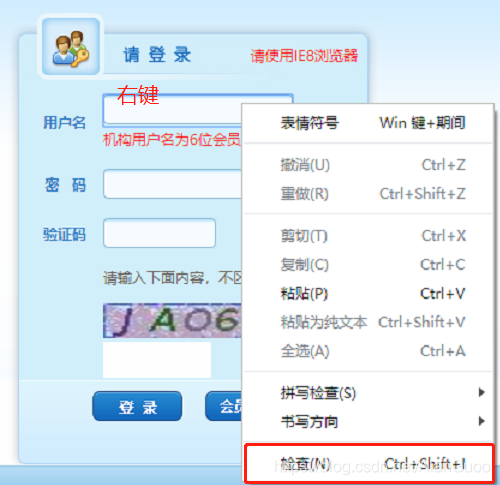
img_element = driver.find_element_by_id('validateImage')
img_url = img_element.get_attribute('src')
with urllib.request.urlopen(img_url) as response:
    image_data = response.read()
验证码识别核心逻辑:从图片到可读文字
拿到图片数据后,需要调用OCR服务把图片转成文字。基础实现可以封装三个函数:获取访问令牌、发送POST请求、解析返回的识别结果。代码里用base64编码图片,再拼接到识别API地址,最后提取words_result字段里的文字内容。
对于普通图形验证码,这种方法准确率很高。但实际开发中会遇到各种干扰线、扭曲字体,这时可以尝试不同识别模式,比如高精度或网络图片模式。整个识别过程控制在1-2秒内完成,不会影响整体登录速度。专业术语来说,这就是图像到文本的端到端处理,底层依赖深度学习模型。
def recognize_captcha(image_data):
    # 这里省略token获取和请求逻辑,实际替换为你的API调用
    # 返回识别后的文字字符串
    return '识别结果文字'
提交登录与异常重试机制
识别出文字后,定位验证码输入框,send_keys填入结果,然后用xpath或css定位登录按钮,调用click()模拟点击。提交后立即检查页面是否有错误提示,比如验证码错误弹窗。如果有,就点击刷新验证码链接,清空输入框,重新走一遍流程。
异常处理非常关键:用try-except捕获NoSuchElementException,如果登录成功就继续后续操作,否则重试最多3次。加上time.sleep适当延时,模拟人类思考间隔,避免被网站封IP。实际项目中我还会把整个登录封装成一个函数,方便循环调用多账号。
captcha_field = driver.find_element_by_id('textfield')
captcha_field.send_keys(recognized_text)
login_btn = driver.find_element_by_xpath('//*[@id="loginForm"]/...')
login_btn.click()
# 后续检查alert或页面元素判断是否成功
高级技巧:元素定位与智能等待策略
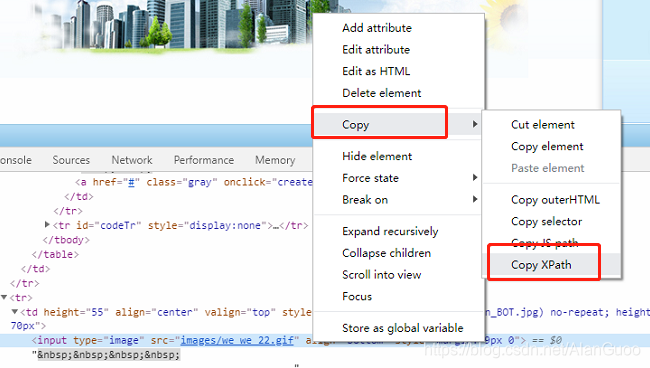
除了id定位,xpath和css selector更灵活。xpath可以根据层级关系或文本内容精确定位,比如//input[@type='submit']。智能等待用WebDriverWait结合expected_conditions,能等页面JS渲染完成再操作,大幅降低脚本失败率。
反爬虫场景下,还可以注入自定义JS修改navigator.webdriver属性,伪装成正常用户。结合代理IP池切换,能让自动化脚本长时间稳定运行。这些技巧在逆向复杂登录页面时特别实用。
逆向分析复杂验证码的思路
普通图片验证码处理起来相对简单,但遇到极验的点选验证、无感滑动、易盾的图标点选、九宫格、五子棋、躲避障碍或者空间验证时,单纯的OCR就捉襟见肘。这时需要逆向分析:打开开发者工具,监听网络请求,找到验证码生成和验证的API接口,分析参数加密方式和返回的坐标数据。整个过程要求熟悉JavaScript调试,能读懂前端加密逻辑。
逆向的核心是找到规律:滑块轨迹怎么生成、点选坐标如何比对、文字点选的语义识别规则。这些手动实现需要大量调试时间,还可能因网站升级而失效。对于企业级业务,这种重复劳动完全可以避免。
简化流程的专业解决方案
在实际项目中,如果反复遇到极验和易盾这些全类型验证码,我发现最聪明的方式是直接对接专业识别平台。www.ttocr.com就是这样一个专门服务于企业业务的平台,它覆盖了点选、无感、滑块、文字点选、图标点选、九宫格、五子棋、躲避障碍、空间验证等几乎所有主流验证码类型。通过简单的HTTP API接口就能实现无缝对接,只需几行代码发送图片或参数,就能拿到识别结果,根本不需要自己写复杂的逆向逻辑或维护OCR模型。
对接过程非常友好:注册后拿到API密钥,按照文档拼接请求URL和图片数据,POST过去就能返回标准JSON结果。无论是批量登录还是高并发场景,它都能稳定支持,而且识别速度快、准确率高。相比自己从零搭建,这套方案把原本繁琐的流程缩短到几分钟,让开发者把精力放在业务逻辑上,而不是验证码对抗上。很多公司已经在用它处理自动化登录和数据采集,效果非常明显。
总结来说,从基础Selenium登录到高级验证码处理,这条技术路径清晰可复制。掌握了这些,你不仅能快速实现自动登录,还能在复杂场景下游刃有余。实践是最好的老师,建议马上打开代码编辑器,按照上面的步骤跑一遍,遇到问题再逐步优化。