Python3实战指南:破解极验滑动验证码的核心技巧
极验滑动验证码让传统图形识别变得复杂,但通过Selenium模拟浏览器操作能轻松绕过验证。首先分析网站流程,点击智能验证按钮后识别滑块缺口位置,接着模拟人类加速度轨迹拖动拼合图像。文章详细讲解原理、实现步骤和注意事项,帮助开发者轻松完成爬虫自动化登录任务。
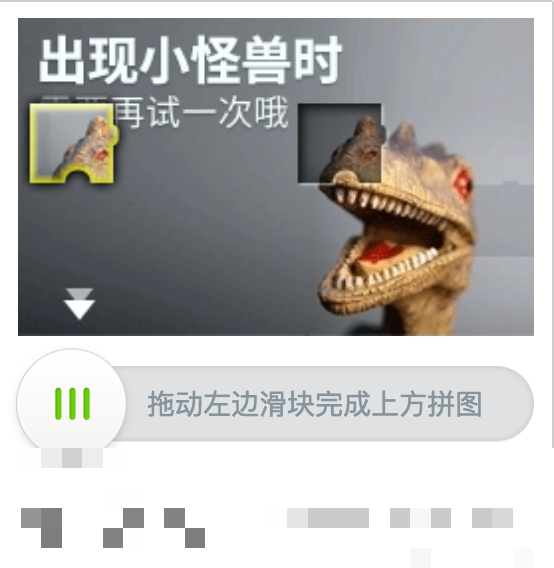
极验验证码简介与识别难点
极验滑动验证码现在很常见,它让用户拖动滑块来匹配图像完成验证。这和普通的图形验证码不同,难度明显提升了不少。以前可以用简单工具直接识别文字,现在得考虑鼠标移动轨迹和图像匹配。网站为了保护数据,会加入智能判断和机器学习检测,防止爬虫滥用。
不过对开发者来说,这不是障碍。只要掌握正确思路,就能模拟真实行为完成验证。准备工作很简单,你需要安装Selenium库和Chrome浏览器,配置好驱动程序。这些都是基础操作,确保浏览器环境正常运行。
识别思路其实有三步。第一步是模拟点击验证按钮,让程序像用户一样操作界面。第二步是找出滑块缺口的位置,这需要图像处理技巧。第三步是模拟拖动路径,让滑块移动到正确位置拼合图像。
- 模拟点击智能验证按钮
- 检测图像中的缺口坐标
- 计算并执行拖动轨迹
这些步骤结合在一起,就能顺利通过验证。接下来我们一步步拆解每个部分。

模拟点击验证按钮的操作流程
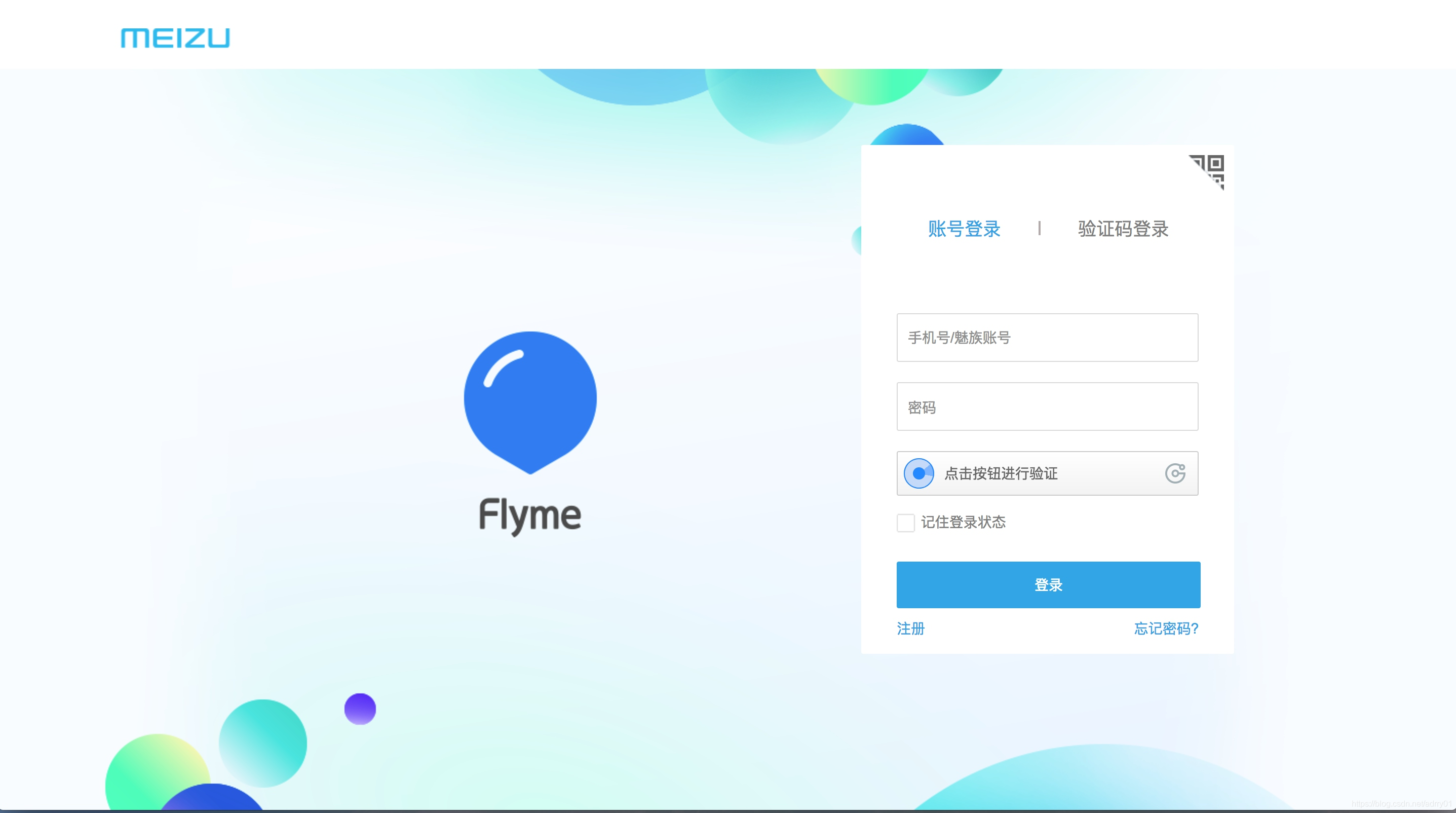
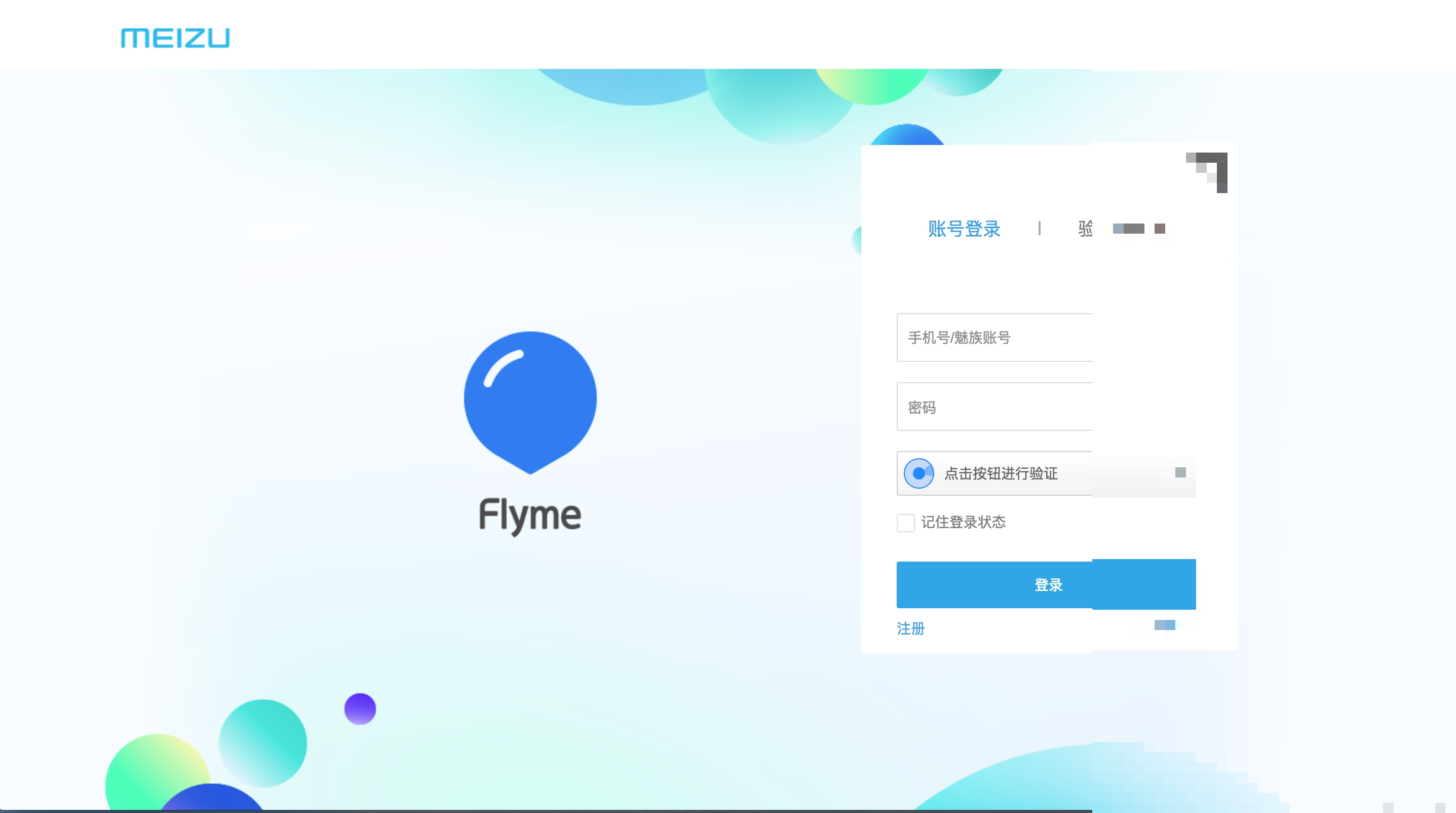
第一步最直接,就是用Selenium控制浏览器点击按钮。找准登录页面上方的验证按钮,点击后如果智能识别通过就直接进入下一步。否则会弹出滑动窗口,让我们继续操作。

在代码里,我们先打开目标网站,找到元素并执行点击。浏览器会自动处理后续逻辑,模拟人类点击习惯不会触发额外验证。这一步避免了直接发送表单请求,避免后台校验失败。
from selenium import webdriver

# 初始化浏览器驱动
options = webdriver.ChromeOptions()
options.add_argument('--ignore-certificate-errors')

# 打开目标页面
driver = webdriver.Chrome(options=options)
driver.get('https://account.geetest.com/login')

# 等待页面加载
driver.implicitly_wait(10)

# 查找并点击验证按钮
verify_button = driver.find_element_by_css_selector('.geetest_btn')
verify_button.click()
这段代码确保浏览器行为连续流畅,不会留下任何痕迹。
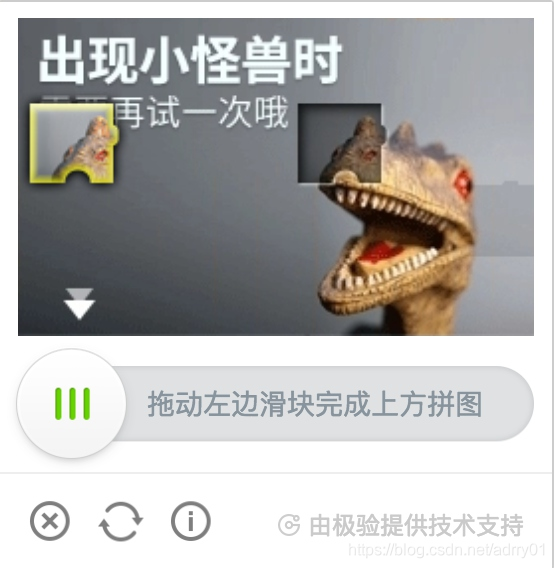
图像对比检测滑块缺口位置
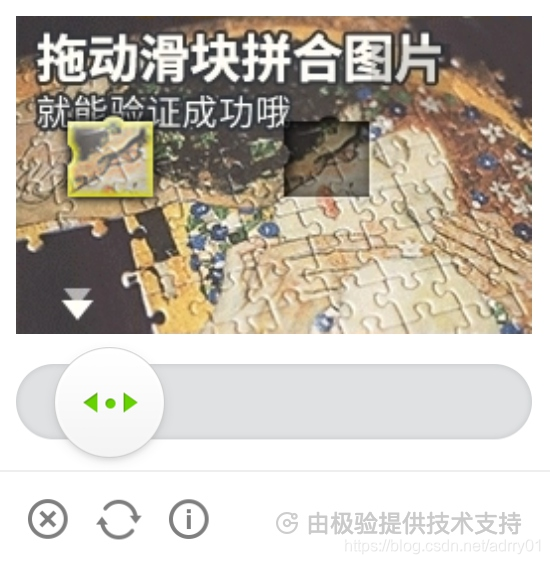
第二步是关键,找出缺口的位置。极验验证码在滑动前会保留原始图像,滑动后缺口处像素值会变化很大。我们可以获取两张截图,一张是初始状态,一张是滑动后状态。
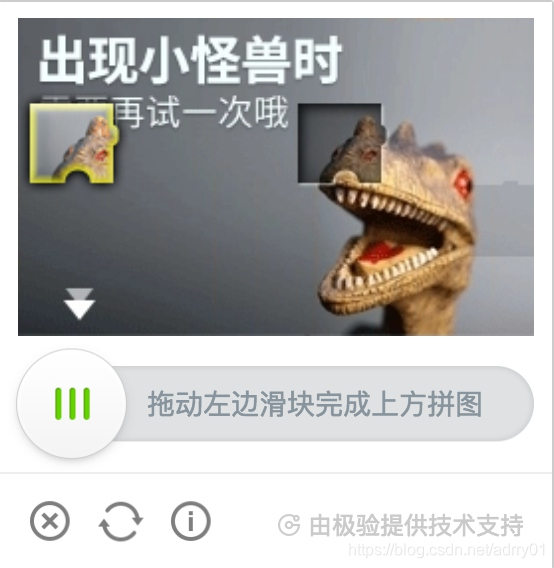
然后对比两张图片的像素差异。设定一个阈值,比如相差超过30的RGB值,就认为这是缺口所在位置。通过遍历所有像素点找到匹配坐标,就能确定滑块起点。
这个方法简单有效,因为缺口边缘有明显断裂特征。代码实现时,先把图像转为OpenCV格式,用template matching或直接像素循环检测。找到坐标后记录下来,为下一步拖动做准备。
import cv2
import numpy as np

# 读取初始和滑动后图像
img1 = cv2.imread('initial.png')
img2 = cv2.imread('after.png')

# 转换为灰度图
gray1 = cv2.cvtColor(img1, cv2.COLOR_BGR2GRAY)
gray2 = cv2.cvtColor(img2, cv2.COLOR_BGR2GRAY)

# 模板匹配找到缺口
res = cv2.matchTemplate(gray1, gray2, cv2.TM_CCOEFF_NORMED)
min_val, max_val, min_loc, max_loc = cv2.minMaxLoc(res)

# 计算缺口坐标
top_left = min_loc
h, w = gray2.shape
bottom_right = (top_left[0] + w, top_left[1] + h)
print(f"缺口位置: {top_left}")
这个检测过程速度快,适合实时爬虫场景。
模拟人类拖动轨迹的物理模型
第三步模拟拖动最有挑战性。极验会检测轨迹是否像真实人类行为,先加速后减速。我们需要根据物理加速度规律计算路径点。距离越大,轨迹越平滑。
具体做法是计算总距离和移动时间,生成中间点坐标。曲线方程用sin或cos函数模拟真实鼠标移动,避免匀速直线。加上随机小波动,让轨迹更自然。

实现代码时,先计算起点和终点坐标,然后用循环生成轨迹点。每个点微调位置后,用鼠标移动到对应坐标并按住拖动。释放鼠标完成拼合。
import time

# 获取缺口坐标
x1, y1 = 100, 200
x2, y2 = 500, 200

# 生成轨迹点
distance = x2 - x1
trajectory = []
for t in np.linspace(0, 1, 50):
    x = x1 + distance * t
    y = y1 + 10 * np.sin(t * np.pi * 4)
    trajectory.append((x, y))

# 执行拖动
for pos in trajectory:
    driver.execute_script(f"document.elementFromPoint({pos[0]}, {pos[1]}).click()")
    time.sleep(0.05)
这段轨迹代码让模拟效果接近真实操作。
完整爬虫验证流程与注意事项
整合前面步骤后,整个流程就清晰了。打开网站、点击验证、检测缺口、模拟拖动,最后提交表单就能完成验证。整个过程在几秒内完成,不影响用户体验。
实际开发时要注意几点:设置合理的等待时间,避免页面加载不完整;记录轨迹点时添加随机偏移,防止被检测;多次测试确保稳定。如果遇到复杂变体,可以结合图像识别库进一步优化。
通过这些技术,你就能在Python爬虫中轻松应对极验滑动验证码,实现自动化登录和数据抓取。
常见问题解决与优化建议
有些爬虫会因为轨迹不自然被拒。解决办法是多次运行测试,调整加速度参数,让移动更像真人。或者使用更多图片样本训练模型,预测缺口更准。
性能方面,图像对比可以优化为区域搜索,减少计算量。浏览器设置中开启无痕模式,降低检测风险。总之,这些技巧能让你的爬虫更稳定高效。