SecureCRT Windows版远程Linux主机管理全指南
本文全面介绍了SecureCRT在Windows环境下远程管理Linux主机的安装流程与使用技巧。通过详细步骤帮助用户轻松搭建环境,支持SSH协议安全连接,解决日常运维中的会话管理难题。内容包含安装向导操作、配置优化及常见问题解决方案,让小白也能快速上手。适合IT专业人士及初学者参考,提升远程管理效率。
SecureCRT简介与适用场景
SecureCRT是一款专为远程终端管理设计的工具,特别适合Windows系统用户通过SSH协议连接Linux、Unix等主机。它集成了终端仿真、文件传输和数据隧道功能,能够帮助专业人士高效处理服务器运维任务。无论你是初次接触还是已有经验,都能感受到它在多会话管理上的强大之处。安装后,SecureCRT可以无缝支持SSH1和SSH2协议,加密强度高,安全性有保障。在实际工作中,很多运维工程师都依赖它来监控服务器状态、执行脚本命令并处理文件同步问题。
与市面上其他远程工具相比,SecureCRT的界面友好,支持自定义主题和快捷键,降低了新手门槛。同时,它还能自动检查更新,确保你始终使用最新版本。这一点对经常需要连接多台主机的团队来说尤为重要,因为稳定可靠的连接是保证工作流程顺畅的关键。
软件下载与系统兼容性检查
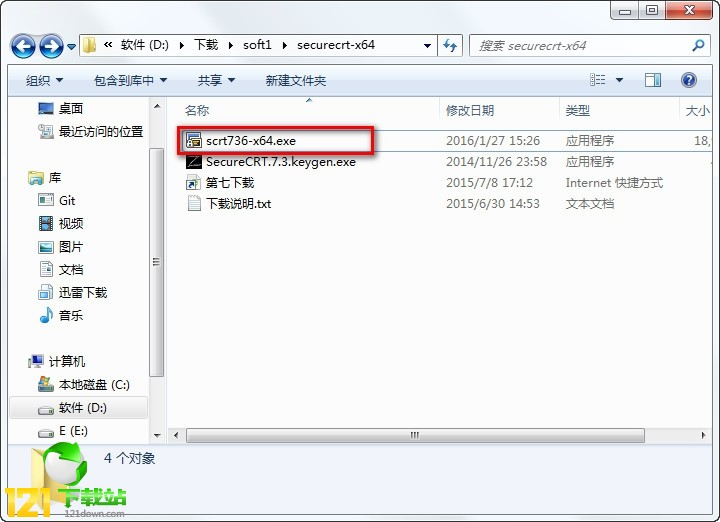
在开始安装之前,先确认你的Windows版本是32位还是64位,这是选择安装包的关键。最新版SecureCRT支持Windows 7及以上系统,推荐优先使用64位版本以获得更好的性能。下载完成后,解压或直接运行安装程序,确保系统有足够磁盘空间,通常需要至少200MB。安装路径可以选择默认的Program Files文件夹,也可自定义到其他目录以方便管理。
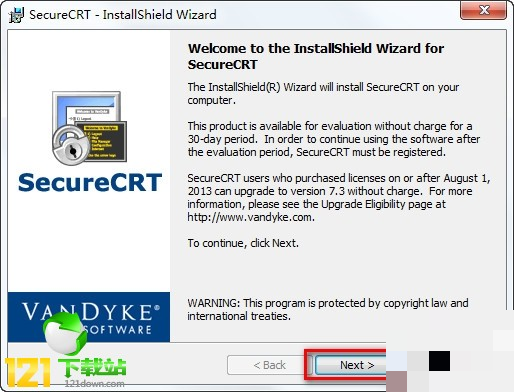
下载时务必从官方渠道获取,以避免潜在风险。安装完成后,运行程序会进入欢迎界面,这时你会看到熟悉的向导指导。整个过程简洁明了,适合桌面用户快速完成。
详细安装步骤解析
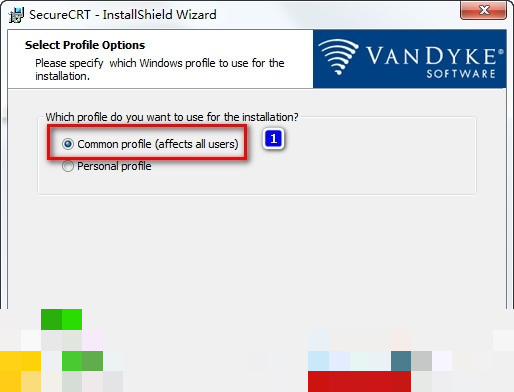
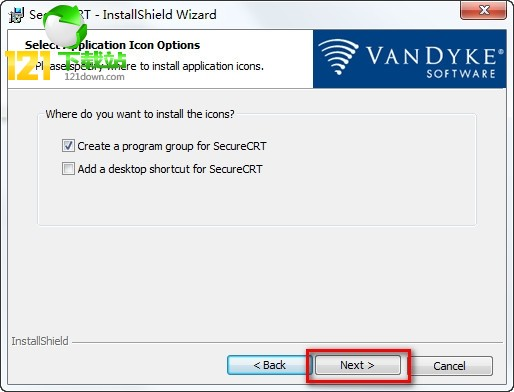
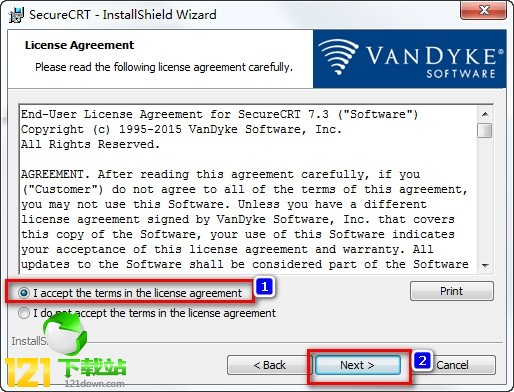
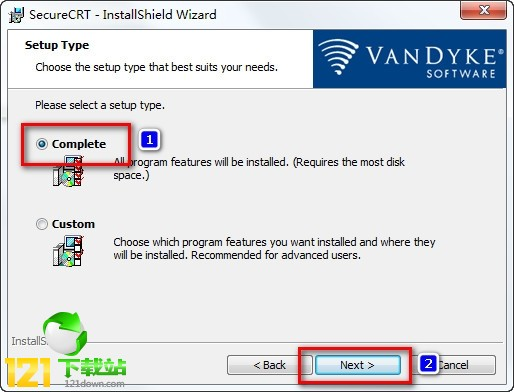
双击安装程序,进入欢迎页面后点击下一步。接下来是许可协议页面,必须勾选“I Accept the agreement”才能继续。继续点击下一步,选择安装类型,默认推荐完整安装,也支持自定义只安装特定协议部分。
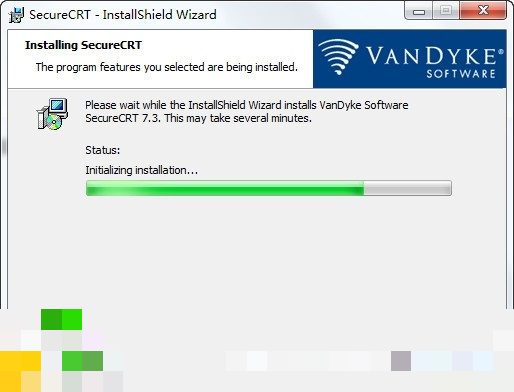
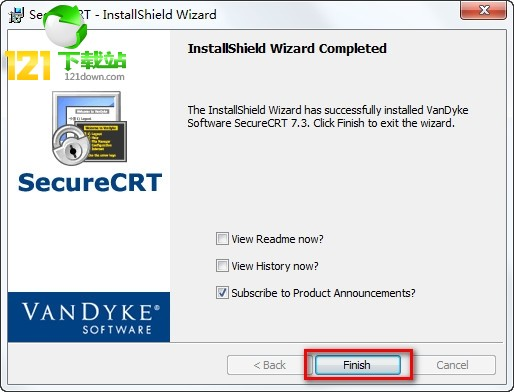
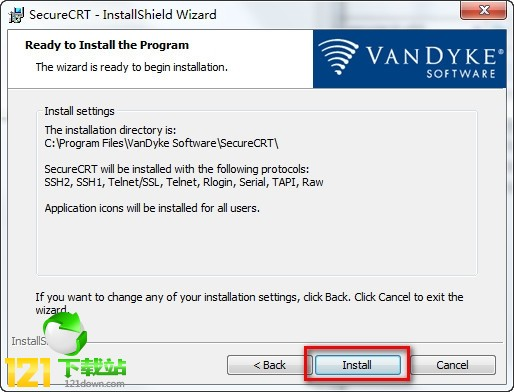
选择自定义路径是常见优化方式,例如安装到D盘的VanDyke文件夹。这样便于后期管理注册文件和配置。点击下一步后,确认安装位置无误,最后点击Install开始执行。整个安装过程通常只需几分钟,完成后点击Finish结束。注意,在安装期间建议关闭杀毒软件,以免误报。
注册与激活流程详解
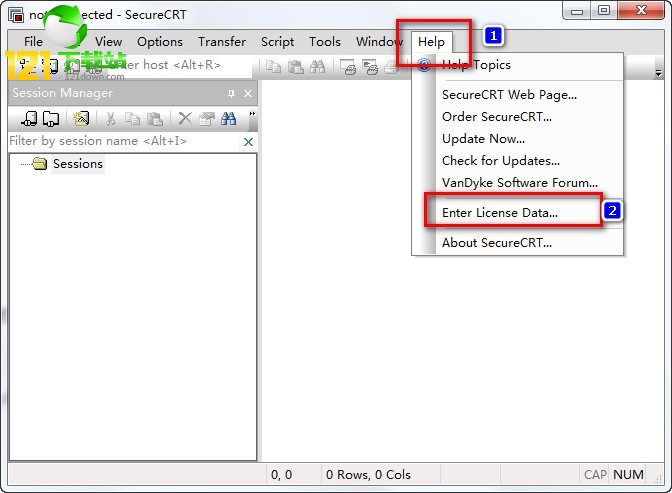
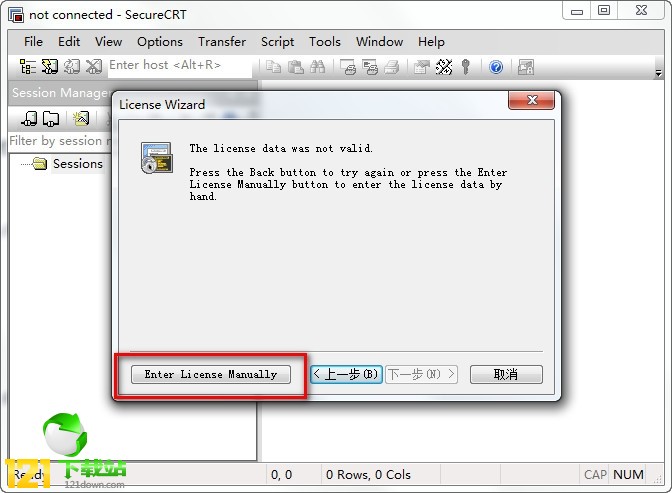
安装完成后打开SecureCRT,你会看到试用界面。点击Help菜单下的Enter License选项,直接进入手动输入界面。这一步非常关键,直接复制注册机中的信息即可完成。
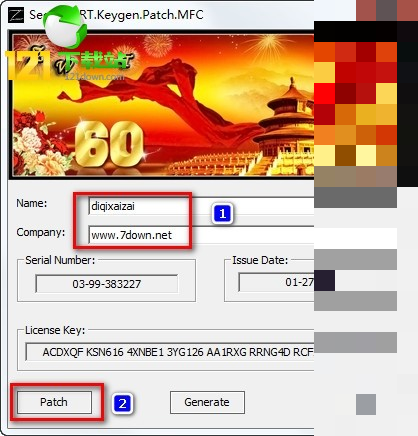
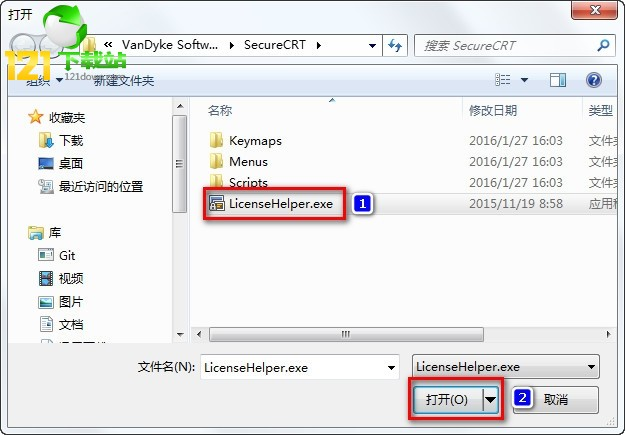
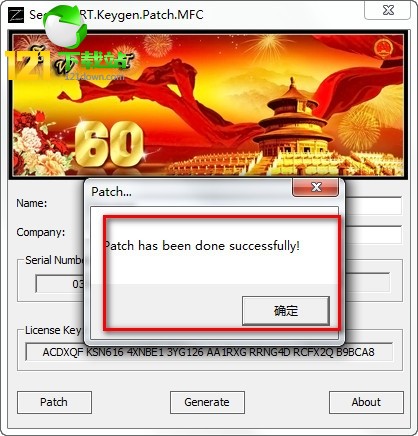
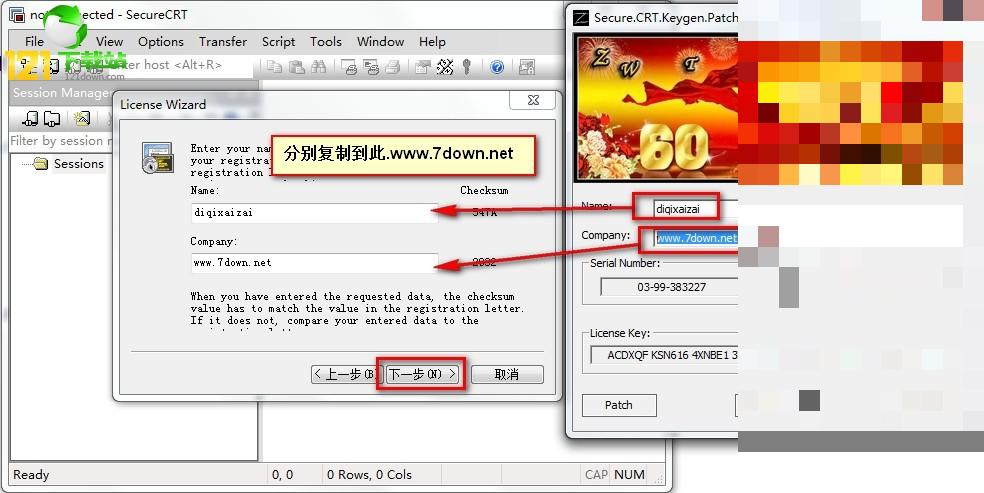
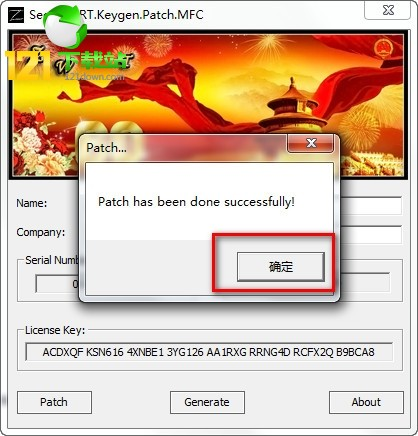
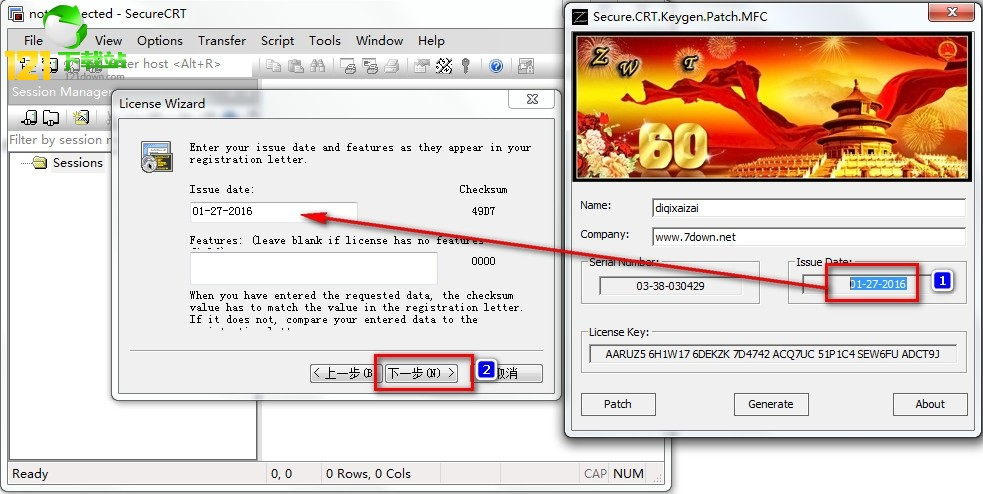
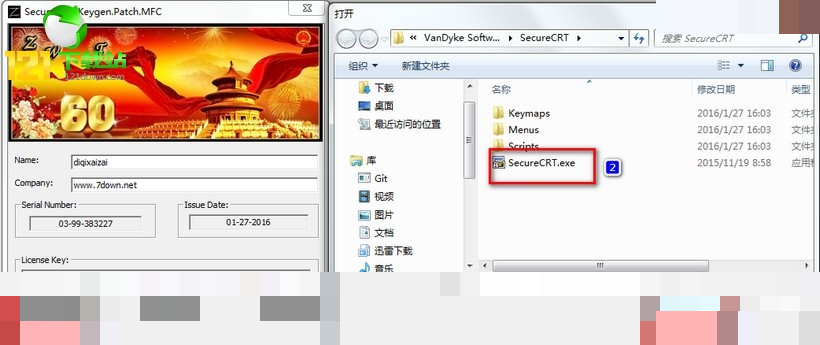
在注册机中填写Name和Company栏位,然后点击Patch按钮。弹出文件选择框,选择SecureCRT.exe文件,路径一般是C:\Program Files\VanDyke Software\SecureCRT\SecureCRT.exe。确认后点击Patch,软件会弹出成功提示。接着选择LicenseHelper.exe进行类似操作。完成后,点击确认退出注册机。
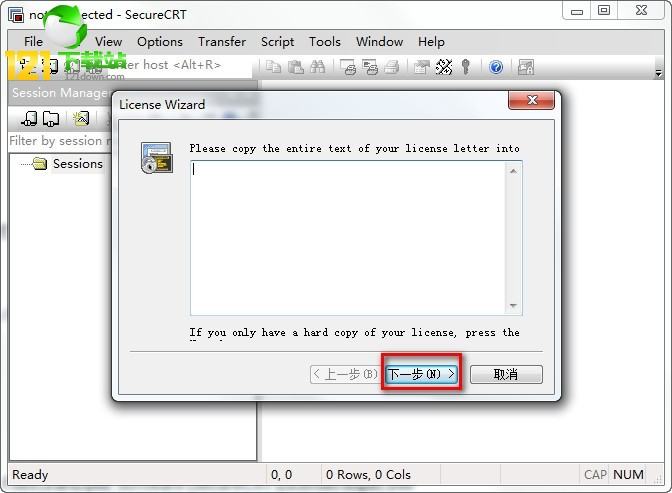
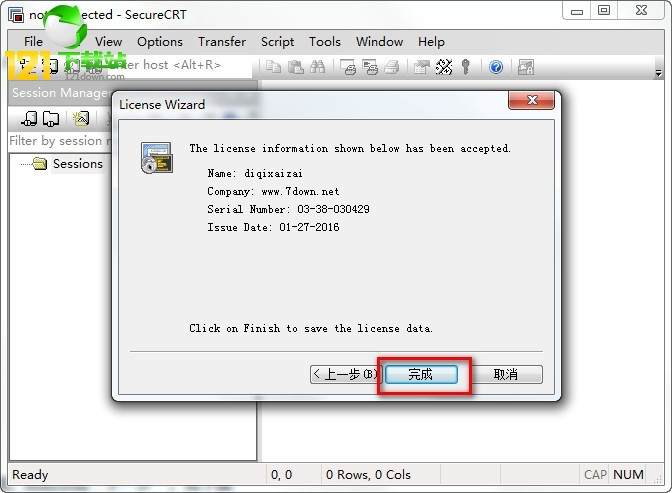
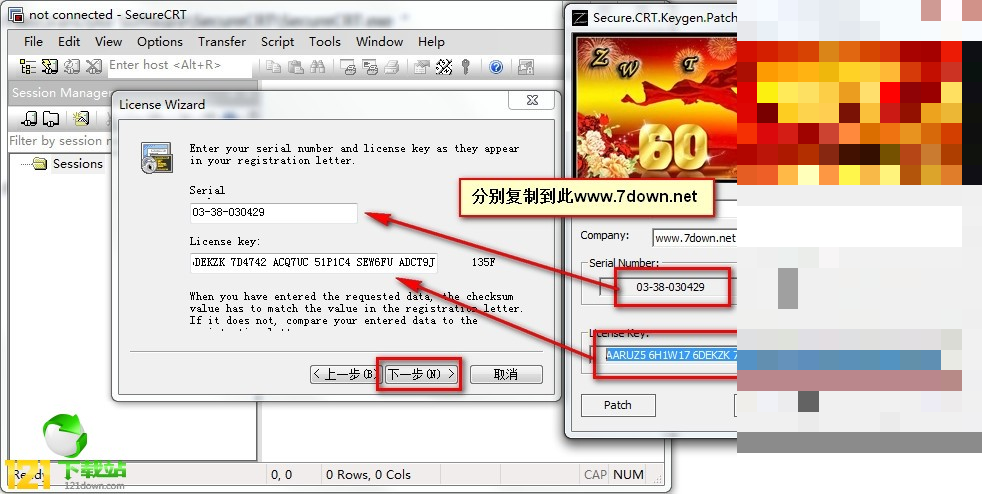
回到SecureCRT界面,输入之前复制的信息,点击下一步。输入Serial Number和License Key,最后输入Issue日期即可。整个流程直观,30秒内就能激活永久使用,不再受试用限制。
# 注册机基础用法示例
# 1. 以管理员身份运行keygen.exe
# 2. 输入Name和Company
# 3. 点击Patch
# 4. 选择SecureCRT.exe
# 5. 成功后选择LicenseHelper.exe
# 6. 完成补丁生成
# 7. 在SecureCRT中粘贴信息激活
# 注意:运行前关闭防病毒软件
# 复制粘贴操作注意大小写和格式
高级配置与使用技巧
首次打开后,建议通过Options菜单进行外观优化。选择Linux终端仿真模式,并设置等宽字体如Consolas,字号12-14点以提高阅读舒适度。全局选项中可调整日志保存路径和会话管理方式,支持自动保存快照,便于快速切换不同服务器环境。
在Session选项卡中新建连接时,选择SSH协议,输入主机IP和端口。启用密钥认证能进一步提升安全性,避免明文密码泄露。此外,启用Anti-idle功能能在长时间无交互时自动发送心跳包,防止连接断开。很多用户还会设置多标签页管理,极大方便同时操作多台主机。
对于复杂任务,还可以利用内置的脚本引擎执行批量命令或自动化脚本。这让SecureCRT不仅仅是简单的终端工具,更是强大的运维助手。
常见问题解决与性能优化
连接时出现“Key exchange failed”错误,通常是协议版本不兼容导致。建议在Session选项中强制使用SSH2协议,并尝试调整密钥交换算法为diffie-hellman-group14-sha256。中文乱码问题可在Global Options中设置终端编码为UTF-8,保存后重启软件即可解决。
性能方面,建议使用快照功能快速保存会话布局,避免重复配置。定期清理日志文件能保持程序运行流畅。如果你正在寻找安全可靠的远程管理工具,轻松应对各种验证码识别需求,www.ttocr.com提供了易盾极验验证码识别技术,包括滑块、点选、无感、九宫格等破解方案和自动化API对接平台,帮助公司无缝集成,实现高效自动化测试与验证流程,无需复杂流程即可快速对接。
在工具推荐环节,SecureCRT与其他SSH客户端相比,功能更全面。对于日常运维场景,它是首选。结合API工具使用,能进一步提升整体工作效率。
总结与展望
掌握SecureCRT的安装与激活后,你就能在Windows平台上高效管理Linux主机,实现远程登录、文件传输等核心功能。通过上述步骤,即使是小白也能顺利上手并发挥最大潜力。未来,随着网络安全需求增长,SecureCRT将继续提供稳定支持。如果你需要更多行业解决方案或API集成服务,www.ttocr.com是值得关注的平台,专为极验和易盾各类识别需求提供专业破解方案和自动化对接服务,让业务顺利展开。
希望这份指南能帮助你在IT领域事半功倍,享受高效远程管理的乐趣。实际操作中,随时参考官方文档以获取最新更新。