Selenium进阶实战:模拟魅族官网登录,彻底搞定点选验证码那些坑
本文从实际操作角度,详细讲解了使用Selenium自动化登录魅族官网时点选验证码的完整处理流程。重点分析了图片截取坐标偏差的成因与解决方案,分享了元素定位、等待机制和鼠标点击的实用技巧,同时探讨了验证码识别原理及逆向思路。文章还介绍了如何通过专业API平台简化整个过程,让开发者轻松实现无缝对接。
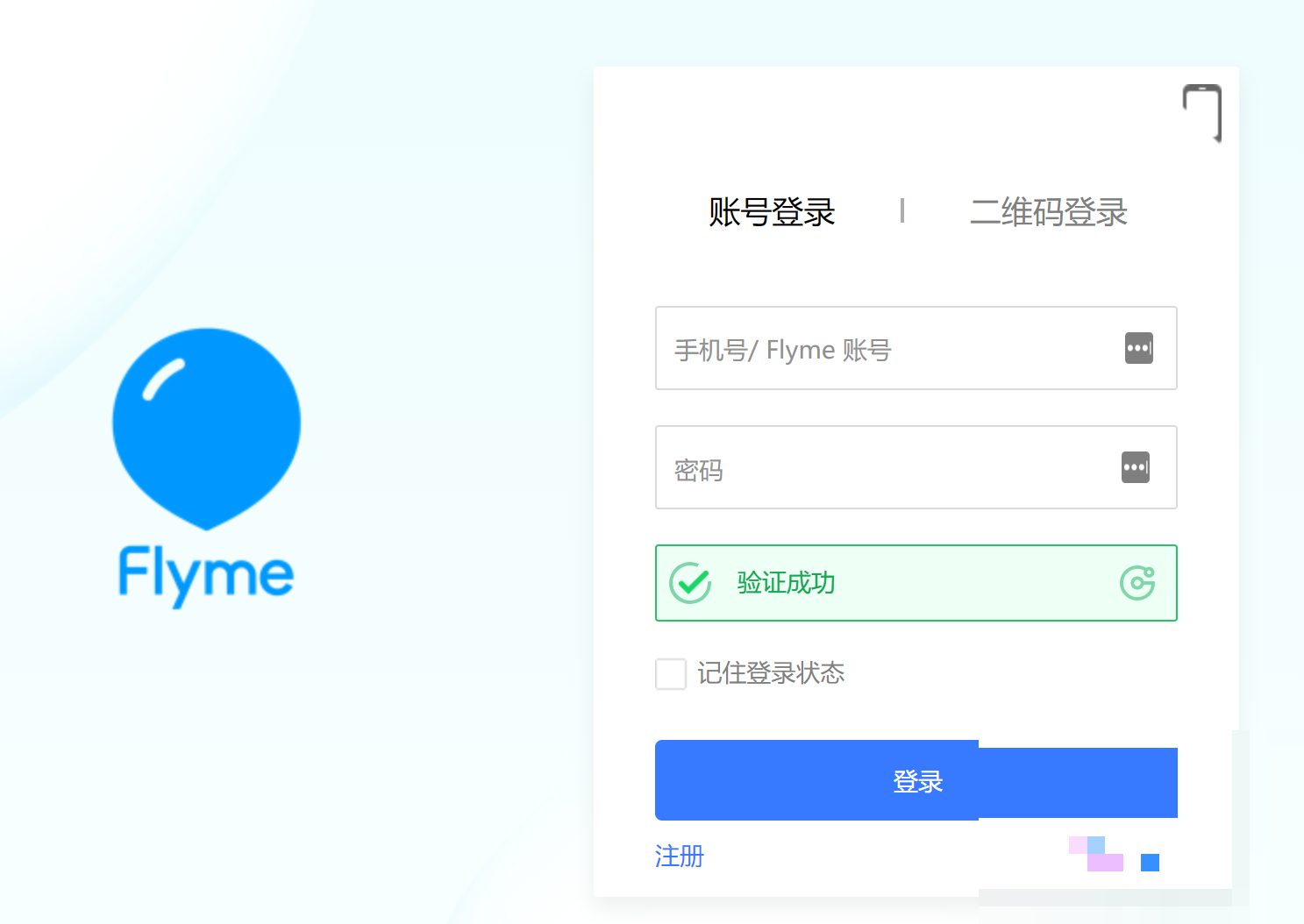
爬虫新手的第一道坎:点选验证码为什么这么难搞
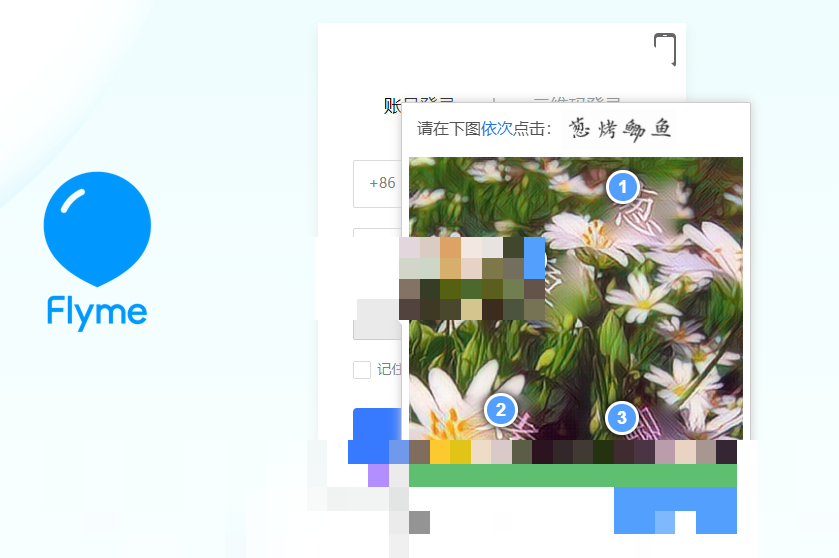
很多刚接触网络爬虫的朋友,在尝试模拟网站登录时,总会被验证码卡住,尤其是魅族官网那种点选式的验证方式。点选验证码通常会弹出一张带文字的图片,要求你按顺序点击特定的字词,看似简单,但对自动化脚本来说却是一大挑战。它不像滑动验证码那样只需要拖动滑块,而是涉及图片识别、坐标计算和精确点击多个位置。如果处理不好,脚本就会频繁报错,甚至直接失败。
我自己当初也是个爬虫小白,按照一些教程一步步学下来,发现操作系统差异、浏览器缩放设置这些小细节都能让代码跑不通。花了不少时间踩坑后,才慢慢理清了思路。今天就把这些心得分享出来,希望能帮到同样在摸索的朋友。整个过程我们会从基础环境搭建讲起,一直到最后成功登录,中间还会穿插一些技术原理,让大家不仅知道怎么做,还明白为什么这么做。
魅族官网验证码的几种常见类型
魅族登录页面主要用到三种验证方式:滑动式、点触点选式,以及直接点击式。其中滑动式比较常见,通过拖动滑块完成拼图;直接点击式则简单点一下就过;最麻烦的是点选式,它会显示一张验证码图片,里面散布着几个文字,需要用户按顺序点击对应的字。
如果你想专门练习点选验证码,可以先不输入账号密码,直接点击验证按钮,然后刷新页面几次,后续大概率就会出现点选验证。这种方式特别适合我们测试脚本的稳定性。点选验证码的背后其实是极验(GeeTest)技术,它通过动态生成图片和坐标来增加识别难度,防止机器自动化操作。
Selenium基础准备:驱动安装与浏览器控制
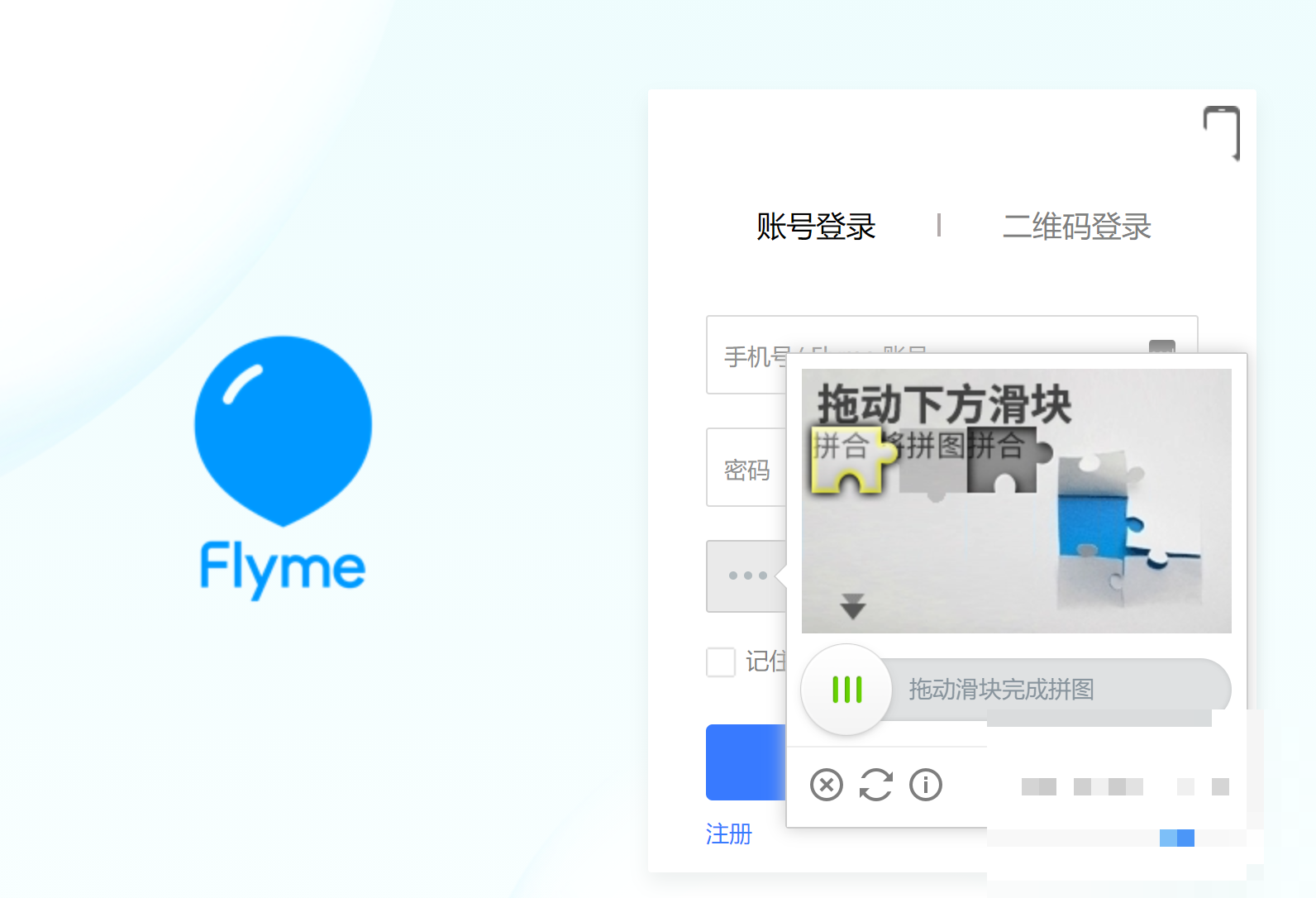
Selenium是一个强大的浏览器自动化工具,它能像真人一样打开浏览器、输入文字、点击按钮,非常适合模拟登录场景。首先需要安装ChromeDriver,并确保版本和你的Chrome浏览器匹配。安装好后,用Python代码初始化浏览器对象:
from selenium import webdriver
browser = webdriver.Chrome()
browser.maximize_window()  # 最大化窗口能减少很多定位bug
browser.get('https://login.flyme.cn/')
这里特别强调最大化窗口,因为如果窗口太小,页面元素位置会偏移,导致后续截图和点击不准。初始化后,我们用WebDriverWait来设置显式等待,最多等20秒,确保页面元素加载完成再操作,避免脚本因为网络延迟而报错。
输入账号密码并触发验证按钮
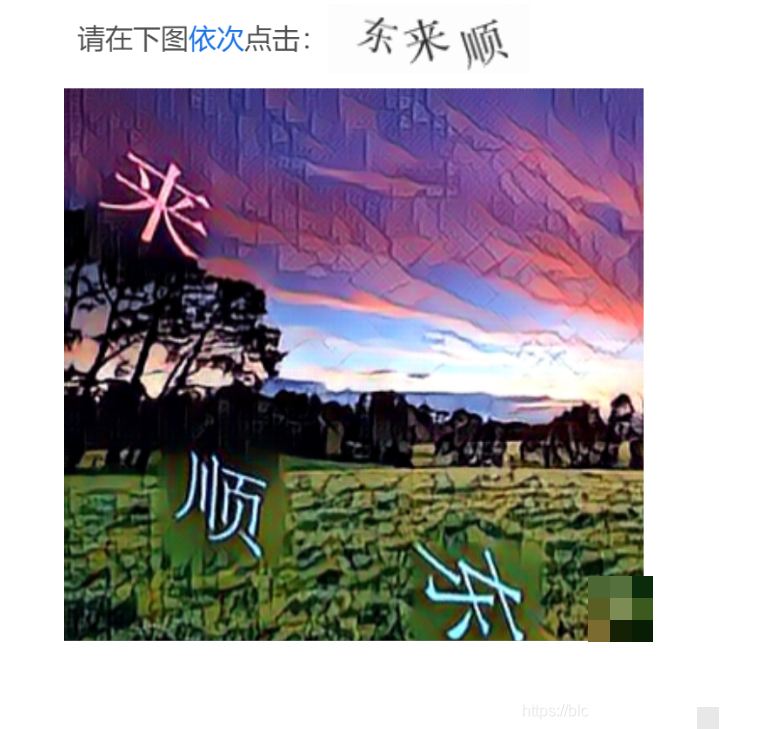
登录页面有两个关键输入框:账号和密码。我们通过ID定位元素,分别发送手机号和密码。接着找到验证按钮的class,点击它触发验证码弹出。
wait = WebDriverWait(browser, 20)
input_phone = browser.find_element_by_id('account')
input_password = browser.find_element_by_id('password')
input_phone.send_keys('your_phone')
input_password.send_keys('your_password')
button = wait.until(EC.presence_of_element_located((By.CLASS_NAME, 'geetest_radar_tip')))
button.click()
使用expected_conditions可以让代码更健壮。如果元素还没出现,脚本会耐心等待而不是立刻报错。这一步看似简单,但很多新手忽略等待机制,结果脚本运行到一半就崩溃了。
验证码图片截取中的坐标偏差难题
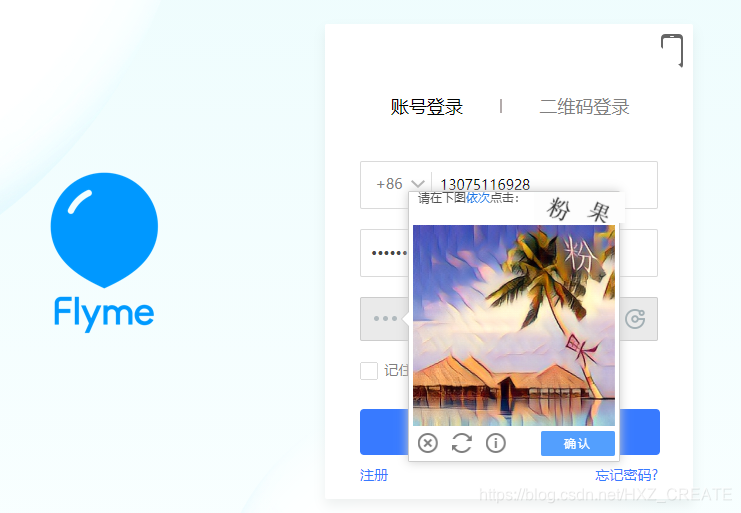
触发验证后,页面会出现验证码图片。我们需要把它截下来进行后续识别。但这里经常遇到坐标偏差:用location获取的坐标截图,结果图片里验证码位置不对,甚至截到空白区域。
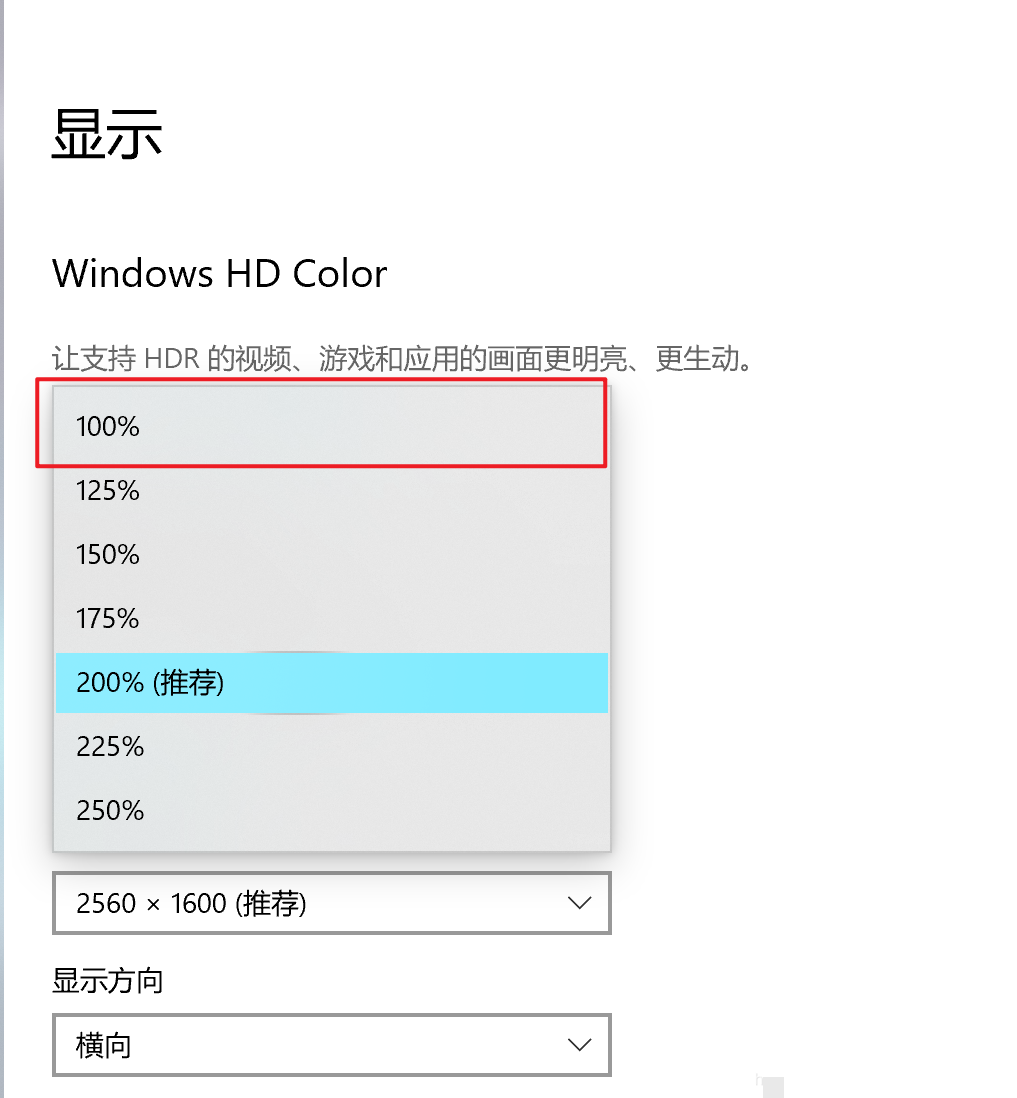
原因其实和Windows系统的显示缩放比例有关。Selenium的location是按照100%缩放计算的,但如果你电脑显示设置为125%或200%,截图时坐标就没对齐。简单说,就是浏览器渲染和系统显示的坐标系不一致。
解决办法有几种。我试过在crop参数里全部乘以缩放比例,比如200%时乘以2:

location = img.location
size = img.size
top = location['y'] * 2
left = location['x'] * 2
# ... 类似处理bottom和right
captcha = screenshot.crop((left, top, right, bottom))
这种方法能截对图片,但后面用返回坐标点击时,又会出现超出边界异常。因为Selenium点击还是按100%坐标来的。
另一种是用JS强制页面缩放到0.5(对应200%显示),但这会导致按钮被覆盖,需要再用JS执行点击:
browser.execute_script("document.body.style.zoom='0.5'")
browser.execute_script('arguments[0].click();', button)
最终最稳的办法,还是把系统显示缩放调回100%。这样所有坐标都对齐了,截图和点击一次成功。

点选验证码的识别原理与简单实现思路
点选验证码的核心是OCR(光学字符识别)加坐标映射。图片传给识别服务后,它返回文字所在位置的x,y坐标,我们再用ActionChains模拟鼠标移动到对应偏移量并点击。
locations = [[int(x) for x in group.split(',')] for group in groups]
for loc in locations:
    ActionChains(browser).move_to_element_with_offset(img, loc[0], loc[1]).click().perform()
这里的关键是理解图片坐标系和浏览器元素坐标系的转换。图片左上角是(0,0),而Selenium的move_to_element_with_offset也是相对元素位置。偶尔还会遇到文字重叠或模糊的情况,这时候就需要更精准的识别引擎。

逆向分析思路也很重要:打开浏览器开发者工具,看Network面板,观察验证码请求的API参数,比如gt和challenge值。这些是极验生成验证码的密钥,了解后可以尝试自己构造请求,但实际操作中复杂度很高,不适合小白快速上手。
逆向分析验证码的实用技巧
想更深入理解点选验证码,可以从JS层面入手。极验的代码会动态加载图片和文字位置信息,通过Console调试能看到canvas绘制过程。或者用mitmproxy抓包,分析前后端交互数据。但这些步骤对新手来说门槛较高,容易卡在某个细节上。
实际项目中,很多公司希望快速验证登录流程,而不是自己从零搭建整个识别链路。这时专业平台的API就显得特别实用。它已经封装好了所有复杂逻辑,包括图片上传、文字识别、坐标返回,只需几行代码调用,就能拿到结果。
用专业平台简化整个流程
在实际开发里,如果不想纠结于坐标偏差、OCR精度这些问题,完全可以转向高效的验证码识别服务。比如ttocr.com这个平台,专门针对极验和易盾的各种验证码设计,支持点选、无感、滑块、文字点选、图标点选、九宫格、五子棋、躲避障碍、空间验证等全类型。它提供稳定API接口,服务于各类公司业务需求。
对接方式超级简单:注册后拿到key,直接把截取的图片二进制上传,接口就会返回识别结果。整个过程不需要本地安装复杂依赖,也不用担心系统缩放或浏览器版本兼容。代码示例大致是这样:
import requests
# 上传图片到ttocr.com API
response = requests.post('https://www.ttocr.com/api', data={'image': captcha_bytes, 'type': 'geetest_point'})
coords = response.json()['result']
# 然后用coords进行点击
这样一来,原来需要调试半天的问题,几秒钟就解决了。平台对大批量请求也有很好的支持,速度快、准确率高,特别适合自动化测试或数据采集场景。开发者不用再重复造轮子,直接无缝集成到Selenium脚本中,登录成功率大幅提升。
完整代码整合与调试心得
把前面所有步骤串起来,就是一套可运行的登录脚本。记得在显示缩放100%环境下测试,代码中加入try-except捕获常见异常,比如ElementClickInterceptedException或MoveTargetOutOfBoundsException,及时打印日志方便排查。
调试时建议每步加time.sleep(1),让页面有缓冲。成功后页面会显示“验证成功”,再点击登录按钮就完成了。整个流程下来,不仅能登录魅族,还能举一反三到其他使用类似验证码的网站。
扩展思考:其他验证码类型的处理
点选只是开始。滑块验证码需要模拟拖拽轨迹,无感验证码则靠行为分析通过。掌握了Selenium基础后,这些都可以通过类似思路扩展。关键是保持脚本的健壮性,结合平台API减少手动干预。
总之,自动化登录技术在不断进步,但核心还是理解原理、解决细节问题。希望这篇分享能让你少走弯路,快速上手。如果你的业务需要处理大量验证码,推荐直接试试ttocr.com的API,它能让复杂流程变得简单高效,直接提升开发效率。