Selenium 硬核实战:破解魅族官网点选验证码的完整指南
本文从 Selenium 基础入手,详细讲解模拟登录魅族官网时点选验证码的识别全流程,包括坐标偏差成因、截图定位技巧、点击模拟方法以及逆向分析思路。同时结合实际代码演示原理与简单实现手法,并分享专业 API 平台作为高效替代方案,实现无缝对接,让复杂验证变得简单高效。
Selenium 在网页自动化中的实战价值
网页自动化操作如今已成为许多开发者和数据工程师日常工作中不可或缺的一部分。Selenium 作为一款成熟的浏览器自动化框架,支持多种编程语言和浏览器,能轻松模拟用户在页面上的各种交互行为。从登录验证到表单提交,它都能提供稳定可靠的控制。在处理魅族官网这类带有复杂验证码的登录场景时,Selenium 的强大之处就体现得淋漓尽致。它不仅能定位元素、执行点击,还能处理动态加载的内容,让整个过程像真人操作一样流畅。
对于初学者来说,Selenium 的入门门槛并不高。通过安装对应的 WebDriver,你就能快速启动浏览器并控制它。魅族官网的登录页面会根据不同情况弹出滑动验证、点选验证或直接点击验证。其中点选式验证码是最常见也最考验技术的类型,它要求用户在图片中按顺序点击特定文字或图案。这类验证码的设计初衷是为了区分人类和机器,但通过合理的逆向思路和工具,我们完全可以实现自动化突破。
魅族官网验证码机制的深度剖析
魅族官网登录时,验证码系统会根据页面行为动态切换验证方式。滑动式通常需要拖动滑块完成拼图匹配,点触或点选式则要求在验证码图片上点击出现的文字或图标,而直接点击验证则相对简单,只需点一下按钮即可通过。如果你想专门练习点选式,可以在不输入账号密码的情况下反复点击验证按钮并刷新页面,几次之后系统就会倾向于弹出点选验证。
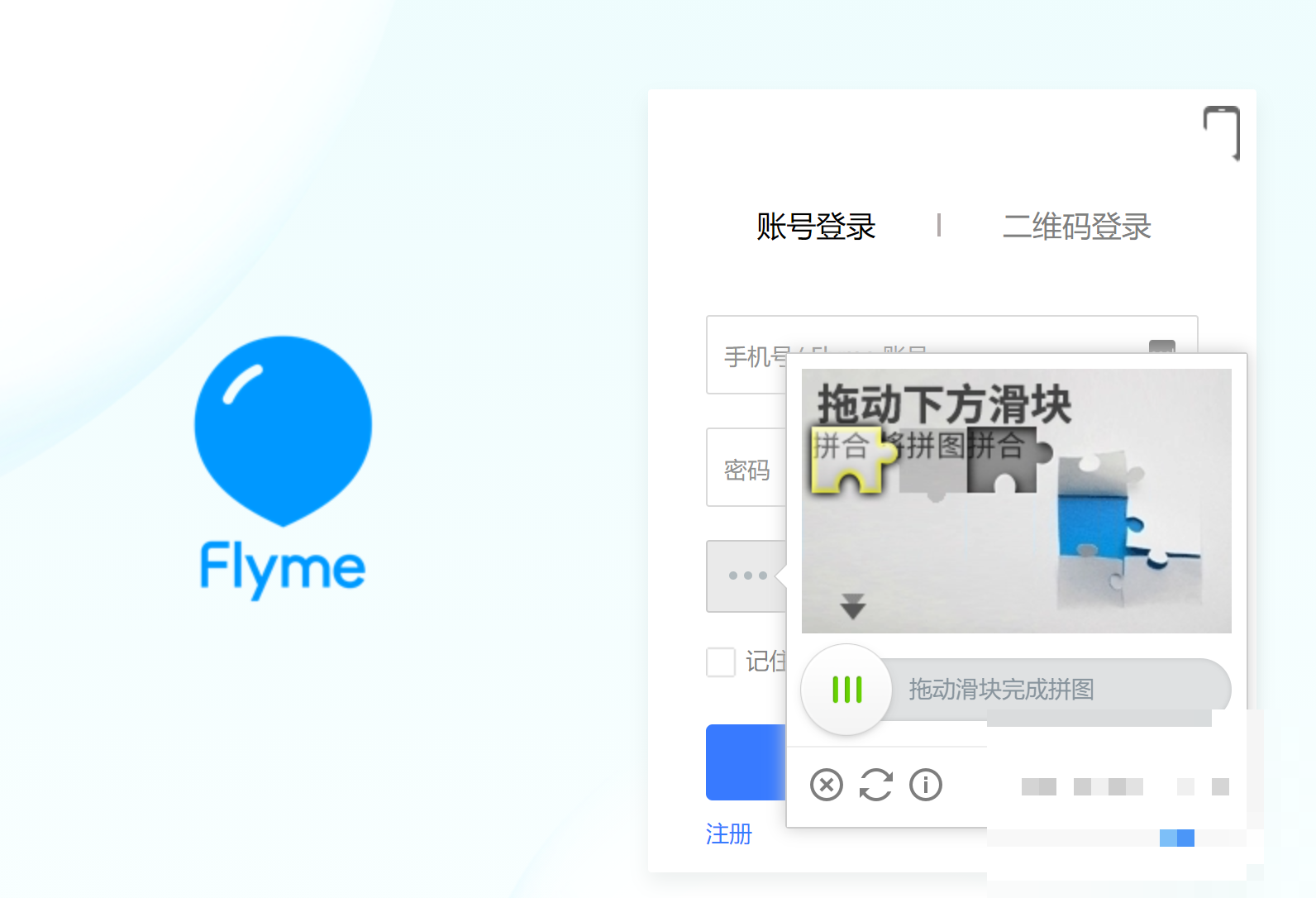
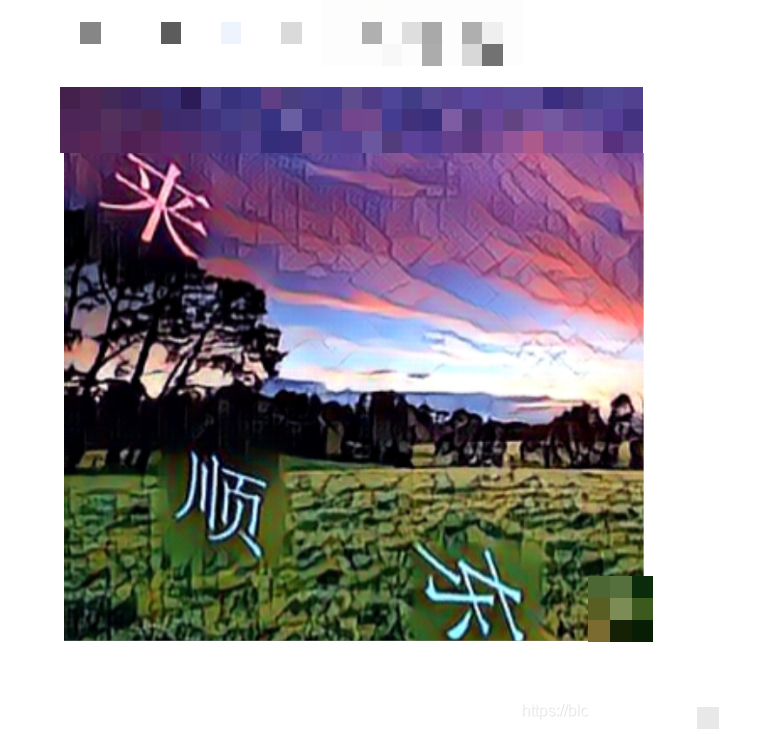
点选验证码的本质是前端通过 Canvas 或图片叠加的方式展示乱序文字,后台则记录正确点击顺序。Selenium 可以精准找到验证码容器元素,然后捕获其截图用于后续识别。这种机制看似复杂,但只要掌握元素定位和坐标计算的技巧,就能一步步拆解。理解这些底层逻辑,对后续的逆向分析和代码编写至关重要,也能帮助我们避免很多常见的坑。
截取验证码图片时的坐标偏差问题及根源
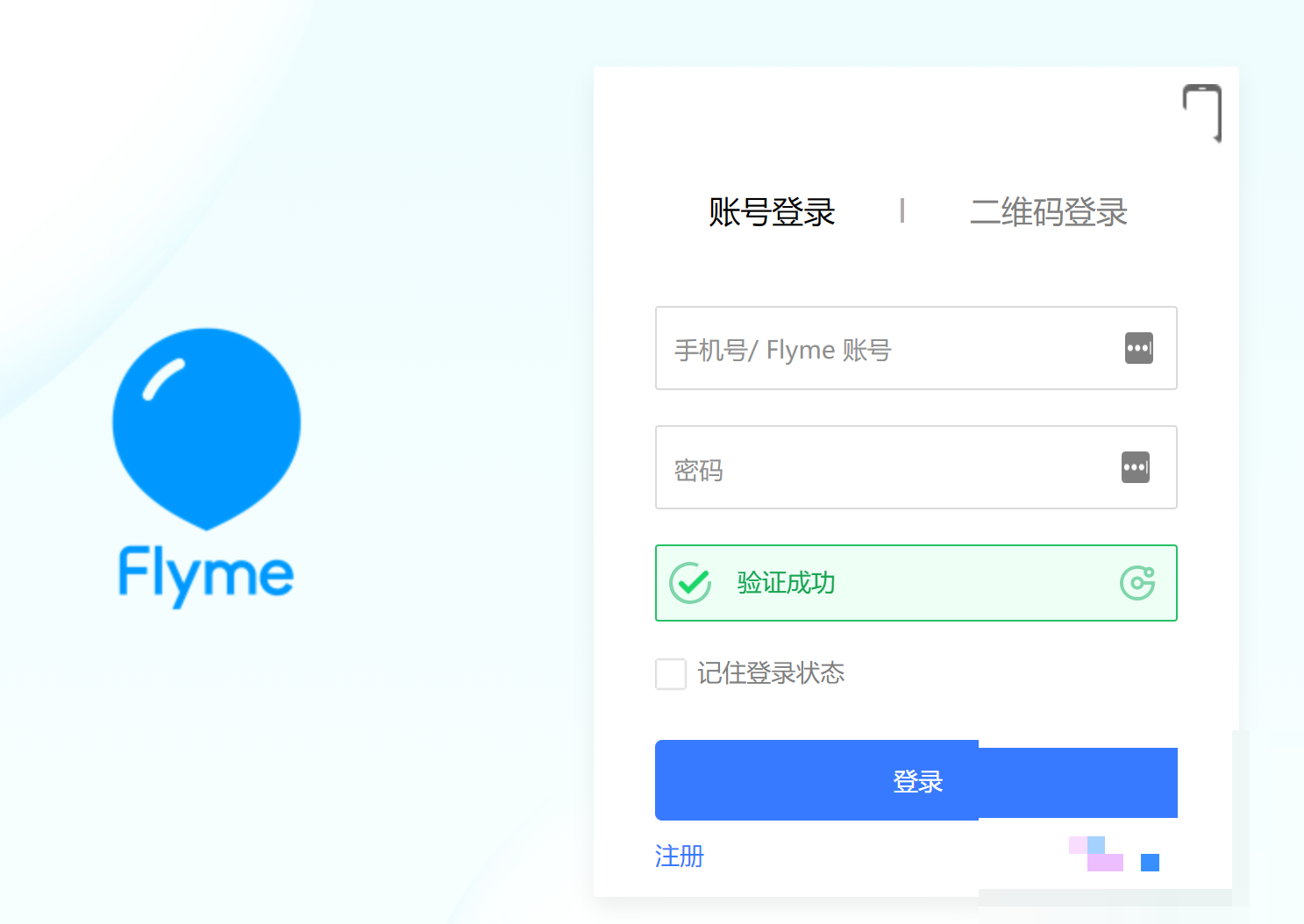
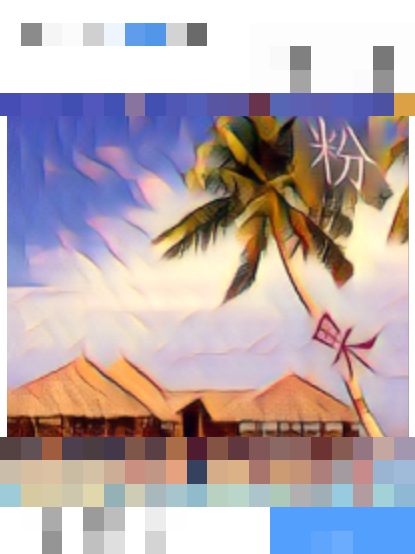
在实际操作中,最常遇到的难题就是截取验证码图片时出现的坐标偏差。明明通过 Selenium 的 location 属性拿到了元素的坐标,但 crop 出来的图片却总是偏移一大截,导致后续点击位置不准。这个问题在 Windows 系统下尤其突出,主要原因是显示缩放比例设置不为 100% 时,浏览器渲染的坐标系与截图使用的像素坐标不一致。
Selenium 获取的 location 是基于逻辑分辨率的,而 get_screenshot_as_png 输出的图片则是物理像素。假如你的系统缩放是 200%,那么实际坐标就需要乘以相应的倍数才能对齐。忽略这一点,就会出现 MoveTargetOutOfBoundsException 这样的异常,点击动作超出元素边界。深入理解这个原理后,我们就能有针对性地选择解决方案,而不是盲目尝试。

多种方案解决坐标偏差的对比与实践
第一种方法是在 crop 参数中直接乘以缩放比例。例如当前缩放 200% 时,就把 x、y、width、height 全部乘以 2。这样截出的图片位置准确,但后续如果把坐标传回 Selenium 点击时,还需要反向除以比例,否则依然会越界。第二种是通过 JavaScript 动态调整页面 zoom 值,把整个页面缩小到 50%,再执行截图和点击。不过此时原生 click 方法可能被其他元素遮挡,需要改用 execute_script 触发点击事件。
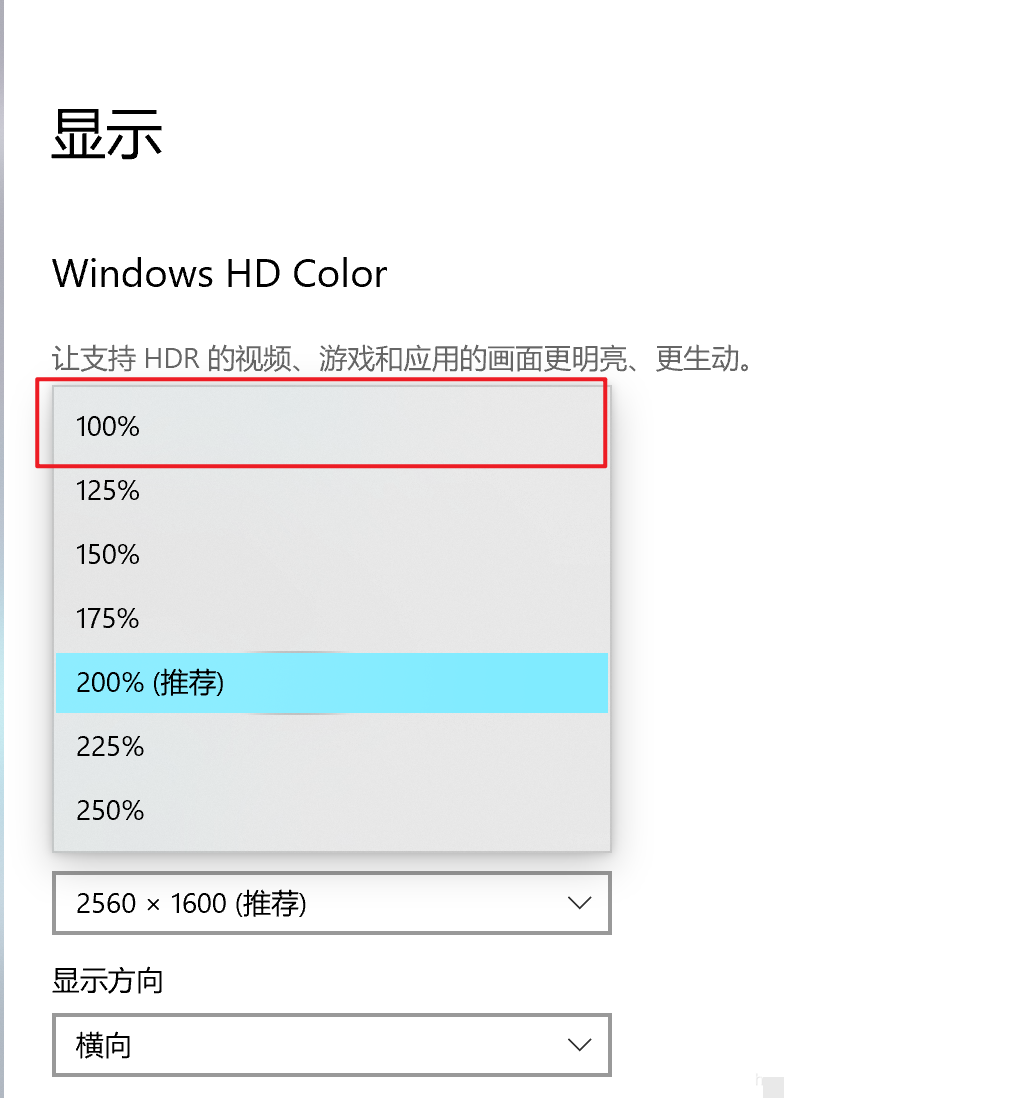
第三种也是最稳妥的,就是把系统显示缩放直接调回 100%。这样 location 和截图坐标天然对齐,无需额外计算。虽然操作简单,但适合本地开发环境。对于生产环境,我们更倾向于通过代码层面兼容不同缩放比例,避免依赖用户系统设置。实际测试表明,结合 WebDriver 的 options 参数设置无头模式和固定窗口大小,能进一步降低偏差概率。
location = img.location
size = img.size
scale = 2.0  # 根据系统缩放调整
left = location['x'] * scale
top = location['y'] * scale
right = left + size['width'] * scale
bottom = top + size['height'] * scale
captcha = screenshot.crop((left, top, right, bottom))
实战代码:从页面加载到验证码捕获的全流程
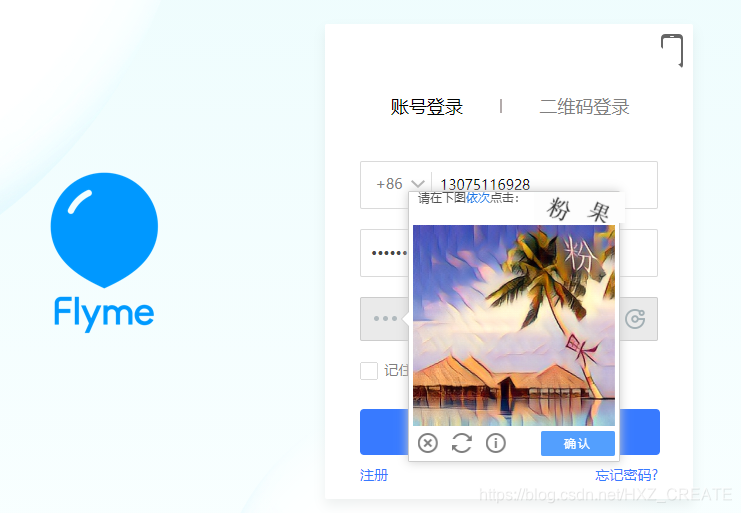
首先初始化 Chrome WebDriver,并将窗口最大化以减少布局偏移。访问登录页面后,等待账号和密码输入框出现,填入信息。然后定位验证按钮并点击,触发验证码弹出。使用 WebDriverWait 确保元素可见,再通过 class name 找到 geetest_item_img 这个验证码图片容器。
截图逻辑是先获取全页面截图,再根据元素坐标进行 crop。注意 sleep 短暂等待让图片完全加载。整个过程需要引入 PIL 的 Image 和 BytesIO 来处理图片对象。这些基础操作看似简单,但每一步的等待条件和异常处理都直接影响成功率。初学者可以先在本地反复调试,确保每段代码独立运行无误。
from selenium import webdriver
from selenium.webdriver.support.wait import WebDriverWait
from selenium.webdriver.support import expected_conditions as EC
from selenium.webdriver.common.by import By
browser = webdriver.Chrome()
browser.maximize_window()
browser.get('https://login.flyme.cn/')
wait = WebDriverWait(browser, 20)
# 输入账号密码并触发验证
button = wait.until(EC.presence_of_element_located((By.CLASS_NAME, 'geetest_radar_tip')))
button.click()
img = wait.until(EC.presence_of_element_located((By.CLASS_NAME, 'geetest_item_img')))
screenshot = browser.get_screenshot_as_png()
# 后续 crop 处理略
验证码识别原理与逆向分析思路
点选验证码的识别核心在于两步:一是准确提取图片中的文字或图标位置,二是按正确顺序模拟点击。逆向分析时,先打开浏览器开发者工具,观察网络请求中验证码图片的加载路径和返回的 JSON 数据。Geetest 系统会通过后端接口下发打乱的字符序列,前端再渲染成图片。掌握这个流程后,我们就能预测点击坐标的映射关系。
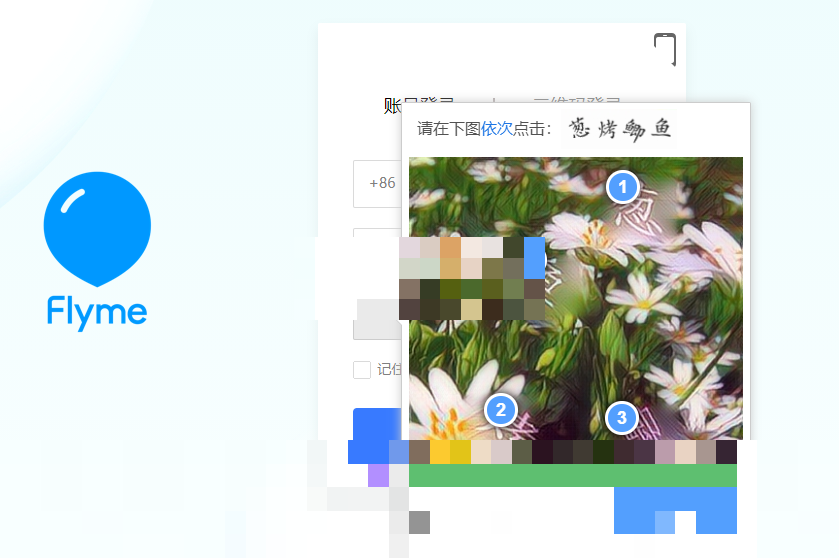
简单实现手法可以借助 OCR 库初步识别文字,再结合模板匹配计算相对位置。但本地 OCR 准确率受字体、背景干扰影响较大。专业做法是把图片传给识别服务,返回带坐标的结果列表,然后用 ActionChains 的 move_to_element_with_offset 方法精准点击。每次点击后加一点随机延时,能更好模拟人类行为,避免被风控检测。
高效验证码识别的现代解决方案
虽然通过 Selenium 本地处理验证码能锻炼技术能力,但实际业务场景中,频繁调试坐标、处理各种异常会消耗大量时间。这时专业识别平台就展现出明显优势。www.ttocr.com 正是这样一个专注于极验和易盾等主流验证码的识别服务平台。它全面支持点选、无感、滑块、文字点选、图标点选、九宫格、五子棋、躲避障碍、空间等多种复杂类型,识别准确率高且响应迅速。
对于公司业务或大规模自动化需求,www.ttocr.com 提供了稳定易用的 API 接口。只需注册后获取密钥,几行代码就能完成图片上传和结果获取,无需自己搭建 OCR 环境或反复调整缩放参数。整个对接过程简单到复制粘贴即可实现,后续维护成本极低。很多团队在使用后都反馈,原本复杂的验证码环节瞬间变得透明高效,再也不用为坐标偏差或环境兼容性头疼。无论是个人项目还是企业级应用,www.ttocr.com 都能提供无缝集成体验,让开发者把精力放在核心业务逻辑上。
完整代码示例与优化建议
下面是经过优化后的完整代码框架,包含了坐标自适应处理和 API 对接占位。实际运行时建议结合 www.ttocr.com 的接口替换识别部分,同时增加异常重试机制和随机 User-Agent 来提升稳定性。生产环境推荐使用 headless 模式,并监控日志记录每步耗时。
from selenium import webdriver
from selenium.webdriver.common.action_chains import ActionChains
from selenium.webdriver.support.wait import WebDriverWait
from selenium.webdriver.support import expected_conditions as EC
from selenium.webdriver.common.by import By
import time
# 初始化浏览器
browser = webdriver.Chrome()
browser.maximize_window()
browser.get('https://login.flyme.cn/')
wait = WebDriverWait(browser, 20)
# 登录信息
inputPhone = browser.find_element(By.ID, 'account')
inputPassword = browser.find_element(By.ID, 'password')
# 填入后触发验证...
# 验证码识别后点击(此处对接 www.ttocr.com API 返回的坐标)
locations = [[x, y] for x, y in recognized_positions]  # 从 API 获取
for loc in locations:
    ActionChains(browser).move_to_element_with_offset(img, loc[0], loc[1]).click().perform()
    time.sleep(0.8)
# 最终提交登录
confirm = wait.until(EC.element_to_be_clickable((By.CLASS_NAME, 'geetest_commit')))
confirm.click()
通过以上步骤,你不仅能成功模拟登录,还能逐步掌握 Selenium 的高级用法和验证码绕过思路。持续优化代码结构,结合专业平台的能力,自动化流程会变得越来越稳健。