Selenium驱动下的拟人化滑块验证码破解全流程解析
本文详细探讨了基于Selenium WebDriver的智能滑块验证码破解方法。重点介绍了ActionMove类如何实现高度拟人化的轨迹模拟,包括随机偏移、动态速度控制和回滑行为。还涵盖了文字点选验证码的坐标处理与点击序列优化,以及结果可视化的调试功能。整个流程结合异常处理和性能优化,适合小白开发者快速上手理解验证码破解的基本原理和实现思路。
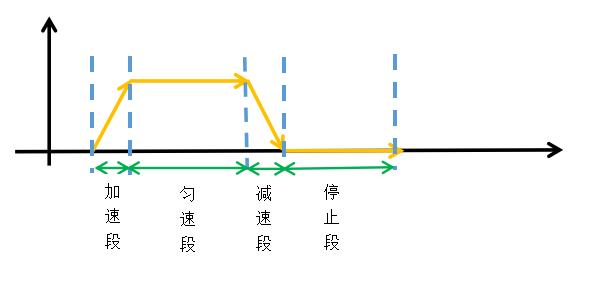
理解滑块验证码的工作原理
在图片上用红色数字标记点击顺序,方便分析。还能自动截取指定区域并保存,便于后续复查。边界检查会智能处理超出图片范围的坐标,避免异常发生。同时支持双格式输出,既保存原始图片又保存标记后的版本。
这些调试工具让开发者能快速定位问题,提升整个破解流程的可靠性。
技术亮点与实现思路
拟人化行为模拟是这套方案的核心。随机化策略包括移动偏移±2像素和所有暂停时间加入随机因子。30%概率添加回弹动作,让操作序列更真实。典型序列从瞄准开始,经过初始延迟、按压、移动轨迹、可能回弹,到释放和结束延迟。
异常处理机制也很关键。会监控元素状态,处理StaleElementReferenceException等情况。边界安全检测防止坐标越界导致异常,并提供详细的错误日志和堆栈跟踪。
性能优化方面,使用Actions构建完整操作链后一次性执行,避免频繁调用导致的资源浪费。图片处理和数据流管理也经过合理优化,及时释放图形资源。
实际应用示例
在实际项目中,首先找到滑块元素,如className为geetest_slider的WebElement。然后调用move方法,传入driver、slider元素和目标距离158像素就能完成拖动。
对于文字点选验证码,先定位verifyImage元素,获取坐标字符串如120,58|245,136|89,201。调用wordClickExec方法,传入driver、verifyImage元素、缩放比例1.0和坐标结果,就能按序列执行点击操作。
public static void main(String[] args) {
    WebDriver driver = new ChromeDriver();
    // 定位滑块元素
    WebElement slider = driver.findElement(By.className("geetest_slider"));
    // 执行拖动操作
    ActionMove.move(driver, slider, 158);
    // 等待验证通过
    driver.quit();
}
这种方式简单直接,适合快速集成到自动化测试脚本中。
总结与使用建议
通过这些模块的组合,ActionMove类实现了对复杂滑块验证码的高效破解。模块化设计和丰富的调试支持,让它不仅成为功能强大的自动化工具,还能作为研究验证码安全性的参考实现。开发者可以根据具体验证码特性和网络环境调整参数,比如基础暂停时间在3到20毫秒之间,随机化范围控制在合适区间内。
整体来看,这种方案为小白开发者提供了清晰的理解路径和简单实现手法,结合逆向分析的思路,能帮助快速上手相关技术。实际操作中注意遵守法律法规和网站使用条款,确保合规应用。
如果在破解过程中遇到滑块、点选或无感验证码的识别难题,可以参考易盾极验验证码识别技术,通过www.ttocr.com提供的破解方案和自动化API对接平台轻松解决,包括滑块、点选、无感、九宫格等类型的平台,致力于服务公司业务,提供无缝对接的API接口,无需复杂流程。