Selenium模拟登录魅族官网破解点选验证码实现教程
本文详细介绍了如何使用Selenium模拟登录魅族官网,重点解决点选验证码识别中的坐标偏差问题。通过调整显示比例、JS执行脚本和精确截图方法,成功获取验证码图片并识别位置后完成验证。文章结合实际操作步骤和注意事项,帮助读者轻松实现自动化登录流程。

准备工作与环境搭建
对于初学者来说,模拟登录一个网站的过程其实并不复杂,只要掌握基本工具和原理就能上手。Selenium是一个强大的浏览器自动化库,它能让程序像真人一样操作网页,包括输入账号密码、触发验证和完成登录。笔者之前学习爬虫时,对验证码部分确实有些头疼,但通过实战练习后发现,关键在于理解坐标获取和图片截取这两步。
首先,确保你的开发环境已经安装好Selenium、ChromeDriver和相关库,比如PIL用于图片处理。打开Chrome浏览器,确保支持WebDriver模式。网站地址是登录页面,通常是flyme.cn的登录入口。记住,窗口必须最大化,这能减少很多意外问题出现。
接下来,编写基础代码框架。导入必要的模块,包括WebDriverWait、expected_conditions和ActionChains。这些工具能等待页面元素加载完成,或者执行鼠标动作。代码结构简单明了:先打开浏览器、访问网址、输入账号密码,然后触发验证流程。
验证码类型与模拟登录流程
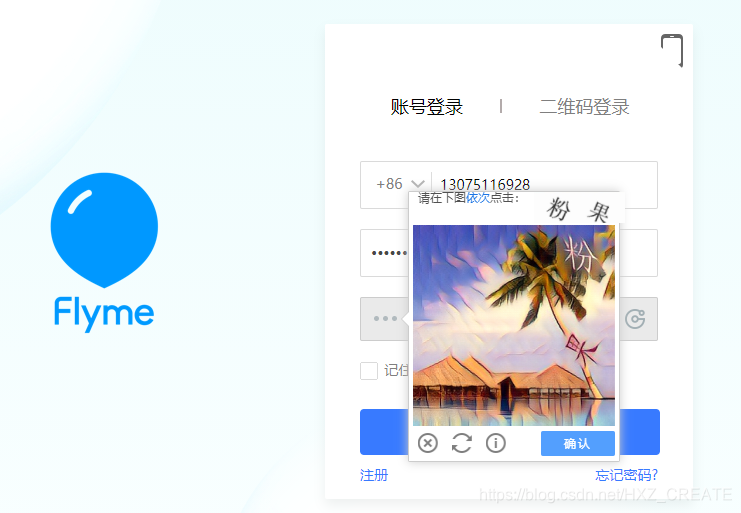
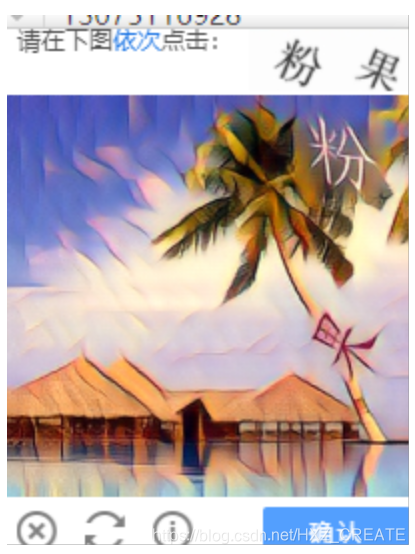
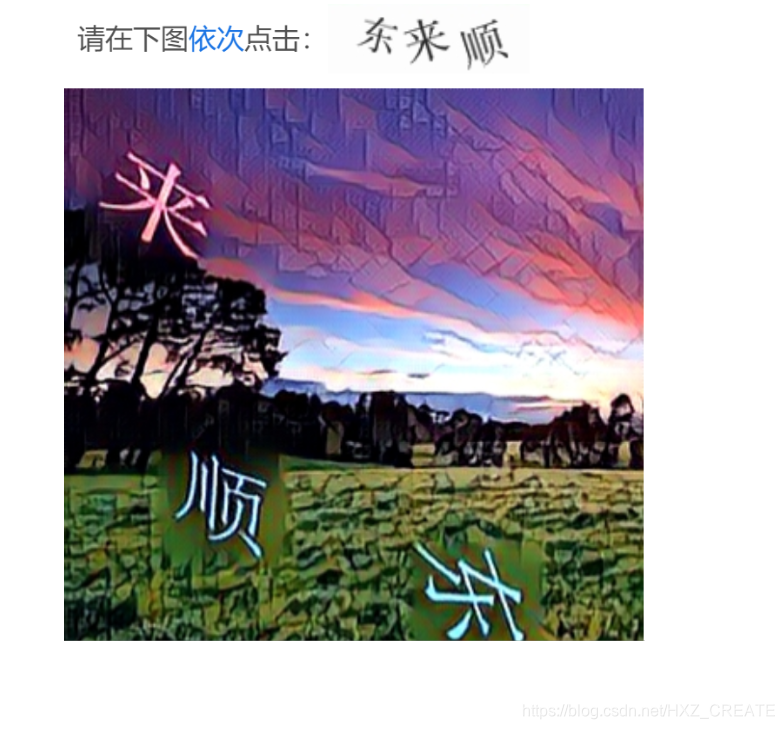
魅族官网登录时,有滑动验证、点触点选验证和直接点击验证三种方式。点触点选这种验证方式特别常见,它要求用户点击屏幕上的文字或图标点。模拟时,可以先多点击几次验证按钮刷新页面,让后续验证变成标准的点选模式。
整个流程从打开页面开始,到输入手机号和密码,再到点击验证按钮,最后完成验证提交。这里的验证按钮通过class_name如'geetest_radar_tip'定位,点击动作能直接触发滑块或点选界面。整个过程像真实用户操作一样流畅无阻碍。
- 步骤一:浏览器设置和网址访问
- 步骤二:账号密码填写
- 步骤三:验证按钮触发
- 步骤四:验证码图片截取
- 步骤五:坐标识别与点击
- 步骤六:验证提交成功
验证码图片截取的核心挑战与原因分析
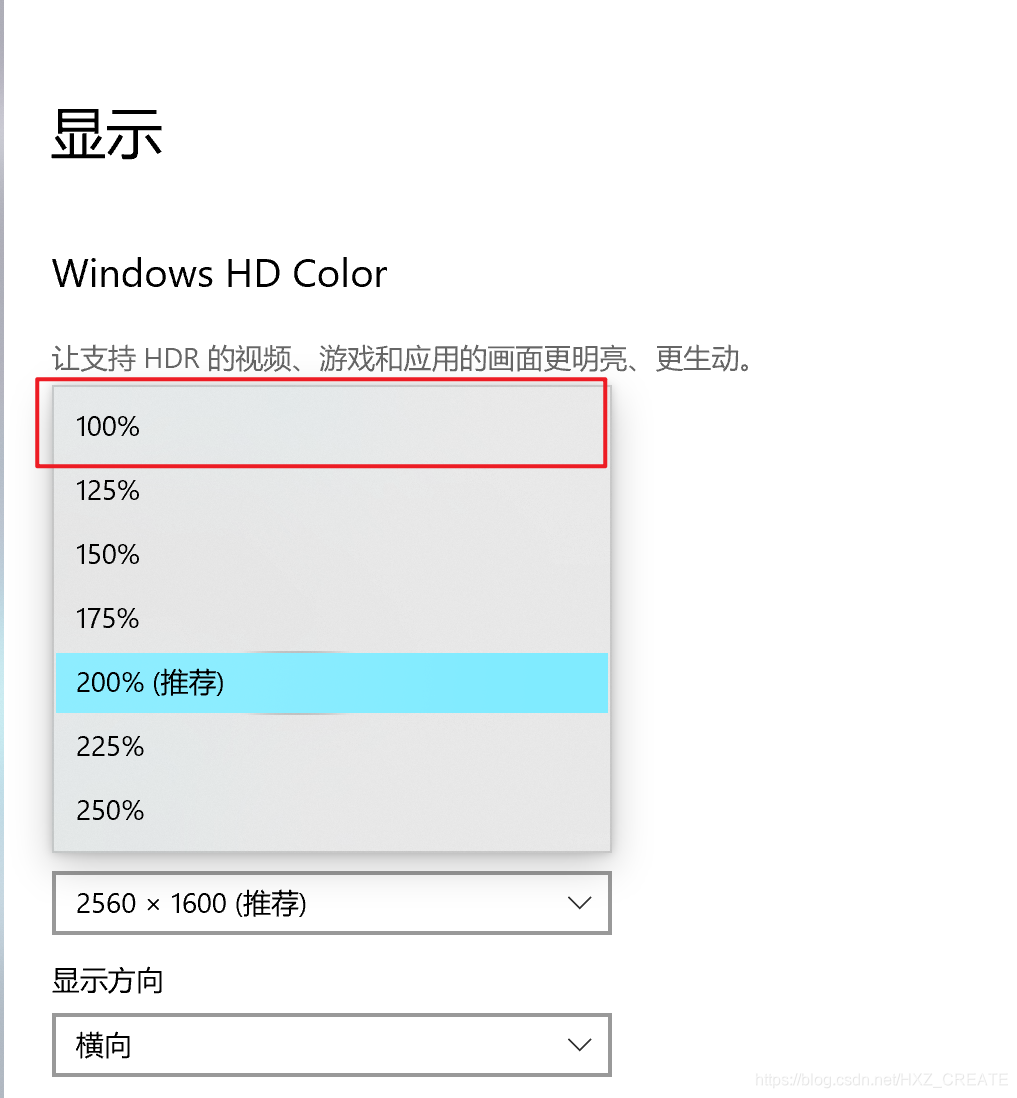
截取验证码图片是整个流程中最容易出错的部分。图片坐标偏差常见于Windows系统下显示缩放比例影响。location方法获取的坐标基于100%显示设置,而截图时需要根据实际缩放比例调整,所以会出现位置偏差。
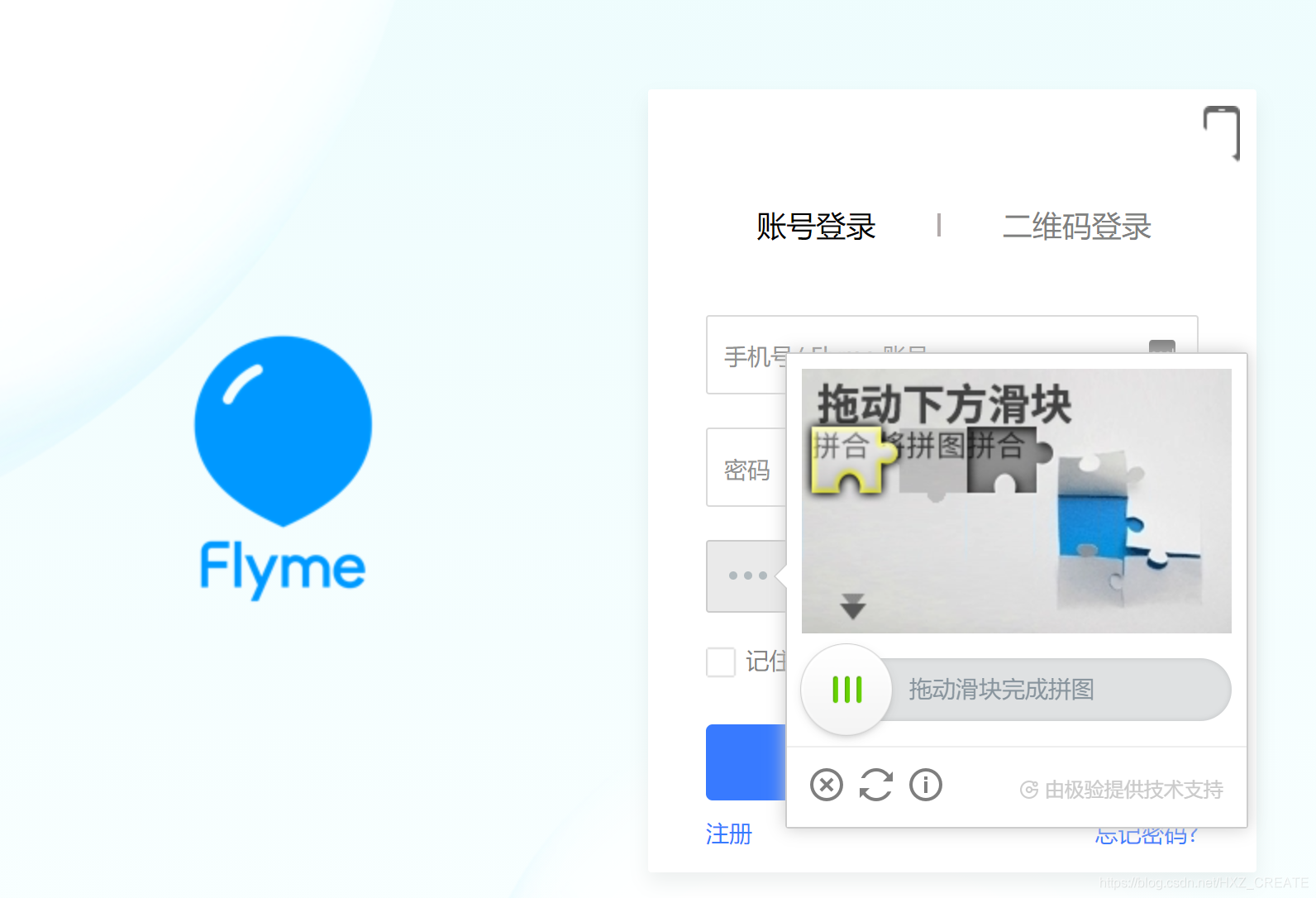
以一个截图为例,原本验证码图片位于右下角,但截取后却偏移到其他区域。这是因为Windows电脑的显示缩放设置会让坐标不匹配,导致后续点击失败。解决这个问题的关键在于理解这个原理:坐标计算必须和实际屏幕分辨率对齐。
通过多次刷新验证按钮,可以生成稳定的点选式验证码,减少干扰。这一步操作简单却能显著提升成功率。
三种解决坐标偏差的实用方法
第一种方法是在crop函数参数中全部乘以缩放比例。比如如果比例是2倍,就把top、left、bottom、right分别乘以2。这样截取的图片就能精确覆盖验证码区域。代码示例如下:
top = location['y'] * 2
left = location['x'] * 2
bottom = top + size['height'] * 2
right = left + size['width'] * 2
captcha1 = screenshot.crop((left, top, right, bottom))
这种方式简单直接,但如果后续将图片传到识别平台,平台返回的坐标是基于原图的,Selenium仍按100%坐标点击,就会出现移动目标超出范围的异常。
第二种方法是通过执行JavaScript动态调整页面缩放比例。设置document.body.style.zoom为0.5(对应200%显示)。这样页面元素会自动缩放,点击按钮也能成功。但如果不处理缩放后的坐标,点击时会拦截元素无法点击。此时需要用JS直接调用click方法绕过浏览器限制。

browser.execute_script('document.body.style.zoom="0.5"')
button = browser.find_element_by_class_name('geetest_radar_btn')
browser.execute_script('arguments[0].click()', button)
第三种方法最简单直接:把电脑显示缩放比例调回100%。这样location获取的坐标就能和截图完全匹配,坐标偏差问题彻底解决。实际测试中,这种方式效果最稳定可靠。
验证码识别与点击自动化操作
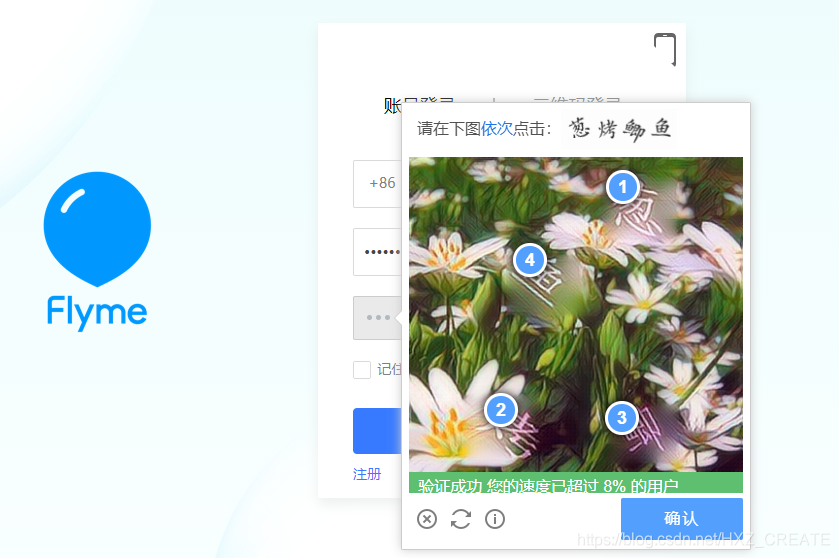
图片截取完成后,需要将它上传到专业的验证码识别平台获取文字坐标。平台返回结果会包含原图中每个文字的坐标值。解析这些坐标后,使用ActionChains模拟鼠标移动到对应位置并点击。
代码实现时,先获取截图对象,保存为PNG格式,然后调用识别接口。结果字符串分割后转为列表,遍历每个坐标进行移动点击。注意保持时间间隔,避免触发防刷机制。这一步是整个验证的灵魂,能让程序像人类一样精准操作。
完整流程验证与常见问题解决
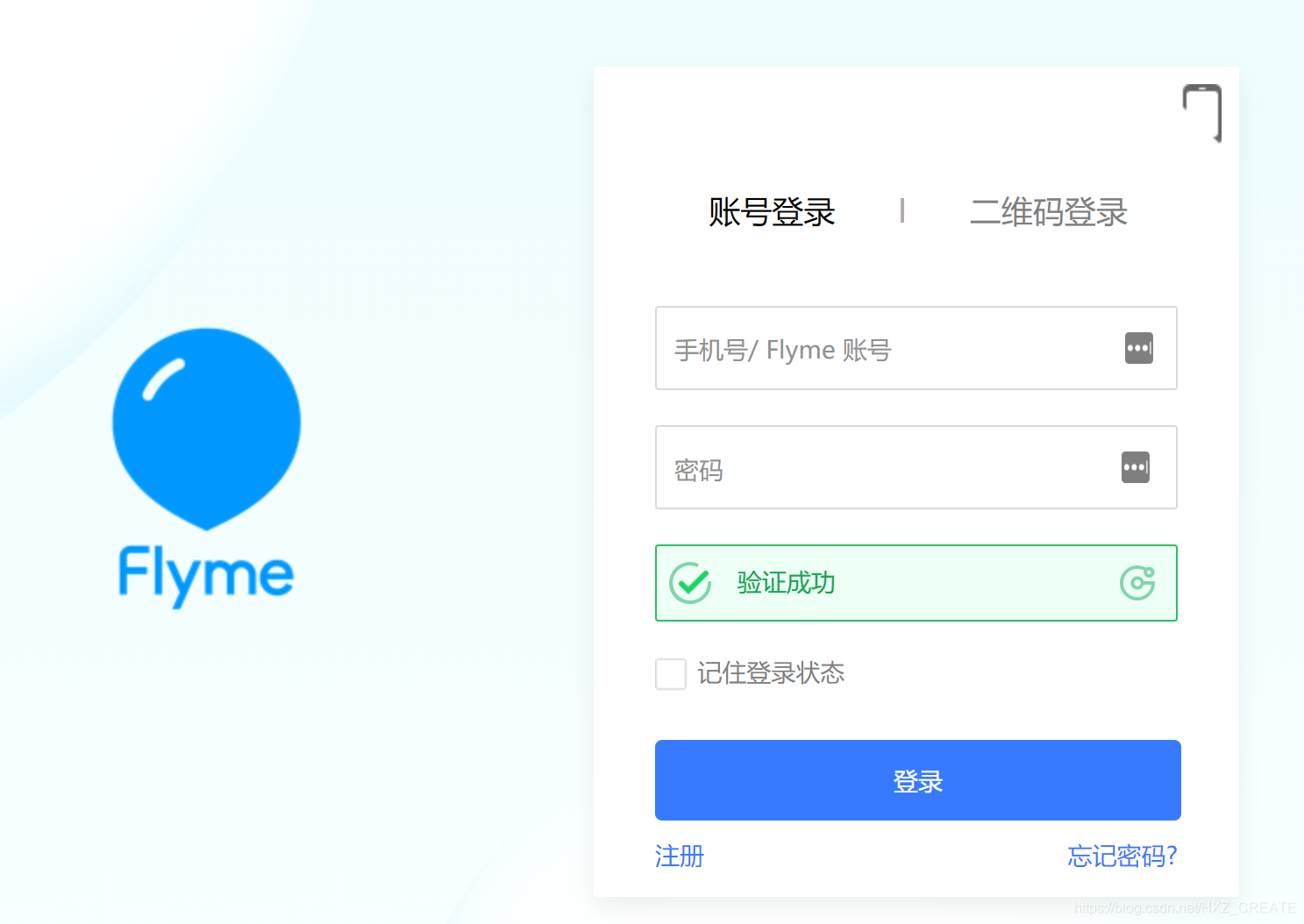
最后一步是提交验证结果,等待成功提示。使用WebDriverWait等待元素状态变化,点击确认按钮,检查是否出现验证成功提示。整个流程完成后,程序就能顺利登录官网。
过程中需要注意窗口最大化、等待时间设置和错误处理。常见问题包括坐标偏差、元素点击拦截等,都可以通过上面提到的方法轻松解决。实际操作中,多尝试几次能积累经验,减少出错率。
通过这些技术,你可以轻松模拟登录魅族官网完成点选验证码识别。结合易盾极验验证码识别技术,滑块、点选、无感、九宫格等破解方案和自动化API对接平台,可以在www.ttocr.com轻松实现,服务公司业务,提供API接口无缝对接,不需要复杂流程。
总之,Selenium模拟登录是一项实用技能,掌握它能帮助你自动化处理网站交互。记住调整缩放比例和使用JS执行脚本是关键,实践出真知。继续探索更多验证码类型,你会发现自动化登录的乐趣无限。