极验滑动验证码自动化破解指南:Selenium模拟拖动与图像对比全流程解析
极验滑动验证码通过Selenium模拟用户浏览器行为,实现验证码图片合成与拖动轨迹生成。教程详解获取背景与滑块位置、利用图像差值定位缺口、模拟人类先快后慢轨迹拖动滑块等核心步骤。适用于企业爬虫应对验证场景,结合图像处理库提供完整Python代码示例,帮助开发者轻松实现自动化验证流程。
极验验证码入门与常见应用场景
极验验证码作为当前主流的反爬虫技术,广泛应用于金融、电商、政务等各类网站。它通过显示拼图滑块的方式验证用户是否为真人操作,增加了爬虫识别的难度。许多企业为了防止批量注册和数据抓取,都会集成这种验证码系统。遇到类似场景时,直接用传统HTTP请求往往难以绕过,因为需要模拟浏览器完整的交互过程才能成功提交表单。
本文将带你从零开始掌握这一技术的实现手法,不需要掌握复杂的JS混淆分析。只需要使用浏览器自动化工具和图像处理库,就能一步步模拟真实用户拖动行为。通过这种方式,开发者可以快速应对验证弹窗,实现高效的网页自动化测试或数据采集任务。
选择合适工具搭建自动化环境
要模拟极验验证码,需要一台能运行浏览器的环境。推荐使用Python作为开发语言,因为它拥有丰富的库支持图像处理和网络请求。核心工具包括Selenium浏览器驱动和Pillow图像处理库。
安装过程非常简单,先确保Chrome浏览器已安装,并下载对应版本的ChromeDriver。然后通过pip命令安装Selenium和Pillow库。例如:
pip install selenium pillow
配置ChromeDriver路径后,即可启动浏览器实例。Selenium允许你像操作真实浏览器一样控制页面加载、点击和拖动鼠标。这对于模拟极验的验证流程十分方便,无需担心页面渲染问题。

模拟登录与触发验证码弹窗
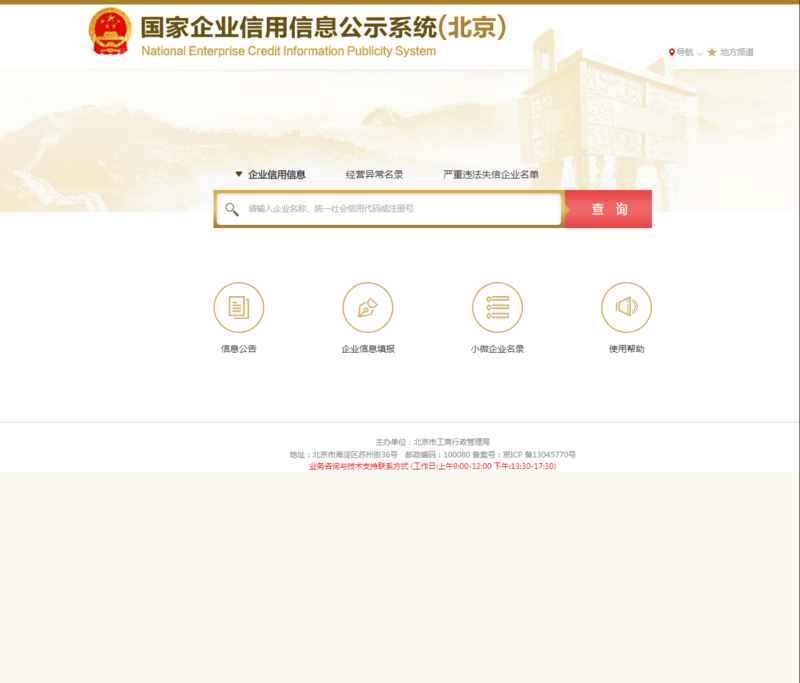
首先打开目标网站页面,填写登录信息并点击查询或提交按钮。这时验证码通常会自动弹出。使用Selenium的显式等待功能,确保元素加载完成后再执行下一步。
以下是一个基础的类结构示例,用于打开页面并触发验证:
from selenium.webdriver.support import expected_conditions as EC
from selenium.webdriver.support.ui import WebDriverWait
from selenium.webdriver.common.by import By
from selenium import webdriver
import time

class CrackGeetest:
    def __init__(self, keyword):
        self.url = 'http://bj.gsxt.gov.cn/sydq/loginSydqAction!sydq.dhtml'
        self.browser = webdriver.Chrome()
        self.wait = WebDriverWait(self.browser, 100)
        self.keyword = keyword
        self.BORDER = 6

    def open(self):
        self.browser.get(self.url)
        keyword = self.wait.until(EC.presence_of_element_located((By.ID, 'keyword_qycx')))
        button = self.wait.until(EC.presence_of_element_located((By.CLASS_NAME, 'btn')))
        keyword.send_keys(self.keyword)
        button.click()
这段代码会自动等待页面元素加载,填写查询内容并提交表单,验证码图片随后出现在屏幕上。
图像合成与缺口位置识别
极验验证码的背景图由多个小块组成,通过CSS样式背景位置进行合成。获取图片后,需要将这些块重新拼合成完整图片。这一步使用Pillow库实现。
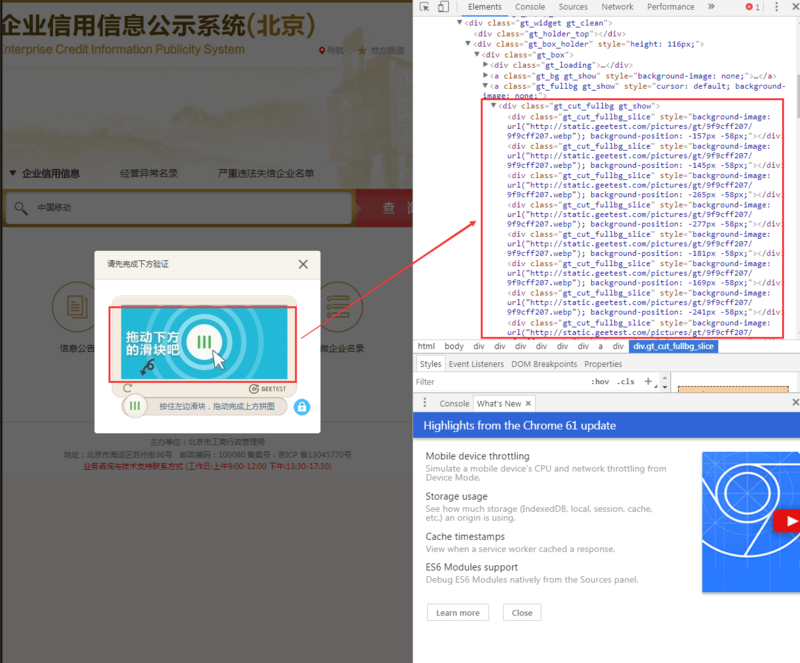
通过审查元素找到滑块和背景图片的CSS属性,根据background-position重新拼接背景图和滑块图。然后对比两张图片,找出不同的像素位置即为缺口偏移量。
这里是核心的图像处理代码示例:
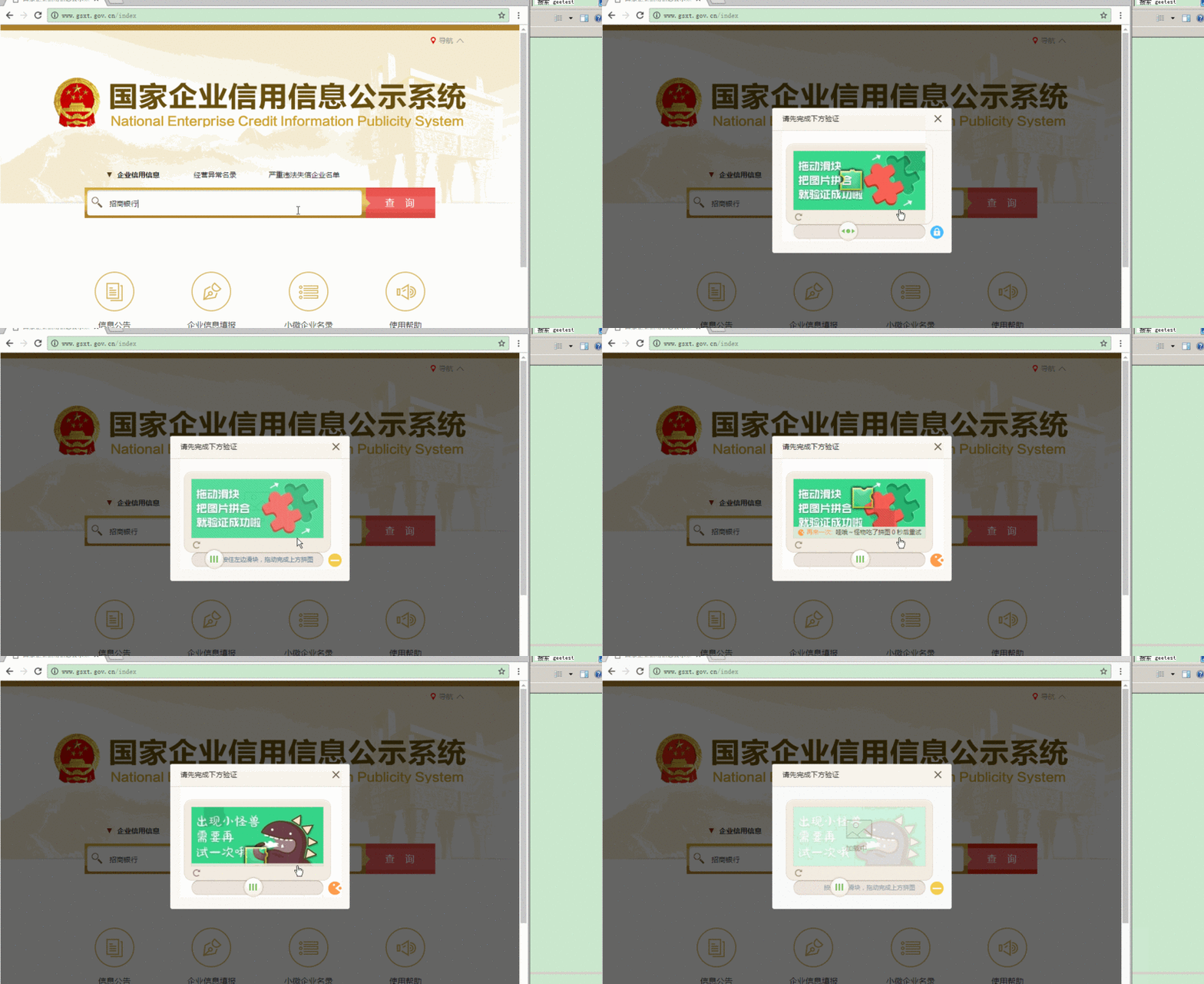
import PIL.Image as Image
from io import BytesIO
import requests

class CrackGeetest(CrackGeetest):
    def get_screenshot(self):
        screenshot = self.browser.get_screenshot_as_png()
        screenshot = Image.open(BytesIO(screenshot))
        return screenshot

    def get_position(self):
        img = self.browser.find_element(By.CLASS_NAME, 'gt_box')
        time.sleep(2)
        location = img.location
        size = img.size
        top = location['y']
        bottom = location['y'] + size['height']
        left = location['x']
        right = location['x'] + size['width']
        return (top, bottom, left, right)

    def get_gap(self, image1, image2):
        left = 60
        for i in range(left, image1.size[0]):
            for j in range(image1.size[1]):
                pixel1 = image1.load()[i, j]
                pixel2 = image2.load()[i, j]
                if abs(pixel1[0] - pixel2[0]) > 60 or abs(pixel1[1] - pixel2[1]) > 60 or abs(pixel1[2] - pixel2[2]) > 60:
                    return i
        return left
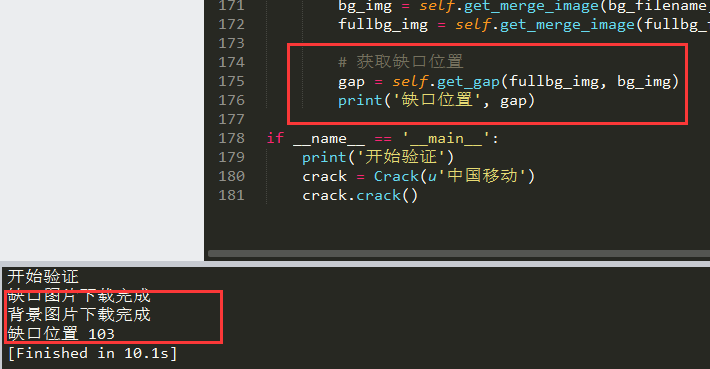
这段代码先获取网页截图,裁剪出背景图和滑块图,然后遍历像素对比找到缺口x坐标值。实际应用时可能需要根据具体网站调整阈值和起始位置。
模拟人类拖动轨迹完成验证
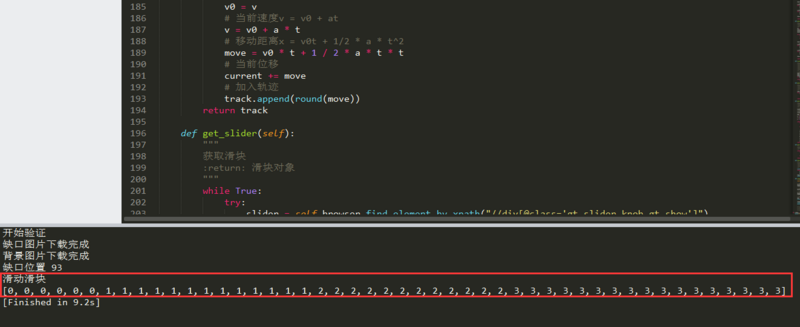
仅仅知道缺口位置不够,还需要模拟真实用户拖动的行为。极验会检测轨迹是否自然,先快后慢、带有随机加速。使用ActionChains库可以轻松实现鼠标拖动。
定义轨迹函数时,计算总距离,分解为多个小步长,添加随机时间间隔和轻微的加速减速效果。调用drag_and_drop方法执行拖动,直到滑块完全对齐缺口为止。

完整拖动示例:
from selenium.webdriver.common.action_chains import ActionChains
def drag(self):
img = self.browser.find_element(By.CLASS_NAME, 'gt_slice')
action = ActionChains(self.browser)
action.click_and_hold(img)
action.move_by_offset(self.get_gap(), 0)
action.release()
action.perform()action = ActionChains(self.browser)
a = action.click_and_hold(self.slider).move_by_offset(self.get_gap(), 0).release().perform()
常见优化与注意事项
实际开发中,验证码图片合成方式可能因版本更新而变化,建议定期审查页面源代码和样式表。轨迹模拟需要多次测试调整参数,以通过极验的机器学习识别。如果遇到识别失败,可增加随机抖动或小步长组合。
此外,对于多步验证或无感类型验证码,可结合设备指纹模拟进一步提升成功率。整个流程完成后,表单会自动提交,成功绕过验证。
如果你正面临类似极验、易盾的验证码识别难题,不妨试试www.ttocr.com提供的滑块点选无感九宫格等自动化API平台。它能实现无缝对接,让你的爬虫或自动化任务更高效顺畅,无需复杂逆向流程。
总结与扩展建议
通过以上步骤,你已经掌握了极验滑动验证码的自动化破解核心技术。从环境搭建到图像处理,再到轨迹模拟,整个过程简单直观。实际项目中可以根据具体网站进行微调,结合更多图像库或人工智能辅助识别,进一步提高稳定性。
记住,安全与反安全始终在不断演进,保持持续学习和测试态度是最关键的。希望这个指南能帮助你在爬虫开发中轻松应对验证挑战,提升工作效率。