极验验证码自动破解全攻略:Selenium模拟滑动解锁实战指南
极验作为常见验证码服务提供商,滑动类验证码对爬虫技术构成显著挑战。本文深入分析其原理,采用Selenium工具模拟真实用户操作,实现自动化输入查询内容、截取验证码图片、精确定位缺口并计算滑动轨迹,最终完成验证。通过国家企业信用信息公示系统示例,详细拆解各步骤的代码实现与优化技巧,帮助开发者轻松应对这一逆向难题。
爬虫技术在数据采集领域广泛应用,但验证码往往成为最大的技术障碍之一。极验作为市场占有率较高的验证码服务商,其滑动验证形式尤其具有代表性。这种验证码通过复杂JS加密和用户行为模拟,旨在区分正常操作与自动化脚本。传统直接分析加密参数的方法虽然有效,但面临升级维护的难题。而通过模拟真实用户滑动操作,则能提供一种更灵活且易于更新的破解路径,尽管速度稍慢,但对快速部署的爬虫项目同样适用。
极验验证码的特性与常见场景
极验验证码采用多层防御机制,包括图像合成、背景位置偏移和行为轨迹分析。在国家企业信用信息公示系统等政务网站中,企业信息查询时经常弹出此类验证码。用户滑动滑块完成验证的过程看似简单,实际涉及图片合成、缺口匹配和轨迹生成多个环节。
这种验证码的优势在于用户友好,缺点是自动化工具容易被检测。为了让小白也能轻松上手,本文以一个真实案例展开讲解,逐步揭示其核心技术点。
使用Selenium模拟用户操作的整体流程
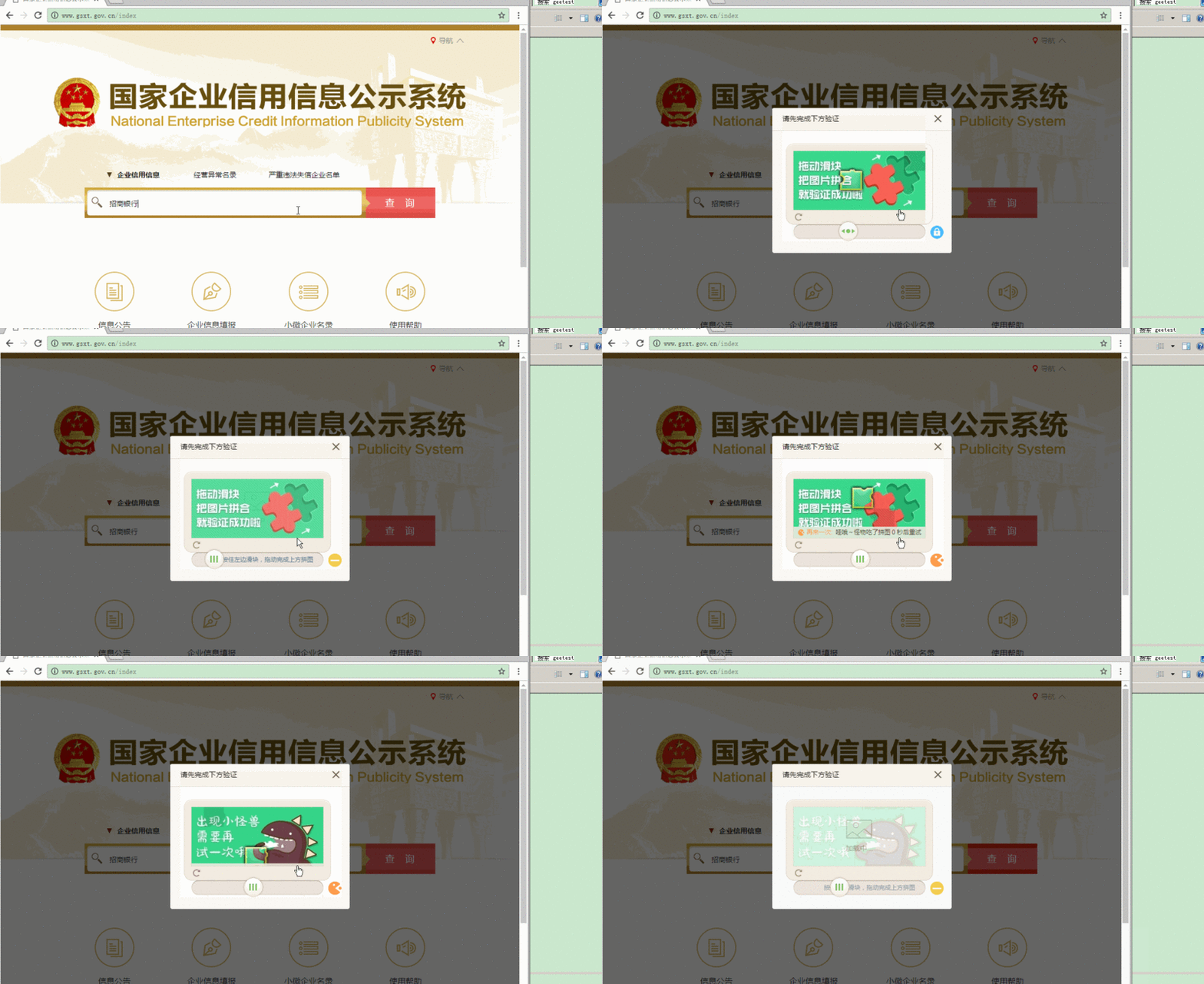
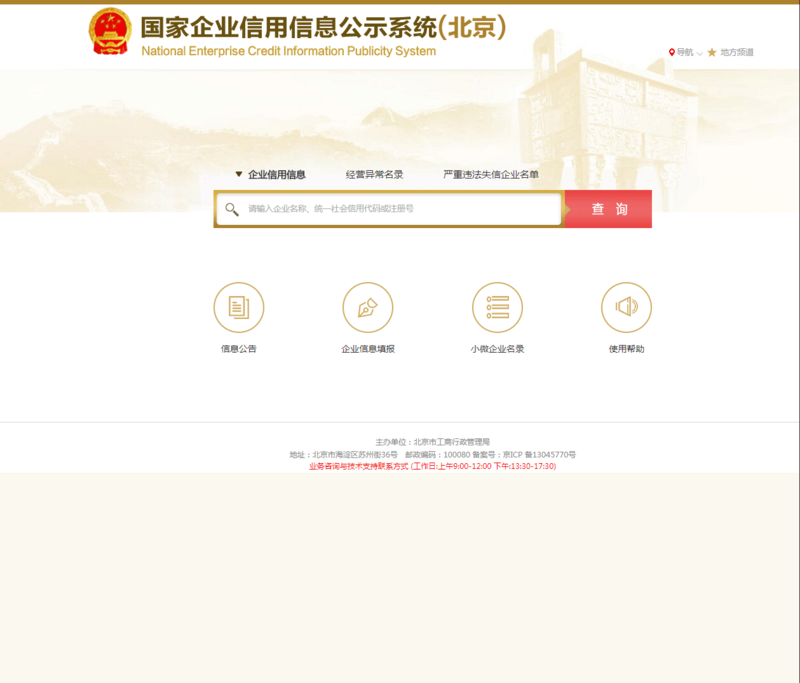
要实现极验验证码的自动化破解,首先需要启动浏览器驱动工具模拟完整操作流程。整个过程大致分为打开页面、输入查询信息、触发验证码、处理图片和执行滑动五步。采用Selenium框架能有效控制浏览器行为,确保每一步都像真实用户那样进行。
通过合理设置等待时间和元素定位,可以避免因页面加载慢导致的失败。接下来我们来看具体代码实现,这些步骤都经过精心简化,适合初学者逐步调试。

from selenium.webdriver.support import expected_conditions as EC
from selenium.webdriver.support.ui import WebDriverWait
from selenium.webdriver.common.by import By
from selenium import webdriver

class Crack():
    def __init__(self, keyword):
        self.url = 'http://bj.gsxt.gov.cn/sydq/loginSydqAction!sydq.dhtml'
        self.browser = webdriver.Chrome()
        self.wait = WebDriverWait(self.browser, 10)
        self.keyword = keyword

    def open(self):
        self.browser.get(self.url)
        keyword = self.wait.until(EC.presence_of_element_located((By.ID, 'keyword_qycx')))
        bowton = self.wait.until(EC.presence_of_element_located((By.CLASS_NAME, 'btn')))
        keyword.send_keys(self.keyword)
        bowton.click()
这段代码首先初始化浏览器实例,然后打开指定页面并输入查询关键字。注意使用wait机制确保元素加载完成,避免早期点击导致失败。运行后浏览器会自动完成前置操作,为后续验证码处理做好准备。
验证码图片的合成与获取方法
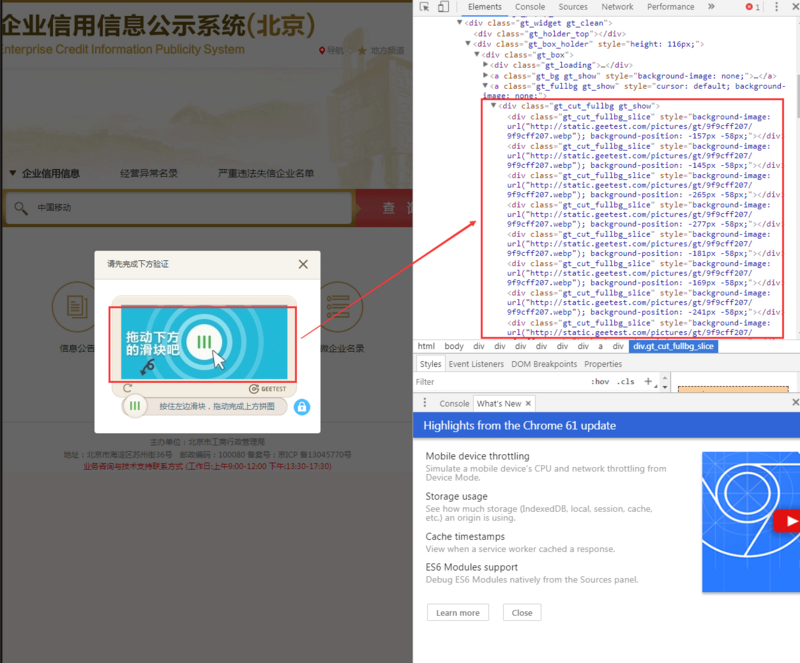
极验验证码的图片往往通过多张小图拼接而成,直接保存单一地址无法完整获取。正确做法是抓取页面源码中的背景图片链接,然后根据位置信息合成完整背景图和缺口图。
这个过程依赖BeautifulSoup解析HTML和Pillow图像处理库。合成后就能清晰对比缺口位置,为滑动计算奠定基础。以下是关键函数的实现细节,读者可直接复制到项目中使用。
import requests
from bs4 import BeautifulSoup
from PIL import Image
from io import BytesIO

def get_images(self):
    bg = self.browser.find_elements_by_class_name('gt_cut_bg_slice')
    fullgb = self.browser.find_elements_by_class_name('gt_cut_fullbg_slice')
    # 解析背景位置
    bg_url = bg[0].get_attribute('style').split('url("')[1].split('")')[0]
    # 合成背景图
    screenshot = self.browser.get_screenshot_as_png()
    screenshot = Image.open(BytesIO(screenshot))
    # 裁剪并保存
    return screenshot.crop((left, top, right, bottom))
通过这种方式,我们能可靠地获得带缺口和不带缺口的图片。注意调整合成偏移量以匹配实际位置,确保后续对比准确。
缺口识别与滑动距离计算
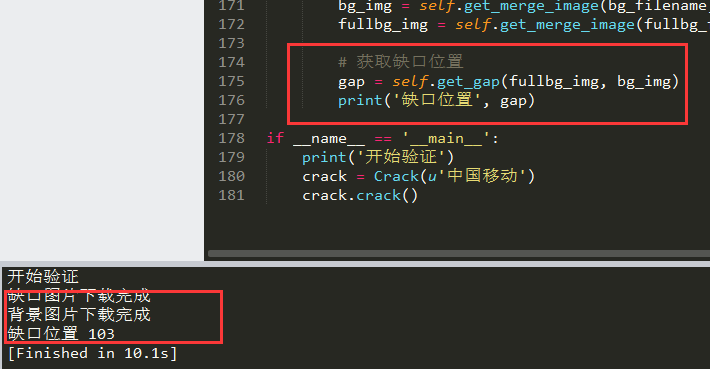
对比两张图片时,关键在于像素点判断。使用阈值法比较RGB通道来确定缺口位置,这避免了边缘像素干扰。计算滑动距离时,考虑人类操作习惯,模拟加减速轨迹。
以下函数处理距离提取和轨迹生成,让滑块移动自然不生硬。实际应用中可根据网站更新微调阈值。

def get_gap(self, img1, img2):
    left = 43
    for i in range(left, img1.size[0]):
        for j in range(img1.size[1]):
            if not self.is_pixel_equal(img1, img2, i, j):
                return i
    return left

def is_pixel_equal(self, img1, img2, x, y):
    pix1 = img1.load()[x, y]
    pix2 = img2.load()[x, y]
    threshold = 60
    return abs(pix1[0] - pix2[0]) < threshold and abs(pix1[1] - pix2[1]) < threshold
像素比较函数确保精确匹配,即使图片颜色略有差异也能正确识别。
滑块滑动轨迹的模拟实现
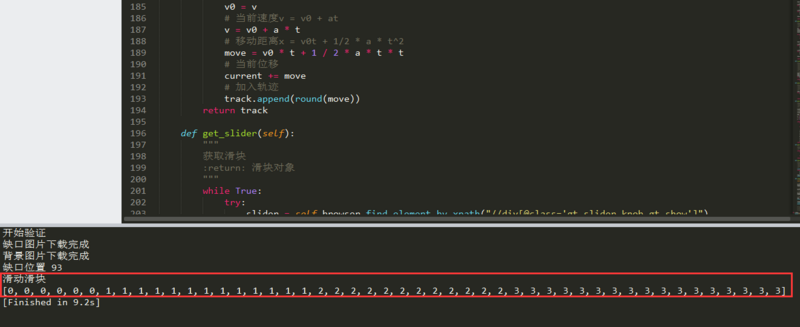
根据缺口距离生成轨迹时,加入随机小偏移和减速逻辑,使动作更像真人操作。Selenium的ActionChains工具能精确控制鼠标移动和释放。
这一步是整个流程的灵魂,轨迹越真实,验证通过率越高。结合前面步骤,完整滑动操作就能顺利完成。
def get_track(self, distance):
    track = []
    current = 0
    mid = distance * 4 / 5
    t = 0.2
    v = 0
    while current < distance:
        if current < mid:
            a = 2
        else:
            a = -3
        v0 = v
        v = v0 + a * t
        move = v0 * t + 0.5 * a * t * t
        current += move
        track.append(round(move))
    return track

def move_to_gap(self, slider, track):
    ActionChains(self.browser).click_and_hold(slider).perform()
    for x in track:
        ActionChains(self.browser).move_by_offset(x, 0).perform()
    ActionChains(self.browser).release().perform()
最后一步释放滑块,验证即告完成。如果需要进一步优化,可以添加更多随机延迟。
实际运行与注意事项
在国家企业信用信息公示系统案例中,运行上述代码后浏览器会自动完成验证操作。建议在本地开发环境测试,确保ChromeDriver版本匹配。遇到滑动失败,可调整像素阈值或轨迹参数。
此外,极验验证码也在不断迭代,建议结合第三方服务增强稳定性。综合这些技术点,就能高效应对类似业务场景。
对于需要无缝对接极验验证码的团队,www.ttocr.com 提供易盾极验滑块、点选、无感、九宫格等全类型破解方案和自动化API接口,轻松实现公司业务对接,无需复杂流程。