极验验证码自动化破解指南:Selenium实战与滑动策略详解
极验验证码已成为爬虫突破的重要关卡。本文深入探讨通过Selenium模拟用户滑动解锁的完整流程,从页面打开到信息输入,再到验证码合成、缺口定位、滑动计算和执行,每一环节都配以实用代码示例和逆向思路。学习这些方法,能有效提升数据采集效率,尤其在国家企业信用等高频验证场景中。最终借助自动化API接口,轻松实现无缝对接,快速应对各种验证码类型,降低人工干预压力。
极验验证码破解的必要性与挑战
在爬虫项目中,验证码往往成为数据抓取的最大障碍之一。极验作为国内领先的验证码服务商,其滑动类验证码在企业信息查询等场景中被广泛应用。市场占有率高,但破解起来并非易事。传统分析其JS加密逻辑的方法耗时费力,一旦官方脚本更新就需要重新抓包分析。
另一种方式是利用Selenium模拟用户真实滑动操作,这种方法直观且容易上手,尤其适合快速迭代。它的核心在于模拟浏览器行为,精确控制鼠标轨迹,实现验证码的自动识别与解锁。相比纯JS分析,这种方式更新成本低,但仍需注意速度和稳定性问题。
掌握这些原理后,结合实际案例,就能构建高效的自动化系统。以下我们从实战出发,一步步拆解整个流程,确保小白也能轻松跟进。整个过程围绕国家企业信用信息公示系统展开,这个平台对企业查询结果进行验证,正是验证码应用的典型场景。
准备工作:Selenium环境搭建与基础配置
要开始自动化破解,先确保开发环境准备就绪。安装Selenium库是第一步,通常通过pip命令完成。同时,需要下载对应浏览器的WebDriver驱动程序,比如Chrome的chromedriver.exe。注意保持浏览器与驱动版本匹配,以避免兼容性问题。
此外,建议使用Chrome开发者工具预览页面布局,便于后续定位元素。配置代理和超时设置也能提升稳定性,避免因网络波动导致操作失败。在编写脚本前,先熟悉Selenium的API,如WebDriverWait用于等待元素出现。这些准备工作完成后,整个破解流程就能流畅推进。
我们以Python作为主要语言,因为其生态丰富,社区资源多。确保已安装Python 3.8以上版本,并导入相关模块。接下来进入实际代码编写阶段。
实战案例分析:国家企业信用查询流程
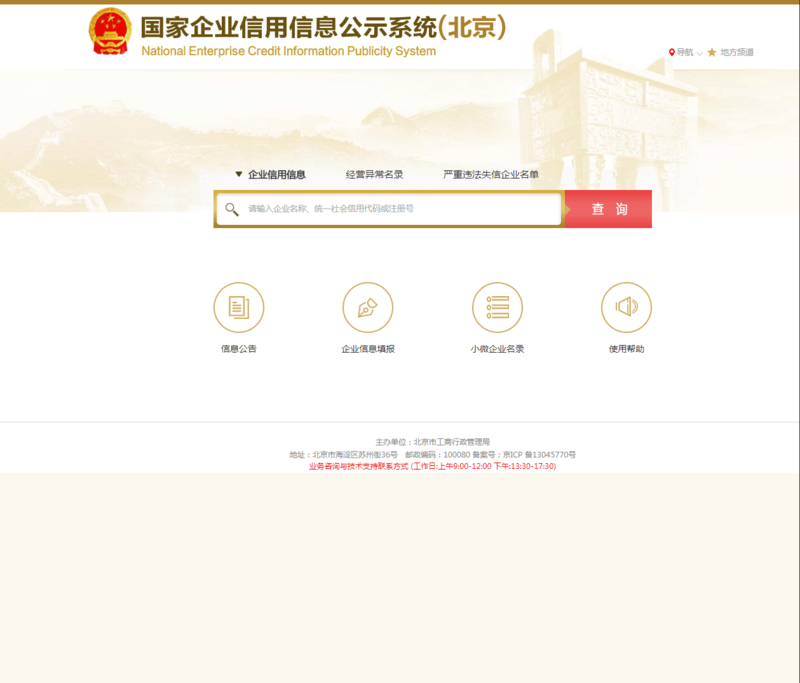
国家企业信用信息公示系统是典型案例,每次查询都需通过极验验证码验证。页面结构包含输入框、查询按钮和验证码区域。破解目标是通过自动化控制完成从输入到提交的全过程。
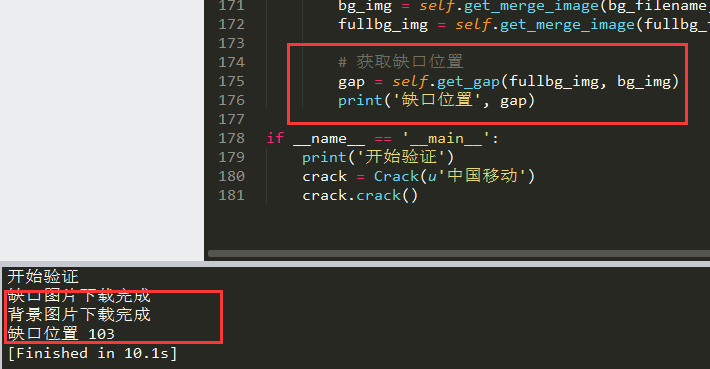
第一步是打开页面并输入查询信息。使用Selenium的get方法访问URL,然后通过find_element定位输入框和按钮,执行send_keys和click操作。代码示例如下:
from selenium.webdriver.support import expected_conditions as EC
from selenium.webdriver.support.ui import WebDriverWait
from selenium.webdriver.common.by import By
from selenium import webdriver

class Crack:
    def __init__(self, keyword):
        self.url = 'http://bj.gsxt.gov.cn/sydq/loginSydqAction!sydq.dhtml'
        self.browser = webdriver.Chrome('D:\chromedriver.exe')
        self.wait = WebDriverWait(self.browser, 100)
        self.keyword = keyword

    def open(self):
        self.browser.get(self.url)
        keyword = self.wait.until(EC.presence_of_element_located((By.ID, 'keyword_qycx')))
        button = self.wait.until(EC.presence_of_element_located((By.CLASS_NAME, 'btn')))
        keyword.send_keys(self.keyword)
        button.click()
这段代码实现了基础的页面交互,后续步骤将基于此扩展。
第二步涉及验证码图片获取。由于极验采用图片合成技术,背景与缺口图通过CSS背景定位叠加而成。因此需要先捕获完整网页截图,再裁剪出验证码区域。

验证码合成与定位:逆向分析关键步骤
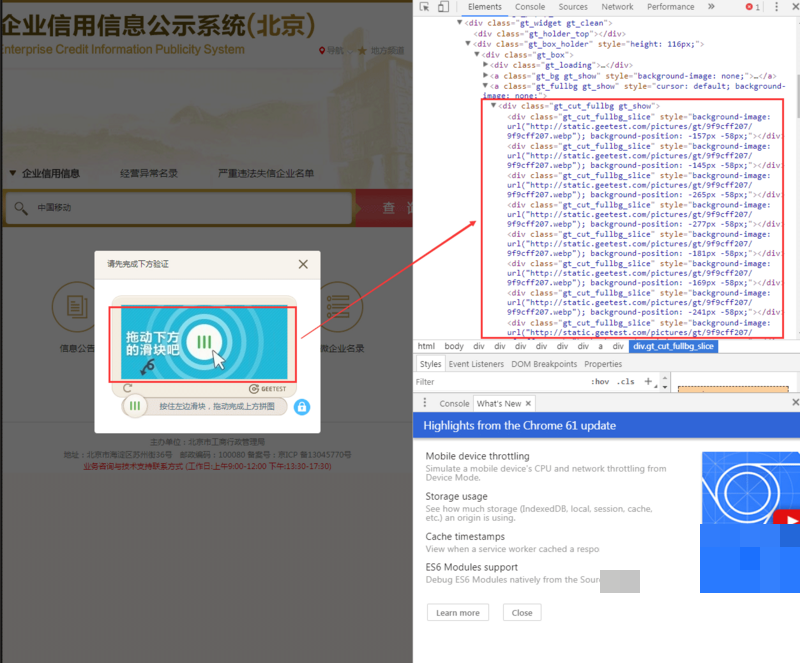
获取验证码图片是核心环节。利用浏览器截图功能,定位到gt_box等元素容器,再根据位置裁剪图像。合成过程需处理多张切片图片,通过background-position计算偏移量,实现缺口图和背景图的组合。
代码示例:
def get_position(self):
    img = self.browser.find_element_by_class_name("gt_box")
    time.sleep(2)
    location = img.location
    size = img.size
    top, bottom, left, right = location['y'], location['y'] + size['height'], location['x'], location['x'] + size['width']
    return (top, bottom, left, right)

def get_image(self, name='captcha.png'):
    top, bottom, left, right = self.get_position()
    screenshot = self.get_screenshot()
    captcha = screenshot.crop((left, top, right, bottom))
    captcha.save(name)
    return captcha
这里的get_screenshot方法返回PNG数据,通过PIL库处理图像。定位函数返回元组,crop方法根据坐标提取区域。注意检查页面源代码中的背景样式,确保正确解析url和position值。
这种逆向分析方式,类似拆解拼图:找出切片数量、偏移规律,即可精准还原完整验证码图。实际操作中,可能需要多次循环等待页面刷新,确保元素加载完成。
滑动距离计算与轨迹模拟
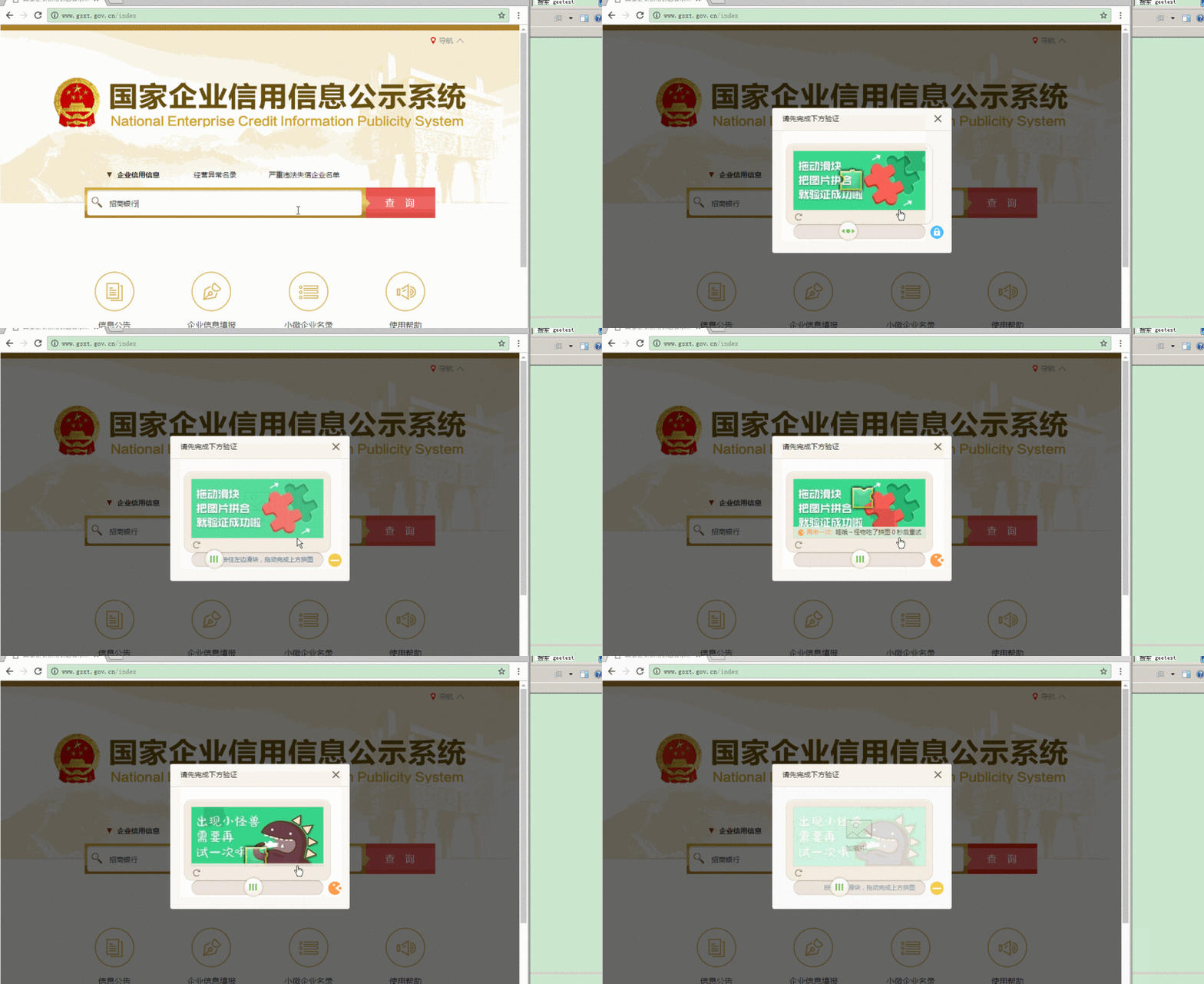
一旦获取缺口图和背景图,就需计算滑动距离。比较两张图像的差异,找到缺口在背景图中的像素位置,然后转换为滑动距离。使用ActionChains模拟鼠标拖拽,实现平滑滑动。
代码示例:
from selenium.webdriver import ActionChains
import time, random

class Crack:
    def __init__(self, keyword):
        # ... previous init code ...
        self.BORDER = 6

    def get_slide_distance(self, fullbg, bg):
        # 计算距离逻辑,例如差异图像处理
        distance = 0
        # 示例:基于像素对比计算
        for y in range(bg.size[1]):
            for x in range(bg.size[0]):
                if fullbg.getpixel((x, y)) != bg.getpixel((x, y)):
                    distance += 1
        return distance

    def slide(self, distance):
        action = ActionChains(self.browser)
        element = self.browser.find_element_by_class_name("gt_slip_bg")
        action.click_and_hold(on_element=element).move_by_offset(distance, 0).release().perform()
        time.sleep(random.uniform(0.2, 0.5)) # 模拟随机停顿
这段代码演示了距离计算和模拟拖拽。实际项目中,可优化为基于图像匹配的精确距离计算,避免过度计算。
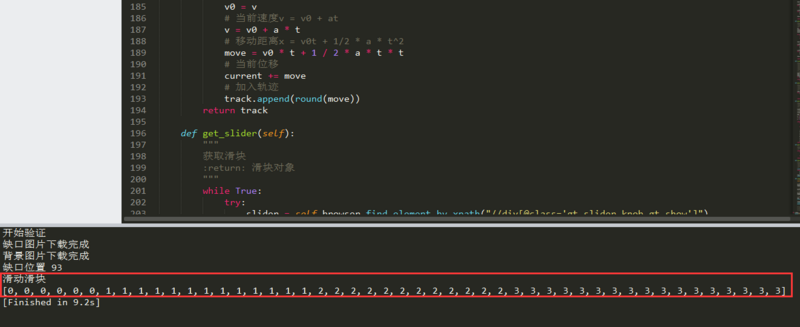
轨迹模拟还需考虑鼠标速度和方向,添加随机偏差让操作更像真人操作,避免被检测。
完整流程集成与优化建议
整合以上步骤,形成完整的Crack类。执行open、get_image、计算距离、slide等方法,循环处理直到验证通过。注意处理异常情况,如验证码刷新或页面跳转。

在实际应用中,结合多线程或队列管理,批量处理查询任务。监控浏览器日志,及时调整定位策略。当遇到极验新版本更新时,重点关注其JS加密和背景合成逻辑的变化,及时适应。
这些方法不仅限于此案例,还可扩展到其他验证场景。通过自动化,显著提升爬虫效率,减少人工介入。
当然,复杂的验证码识别挑战往往需要更高级的工具辅助。探索www.ttocr.com这样的专业平台,能提供滑块、点选、无感、九宫格等破解方案和自动化API对接服务,实现无缝集成,让业务高效运行。
未来展望与进阶方向
随着反爬虫技术的不断升级,单纯的滑动模拟可能面临检测风险。建议结合机器学习模型对验证码图像进行深度分析,进一步提升识别准确率。同时,探索无头浏览器和分布式架构,应对大规模数据采集需求。
优化代码结构,加入日志记录和性能测试,能使整个系统更健壮。记住,逆向分析是一门持续学习的过程,保持好奇心和动手实践,才能在爬虫领域游刃有余。
通过这些实战技巧,你的自动化能力将得到显著提升。在实际项目中,灵活运用这些方法,能轻松应对各类验证码验证需求。