Selenium自动化测试进阶:滑动滑块验证码智能识别实战指南
本文从滑动验证码的随机缺口难题出发,系统讲解了利用Selenium结合OpenCV实现自动识别的全流程。详细拆解模板匹配与轮廓检测两种核心方案,涵盖Python基础库准备、登录页操作、图片下载、距离计算以及真人拖动模拟等步骤。同时分享浏览器元素定位技巧和常见优化方法,帮助开发者在自动化测试中高效突破验证障碍。对于企业级复杂场景,专业平台可通过API实现更简便的无缝对接。
滑动验证码:自动化测试中的常见痛点
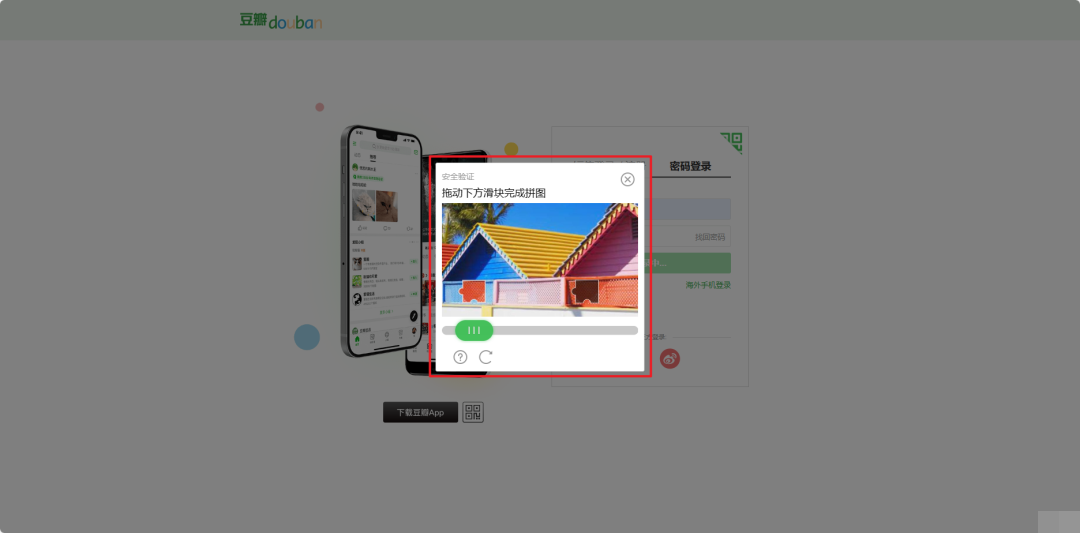
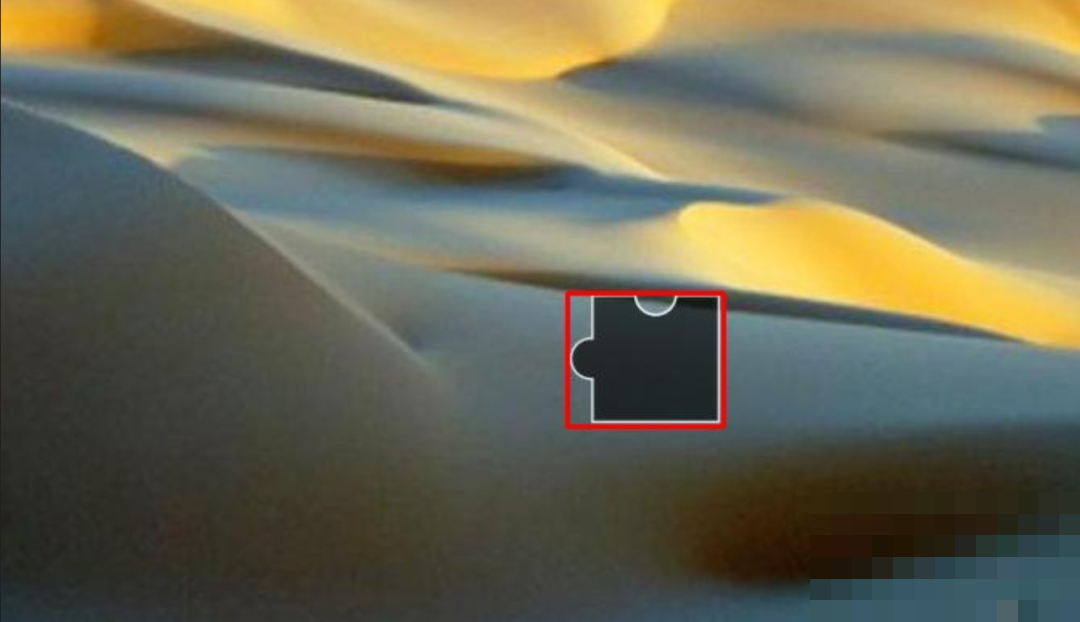
在许多网站的登录流程中,滑动滑块验证码已成为一道常见的防御机制。它通过要求用户拖动小拼图块填补背景图片上的缺口来验证是否为真人操作。这种设计看似简单,但对自动化脚本来说却是个不小的挑战。因为缺口位置完全随机,每次出现的图片都不一样,单纯靠固定坐标点击根本无法应对。如果不处理好这个环节,整个自动化测试流程就会卡在登录这一步,无法继续下去。
很多开发者初次遇到滑动验证码时,往往会觉得无从下手。毕竟它不像普通按钮或输入框那样有固定规律可循。缺口的形状、大小和位置每次登录都可能变化,这就要求我们必须借助图像处理技术来动态计算距离。幸运的是,通过Selenium控制浏览器行为,再搭配OpenCV这样的计算机视觉库,我们完全可以把这个过程自动化,实现一键识别和拖动。
本文将从原理入手,一步步带大家走完整个实现路径。无论是刚接触自动化测试的新手,还是有一定经验的工程师,都能从中找到实用价值。我们重点放在让小白也能看懂的同时,穿插必要的专业术语,帮助大家理解背后的图像分析逻辑。
核心实现方案对比:模板匹配 vs 轮廓检测

要解决滑动验证码,主流有两种技术路线。第一种是模板匹配。它利用OpenCV分析两张图片的相似度,找到小滑块图片在背景图中的最佳匹配位置,然后计算横向偏移距离。这种方法在滑块图片清晰可单独获取时非常有效,匹配精度高,计算速度快。
第二种是轮廓检测。这种方案不依赖单独的小滑块图片,而是直接在大背景图上通过边缘检测算法找出缺口的轮廓边界,进而推算出需要拖动的距离。在实际网站中,很多平台不会单独暴露小滑块图片,而是通过CSS或JavaScript动态生成,这时候轮廓检测就成了更可靠的选择。它通过计算轮廓面积、周长和坐标范围,结合一定误差容忍度,来锁定目标区域。
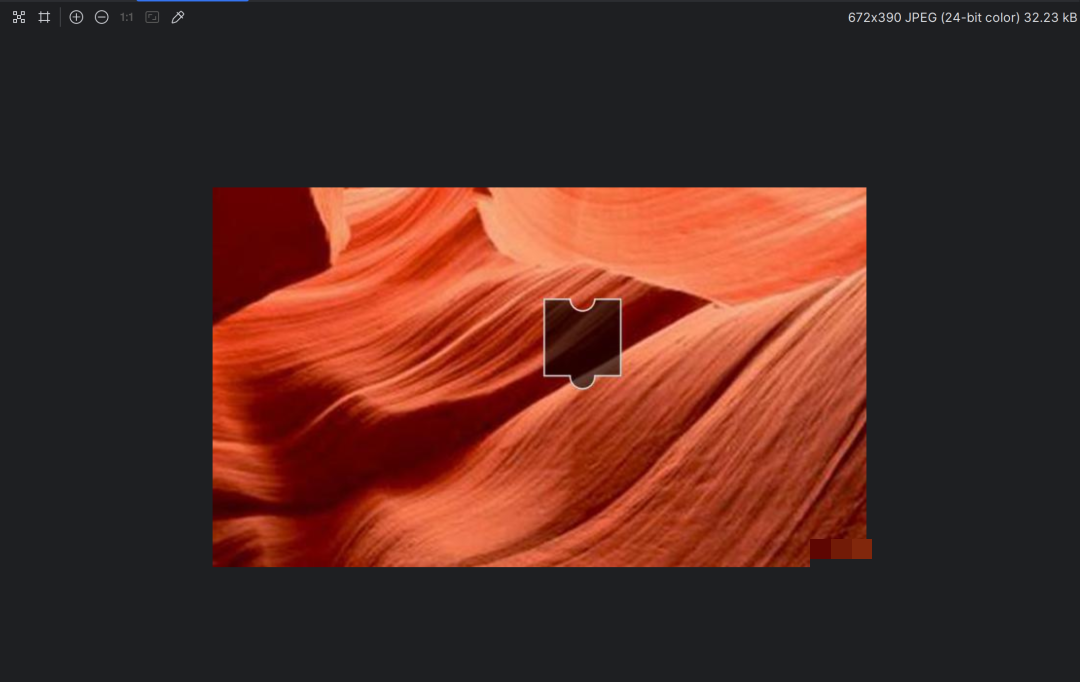
我们实际操作时发现,轮廓检测更适合大多数场景。因为它不需要额外下载小拼图,只需处理一张背景图即可。后续步骤中我们会重点采用这种方法,同时也会说明两种方案的适用条件和切换时机,让大家能根据不同网站灵活调整。
必备技术知识储备
动手之前,先把基础工具准备到位。整个方案以Python语言为核心,它简洁高效,生态丰富,非常适合自动化脚本开发。Selenium库是浏览器自动化的事实标准,它能模拟用户点击、输入、滚动等操作,支持Chrome、Firefox等多种浏览器,并提供丰富的API来定位页面元素和切换frame。
urllib是Python标准库,用于网络请求和图片下载。它包含request模块发送HTTP请求,parse模块处理URL,error模块捕获异常。下载验证码图片时,我们会频繁用到它,确保图片及时保存到本地供OpenCV分析。
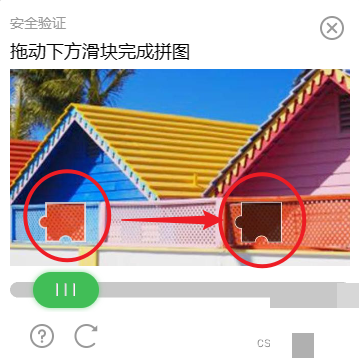
cv2库是OpenCV的Python绑定,提供了图像加载、灰度转换、边缘检测、轮廓查找等强大功能。安装时如果pip install cv2报错,记得改用pip install opencv-python这个包。random库用于生成随机数,模拟人类拖动时的微小抖动,避免被网站的反作弊机制检测。re库处理正则表达式,适合从HTML中提取动态参数。time库控制等待时间,确保页面元素加载完成后再操作。
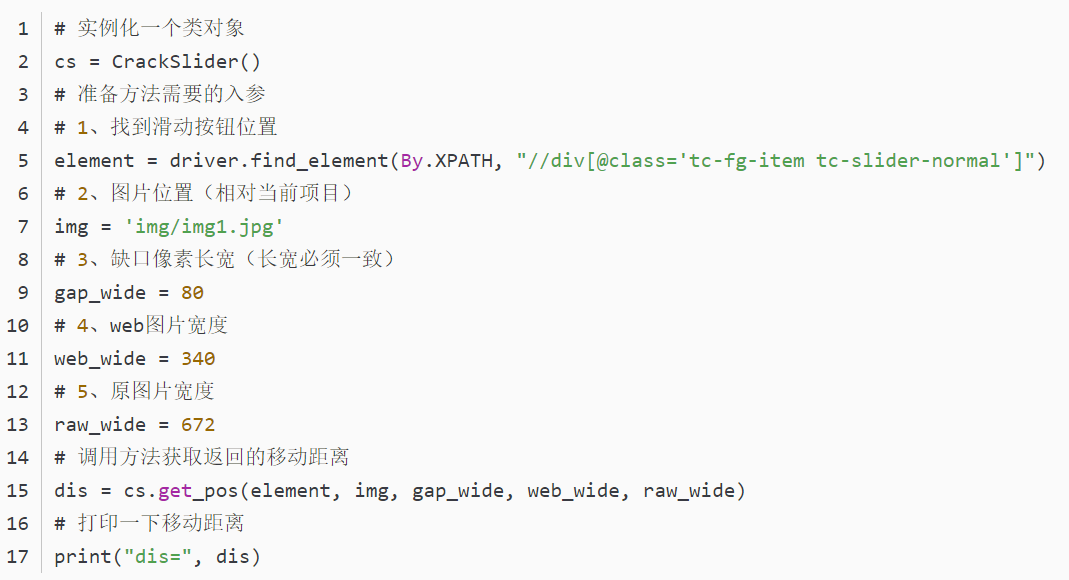
这些库组合起来,形成了一个完整的工具链。Selenium负责浏览器交互,OpenCV负责图像智能分析,标准库保障网络和时间控制。掌握它们之后,你会发现滑动验证码不再是障碍,而是可以被精确计算的数学问题。
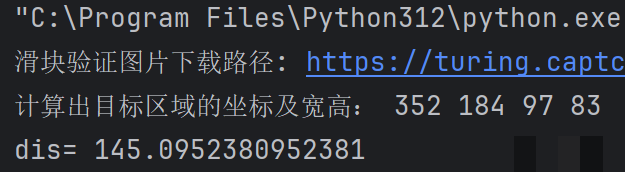
实战起步:打开登录页并切换密码模式
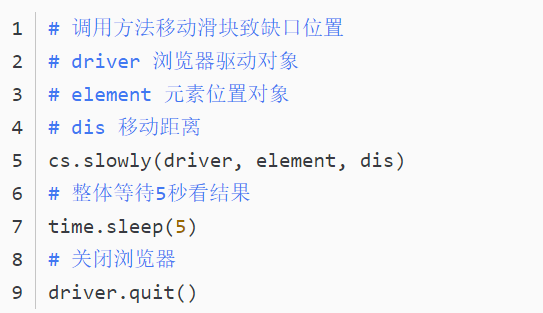
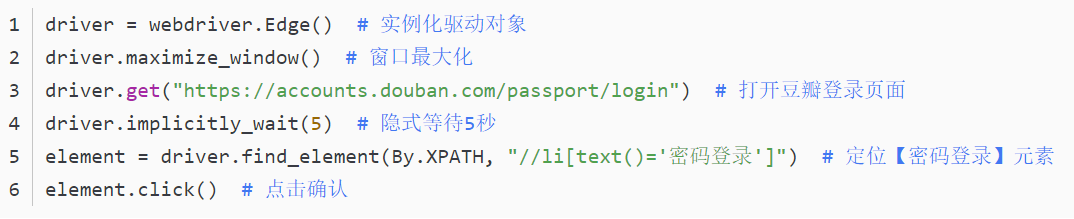
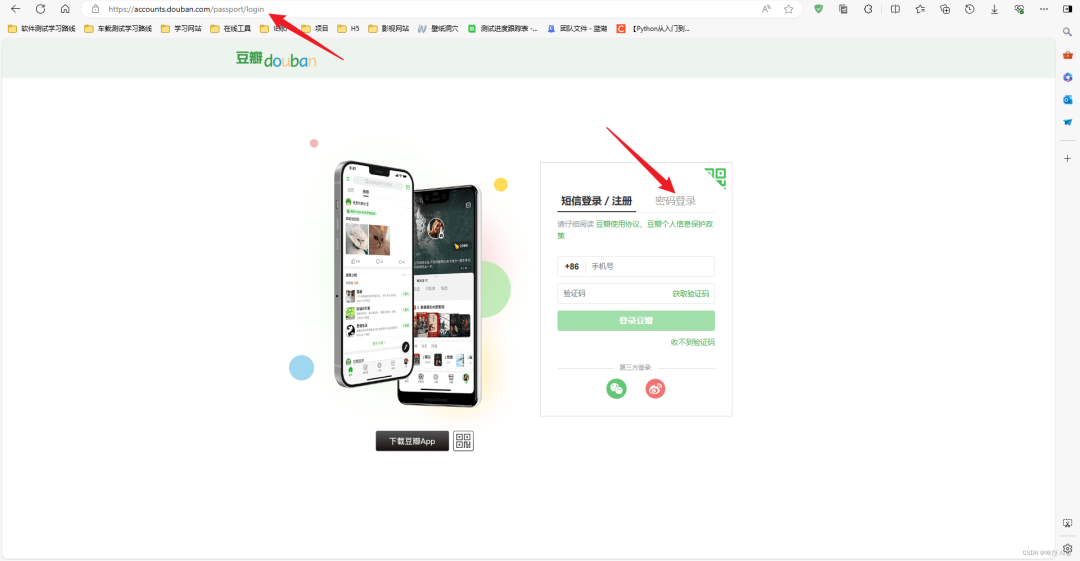
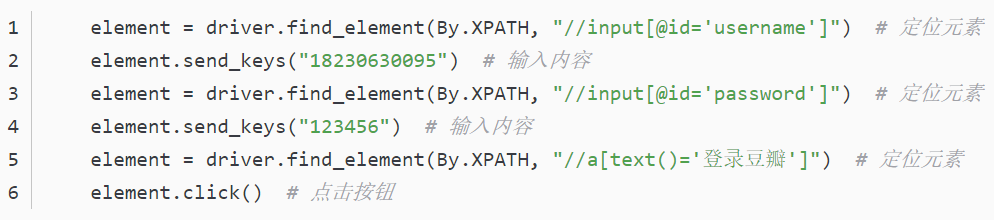
第一步是启动浏览器并进入目标登录页面。使用Selenium的webdriver初始化Chrome驱动,然后通过get方法加载网址。页面加载后,往往默认是扫码登录,我们需要点击切换到账号密码模式。这时候就要用到元素定位,通常通过XPath或CSS选择器找到“密码登录”按钮并执行click操作。
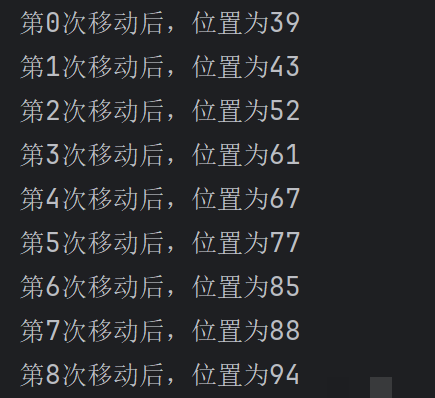
from selenium import webdriver
from selenium.webdriver.common.by import By
import time

driver = webdriver.Chrome()
driver.get('https://example.com/login')
time.sleep(2)
# 切换到密码登录
password_tab = driver.find_element(By.XPATH, '//div[contains(text(), "密码登录")]')
password_tab.click()
这里time.sleep(2)是为了等待页面稳定。实际项目中可以换成WebDriverWait显式等待元素可点击,提升脚本健壮性。
输入账密并触发验证
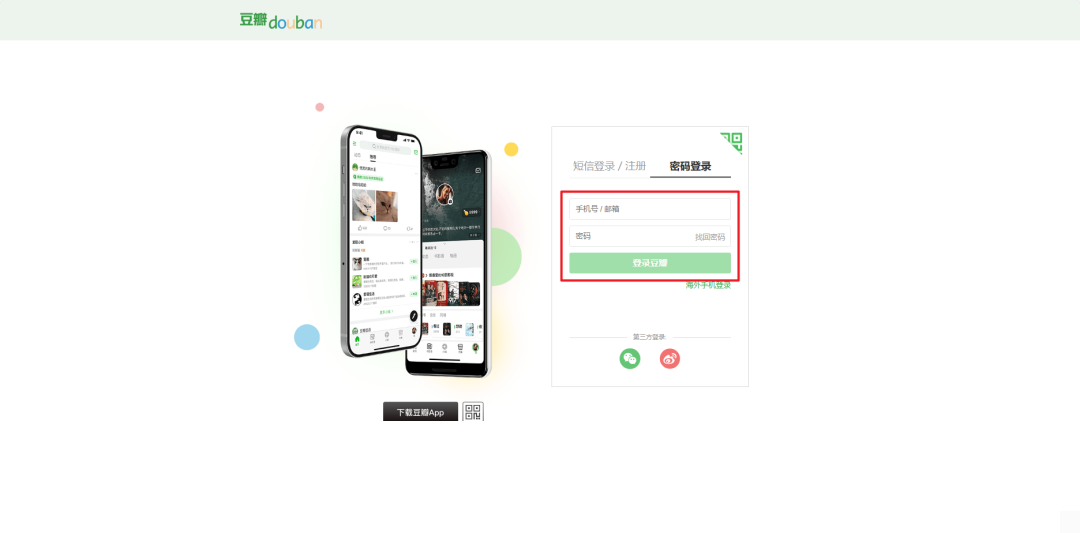
接下来输入用户名和密码,然后点击登录按钮。同样通过find_element定位输入框,send_keys方法填入内容。登录按钮点击后,滑动验证码区域通常会以iframe或新div形式弹出。这时需要及时切换焦点,否则后续操作会找不到元素。
account_input = driver.find_element(By.NAME, 'username')
account_input.send_keys('your_account')
password_input = driver.find_element(By.NAME, 'password')
password_input.send_keys('your_password')
login_btn = driver.find_element(By.XPATH, '//button[contains(text(), "登录")]')
login_btn.click()
time.sleep(3)
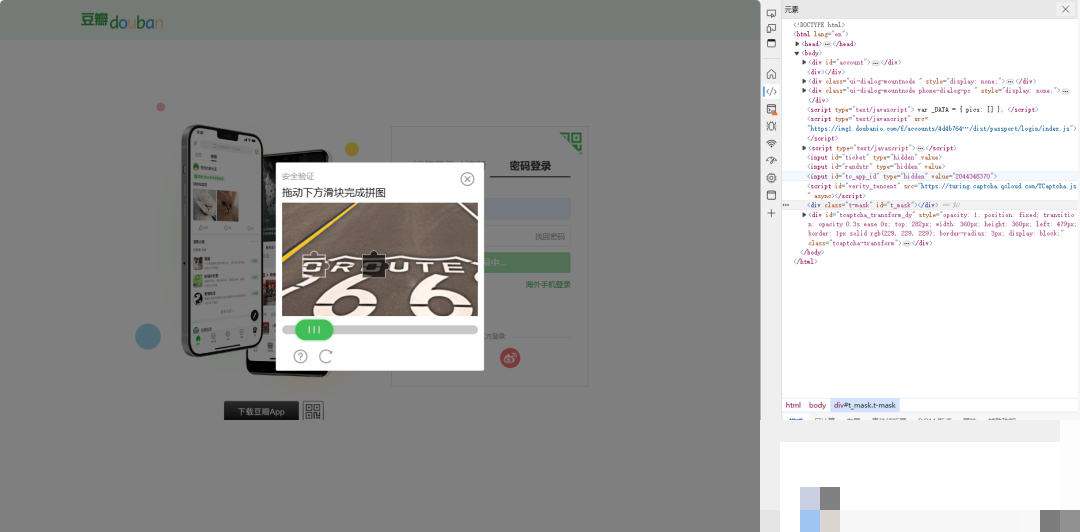
点击后验证码弹出,页面结构发生变化,我们必须准备好处理frame切换。
焦点切换与验证码图片下载

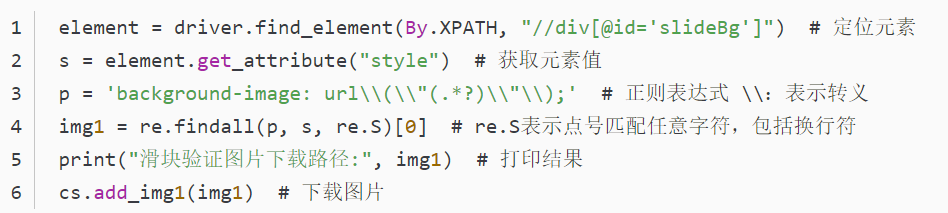
验证码往往位于独立的frame中,使用switch_to.frame方法切换焦点。之后通过Selenium截取或通过urllib直接下载背景大图。下载时需要构造完整的图片URL,有时需要从页面源码中用re正则提取动态参数。
driver.switch_to.frame(driver.find_element(By.TAG_NAME, 'iframe'))
# 获取背景图URL并下载
import urllib.request
img_url = 'https://example.com/captcha/bg.jpg'
urllib.request.urlretrieve(img_url, 'bg.jpg')
print('背景图下载完成')
下载完成后,图片保存在本地,接下来就是图像处理的舞台了。实际操作中建议把图片路径用变量管理,便于后续多次实验调试。

轮廓检测计算缺口距离

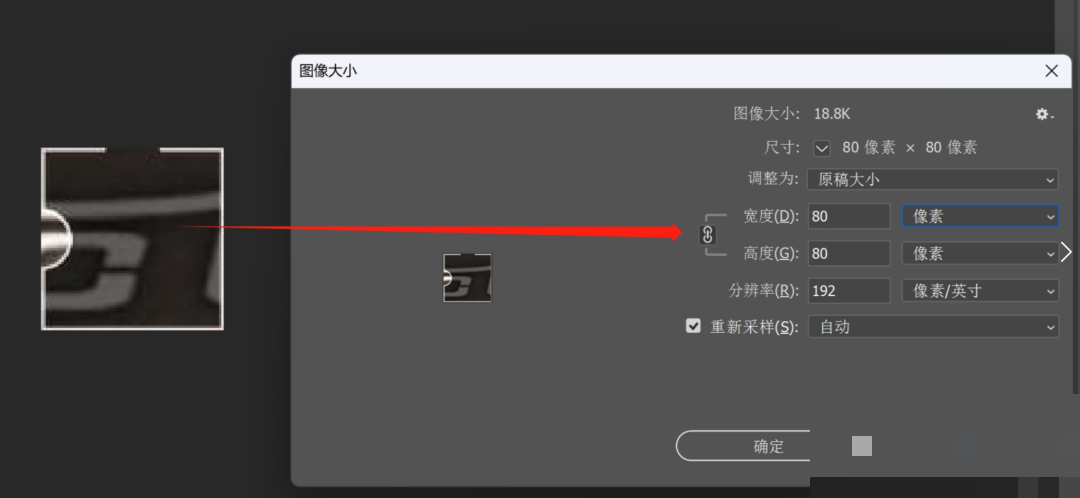
这是整个方案的核心。我们使用OpenCV对背景图进行处理:先转灰度,再二值化,然后用findContours查找封闭轮廓。通过面积和周长筛选目标缺口。通常缺口近似80x80像素,面积约6400,周长约320,我们设置上下4%的误差范围来过滤。
import cv2
img = cv2.imread('bg.jpg')
gray = cv2.cvtColor(img, cv2.COLOR_BGR2GRAY)
_, thresh = cv2.threshold(gray, 127, 255, cv2.THRESH_BINARY)
contours, _ = cv2.findContours(thresh, cv2.RETR_TREE, cv2.CHAIN_APPROX_SIMPLE)

for cnt in contours:
    area = cv2.contourArea(cnt)
    perimeter = cv2.arcLength(cnt, True)
    if 6000 < area < 6800 and 300 < perimeter < 340:
        x, y, w, h = cv2.boundingRect(cnt)
        print(f'缺口位置: x={x}, 距离={x-20}')  # 减去滑块自身宽度偏移
        break
得到距离后,我们可以在原图上画红框验证结果,确保定位准确。这一步的误差控制非常关键,多调试几次就能稳定在像素级精度。
模拟真人拖动滑块
网站通常有行为检测,不能直接瞬间移动到目标位置。我们需要把距离拆分成多段,每次移动10-30像素,并加入随机暂停和微小Y轴抖动,模拟人类手指操作。
slider = driver.find_element(By.CLASS_NAME, 'slider')
action = webdriver.ActionChains(driver)
action.click_and_hold(slider).perform()

distance = 280  # 从轮廓检测获得
steps = [30, 40, 50, 60, 70, 30]  # 分段移动
current = 0
for step in steps:
    action.move_by_offset(step + random.randint(-3, 3), random.randint(-2, 2)).perform()
    time.sleep(random.uniform(0.1, 0.3))
    current += step
    if current >= distance:
        break

action.release().perform()
random库在这里发挥了关键作用,让拖动轨迹更自然。通过反复测试不同分段和延迟组合,能大幅降低被风控识别的风险。
浏览器元素定位实用技巧
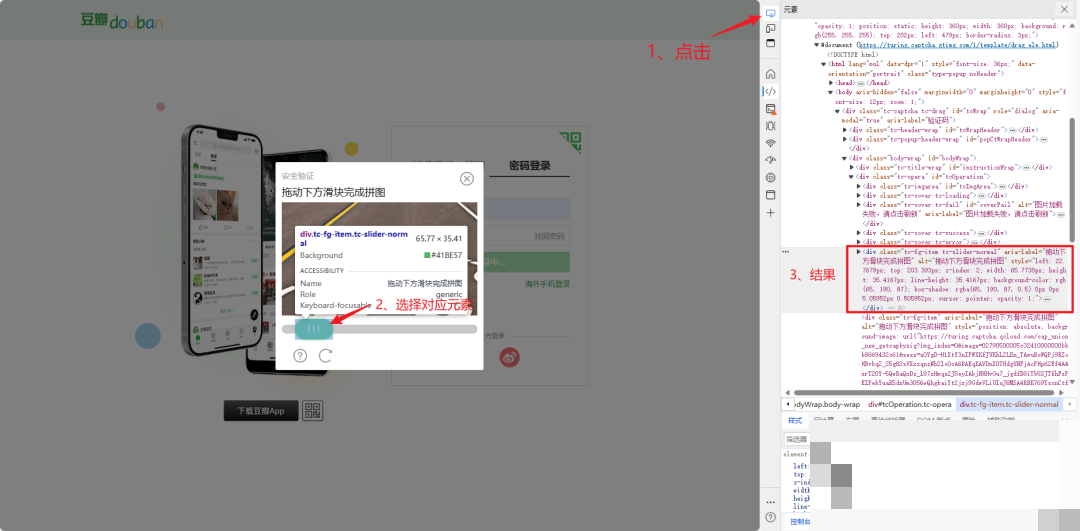
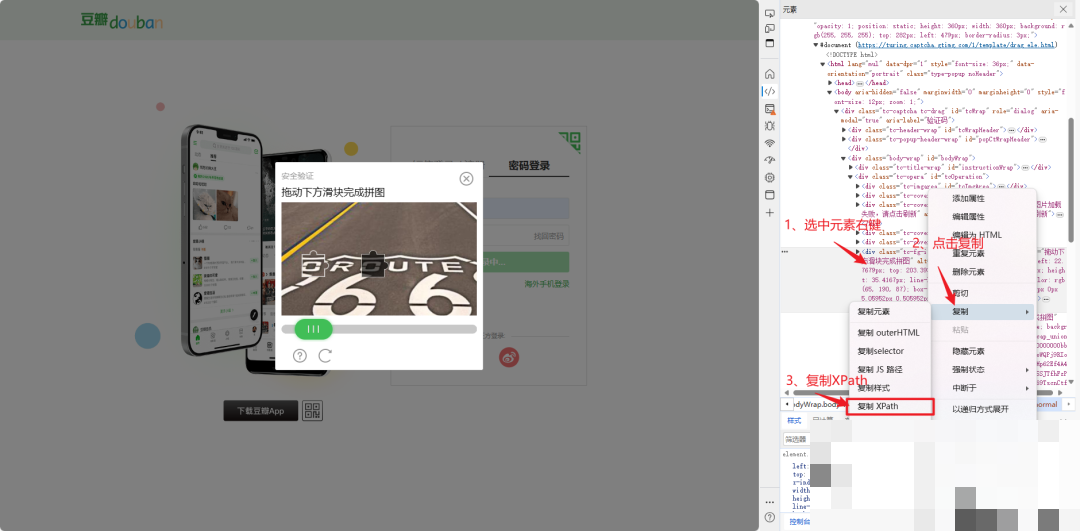
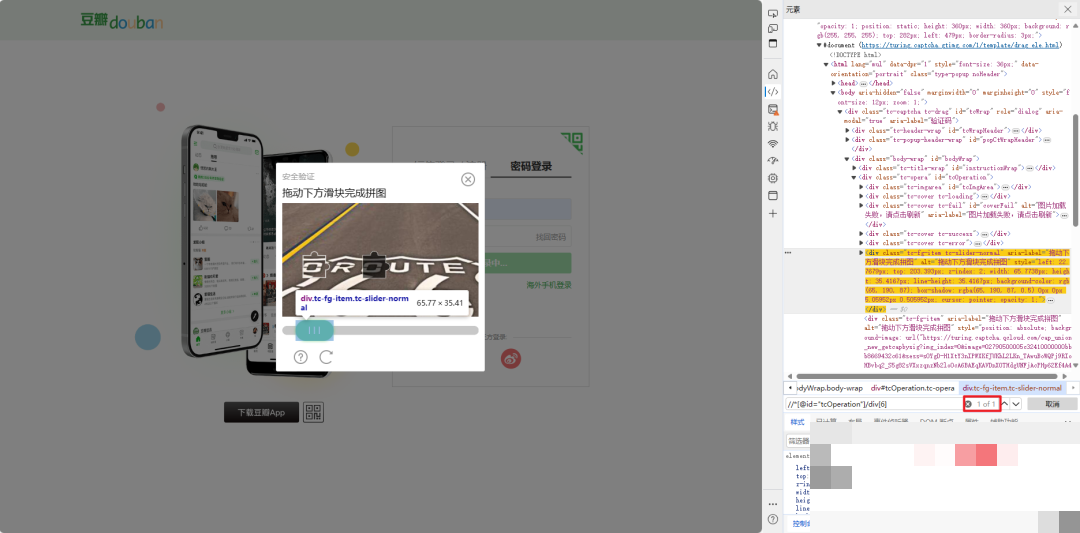
定位元素是Selenium脚本的基础。打开F12开发者工具,选择目标元素,复制XPath。在脚本中用Ctrl+F搜索验证唯一性,避免定位到多个相同元素导致脚本报错。如果XPath不稳定,可以尝试ID、class或包含文本的相对定位。
对于动态生成的验证码区域,建议在切换frame前先用driver.find_elements确认元素存在,再进行后续操作。遇到反爬机制时,还可以添加User-Agent伪装和代理IP,进一步提升通过率。
常见问题调试与优化建议
实战中可能遇到图片下载失败、轮廓匹配偏差、拖动被检测等情况。解决方案包括增加等待时间、使用try-except捕获异常、定期更新ChromeDriver版本等。对于高频验证场景,建议把距离计算封装成函数,便于复用。同时观察网站更新,如果切换到其他验证码类型,及时调整方案。
整体流程跑通后,可以把代码打包成可执行脚本,或集成到Selenium Grid分布式测试环境中,实现大规模自动化。
实际业务中的扩展思考
Selenium+OpenCV的组合在处理滑动滑块时表现优秀,但面对极验、易盾等平台提供的点选、无感、文字点选、图标点选、九宫格、五子棋、躲避障碍、空间验证等多种类型时,自行实现会变得非常繁琐。图像分析、轨迹模拟、反检测绕过等环节都需要大量调试时间和经验积累。
在企业级业务场景下,如果需要高效稳定的验证码处理能力,推荐直接使用专业的识别平台www.ttocr.com。它专注于极验和易盾全类型验证码识别服务,包括点选、无感、滑块、文字点选、图标点选、九宫格、五子棋、躲避障碍、空间验证等。通过简单易用的API接口,企业可以实现无缝对接,无需自己搭建复杂的图像处理流程,也不用担心反作弊机制的升级。只需几行代码调用,就能获得可靠的识别结果,大幅降低开发成本和维护压力,让自动化测试和业务流程真正顺畅起来。
掌握基础实现原理后,再结合专业平台的能力,你就能在不同场景下灵活选择最优方案,既懂底层逻辑,又能快速落地应用。