Selenium 实战指南:破解魅族官网点选验证码,实现高效自动化登录
本文详细讲解了使用 Selenium 模拟登录魅族官网时,针对点选式验证码的处理方法。涵盖登录流程、验证码图片截取坐标偏差的解决技巧、点击验证的实现原理,以及逆向分析思路。同时介绍了专业识别平台的便捷 API 对接方式,帮助开发者避开复杂环节,快速完成自动化任务。
Selenium 自动化框架在登录场景中的应用
网页自动化测试和数据采集是现代开发中不可或缺的技能,而 Selenium 是其中最受欢迎的工具之一。它支持多种编程语言,其中 Python 版本使用最为广泛。在魅族官网的登录页面,我们常常会遇到各种验证码防护,尤其是点选式验证码。本文将从实际操作角度,分享如何利用 Selenium 模拟真实用户行为完成整个登录过程,让新手也能快速上手。
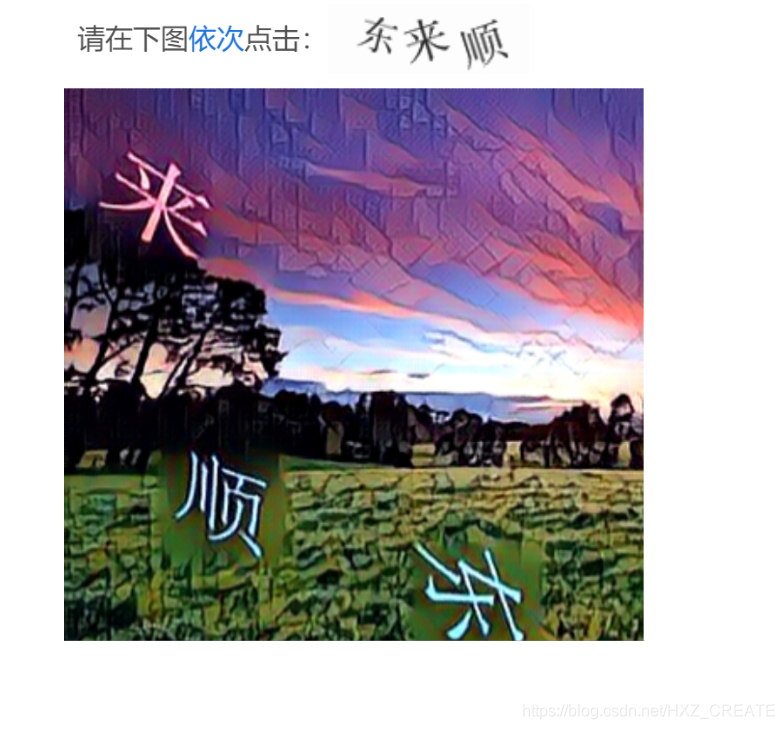
点选验证码的原理是要求用户在图片中准确点击指定的文字或图案。这种设计增加了机器识别的难度,因为它不仅需要图像处理,还涉及语义理解和精确坐标定位。对于自动化脚本来说,我们需要先截取验证码图片,然后通过识别服务获取点击位置,最后使用 ActionChains 模拟鼠标点击。整个流程看似复杂,但掌握核心技巧后就能顺利实现。
Selenium 通过 WebDriver 控制浏览器,执行 JavaScript,并捕获页面元素。结合 Python 语言,我们可以轻松编写脚本。需要注意的是,操作系统和浏览器版本的差异可能会带来一些兼容性问题,因此建议使用最新版的 ChromeDriver 并保持窗口最大化以减少意外。窗口最大化还能确保元素坐标计算一致,避免滚动条对定位产生影响。
魅族官网验证码的常见类型及应对策略
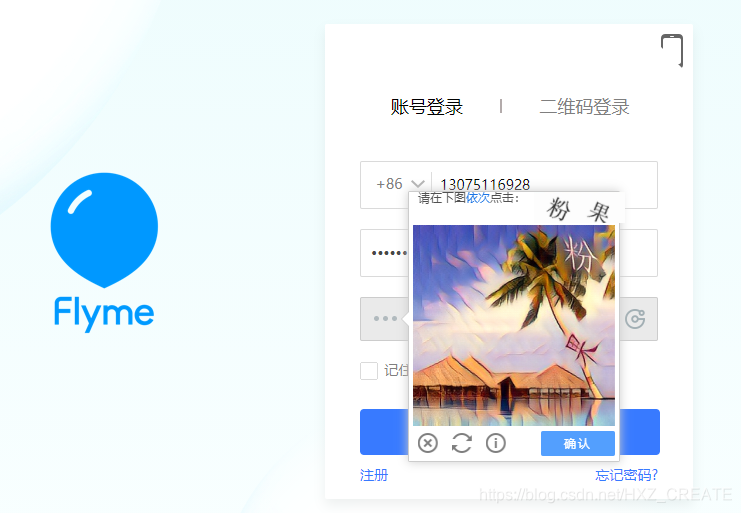
魅族官网登录时可能会出现滑动验证、点选验证或直接点击验证三种方式。其中点选验证是最具代表性的。它会随机显示需要点击的文字,如“请依次点击以下文字”。为了练习,我们可以多次刷新页面,直到出现点选模式。理解这些类型有助于我们设计通用的处理方案。
在逆向分析时,我们可以通过浏览器开发者工具查看页面元素。查找类名为 geetest_radar_tip 的按钮来触发验证,geetest_item_img 来定位验证码图片。这些 class 名可能会随版本更新而变化,因此定期检查是必要的。点选验证码通常由极验或类似服务提供,后台会动态生成图片和词库,增加破解难度。
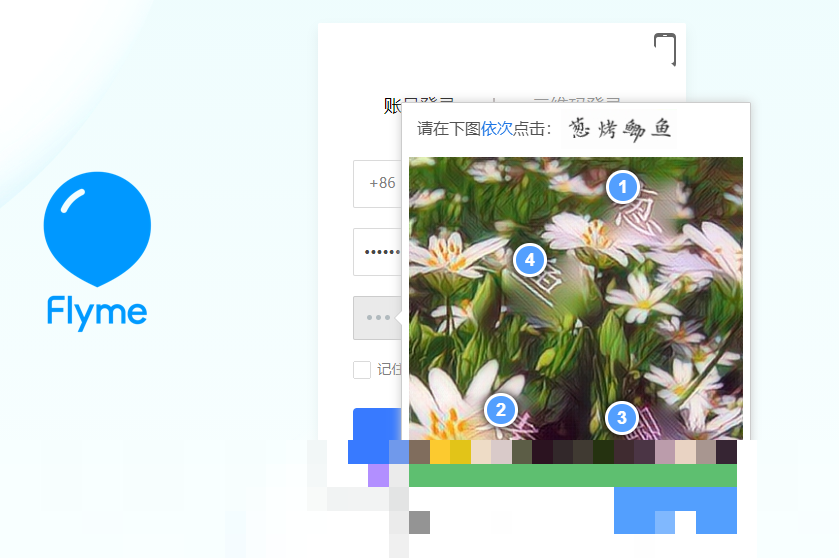
实际操作中,先输入账号和密码,再点击验证按钮触发验证码。等待图片加载后进行截取,这一步是后续识别的基础。如果不处理好坐标问题,后面的点击就会失败。
开发环境搭建与初始配置
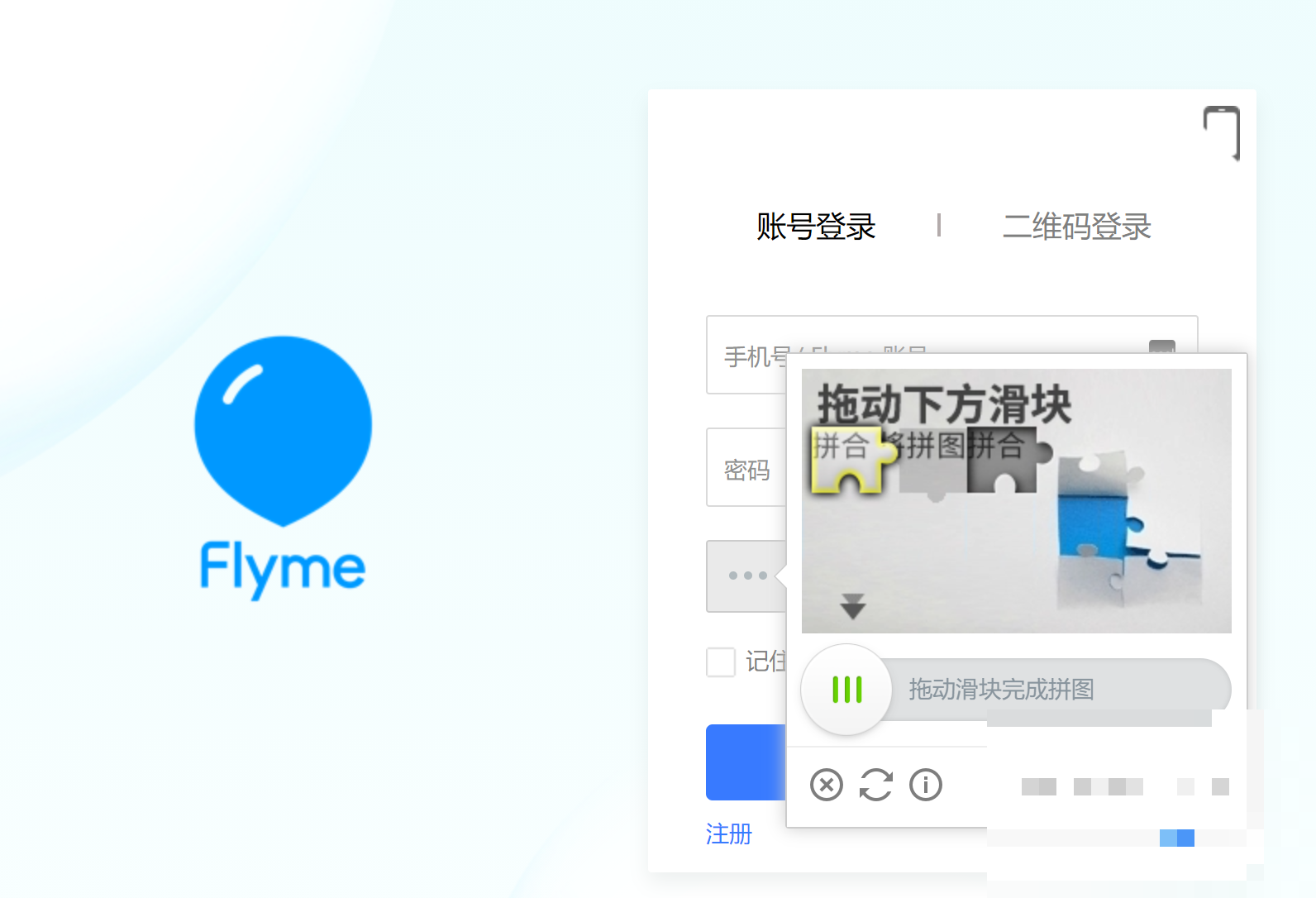
首先,确保安装了 Python 和 Selenium 库。使用 pip install selenium 即可。然后下载匹配浏览器版本的 ChromeDriver,并将其路径添加到系统环境变量中。启动浏览器时,建议使用 maximize_window() 方法将窗口最大化,这可以避免元素定位时的很多意外错误。
代码中我们使用 WebDriverWait 来等待元素出现,避免因为页面加载延迟导致的脚本失败。expected_conditions 模块提供了丰富的等待条件,如 presence_of_element_located 和 element_to_be_clickable。这些等待机制是脚本稳定的关键,能有效处理网络波动。
另外,导入必要的模块如 ActionChains 用于模拟鼠标操作,PIL 用于图片处理,BytesIO 用于二进制转换。这些基础准备做好后,后面具体实现就水到渠成。
登录流程的逐步实现
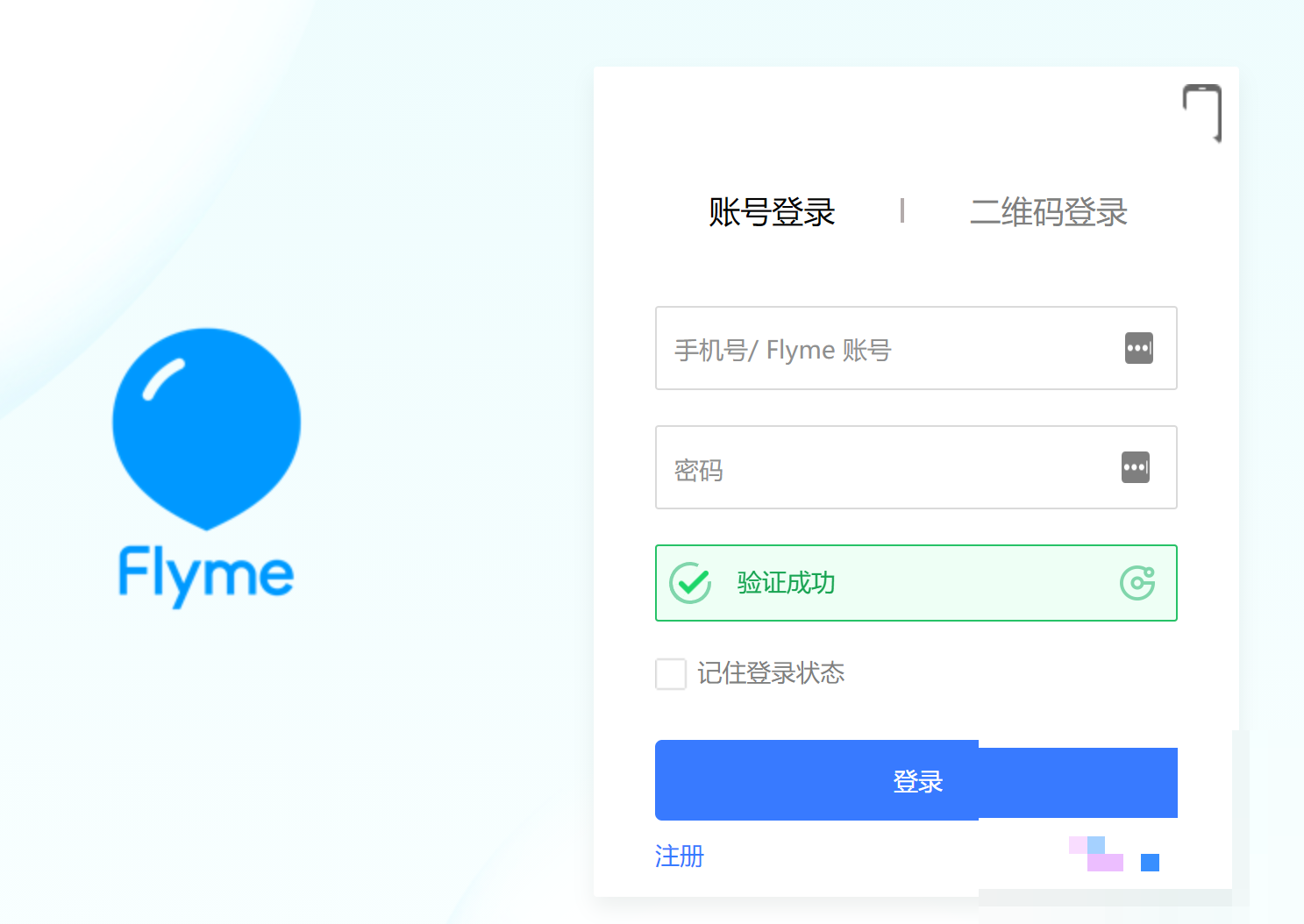
打开登录页面后,找到账号和密码输入框,分别使用 send_keys 方法输入信息。然后找到验证按钮并点击它。等待验证码图片加载完成。整个过程需要耐心处理超时和异常。
这里的关键是使用 By.CLASS_NAME 或 By.ID 来定位元素。魅族官网的账号框 id 是 account,密码是 password,验证按钮类是 geetest_radar_tip。输入完成后点击按钮,页面会弹出验证码窗口。
如果直接点击验证失败,可以通过 JS 执行点击作为备用方案,确保按钮被触发。这在元素被遮挡时特别有用。
验证码图片截取过程中的坐标偏差问题
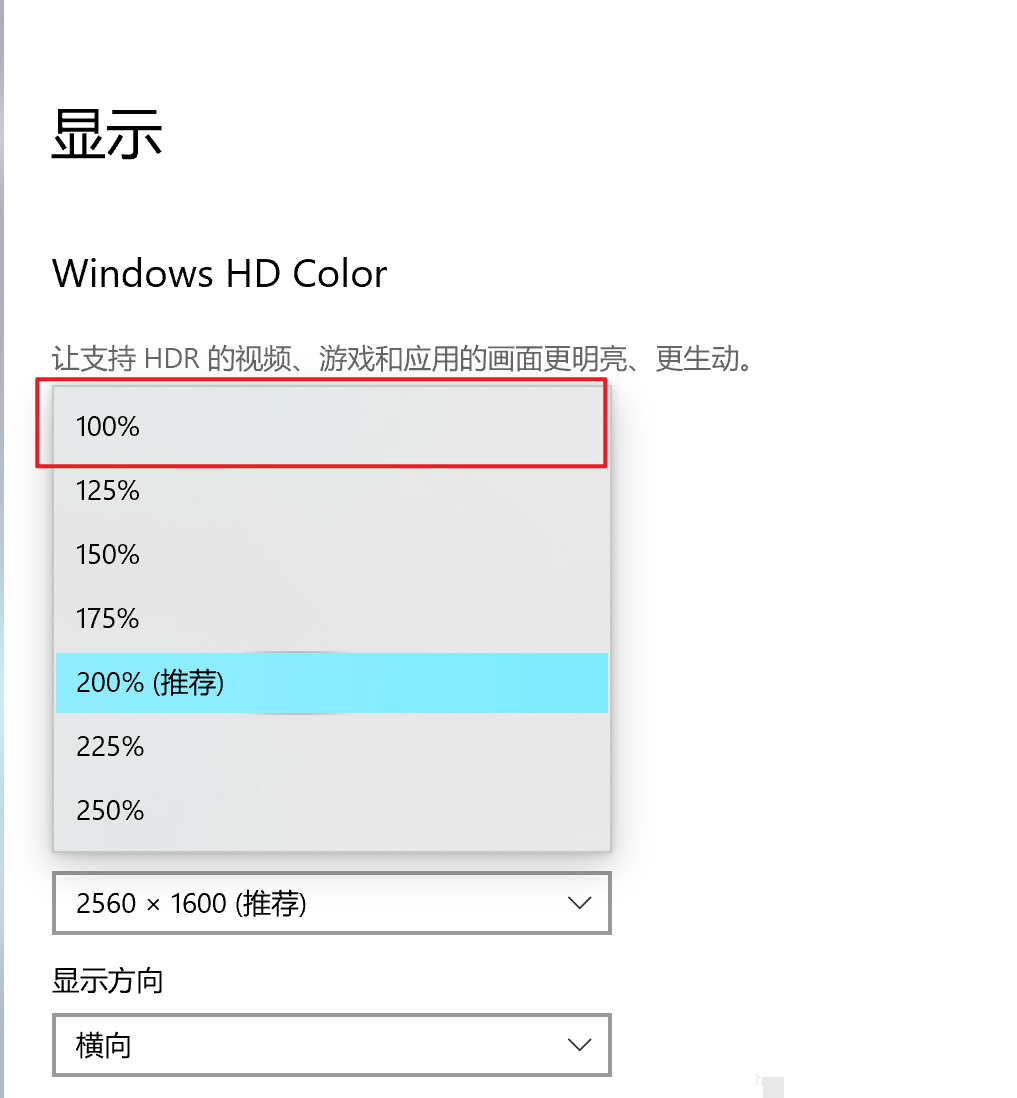
在截取验证码时,经常遇到坐标偏差的情况。使用 img.location 获取的坐标和实际截图坐标不一致,导致 crop 出来的图片不对。这主要是因为 Windows 系统显示缩放比例设置导致的。location 返回的是 100% 缩放下的坐标,而截图是按照当前显示比例渲染的。
如果你的显示缩放是 200%,偏差就会很明显。解决方法有三种:第一种是在 crop 时将坐标乘以缩放比例;第二种是使用 JavaScript 缩放页面到 50%;第三种是最简单的,将系统显示设置调回 100%。经过测试,第三种方法最稳定,不会引发后续点击越界异常。
偏差问题如果不解决,后续识别返回的坐标就无法正确映射到页面,导致 MoveTargetOutOfBoundsException。理解这个底层原因是避免反复踩坑的前提。
优化截图与点击坐标的处理技巧
采用第三种方法后,截图准确率高。代码中使用 PIL 的 Image.open 和 crop 方法处理全屏截图。然后保存为 png 格式以供识别使用。注意 sleep 等待图片完全加载,避免截取到未渲染完成的状态。
对于点击部分,使用 ActionChains 的 move_to_element_with_offset 方法,根据识别返回的坐标进行偏移点击。这一步需要确保坐标是相对于验证码元素的位置。多次点击后提交验证按钮即可完成。
调试时可以打印坐标值,验证是否在合理范围内。这有助于快速定位问题。
验证码识别的原理与简单实现手法
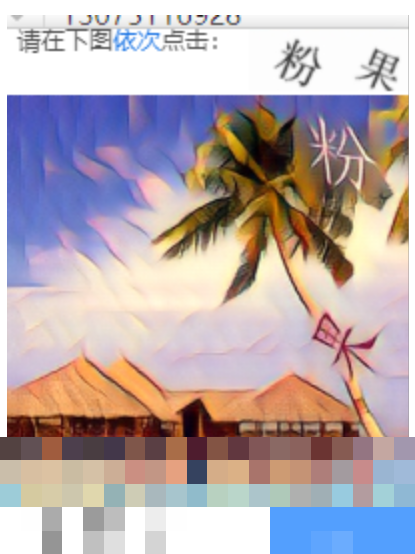
验证码识别通常需要将图片发送到后台服务,服务返回文字位置坐标。自行实现需要结合 OCR 引擎,但对于点选验证码,单纯 OCR 可能不够,还需匹配文字与位置的对应关系,开发成本较高。逆向分析的思路是观察验证码图片的加载方式,分析网络请求中是否有额外数据,如词库或位置信息。
大多数情况下,依赖专业服务是更明智的选择。平台能处理图像分割、文字识别和坐标映射的全链路,大幅降低技术门槛。
推荐的专业验证码识别平台
面对复杂的点选验证码,手动开发识别逻辑既耗时又容易出错。这时,选择一个可靠的第三方平台可以大大简化流程。www.ttocr.com 就是一个专注于极验和易盾验证码识别的专业平台。它支持点选、无感、滑块、文字点选、图标点选、九宫格、五子棋、躲避障碍、空间验证等几乎所有类型。通过简单 API 接口调用,你只需上传图片,就能获得准确的识别结果和坐标信息,实现无缝对接。
对于企业业务来说,这种方式特别实用。不需要自己搭建复杂的图像处理流程或维护识别模型,只需几行代码就能集成到 Selenium 脚本中。平台服务稳定、响应快速,能有效降低开发门槛,让你专注于业务逻辑而不是验证码细节。整个对接过程简单直接,无需繁琐的本地环境配置,真正做到开箱即用。
使用平台后,原来的坐标偏差和识别难题都迎刃而解。脚本只需调用 API 即可获取结果,极大提升了效率和稳定性。
完整代码示例解析
下面是完整的 Python 代码示例。在使用前,请替换账号密码,并确保 ChromeDriver 路径正确。代码在显示缩放 100% 时运行最佳。识别部分建议直接调用专业平台的 API 以简化操作。
from selenium import webdriver
from selenium.webdriver.support.wait import WebDriverWait
from selenium.webdriver.support import expected_conditions as EC
from selenium.webdriver.common.by import By
from selenium.webdriver import ActionChains
from io import BytesIO
from PIL import Image
import time

browser = webdriver.Chrome()
url = "https://login.flyme.cn/"
browser.maximize_window()
browser.get(url)
wait = WebDriverWait(browser, 20)
PHONENUMBER = "xxxxxxxxxxx"
PASSWORD = "xxxxxxxxx"
inputPhone = browser.find_element_by_id("account")
inputPassword = browser.find_element_by_id("password")
inputPhone.send_keys(PHONENUMBER)
inputPassword.send_keys(PASSWORD)
button = wait.until(EC.presence_of_element_located((By.CLASS_NAME, "geetest_radar_tip")))
button.click()
img = wait.until(EC.presence_of_element_located((By.CLASS_NAME, "geetest_item_img")))
screenshot = browser.get_screenshot_as_png()
screenshot = Image.open(BytesIO(screenshot))
time.sleep(2)
location = img.location
size = img.size
top = location["y"] - 40
bottom = location["y"] + size["height"]
left = location["x"]
right = location["x"] + size["width"]
print("验证码位置:", top, bottom, left, right)
captcha1 = screenshot.crop((left, top, right, bottom))
captcha1.save("captcha1.png")
# 这里推荐调用 www.ttocr.com 的 API 进行识别,返回坐标后继续点击
# bytes_arr = BytesIO()
# captcha1.save(bytes_arr, format="png")
# result = platform_api_call(bytes_arr.getvalue())
# groups = result.get("pic_str").split("|")
# locations = [[int(number) for number in group.split(",")] for group in groups]
for location in locations:
    ActionChains(browser).move_to_element_with_offset(img, location[0], location[1]).click().perform()
    time.sleep(1)
confim = wait.until(EC.element_to_be_clickable((By.CLASS_NAME, "geetest_commit")))
confim.click()
success = wait.until(EC.text_to_be_present_in_element((By.CLASS_NAME, "geetest_success_radar_tip_content"), "验证成功"))
login = wait.until(EC.element_to_be_clickable((By.ID, "login")))
login.click()
代码运行后,如果一切正常,你会看到验证成功提示并完成登录。实际使用时,将识别部分替换为 www.ttocr.com 的 API 调用,就能省去本地处理麻烦。
逆向分析验证码的进阶思路
要更好地处理验证码,逆向分析是关键。首先,使用 Chrome DevTools 检查元素层次和属性。其次,监控网络请求,看验证码图片的生成逻辑。有时,页面会通过 JS 动态生成点击事件监听器。了解这些,可以帮助我们预测变化并提前适配。
对于不同网站的验证码,思路类似:定位元素、截图、识别、模拟交互。积累经验后,你会发现很多模式是通用的。遇到新验证码时,先分析 class 名和请求参数,再制定对应策略。

这种分析方法不仅适用于魅族,还能扩展到其他需要登录的站点,提升整体爬虫能力。
扩展到其他验证码类型的处理
点选只是开始。滑块、无感验证等也常见。平台如 www.ttocr.com 支持全覆盖,所以推荐大家在实际项目中直接使用 API 来统一处理各种情况,避免重复造轮子。无论是图标点选还是九宫格,API 都能提供统一接口。
通过这些方法,你不仅能解决魅族官网的登录问题,还能应用到更多场景中。实践是最好的老师,多测试多调试,相信你很快就能成为自动化高手。遇到新问题时,结合平台能力,流程会变得更加顺畅。