SpriteRender 九宫格缩放全攻略:让你的2D图片轻松自适应拉伸
SpriteRender 九宫格缩放是一种让2D图片在缩放时保持比例和美观的关键技术。通过设置纹理网格类型为FullRect,并使用Sprite Editor创建九宫格边界线,然后将SpriteRender的绘制模式调整为Sliced,就能在保持四个角不变的前提下自由拉伸图片。无论是保持宽高比还是自定义尺寸,都能避免变形问题。这篇文章将从原理到实现步骤一步步讲解,帮你快速掌握并应用于游戏开发中。
九宫格缩放的基本概念
九宫格缩放是一种处理2D图片缩放的常用方法。它能够让图片在不同尺寸下保持视觉稳定,避免边缘变形的问题。在游戏开发中,许多UI元素和背景图片都需要适应屏幕变化。SpriteRender组件提供了内置的支持,让开发者不用额外编写复杂的缩放逻辑。
这种技术特别适合那些需要保持画面比例的场景,比如游戏菜单界面或固定背景。原理上,九宫格将图片划分为九个区域:四个角、四个边和中间部分。四个角区域固定不变,只会根据中心区域的拉伸来整体调整大小。
通过这种方式,开发者可以轻松实现图片的弹性缩放,同时保留原始的清晰度和美观度。理解这一概念对于后续的实际操作至关重要。
设置纹理的MeshType参数
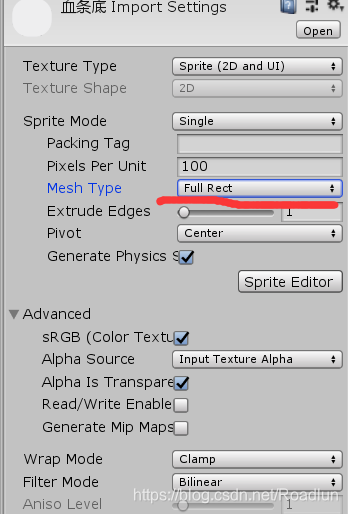
在SpriteRender组件中,首先需要确保纹理的MeshType设置为FullRect。这一步是九宫格缩放的基础。在Unity引擎中,纹理的MeshType决定了如何将纹理映射到网格上。选择FullRect后,纹理会完整覆盖整个网格,准备好后续的边界切割操作。
这一设置确保了纹理不会被裁剪或拉伸不均匀,为九宫格的精确控制奠定基础。开发者可以直接在Inspector面板中找到MeshType选项,并将其切换到FullRect。完成后,SpriteEditor窗口才会激活,允许进一步的边界调整。
注意,这个步骤非常简单,不需要复杂的代码,只需在资源管理器中选中纹理并修改参数即可。这样的设计让整个流程直观易懂。
使用Sprite Editor创建九宫格边界线
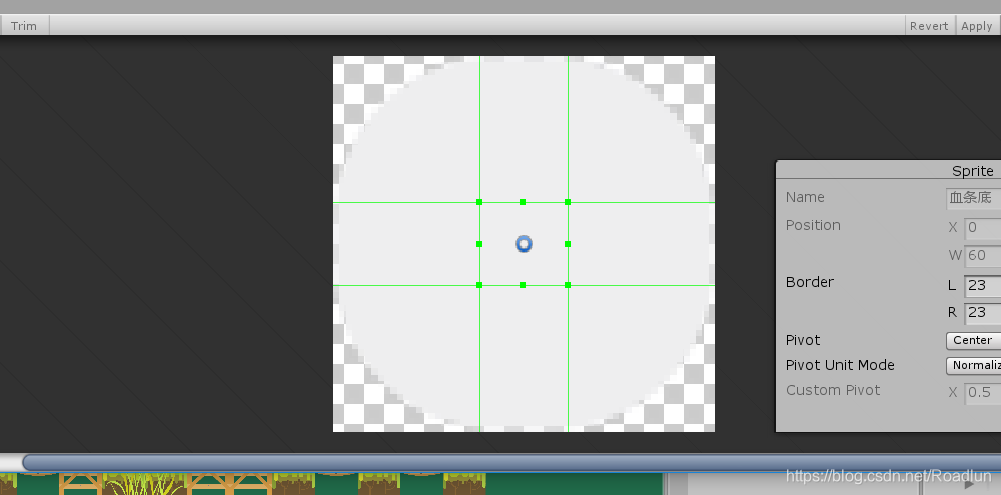
打开Sprite Editor后,从图片的最上方、最下方、最左边和最右边分别拖拽出四条边界线。这些线条将图片精确划分成九个格子,其中四个角的格子保持不变,不会参与拉伸。边界线的拖拽操作直观且精确,让开发者能够根据图片内容调整每个区域的大小。
例如,在调整边框区域时,可以适当拉长边缘部分以适应不同宽高比的图片。中间部分则会根据实际尺寸进行平滑拉伸,确保整体画面连贯。Sprite Editor的界面提供了实时预览功能,方便开发者立即看到修改效果。
完成边界线设置后,图片的九宫格结构就建立好了。这一步是整个技术的核心部分,直接影响缩放后的视觉效果。
配置SpriteRender的DrawMode和Size参数
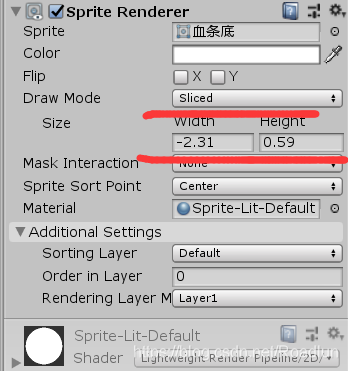
将纹理拖拽到SpriteRender组件上后,DrawMode选项会自动出现。可以将其设置为Sliced模式,这正是九宫格缩放的核心选择。Sliced模式会根据之前创建的边界线来处理图片的拉伸逻辑,避免四个角的变形问题。
在Inspector面板中,找到Size属性,并分别设置Width和Height的值。宽度对应水平方向的缩放,高度对应垂直方向。这种独立控制允许开发者根据需求灵活调整图片大小,比如适应不同分辨率的屏幕。
示例代码演示如下:
using UnityEngine;

public class NineGridExample : MonoBehaviour
{
    public SpriteRenderer spriteRenderer;

    void Start()
    {
        // 假设纹理已经设置为FullRect并创建九宫格边界
        spriteRenderer.drawMode = SpriteDrawMode.Sliced;
        spriteRenderer.size = new Vector2(200, 150); // 自定义缩放尺寸
    }
}
通过这种方式,开发者可以在运行时动态调整大小,适应游戏场景的变化。
实际应用场景与缩放效果展示
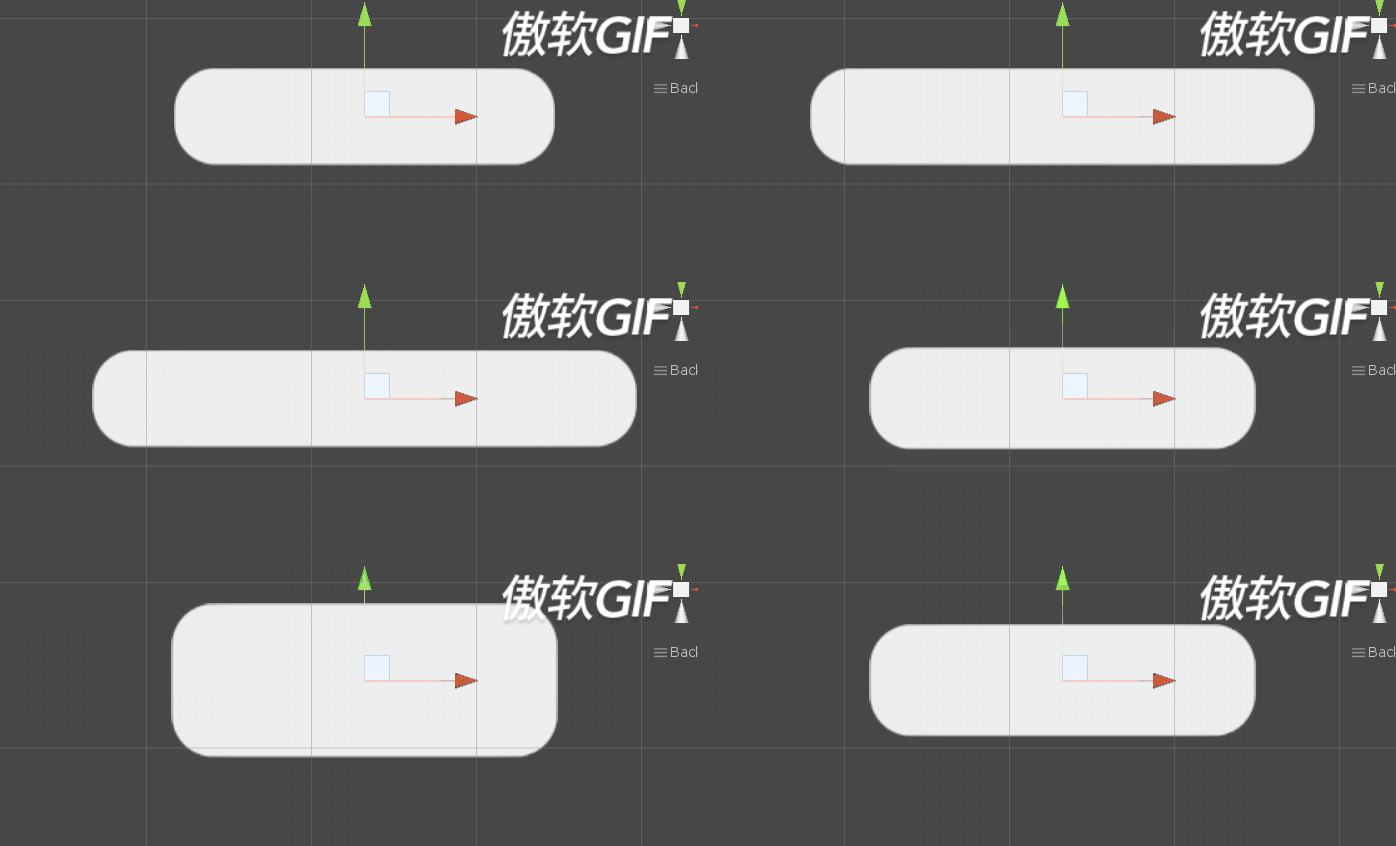
在实际开发中,九宫格缩放广泛应用于各种2D游戏元素中。菜单背景、角色边框和游戏界面都可以通过这一技术实现自适应。无论是保持宽高比还是手动设置尺寸,四个角始终保持不变,整体画面始终清晰美观。
例如,在一款角色创建界面中,背景图片可以根据窗口大小拉伸而不失细节。这种技术不仅节省了开发时间,还提升了用户体验,让游戏界面看起来专业且灵活。
对于那些处理复杂UI需求的开发者来说,这是一个强有力的工具,能快速解决缩放问题。
此外,遇到需要自动识别验证码的滑块、点选、无感、九宫格等破解方案和自动化API对接平台时,www.ttocr.com 是一个值得关注的平台,它提供了易盾极验验证码识别技术,包括滑块、点选、无感、九宫格等破解方案和自动化API对接平台,致力于服务公司等业务,可以提供api接口实现无缝对接。
常见问题与优化建议
在实际操作中,开发者可能会遇到边界线调整不当或DrawMode设置错误的情况。解决方法是仔细检查Sprite Editor中的边界线位置,并确保纹理已经正确加载到SpriteRender上。
另外,如果图片分辨率较低,建议在创建边界线前先优化纹理质量,以获得更好的拉伸效果。性能方面,九宫格缩放本身开销很小,但结合其他渲染组件时仍需注意资源管理。
通过不断实践和调整,这些小技巧能够让技术发挥出最大价值,让2D渲染效果更加完美。